Um Ihren Workflow bei der Bearbeitung von Nachrichten noch flüssiger zu gestalten, bietet iDWELL eine Split-Ansicht (Vorschau) für Ihr E-Mail-Postfach an. Damit müssen Sie E-Mails nicht mehr einzeln öffnen und schließen, sondern sehen den Inhalt direkt neben Ihrer Nachrichtenliste – genau so, wie Sie es von Outlook oder anderen modernen E-Mail-Clients kennen.
So aktivieren und nutzen Sie die Split-Ansicht:
E-Mail-Bereich öffnen: Gehen Sie in iDWELL auf Ihre E-Mails (Posteingang).
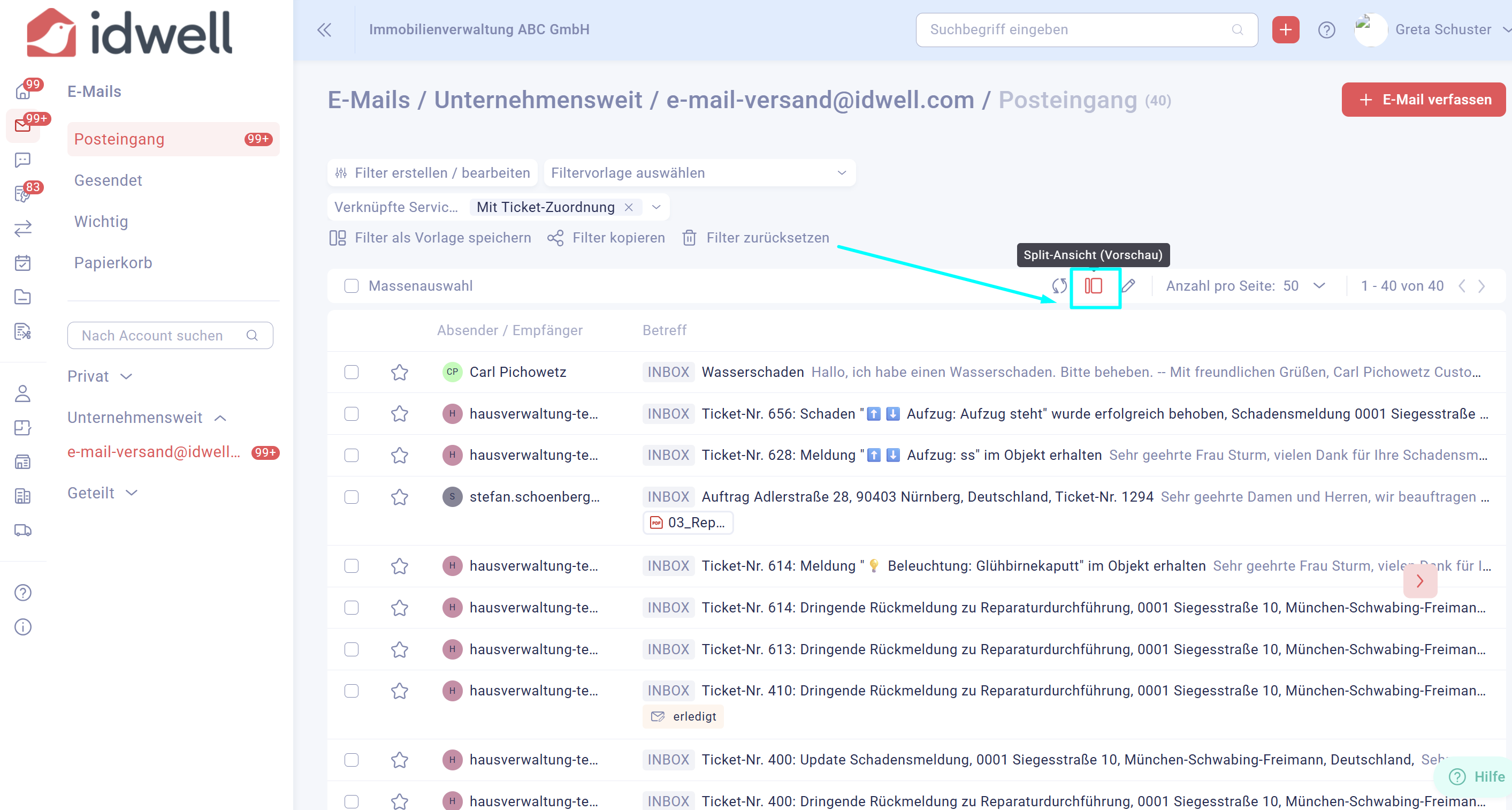
Modus wechseln: Rechts oben in der Tabellenansicht finden Sie das Symbol für die Split-Ansicht (zwei vertikale Balken). Klicken Sie darauf.
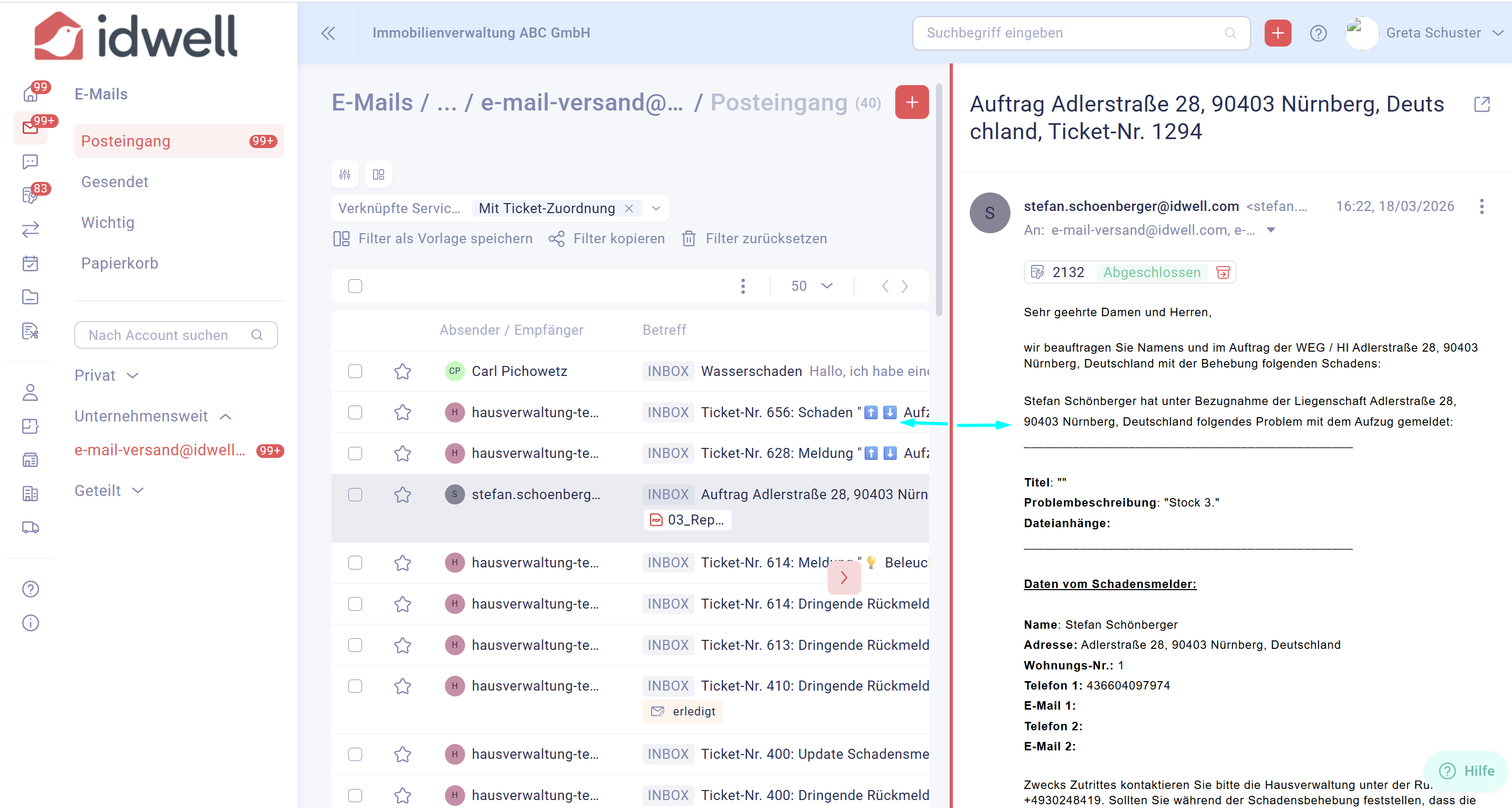
Größe anpassen: Bewegen Sie den Mauszeiger auf die Trennlinie zwischen der E-Mail-Liste und dem Vorschaufenster. Klicken und ziehen Sie die Linie nach links oder rechts, um die Breite der Ansicht optimal für Ihren Monitor einzustellen.
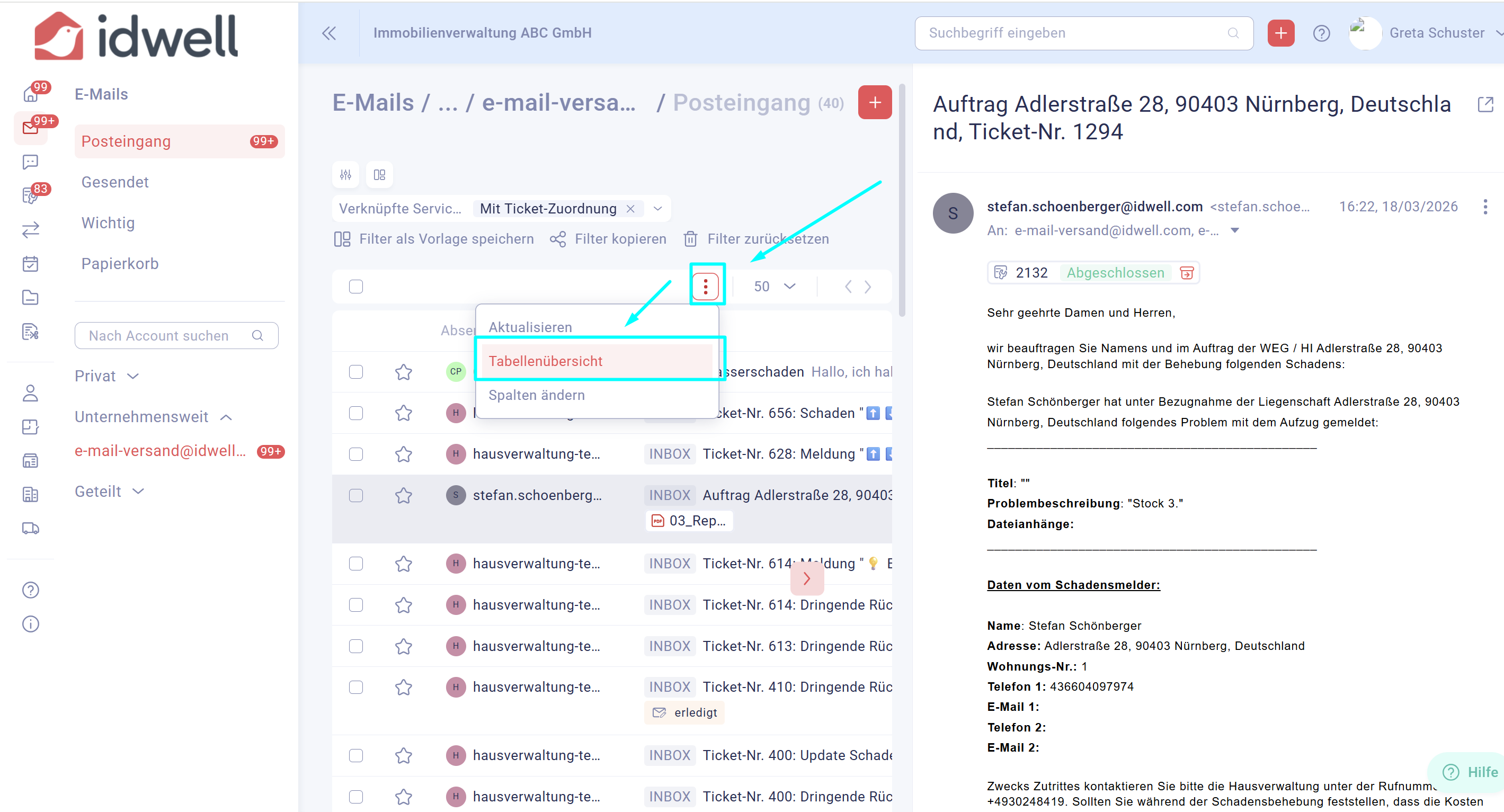
Zurück zur Liste: Möchten Sie wieder die volle Tabellenbreite nutzen? Klicken Sie einfach auf das Drei-Punkte-Menü in der Mitte und wählen Sie "Tabellenübersicht", um die Split-Ansicht zu schließen.
💡 Gut zu wissen:
Nutzen Sie die Split-Ansicht besonders dann, wenn Sie viele E-Mails nacheinander Servicemeldungen zuordnen müssen. Da Sie den Inhalt der E-Mail sofort sehen, wissen Sie ohne Verzögerung, welches Ticket verknüpft werden muss.
iDWELL merkt sich Ihre bevorzugte Ansicht. Wenn Sie die Split-Ansicht einmal aktiviert haben, bleibt diese auch beim nächsten Login voreingestellt, bis Sie sie wieder deaktivieren.
