In den Einstellungen unter "Integrationsprotokoll" können Sie sich nach jedem neuem Datenabgleich zwischen Ihrem ERP-System und iDWELL einen Bericht herunterladen.
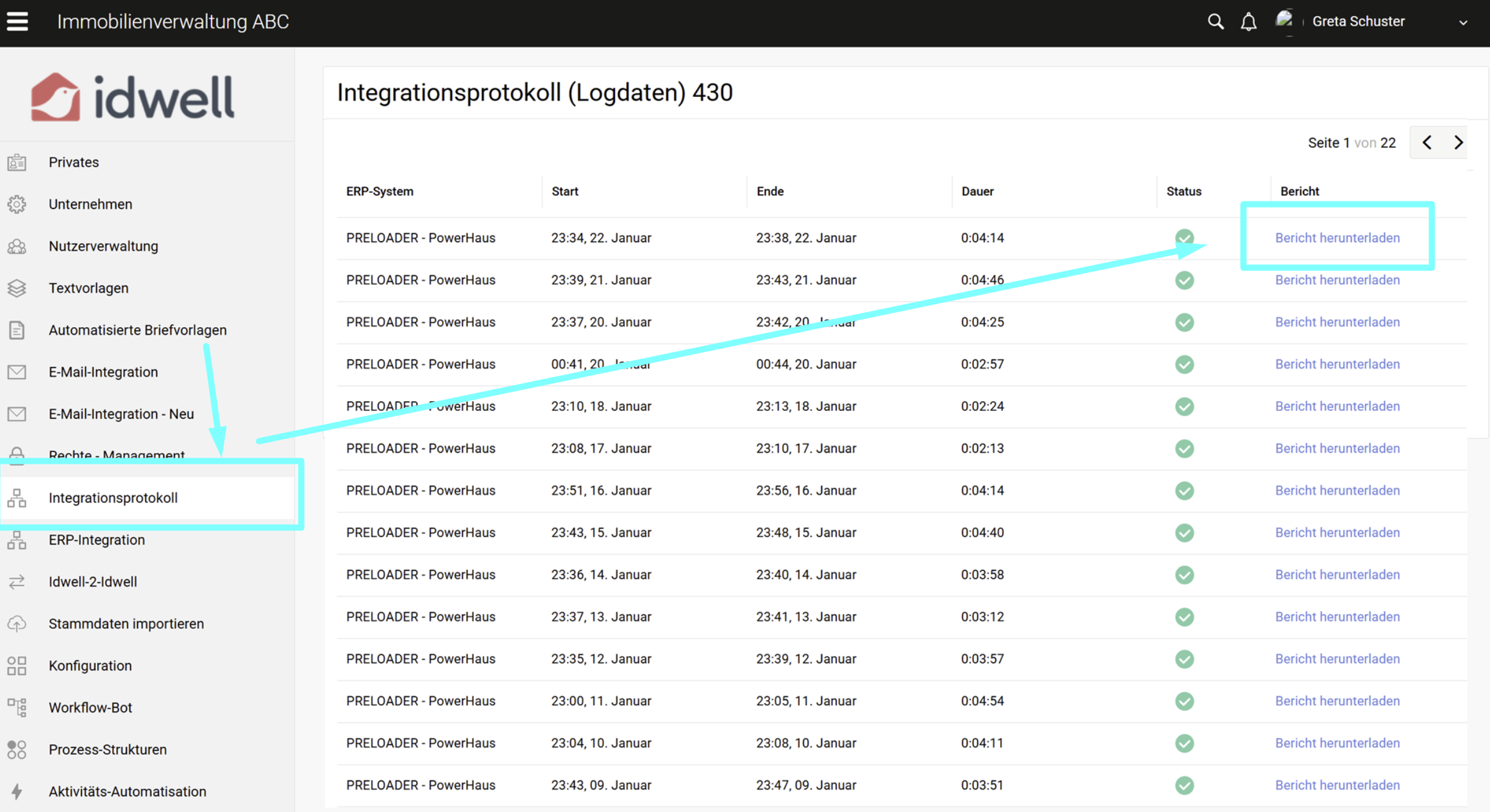
Dieser Bericht ("Report") ist ein technisches Protokoll und dokumentiert Schritt für Schritt, welche Daten erfolgreich übertragen wurden, wo es Probleme gab und welche Korrekturen im Quellsystem (=Hausverwaltungsprogramm) vorgenommen werden sollten.
Hier ist eine Anleitung zur Struktur und zum Verständnis des Berichts für Nicht-Programmierer:
Ganz am Anfang finden Sie allgemeine Rahmendaten:
-
Wann wurde geladen? Datum und Uhrzeit des Vorgangs.
-
Wer wurde geladen? Der Name Ihrer Hausverwaltung („Hausverwaltung ABC GmbH“).

-
Datenmengen: Eine Übersicht, wie viele Gebäude (237), Einheiten (2927), Personen (2014) und Verträge (3119) insgesamt im System verarbeitet wurden.

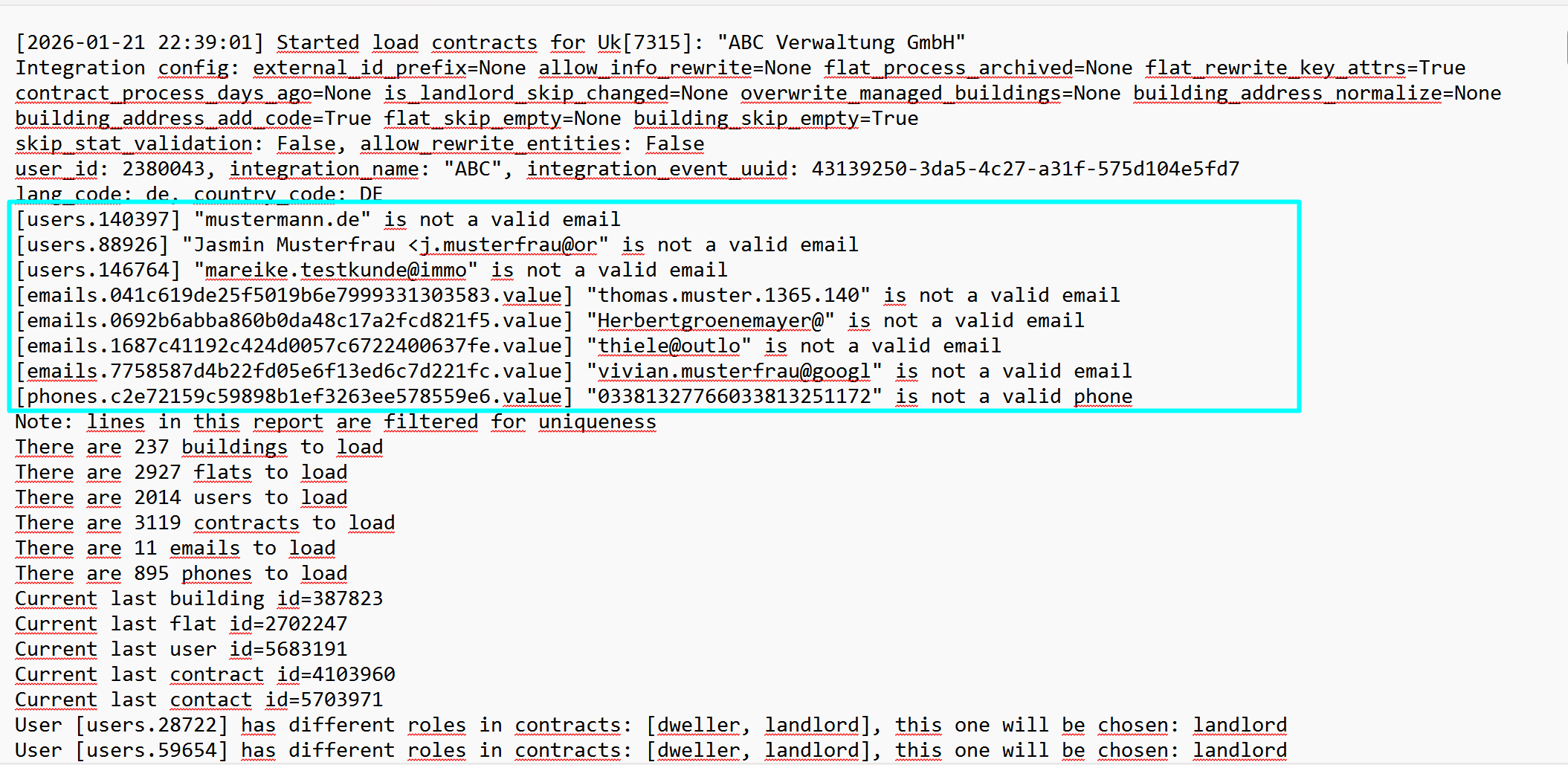
Kurz nach dem Start listet der Bericht sofort Datensätze auf, die formale Fehler enthalten. Dies ist für Sie die wichtigste Liste für manuelle Korrekturen in Ihrem ERP-System:
-
Ungültige E-Mails: Adressen wie mustermann.de (fehlendes @-Zeichen) oder abgeschnittene Adressen werden als „not a valid email“ markiert.
-
Ungültige Telefonnummern: Nummern, die zu lang sind oder falsche Zeichen enthalten, werden als „not a valid phone“ abgelehnt.
-
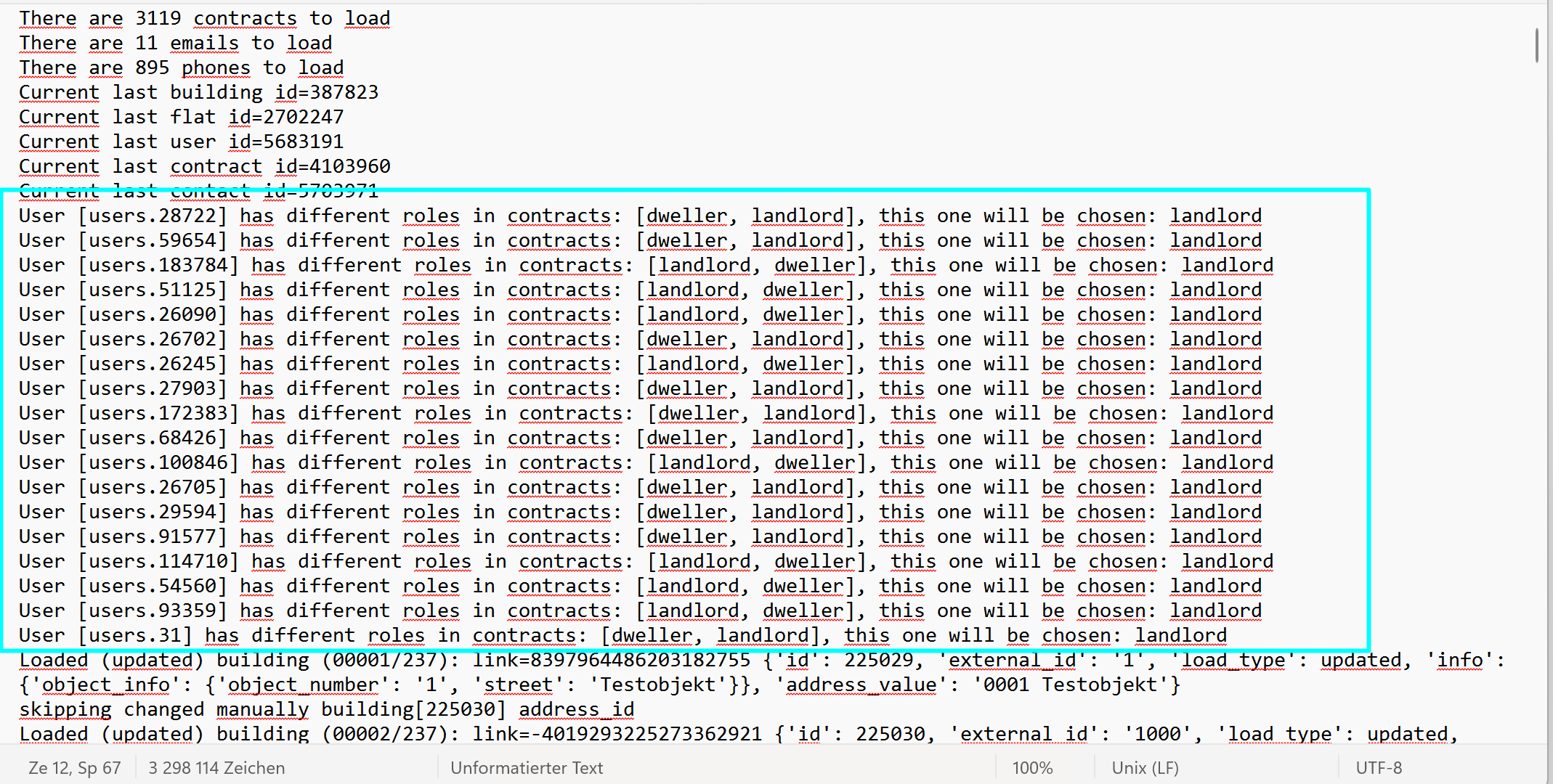
Rollenkonflikte: Personen, die im System gleichzeitig als Mieter und Eigentümer auftauchen. Hier entscheidet das System automatisch (meist für „Landlord“ / Eigentümer), um Eindeutigkeit zu schaffen.
Der Bericht geht nun jedes einzelne Objekt durch. Dabei tauchen immer wieder drei Zustände auf:
-
Loaded (updated): Daten haben sich seit dem letzten Mal geändert und wurden erfolgreich aktualisiert.

-
Loaded (unchanged): Die Daten sind identisch mit dem Stand im Zielsystem; es war keine Änderung nötig.

-
Failed to load: Ein Fehler ist aufgetreten.
-
Häufigster Grund bei Gebäuden: Das Objekt ist im System archiviert („archived“) und wird daher ignoriert.
-
Häufigster Grund bei Wohnungen: „no building“ – die Wohnung konnte nicht zugeordnet werden, weil das dazugehörige Gebäude fehlerhaft war oder fehlte.
-

-
skipping changed manually: Hier hat jemand direkt im Zielsystem Änderungen an der Adresse vorgenommen. Das System überschreibt diese manuellen Änderungen nicht automatisch, um keine händischen Korrekturen zu zerstören.

4. Die Zusammenfassung (Statistik am Ende)
Ganz unten im Bericht finden Sie die „Stats“ (Statistiken). Diese geben Ihnen auf einen Blick das Ergebnis:
-
Incoming: Wie viele Datensätze wurden aus dem ERP-System geliefert?
-
Failed: Wie viele konnten nicht geladen werden? (Hier sollten Sie stichprobenartig im Bericht nach „Failed“ suchen, um die Ursache zu finden).
-
Created / Updated: Wie viele Objekte sind neu dazu gekommen oder wurden aktualisiert?.

-
Suchen Sie mit Strg+F nach dem Wort „Failed“: Dies zeigt Ihnen direkt die Stellen, an denen Daten fehlen (z. B. Wohnungen ohne Gebäude). Alternativ können Sie auch nach einem konkreten Gebäudenamen suchen.
-
Prüfen Sie die E-Mail-Fehler am Anfang: Korrigieren Sie diese in Ihrem ERP-System, damit diese Mieter beim nächsten Mal erfolgreich eingeladen werden können.
-
Archivierte Objekte: Wenn Gebäude im Bericht als „archived“ auftauchen, die eigentlich aktiv sein sollten, prüfen Sie den Status in Ihrer Verwaltungssoftware.
