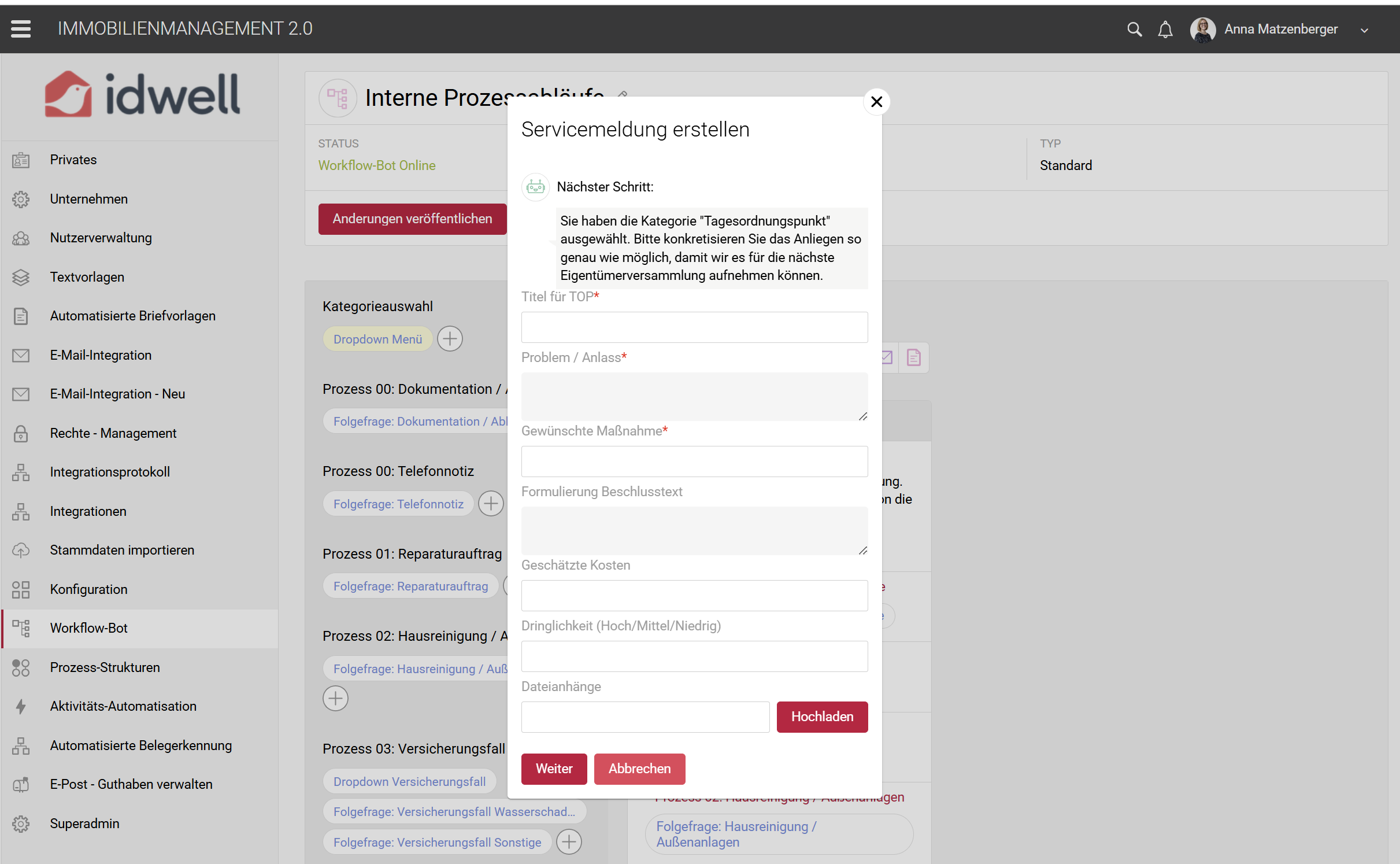
Die nahtlose Anbindung an Drittsysteme spart Zeit und vermeidet doppelte Datenpflege. Mit der Vulcavo-Integration synchronisieren Sie Ihre Stammdaten automatisiert mit iDWELL und legen gleichzeitig den Grundstein für eine effiziente Erstellung von Tagesordnungspunkten für Ihre Eigentümerversammlungen.
So richten Sie die Integration ein
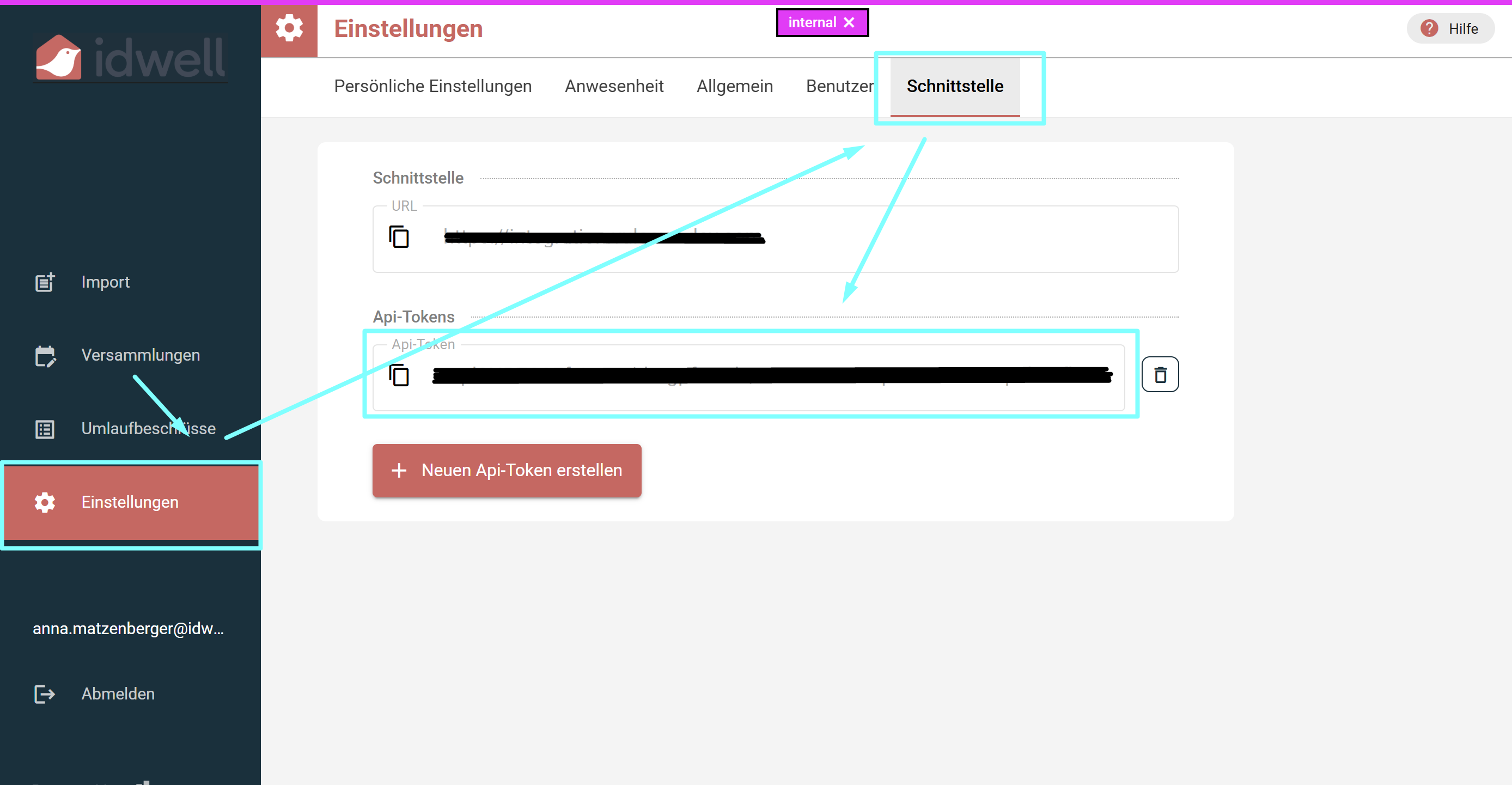
Gehen Sie in Ihr Vulcavo Portal unter "Einstellungen" - Registerkarte "Schnittstelle", generieren Sie einen API-Token und kopieren Sie diesen.
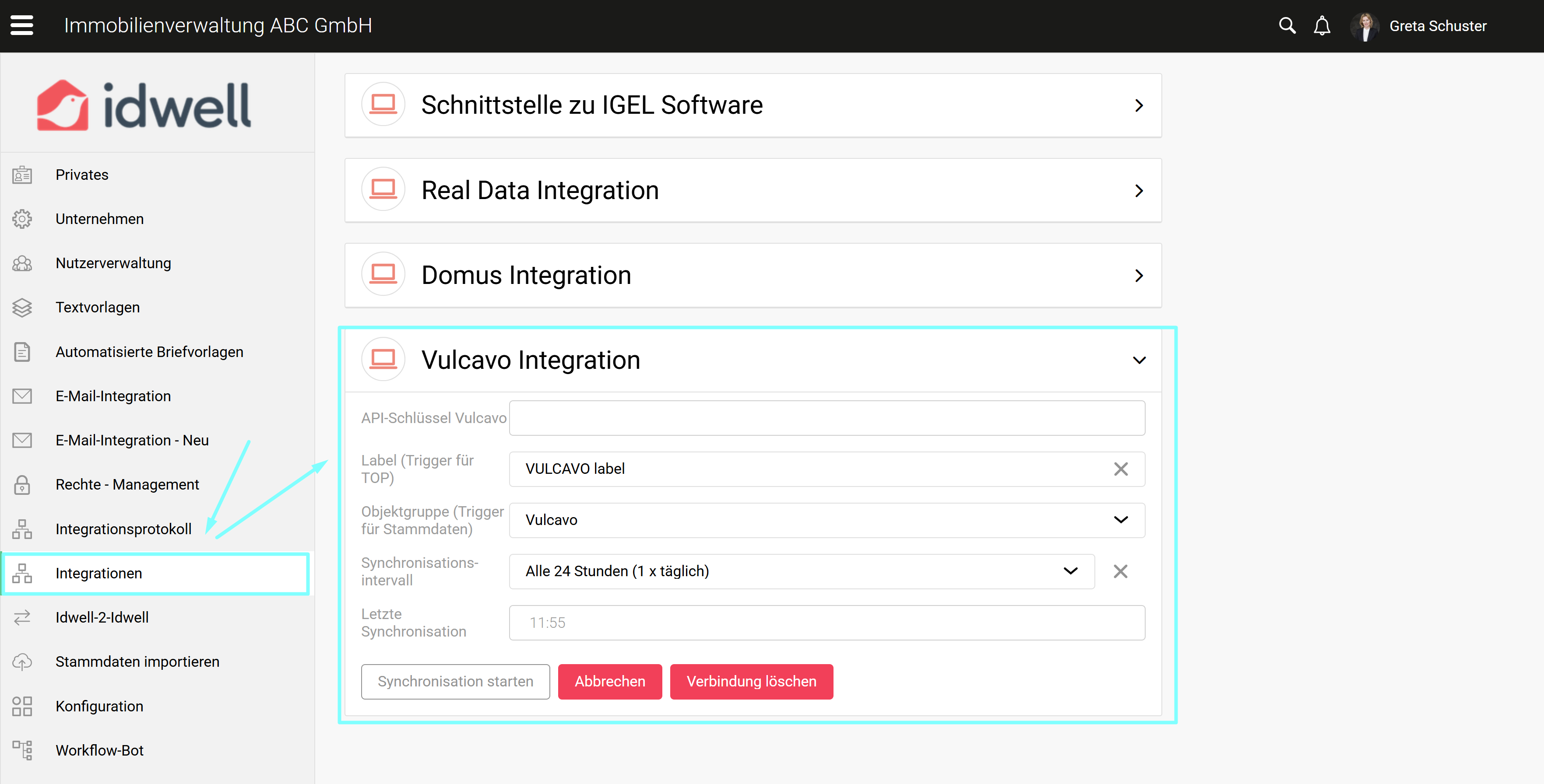
Navigieren Sie nun in iDWELL zu Einstellungen > Integrationen und öffnen Sie den Bereich Vulcavo Integration.
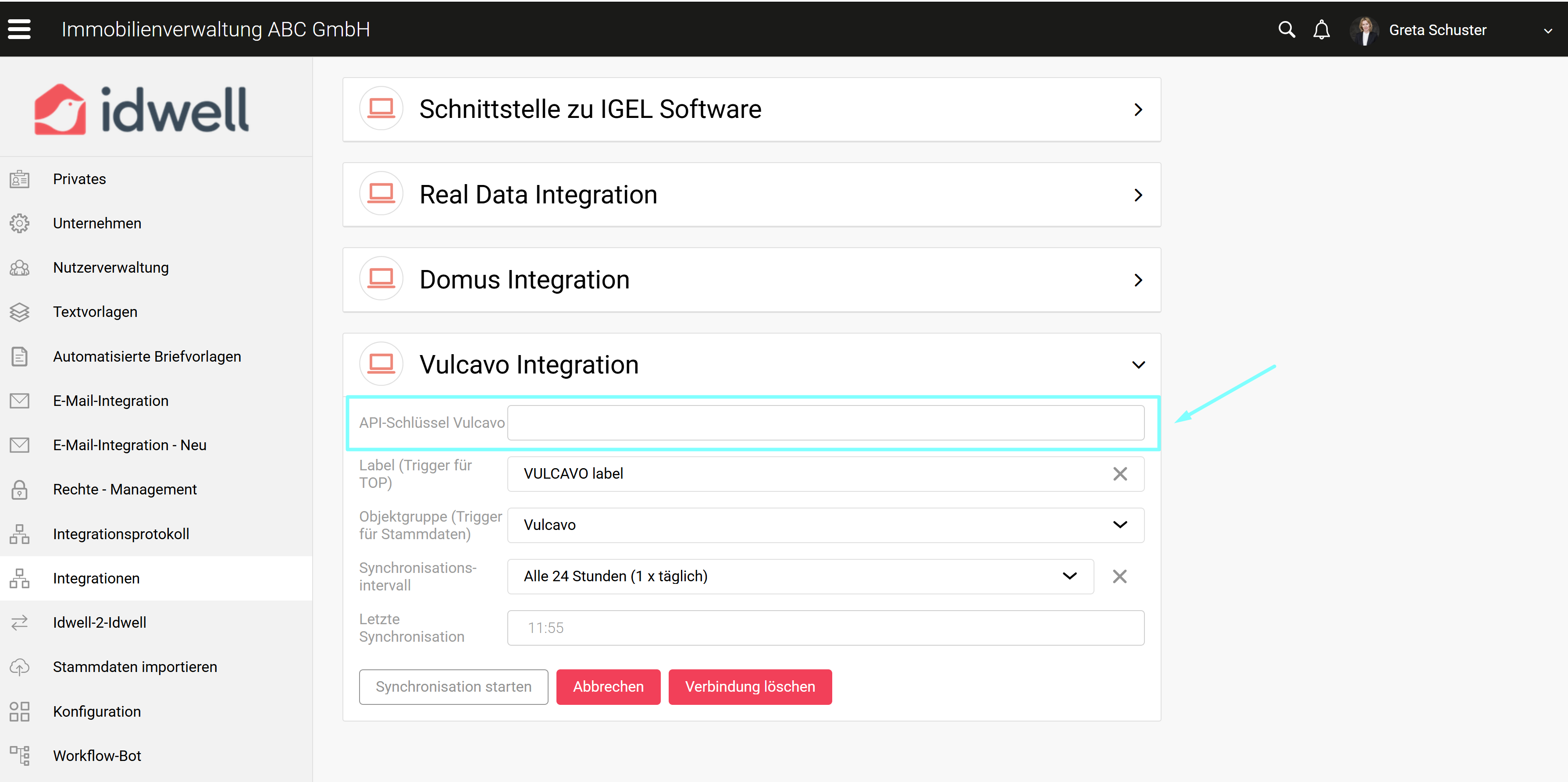
API-Schlüssel hinterlegen: Kopieren Sie Ihren individuellen API-Schlüssel aus Ihrem Vulcavo-Account und fügen Sie ihn im Feld "API-Schlüssel Vulcavo" ein.
Für den Stammdatenübertrag müssen Sie eine Objektgruppe auswählen. In dieser Objektgruppe sollten sich alle Häuser befinden, welche über Vulcavo angebunden werden sollen. Wie Sie eine Objektgruppe erstellen, erfahren Sie hier.
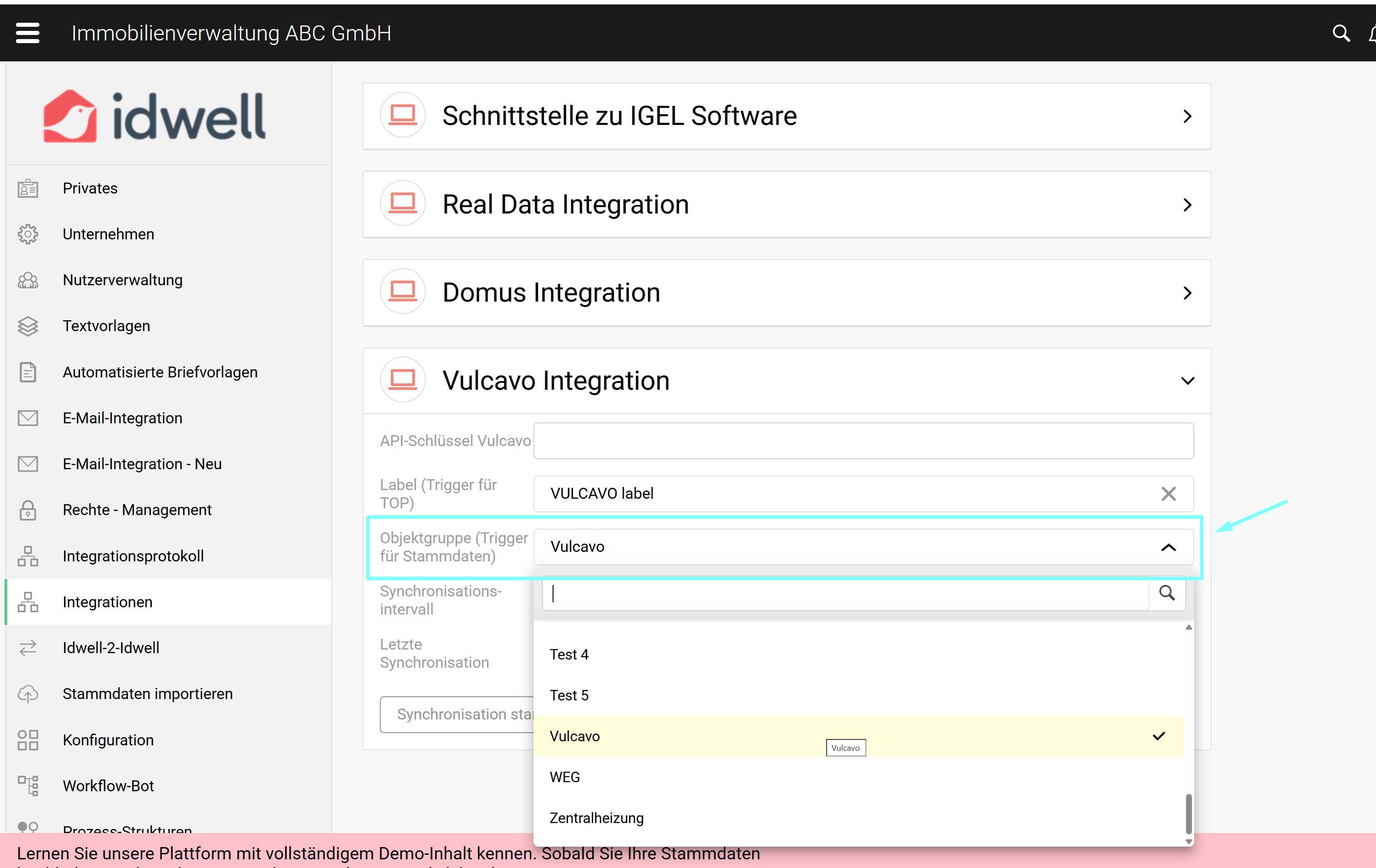
Wichtig: Nur Gebäude, die dieser Gruppe zugeordnet sind, werden im Sync berücksichtigt. So behalten Sie die volle Kontrolle über den Datenfluss. Im Falle von Mischhäusern (Mieter & Eigentümer in einem Gebäude), werden nur Kunden in der Rolle "Eigentümer" übertragen.
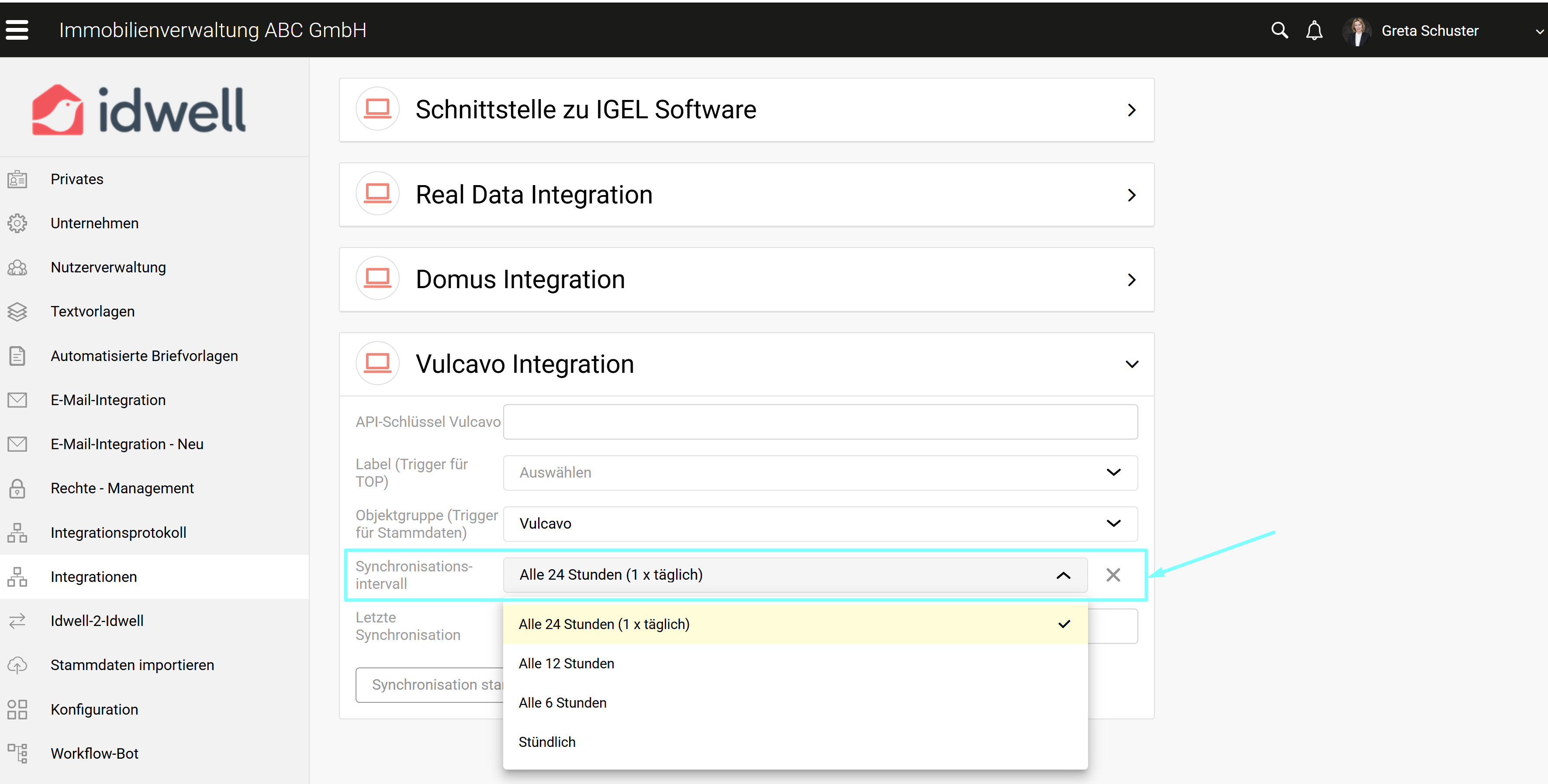
Synchronisationsintervall festlegen: Entscheiden Sie, wie oft die Daten abgeglichen werden sollen. Sie haben die Wahl zwischen:
- Alle 24 Stunden (1 x täglich) -> Empfehlung
-
Alle 12 Stunden
-
Alle 6 Stunden
-
Stündlich
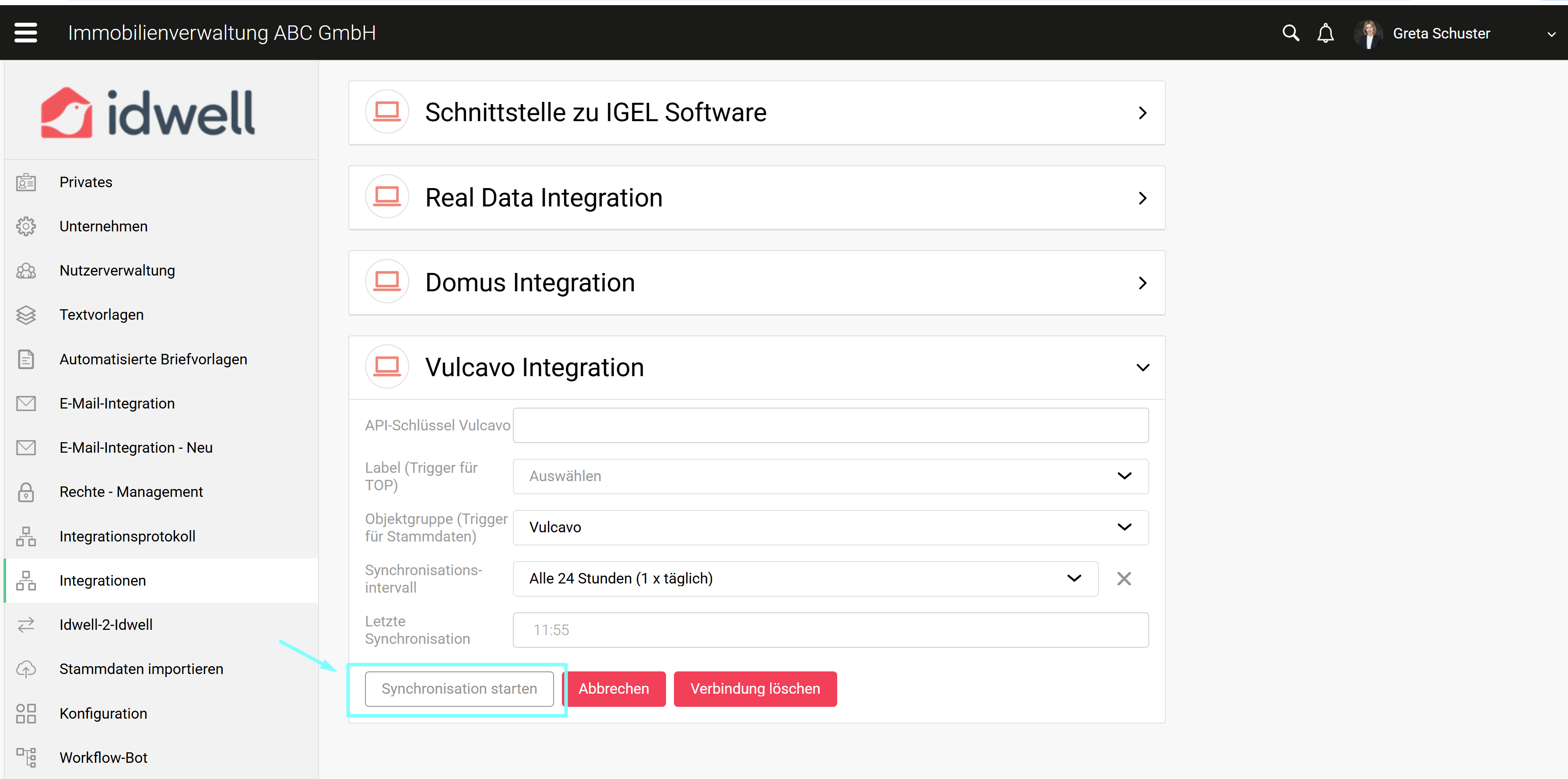
Hinweis: Sie können die Synchronisation jederzeit auch manuell starten, indem Sie auf den grünen Button "Synchronisation starten" klicken.
Um eine saubere Datenstruktur zu gewährleisten, arbeitet die Integration mit folgenden Logiken:
-
Gezieltes Clustering: Durch die Auswahl der Objektgruppe bestimmen Sie präzise, welche Bestände übertragen werden. Erfahren Sie hier, wie man Objektgruppen anlegt.
-
Mischhäuser-Logik: Bei Gebäuden mit gemischter Nutzung (z. B. Wohnen und Gewerbe/Miete) werden nur die Eigentümer-Daten übertragen. Mieterdaten werden in diesem speziellen Fall nicht synchronisiert, um den Fokus auf die Eigentümerverwaltung zu wahren.
Über die Vulcavo-Integration haben Sie außerdem die Möglichkeit, Tagesordnungspunkte (TOPs) im Entwurfsmodus zu erstellen, ohne iDWELL verlassen zu müssen. Das Bindeglied hierfür ist das Label.
Sobald Sie in den Integrationseinstellungen ein spezifisches Label (z. B. "VULCAVO TOP") definiert haben, erkennt das System dieses als Trigger für die Agenda Ihrer nächsten Eigentümerversammlung.
So richten Sie die Integration ein:
Oft stellt sich erst im Laufe der Bearbeitung eines Schadens oder einer Anfrage heraus: „Das ist ein Thema für die nächste ETV!“ *
Versehen Sie die bestehende Servicemeldung in iDWELL einfach mit dem definierten Vulcavo-Label, das Sie in den Einstellungen bei der Integration als "Trigger" definieren.
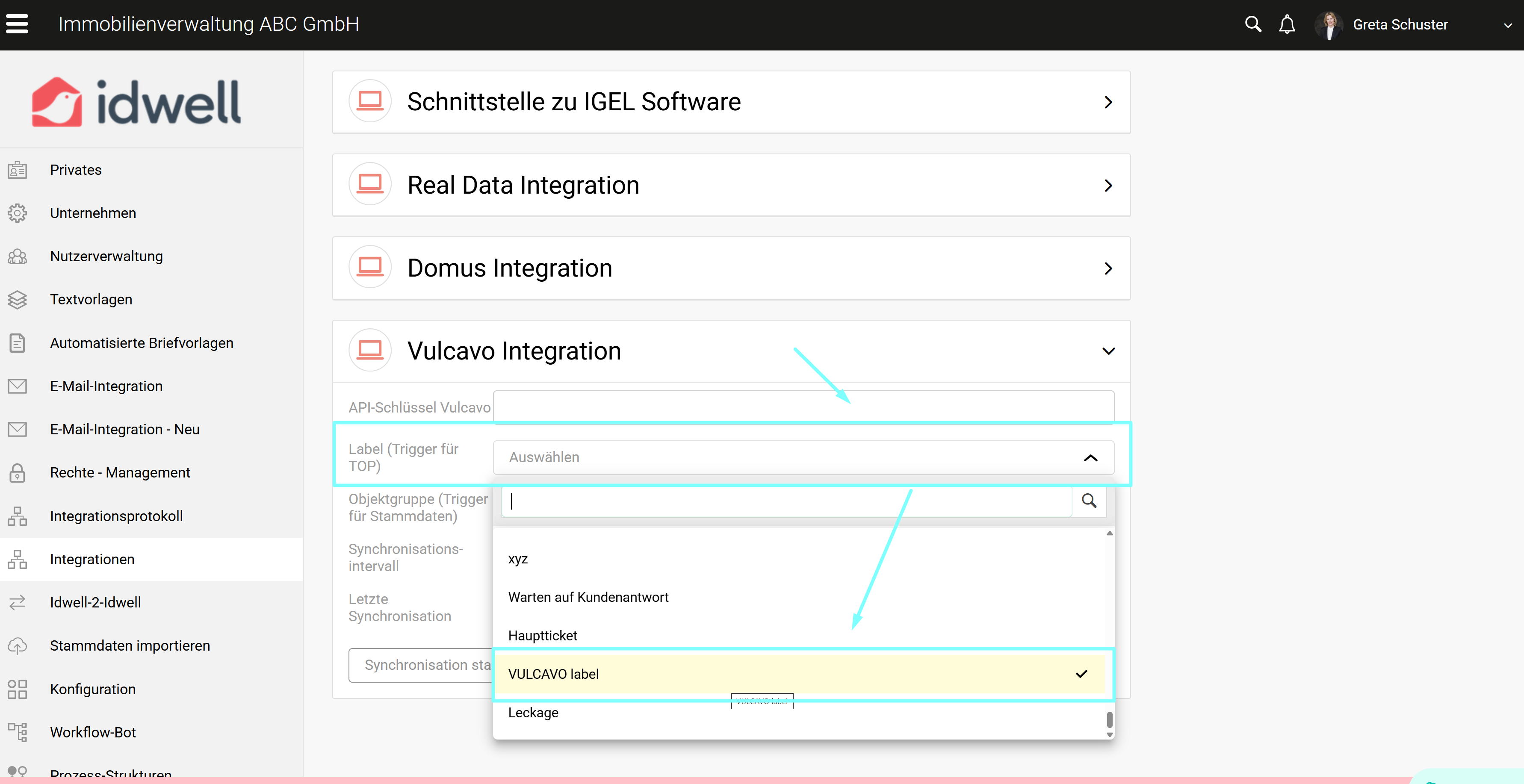
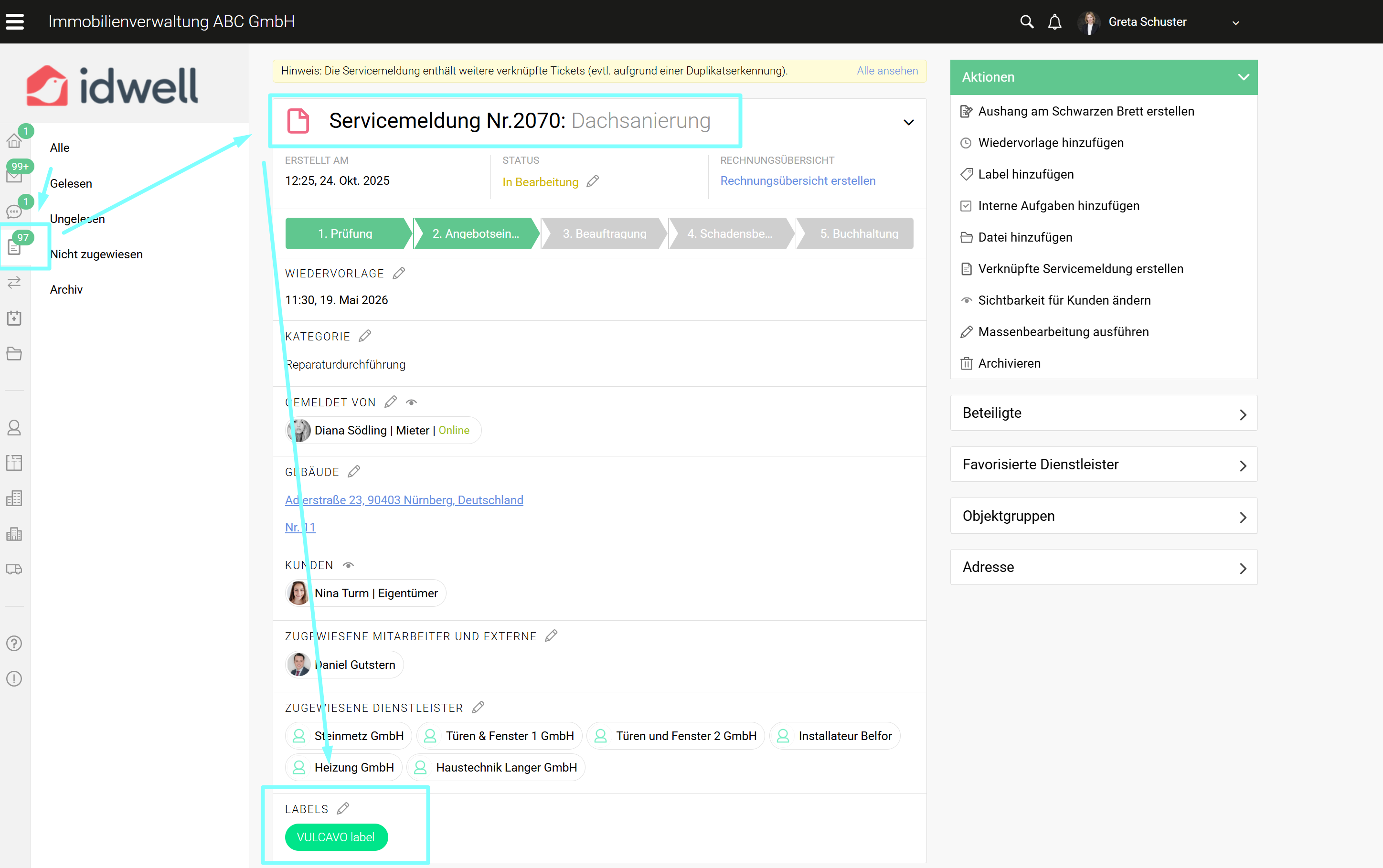
Das Ergebnis: iDWELL übermittelt diesen Vorgang als Entwurf in Vulcavo für einen Tagesordnungspunkt an die ETV-Planung. So geht keine wichtige Entscheidungsvorlage im Tagesgeschäft verloren.
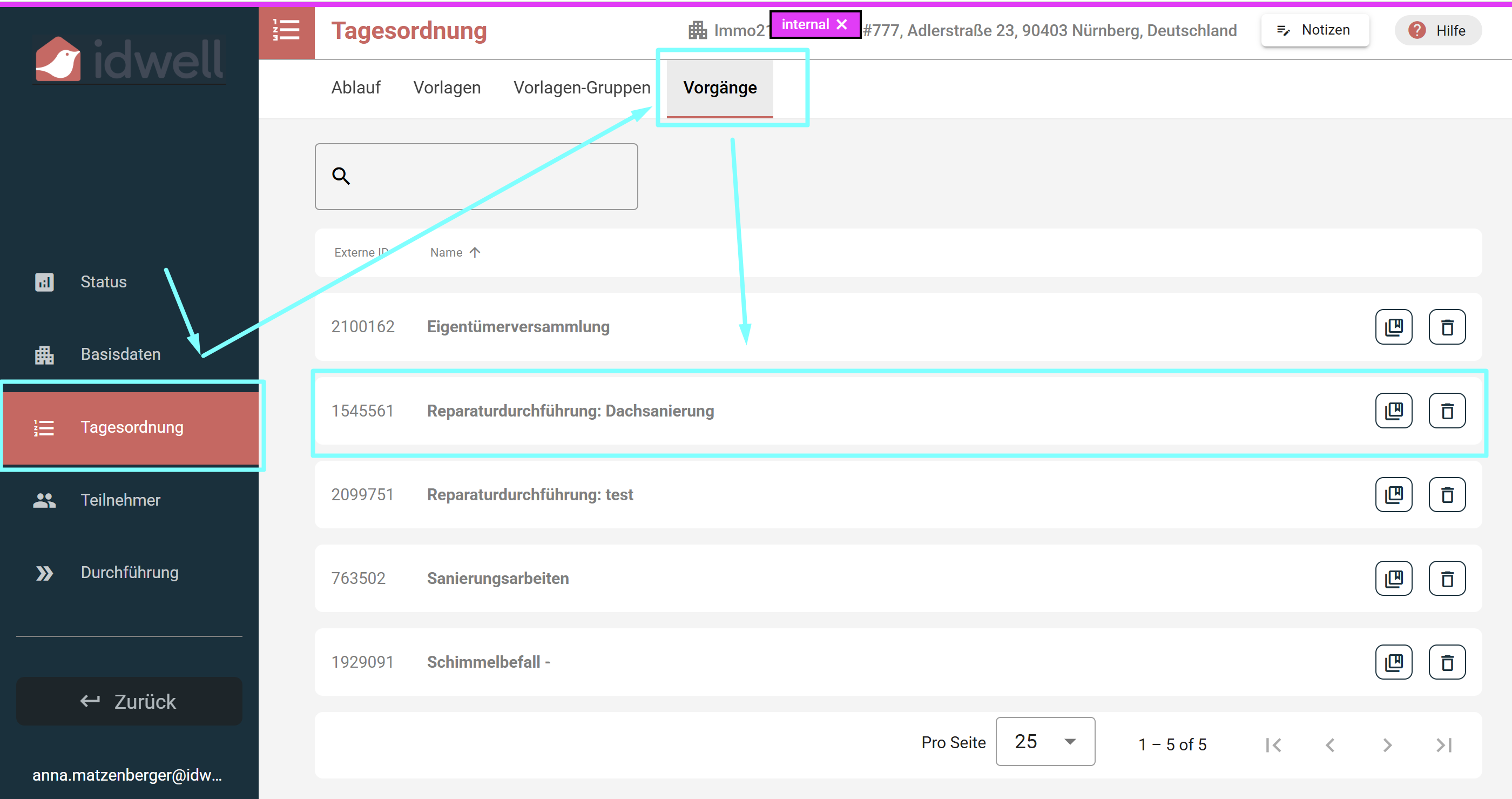
Sie können den Prozess noch weiter beschleunigen, indem Sie die Weichen bereits im iDWELL Workflow-Bot stellen.
Lesen Sie sich dazu folgende Anleitung im Detail durch.