So können Sie Greta AI nutzen:
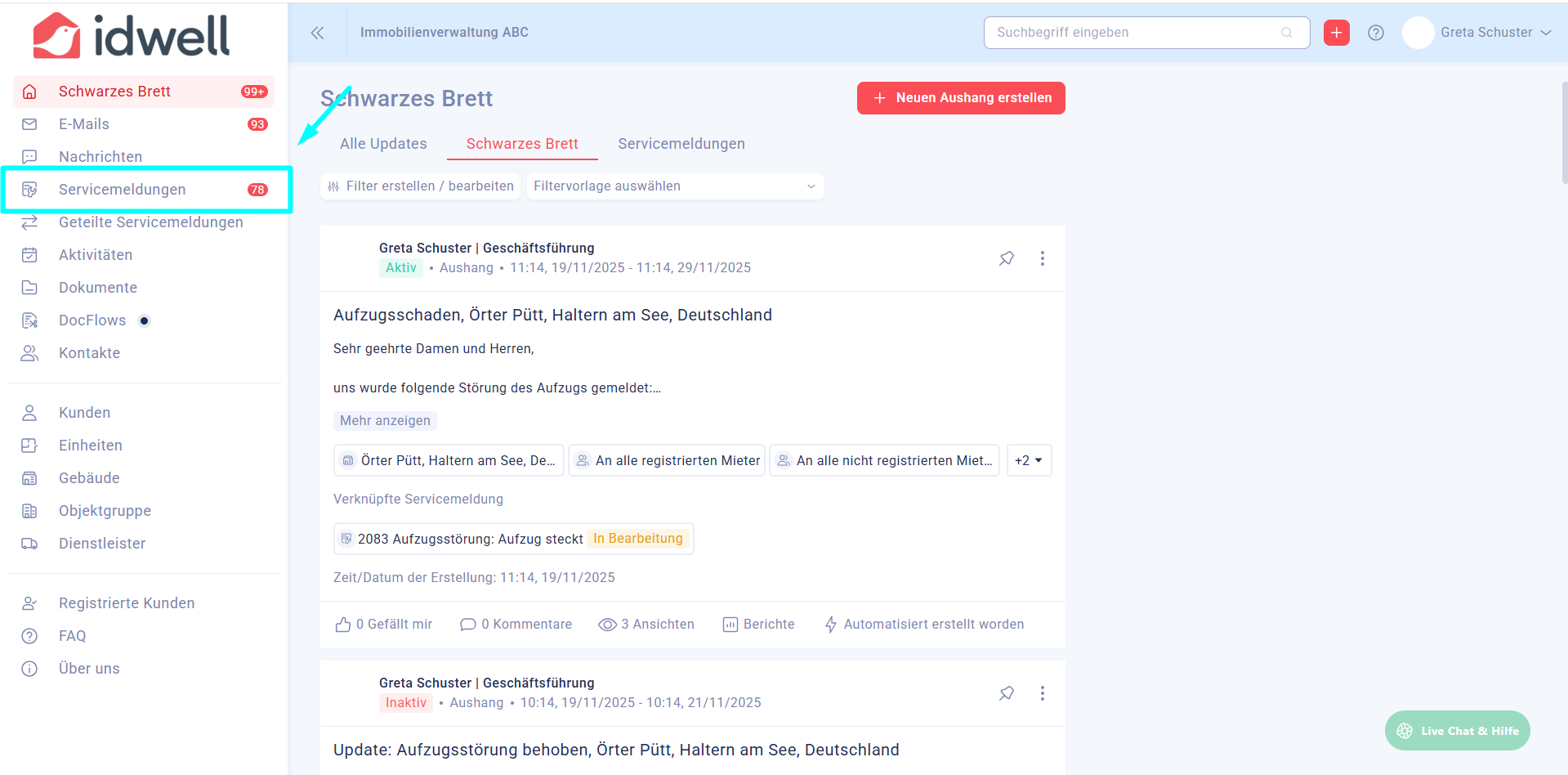
Klicken Sie links im Menü auf "Servicemeldungen" und öffnen Sie eine beliebige Servicemeldung Ihrer Wahl.
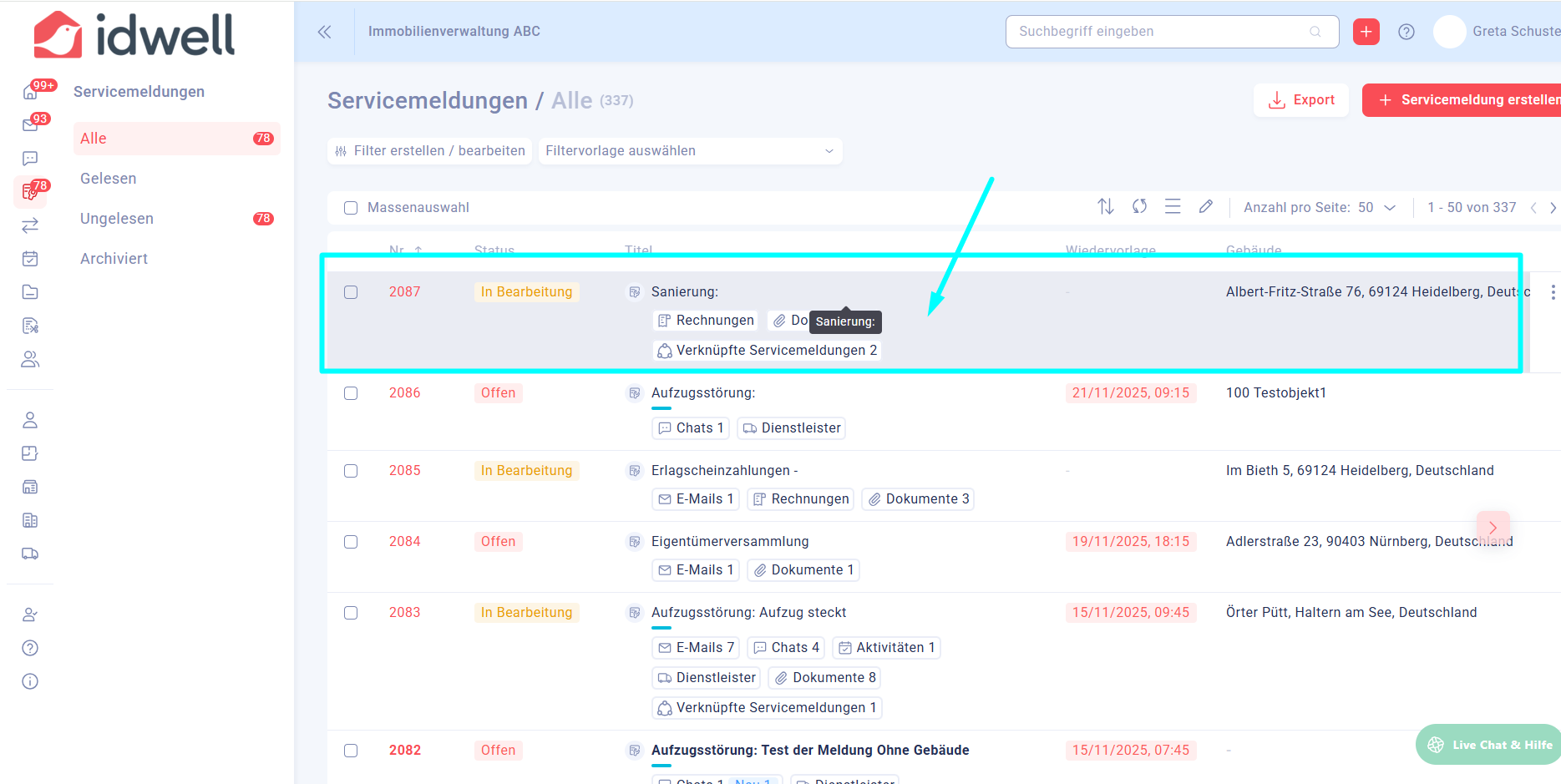
Scrollen Sie nach unten zu den E-Mails und verfassen Sie ein E-Mail.
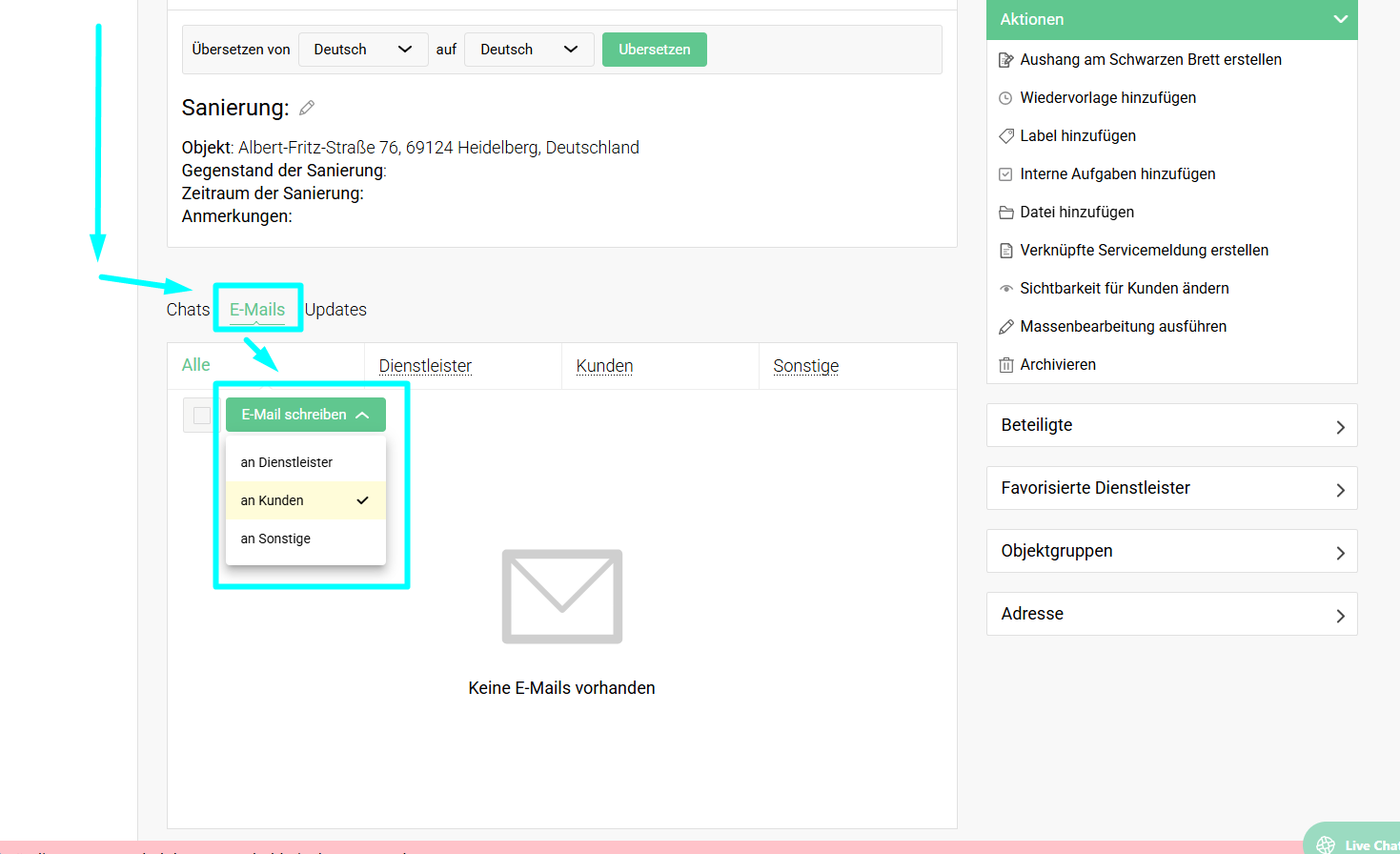
Klicken Sie nun im geöffneten E-Mail Fenster auf "Greta AI" fragen.
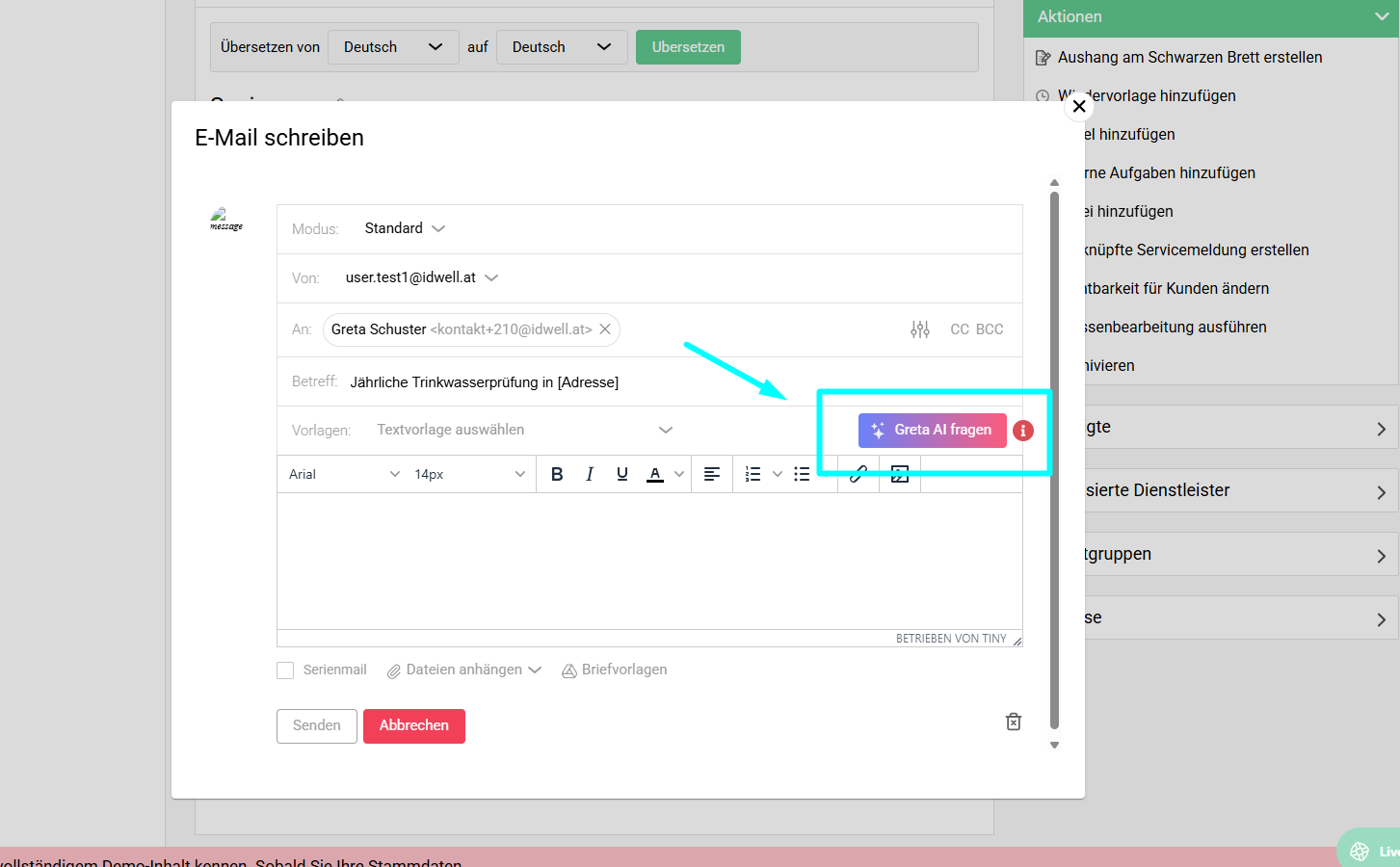
Tippen Sie nun einen Befehl an Greta AI ein. Sie können wählen zwischen:
-
Selbst schreiben: Sie tippen Ihren Wunsch einfach frei ein.
-
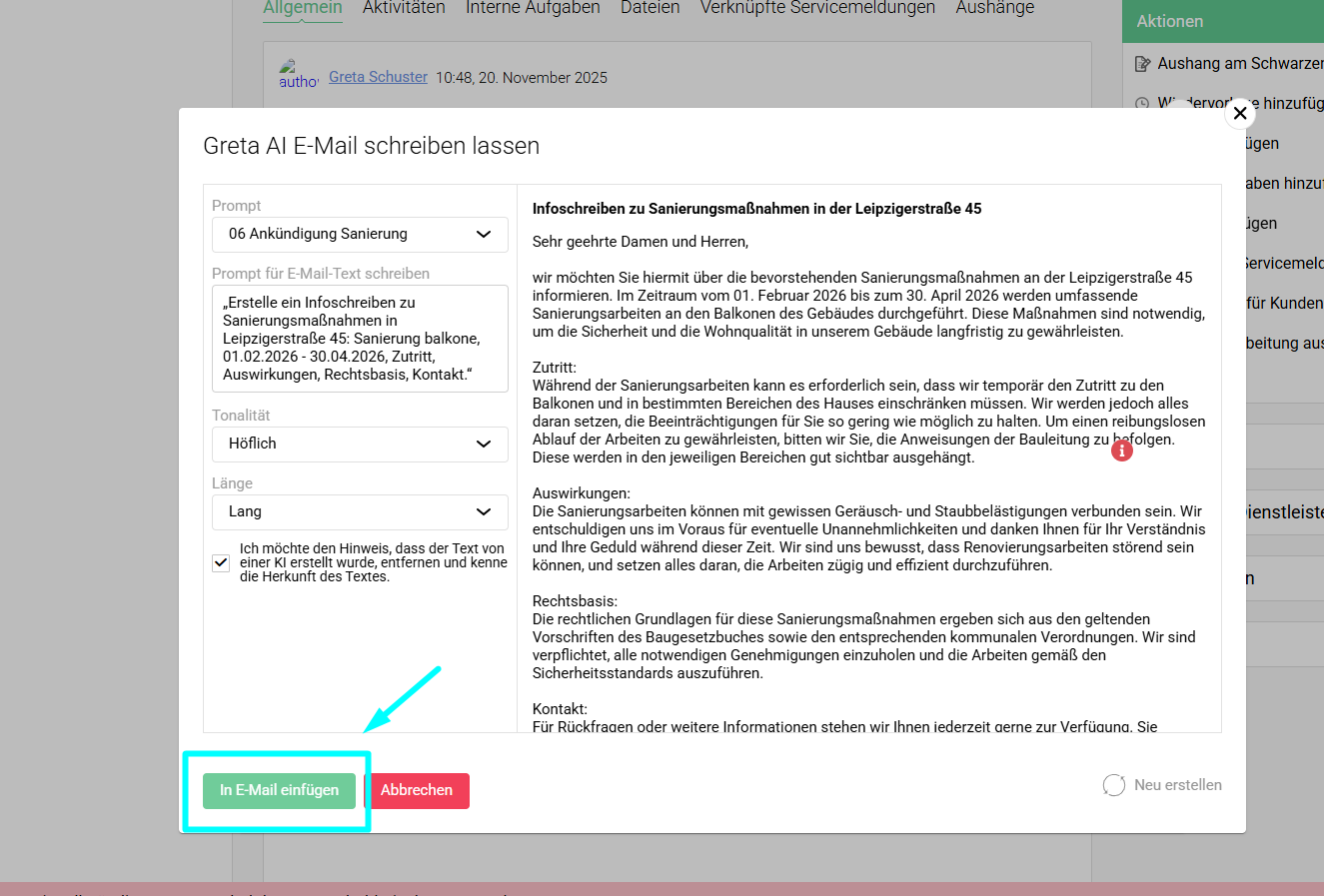
Prompt auswählen: Ein Prompt ist eine kleine Vorlage bzw. Aufgabenbeschreibung, die Greta sagt, welche Art E-Mail Sie benötigen – z. B. Erinnerung, Rückfrage, Terminbestätigung.
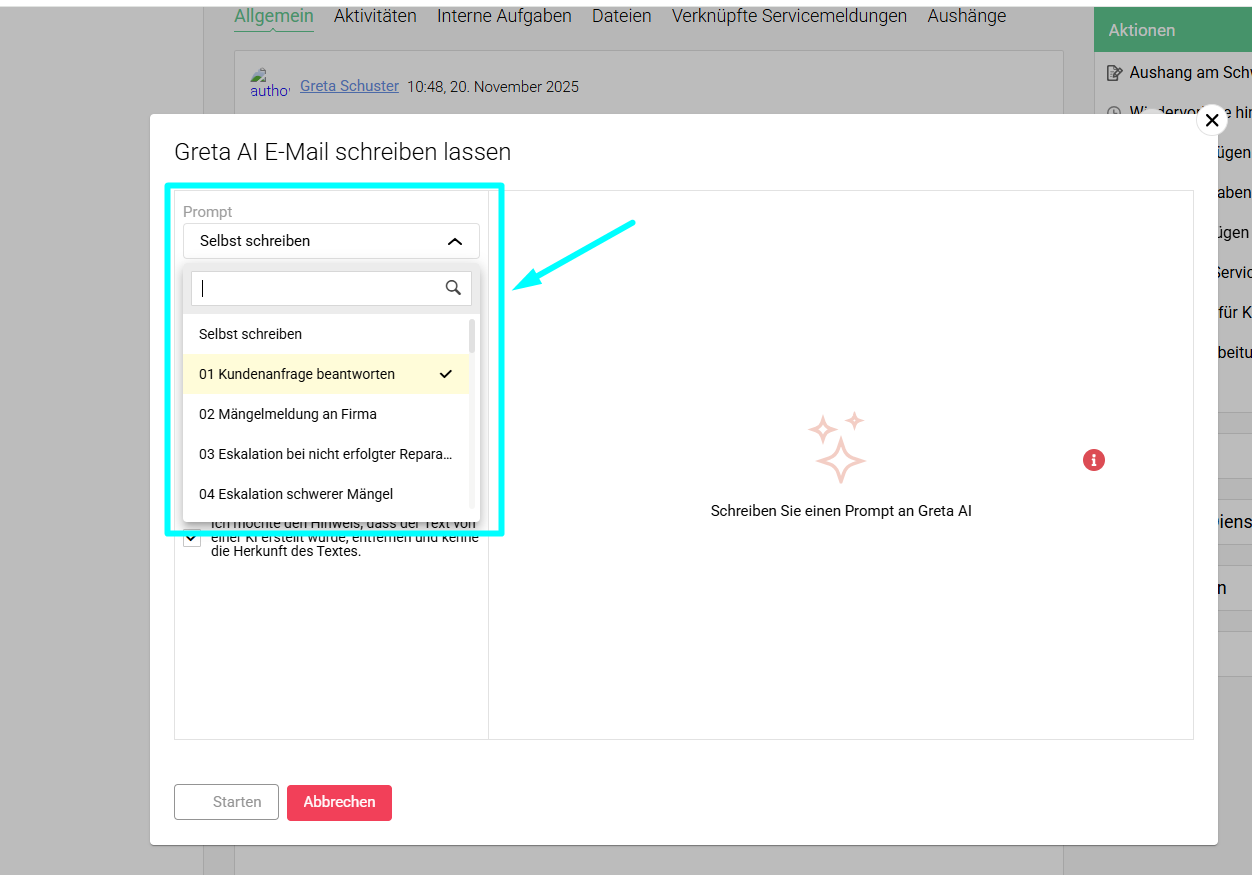
Was Prompts genau sind, erfahren Sie hier.
Tipps & Tricks für den perfekten Prompt finden Sie hier.
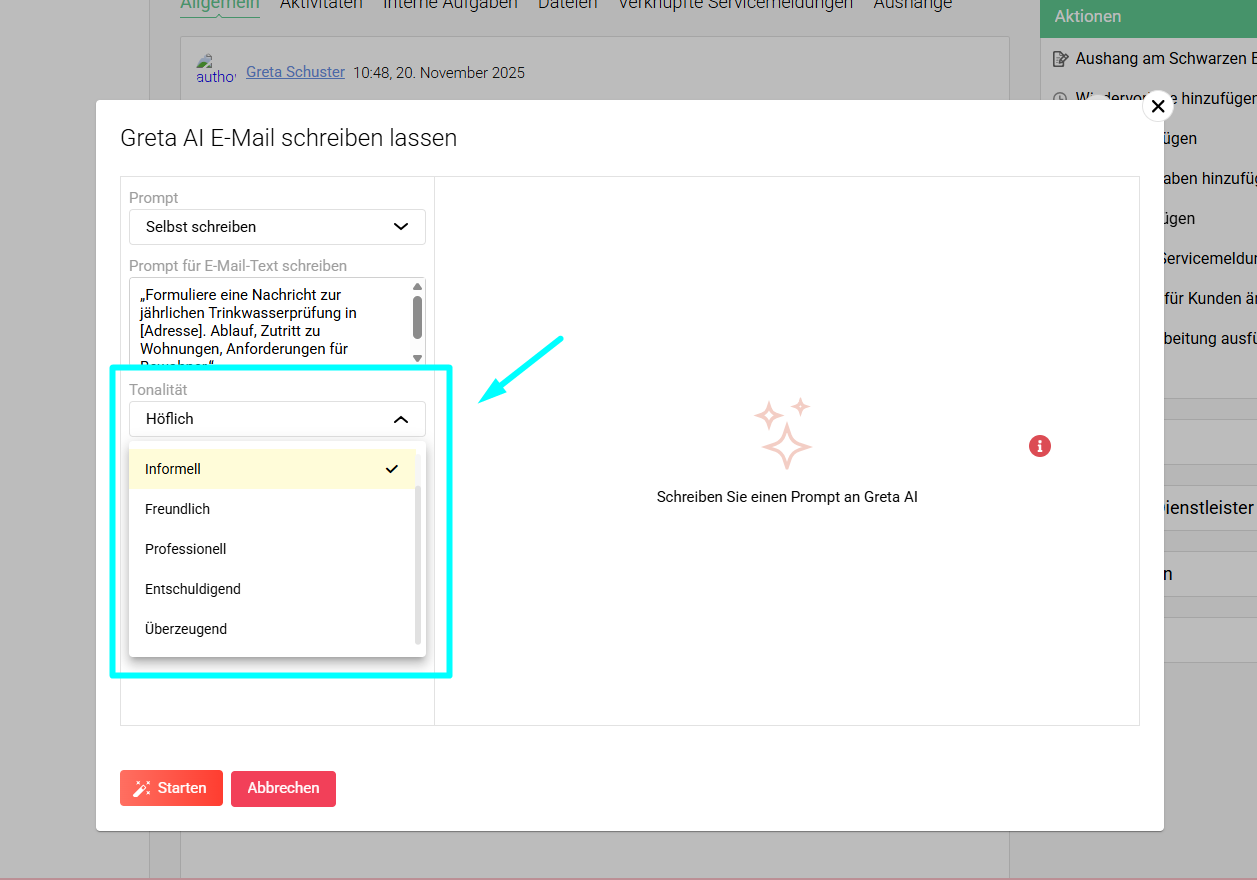
Wählen Sie die Tonalität aus. Bestimmen Sie, wie die E-Mail klingen soll:
- höflich
- informell
-
freundlich
- professionell
- entschuldigend
-
überzeugend
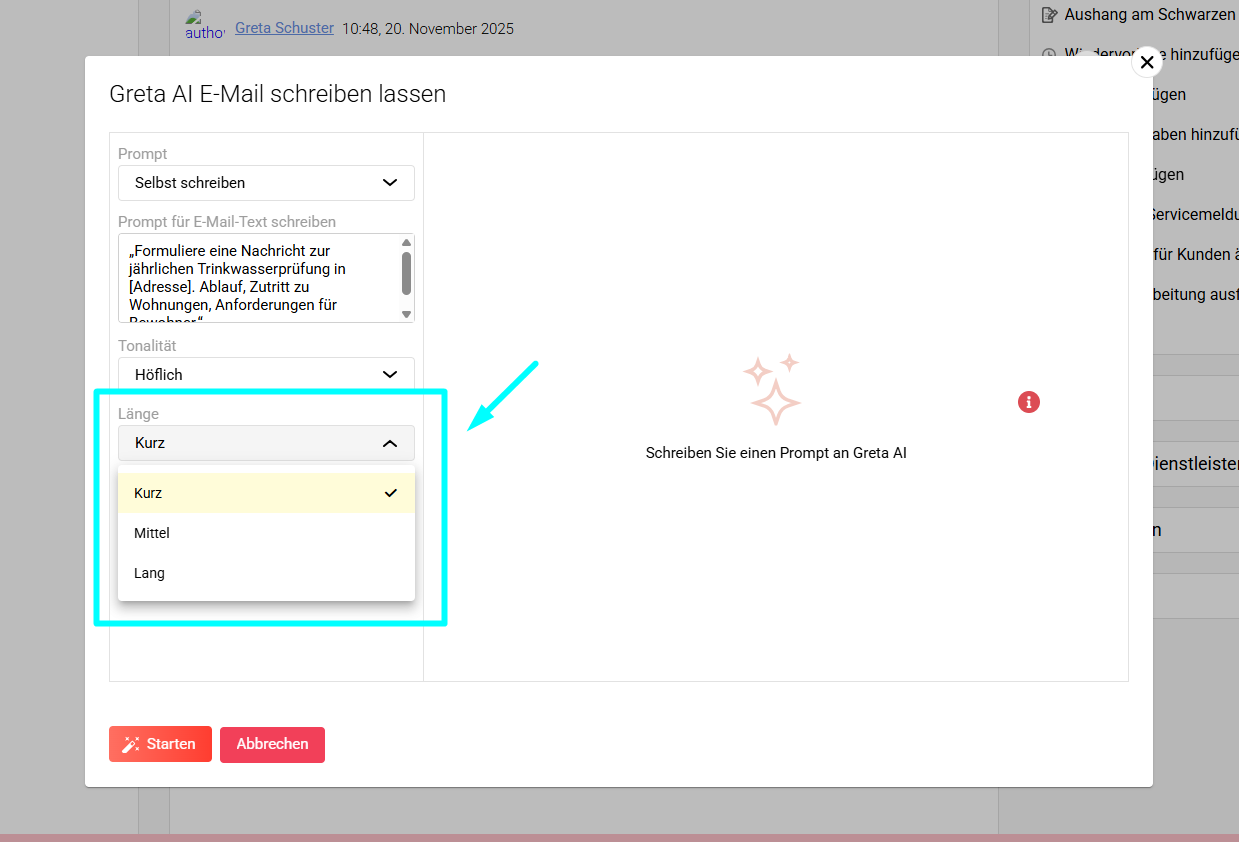
Wählen Sie die Länge aus, bestimmen Sie, wie ausführlich die Nachricht sein soll.
-
kurz
-
mittel
-
lang
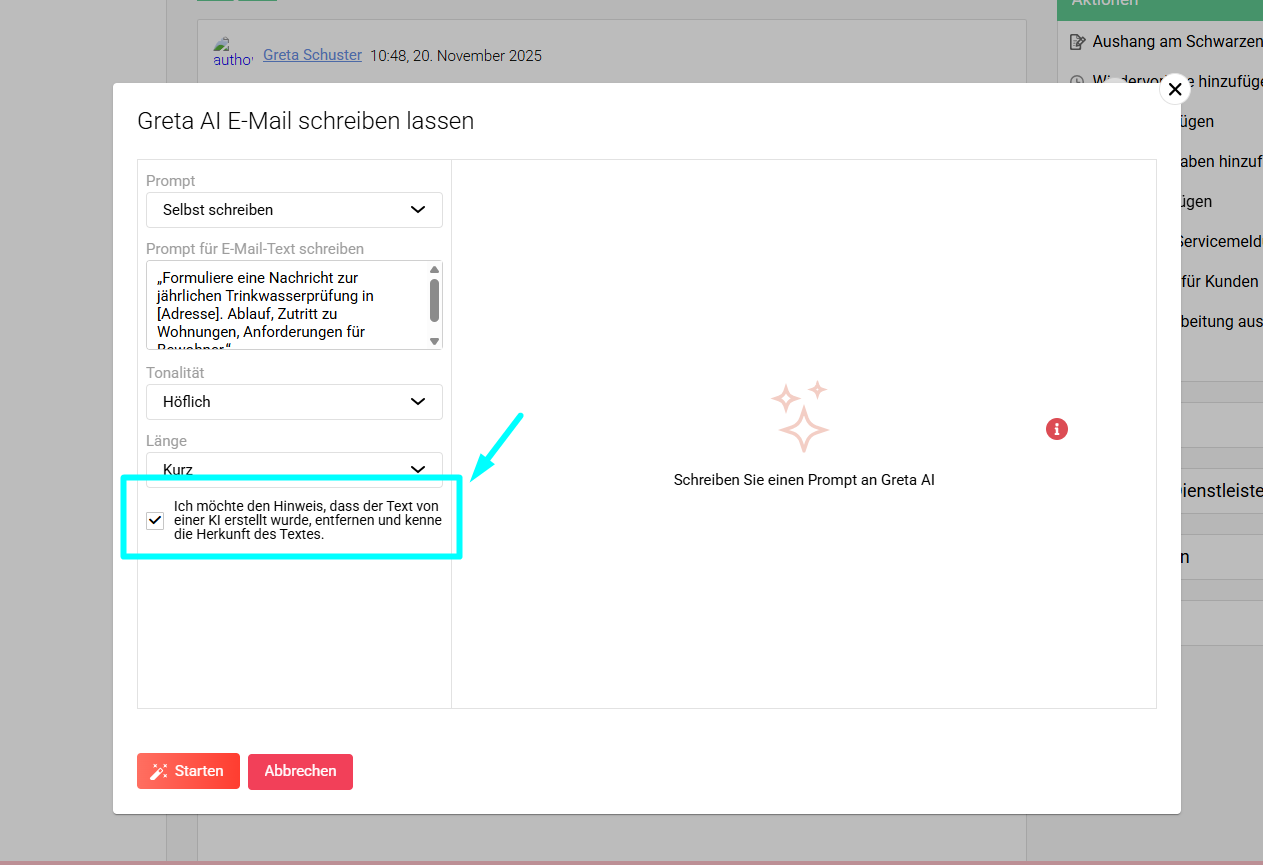
Auch wenn es dazu (noch) keine gesetzliche Verpflichtung gibt, haben Sie die Möglichkeit, im E-Mail anzeigen zu lassen, dass der Text mithilfe von KI erstellt wurde. Dies dient der Transparenz, damit Empfänger nachvollziehen können, wie eine Nachricht entstanden ist. Grundsätzlich ist das Häkchen aber so gesetzt, dass der Hinweis nicht automatisch angezeigt wird. möchten.
Das ist erlaubt, weil Sie den finalen Text selbst prüfen, freigeben und als eigene Nachricht versenden.
Wichtig ist nur:
-
Sie bleiben immer verantwortlich für den Inhalt der Nachricht – egal ob mit oder ohne KI-Hinweis.
-
Es besteht keine Pflicht, auf KI-Nutzung hinzuweisen, solange Sie den Text prüfen, anpassen und selbst verschicken.
-
Der Hinweis ist nur eine Hilfestellung für mehr Offenheit, kein Muss.
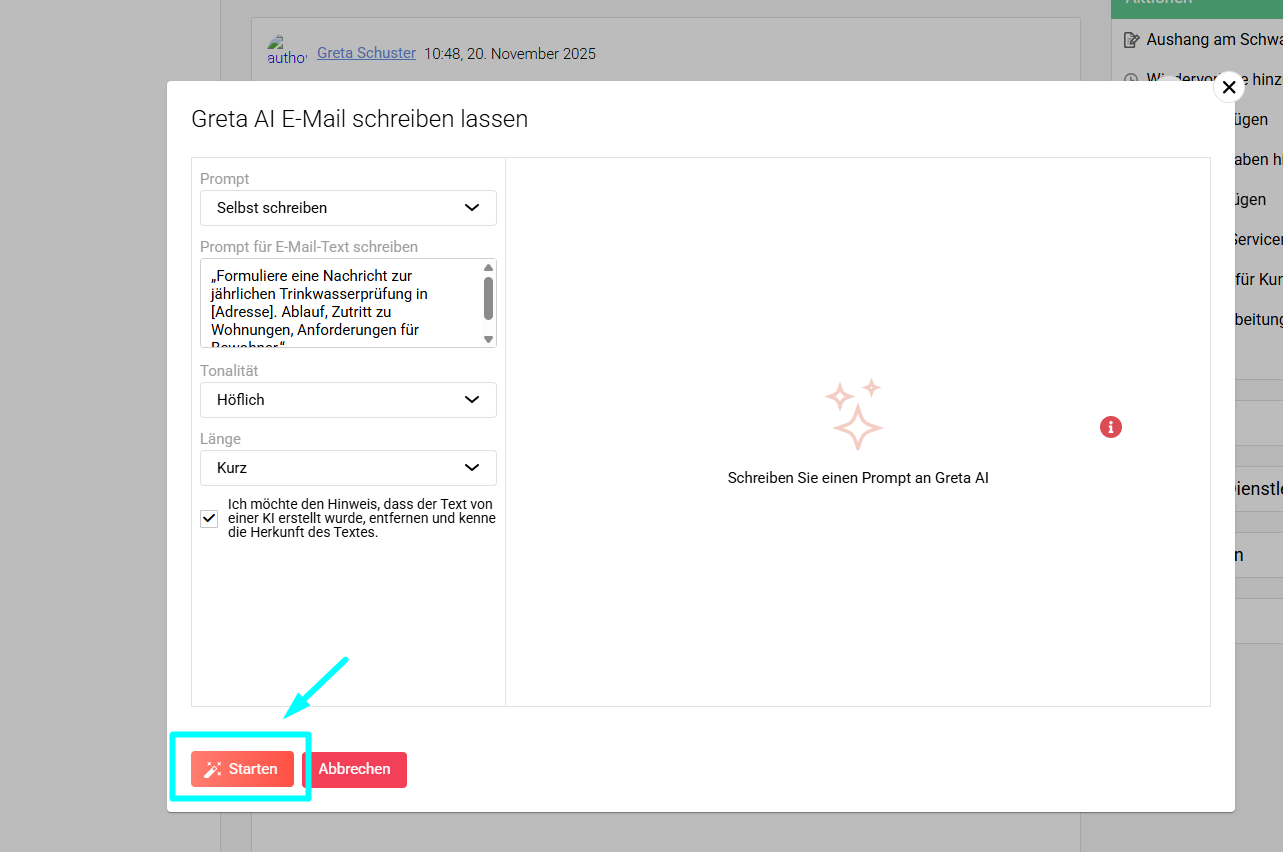
Klicken Sie auf Starten und lassen Sie die Magie der KI spielen ✨.
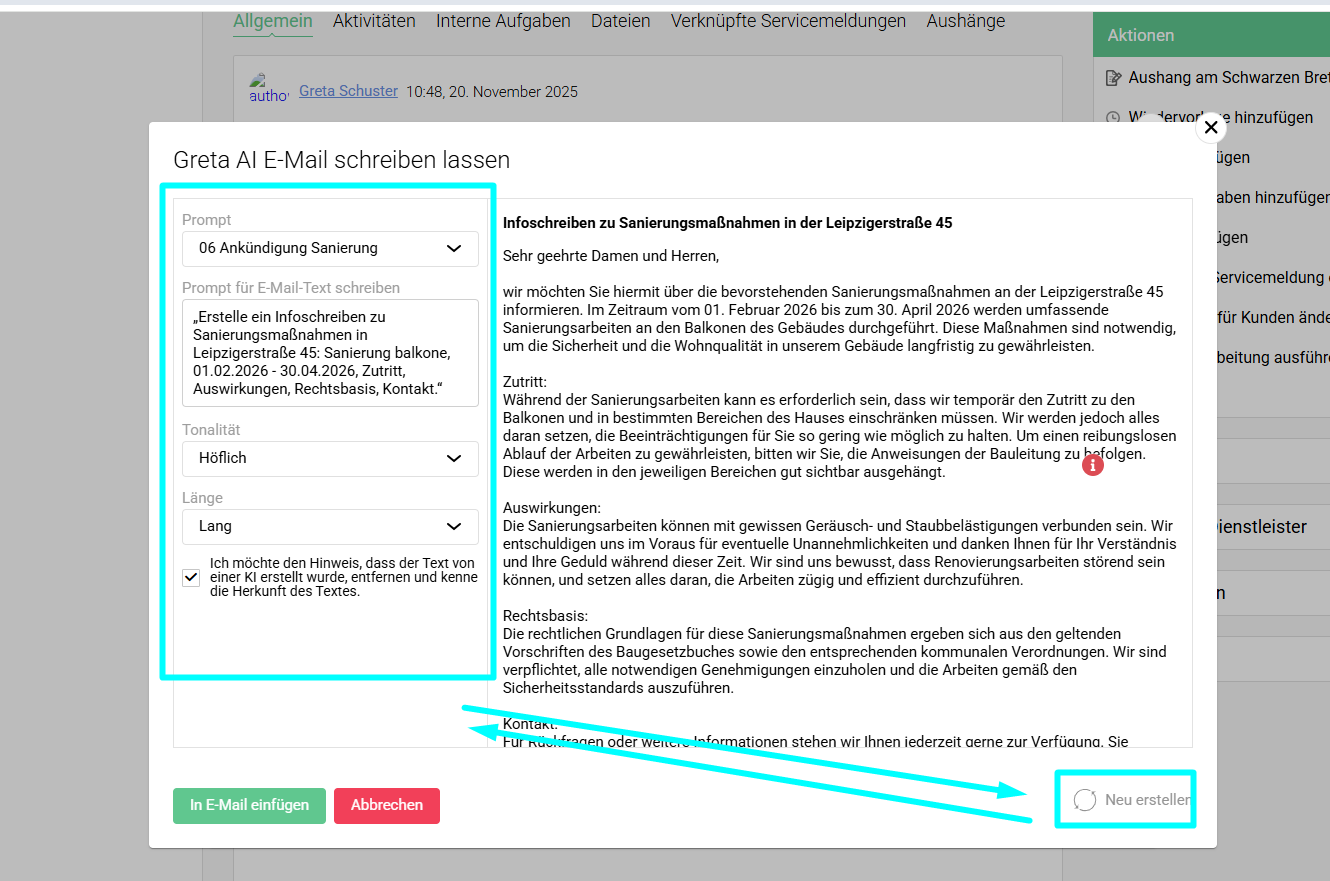
Prüfen Sie den Text und überlegen Sie, ob Sie den Text grundsätzlich so übernehmen möchten. Sie können auf der linken Seite jederzeit Ihre Befehle anpassen, um ein noch besseres Ergebnis zu erhalten. Rechts unten im Eck können Sie den Text dann neu erstellen lassen. Den Text können Sie erst bearbeiten, nachdem Sie ihn im E-Mail eingefügt haben.
Tipps für gute und treffsichere Prompts finden Sie hier.
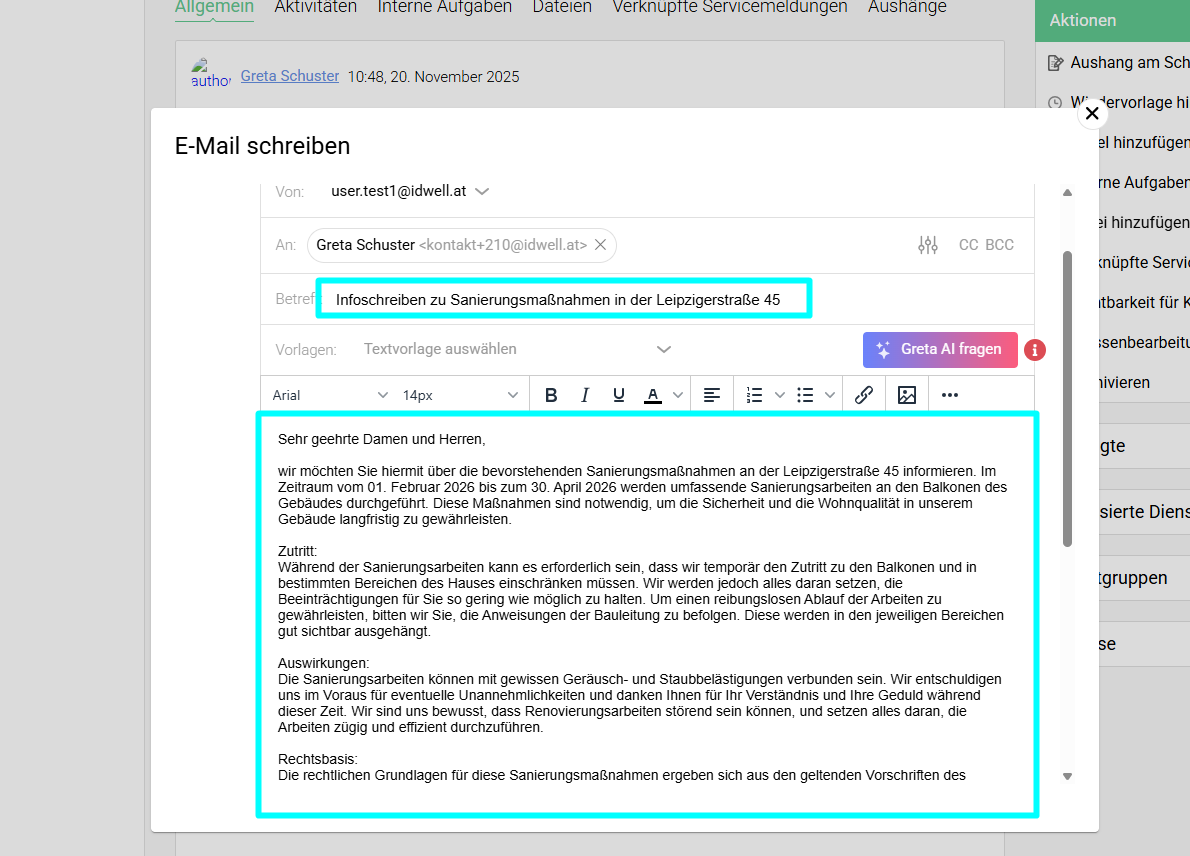
Wenn Sie mit dem Text zufrieden sind, können Sie ihn in der E-Mail einbetten und fertig bearbeiten. Klicken Sie auf "In E-Mail einfügen" und danach können Sie alles wie gewohnt bearbeiten oder sofort versenden.