Nicht alle Mieter oder Eigentümer sind digital erreichbar. Damit Sie bei wichtigen Ankündigungen per E-Mail oder beim Versand von Serienmails niemanden vergessen, bietet iDWELL eine intelligente Lösung: Die „Drucker-Brücke“.
Diese Funktion greift speziell in zwei Fällen:
-
Einzel-E-Mails: Wenn Sie einem Kunden eine E-Mails senden möchten, der keine E-Mail-Adresse hinterlegt hat.
-
Serienmails: Wenn Sie eine Information an ein ganzes Haus senden. iDWELL erkennt automatisch, wer keine E-Mail-Adresse hat, und schickt diese Briefe stattdessen direkt an Ihren Drucker, sofern Sie die entsprechende Einstellung treffen.
So richten Sie eine oder mehrere E-Mail-Adressen für den Drucker ein:
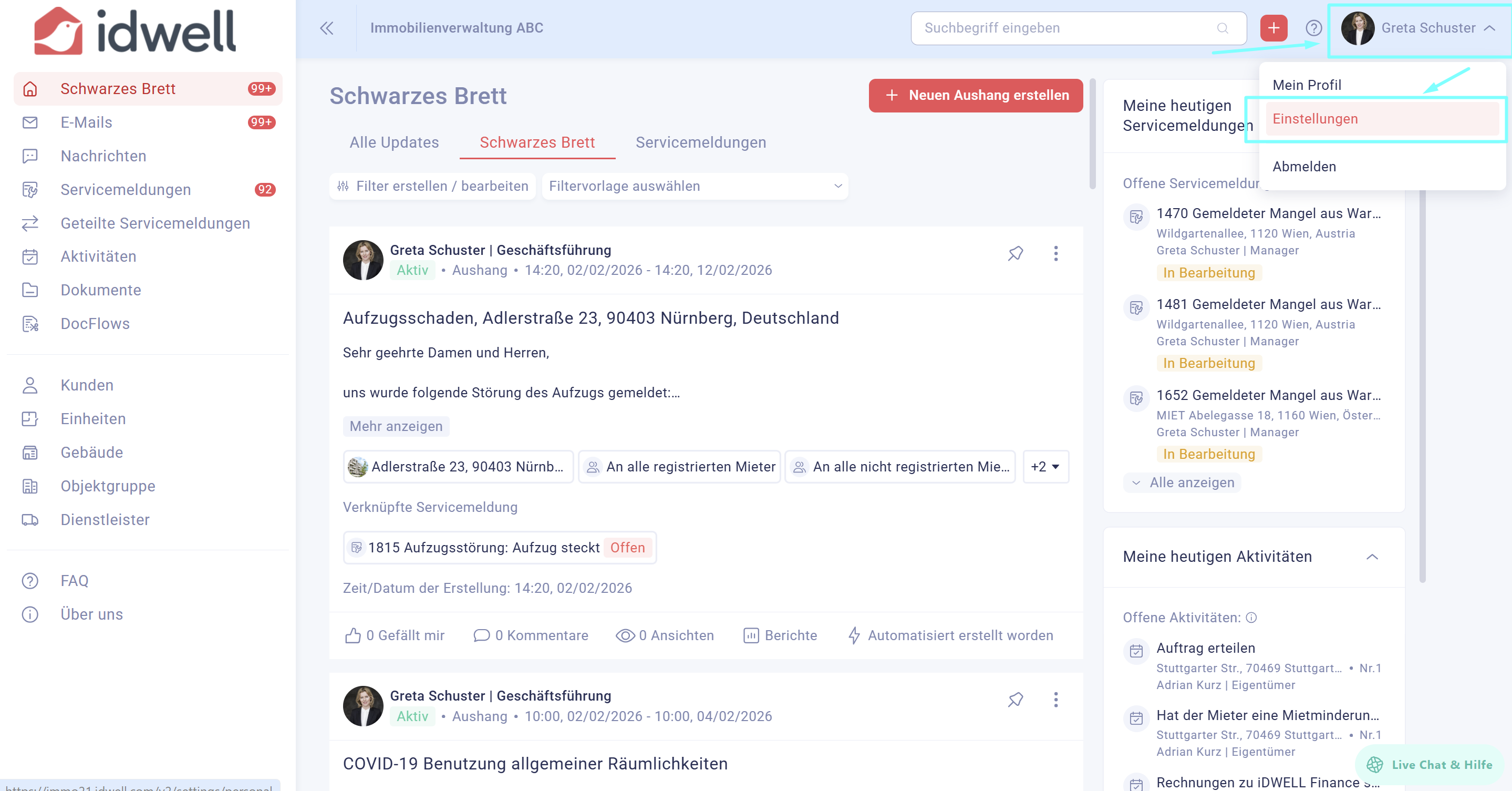
Klicken Sie rechts oben auf der horizontalen Leiste auf Ihren Namen und wählen Sie “Einstellungen” aus.
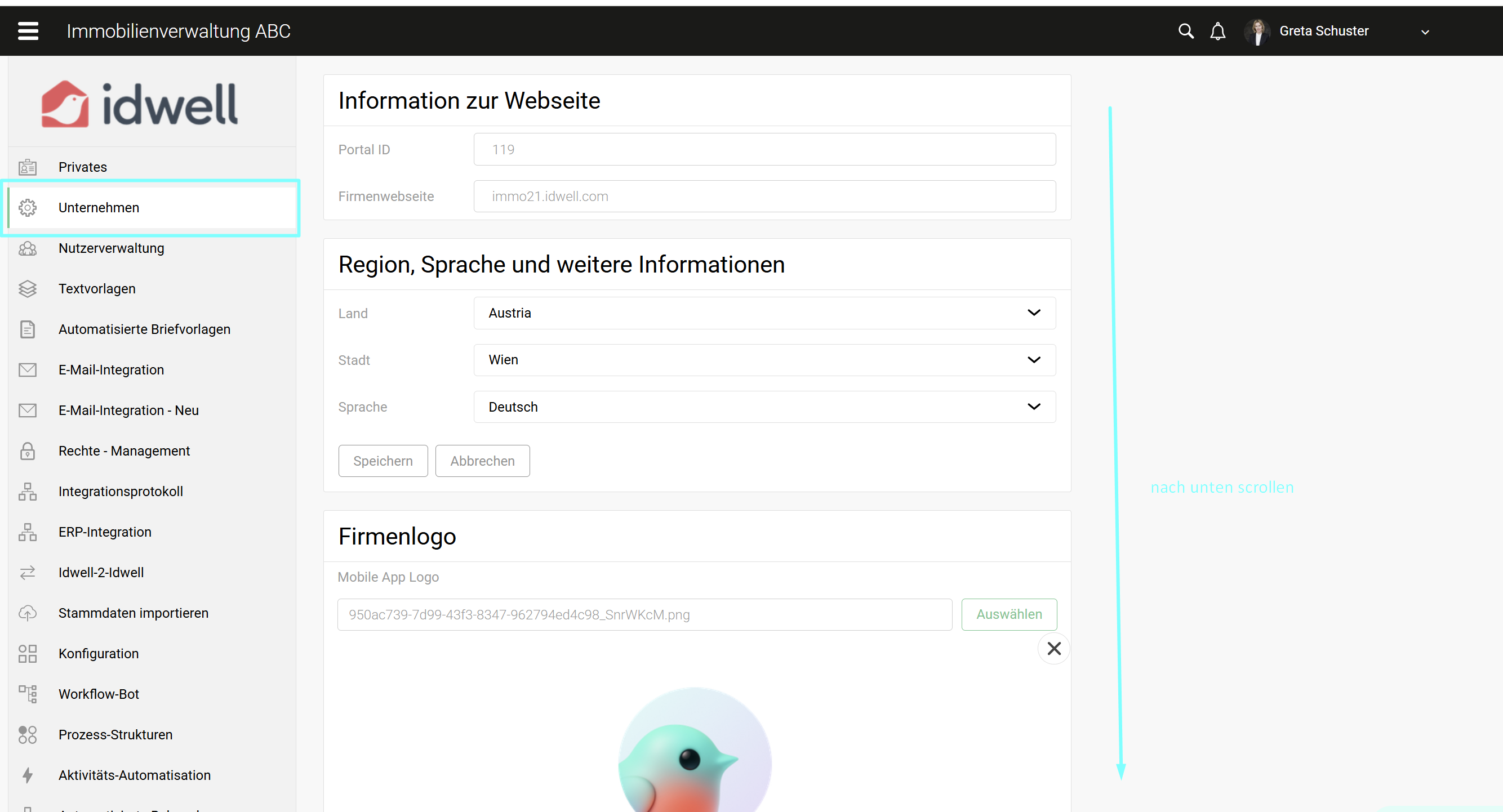
Wählen Sie links die Menüleiste “Unternehmen” aus und scrollen Sie nach unten.
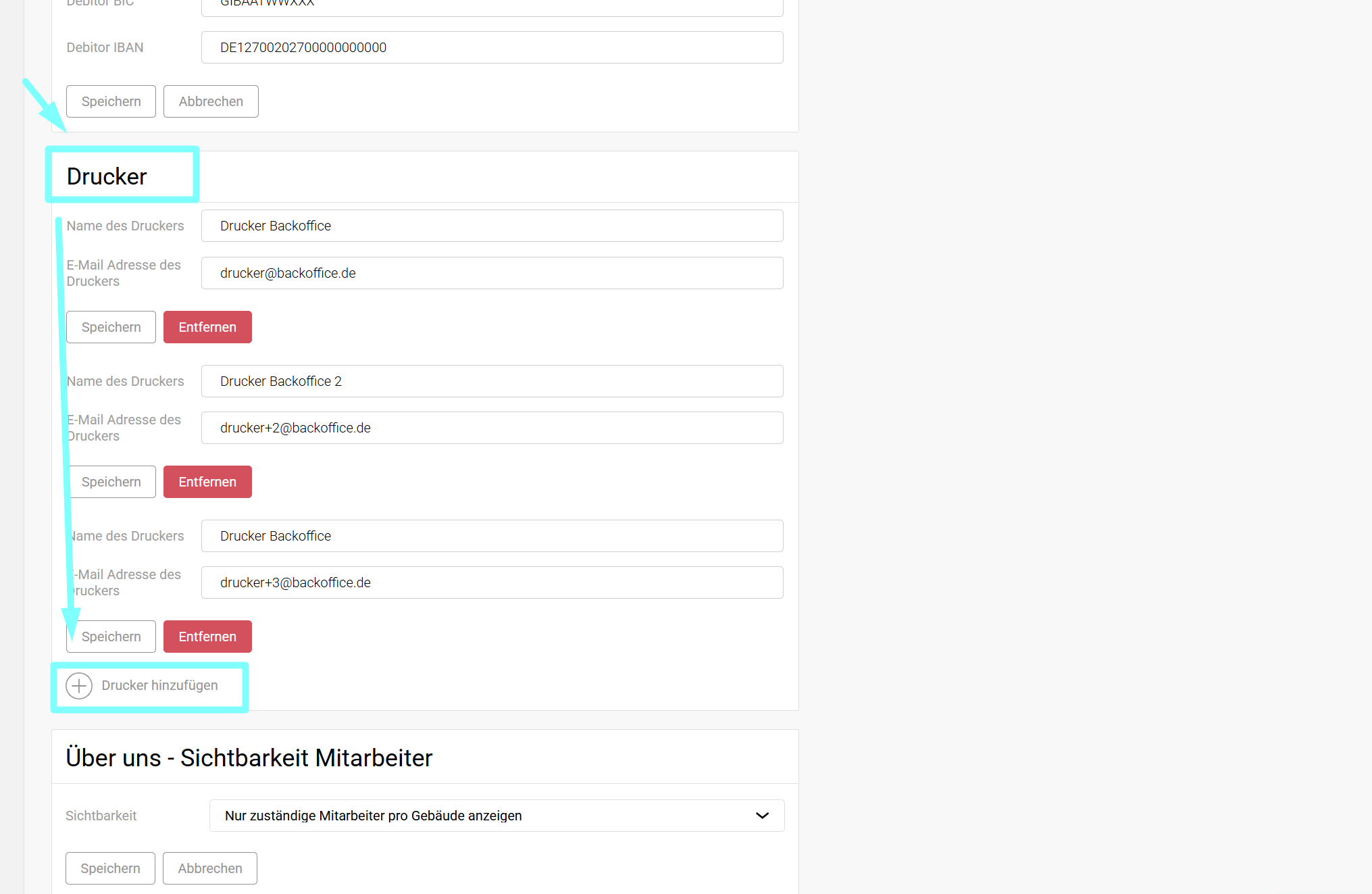
Im Reiter "Drucker" können Sie "Drucker hinzufügen" klicken.
-
Name des Druckers: Wählen Sie eine Bezeichnung wie „Drucker Empfang“ oder „Zentrale“.
-
E-Mail Adresse des Druckers: Hier tragen Sie die eindeutige E-Mail-Adresse ein, die Ihr Drucker vom Hersteller (z. B. HP, Epson, Brother) erhalten hat.
Klicken Sie dann auf „Speichern“. Der Drucker ist nun bereit, E-Mails und Serienmails zu „empfangen“.
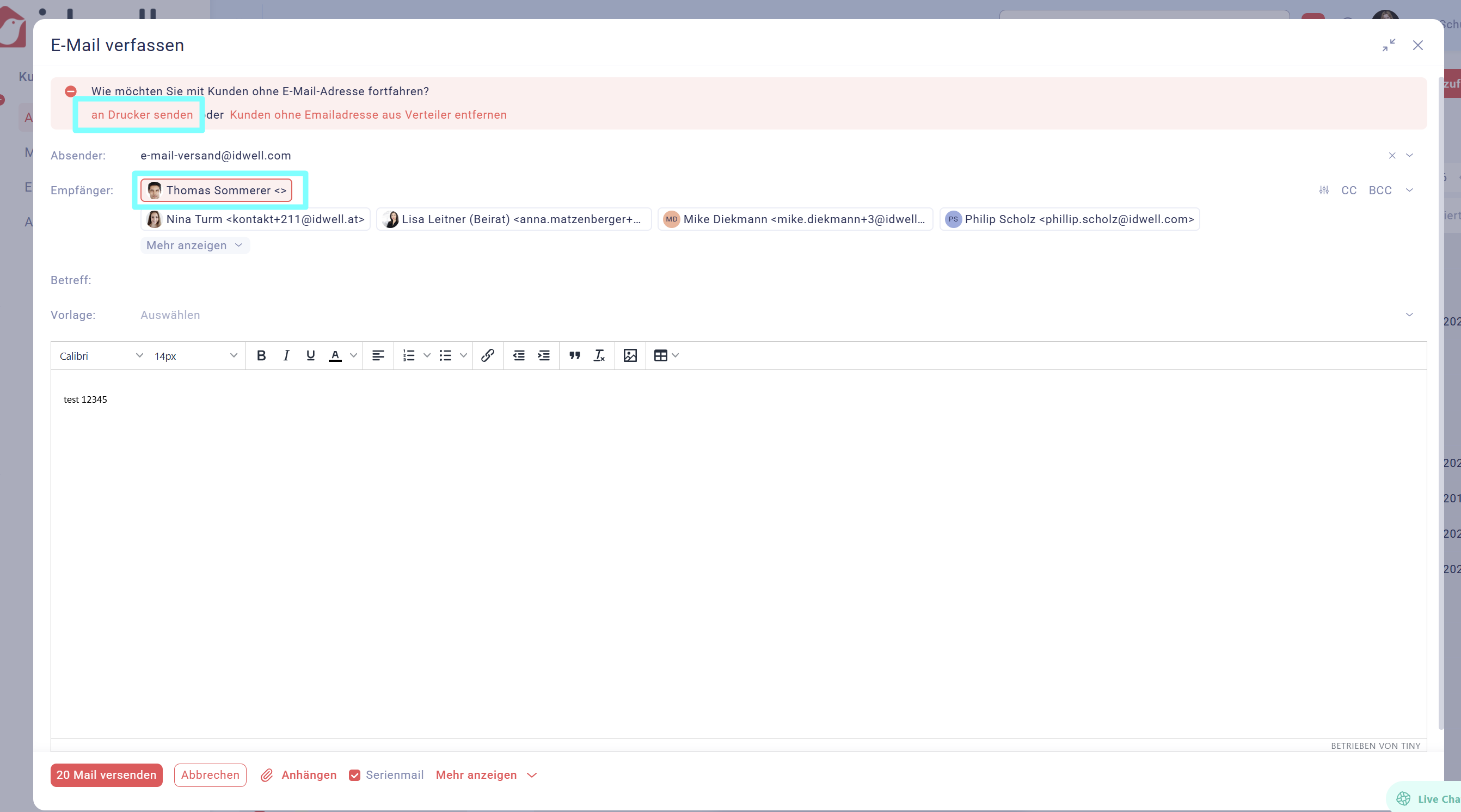
Wenn Sie eine Serienmail (z. B. eine Einladung zur Begehung) vorbereiten, prüft iDWELL im Hintergrund Ihren Datenbestand.
-
Kunden mit E-Mail-Adresse erhalten die Nachricht ganz normal digital.
-
Kunden ohne E-Mail-Adresse werden von iDWELL herausgefiltert. Die Nachricht kann durch den Befehl "an Drucker senden" an die Adresse Ihres Druckers gesendet und dort physisch ausgegeben werden.
Ihr Vorteil: Sie müssen nicht erst mühsam Listen abgleichen, wer noch keine E-Mail-Adresse aht.
Damit iDWELL mit Ihrem Drucker kommunizieren kann, muss die Funktion „Email-to-Print“ (oft auch ePrint oder Cloud Print genannt) an Ihrem Gerät aktiviert sein.
Checkliste für die Technik:
-
E-Mail-Adresse finden: Diese finden Sie meistens direkt im Menü des Druckers unter „Web-Dienste“ oder in der zugehörigen App des Herstellers.
-
Einfacher Test: Senden Sie von Ihrem eigenen Computer eine Test-E-Mail mit einem Anhang an die Drucker-Adresse. Wenn der Drucker das Dokument sofort auswirft, ist alles korrekt eingestellt.
-
Spam-Filter: Stellen Sie sicher, dass Ihr Drucker E-Mails von iDWELL-Adressen akzeptiert (Whitelisting).
Wichtiger Hinweis zur Druckfähigkeit
Bitte beachten Sie, dass iDWELL lediglich den Befehl zum Drucken (per E-Mail) sendet. Ob der Ausdruck erfolgt, hängt von Ihrem lokalen Gerät ab.
Papier & Toner: Sorgen Sie dafür, dass vor dem Versand von großen Serienmails ausreichend Papier und Tinte vorhanden sind.
Internetverbindung: Ihr Drucker muss dauerhaft mit dem WLAN/Netzwerk verbunden sein, um die E-Mails empfangen zu können.
Hilfe bei der Einrichtung
Sollte der Drucker trotz korrekter Adresse nicht drucken, liegt dies meist an einer Einstellung am Gerät selbst oder am lokalen Netzwerk. Ihr IT-Betreuer vor Ort kann hier in der Regel mit wenigen Klicks helfen, die „Email-to-Print“-Funktion freizuschalten.
Referenzbeispiel
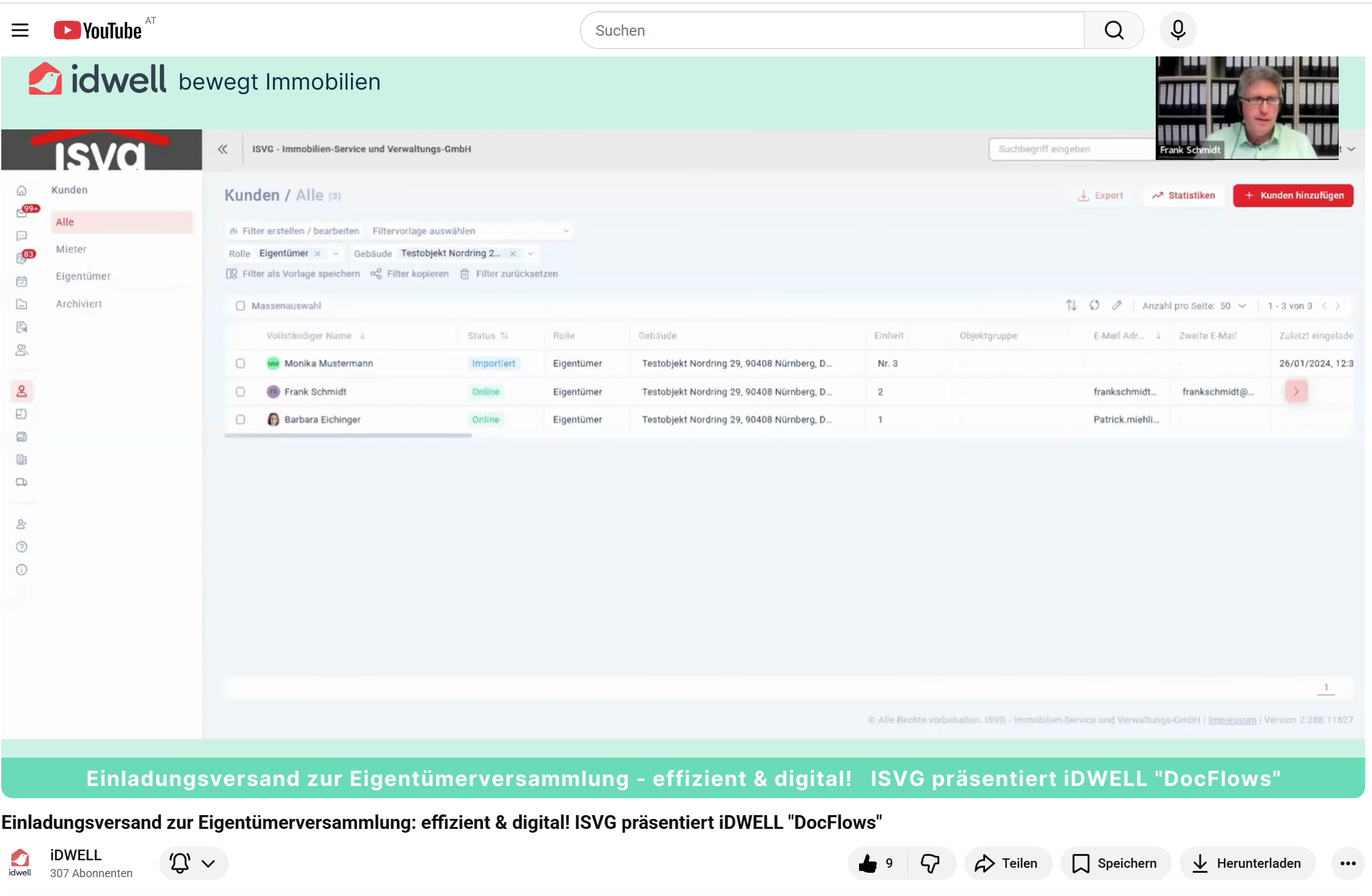
Unser Kunde Herr Schmidt von der ISVG Hausverwaltung aus Nürnberg erklärt in unserem Webinar ab Minute 30:10, wie er einen Serienmailversand in Kobmination mit dem Drucker nutzt.