Der Workflow-Bot ist wie ein Entscheidungsbaum aufgebaut. Sie bestimmen, welchen Weg ein Nutzer geht, wenn er ein Problem meldet. Wenn Sie Anpassungen darin vornehmen wollen (beispielsweise weil Sie eine neue Kategorie namens "Sturmschaden" hinterlegen möchten), gehen Sie folgendermaßen vor:
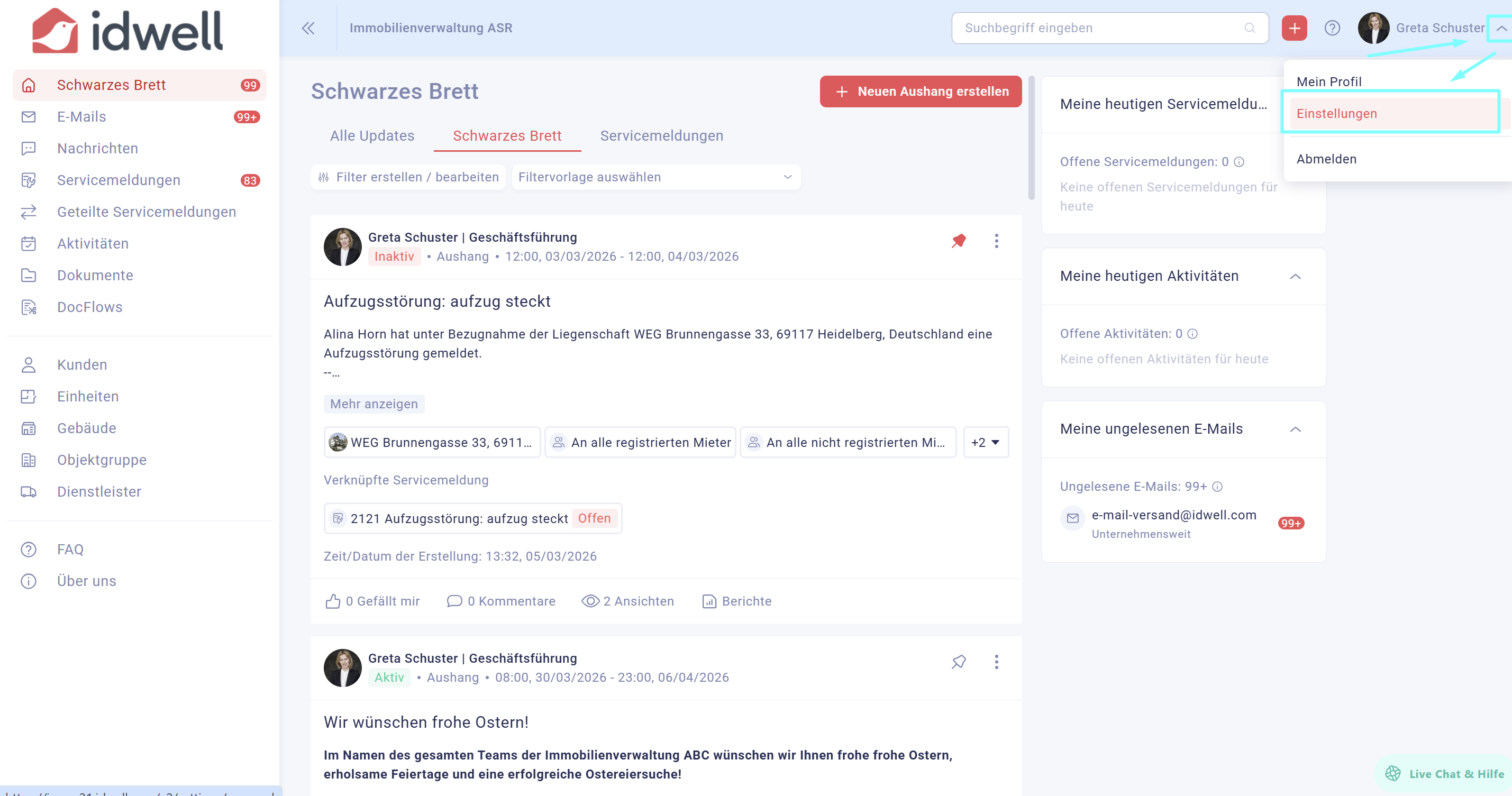
Gehen Sie zu den Einstellungen.
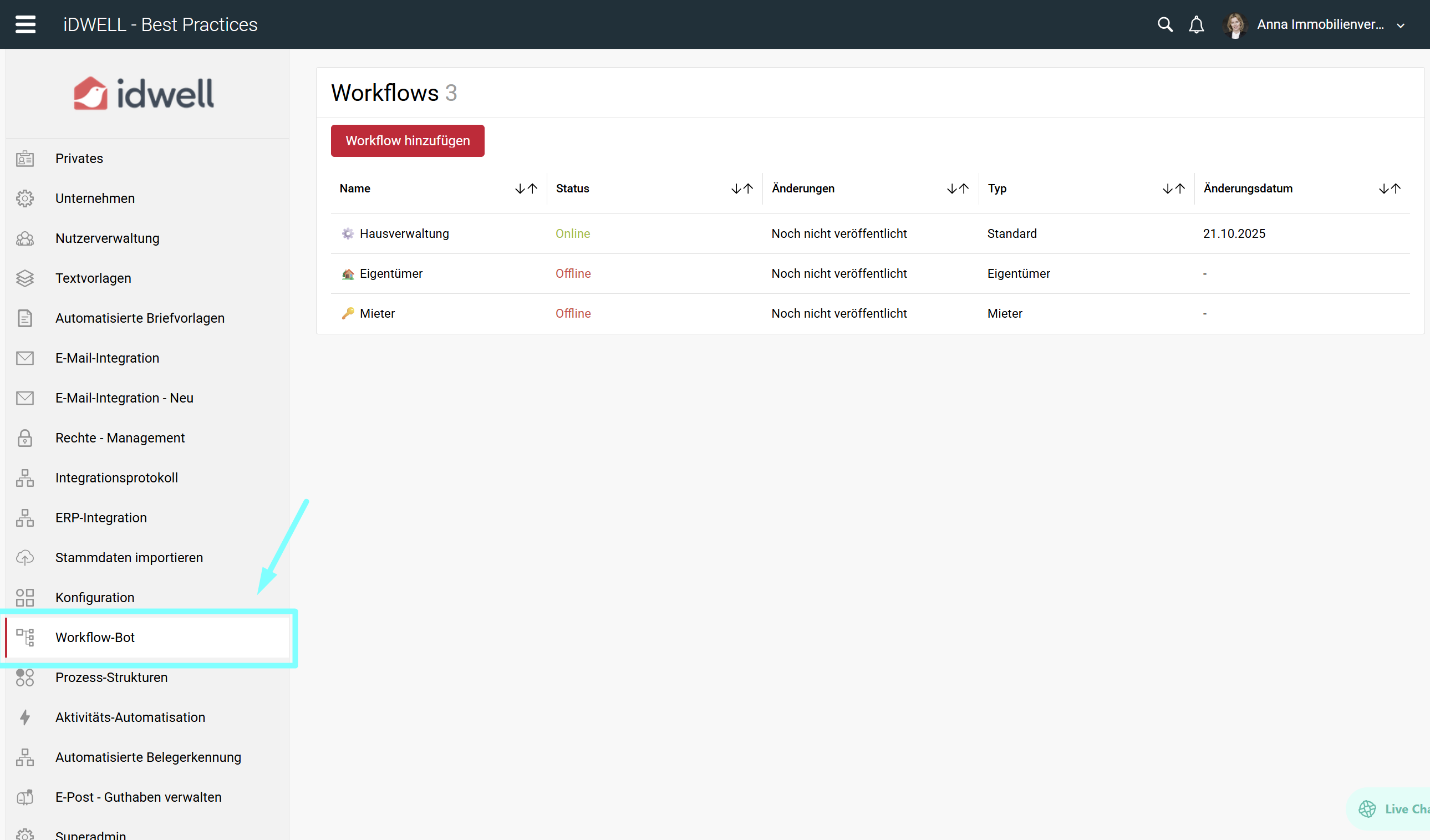
Öffnen Sie den Reiter "Workflow-Bot" und rufen Sie den gewünschten Workflow-Bot auf. Sie bekommen zum Start mit iDWELL drei vorgefertigten Workflow-Bots als Arbeitsgrundlage für die folgenden 3 Rollen:
- Mitarbeiter
- Mieter
- Eigentümer
Überlegen Sie bei der Anlage einer neuen Kategorie, für welche Benutzerrolle diese erweitert werden soll.
Hinweis:
Jeder Workflow ist anders aufgebaut und für die Rolle angepasst. Ein Mieter kann beispielsweise eine Genehmigungsanfrage für die Tierhaltung stellen, während der Eigentümer einen Tagesordnungspunkt einreichen kann. Der Workflow-Bot für den Mitarbeiter hingegen hat viele interne Menüpunkte, wie etwa Gerichtsverfahren oder Mieterhöhungen.
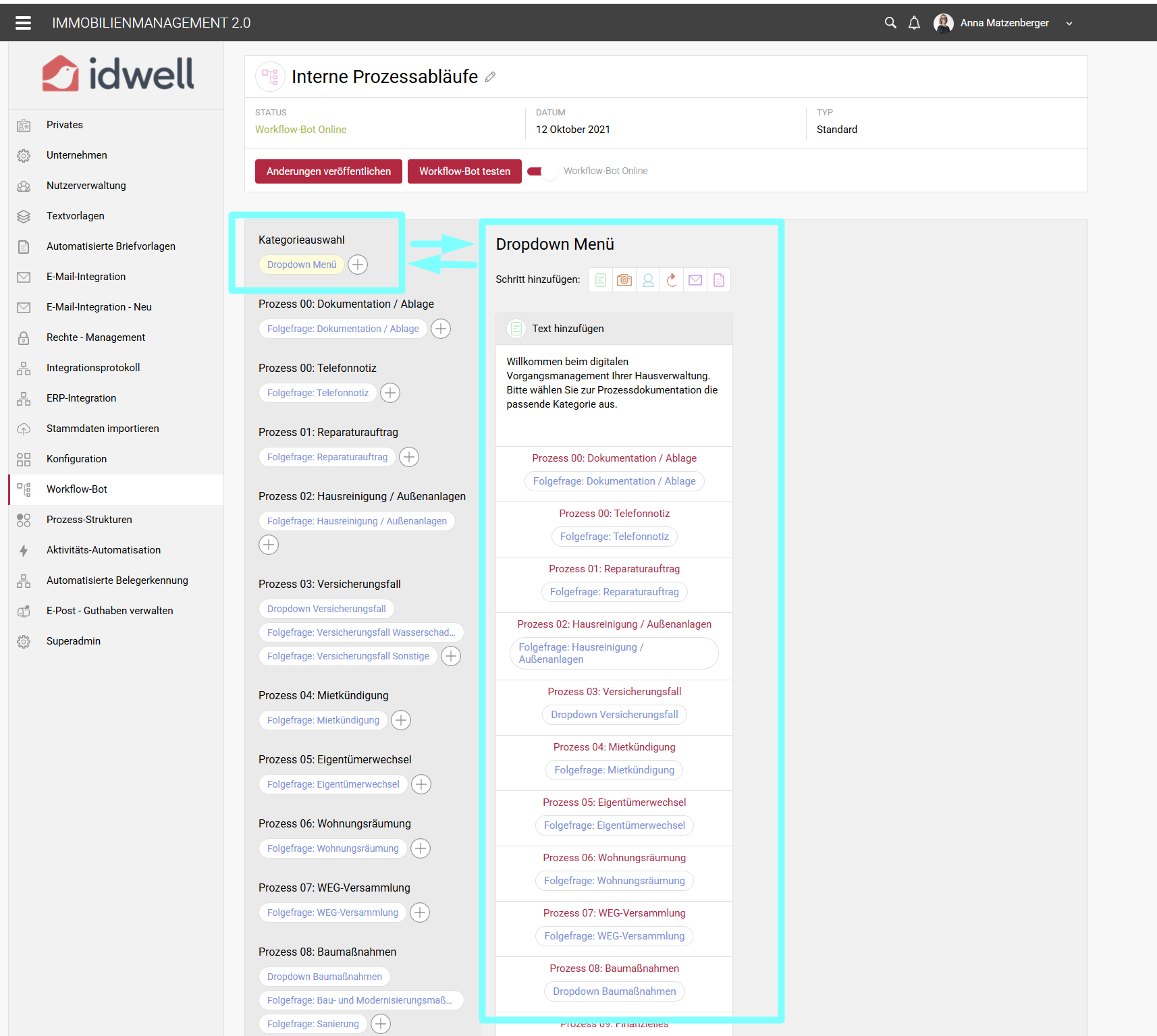
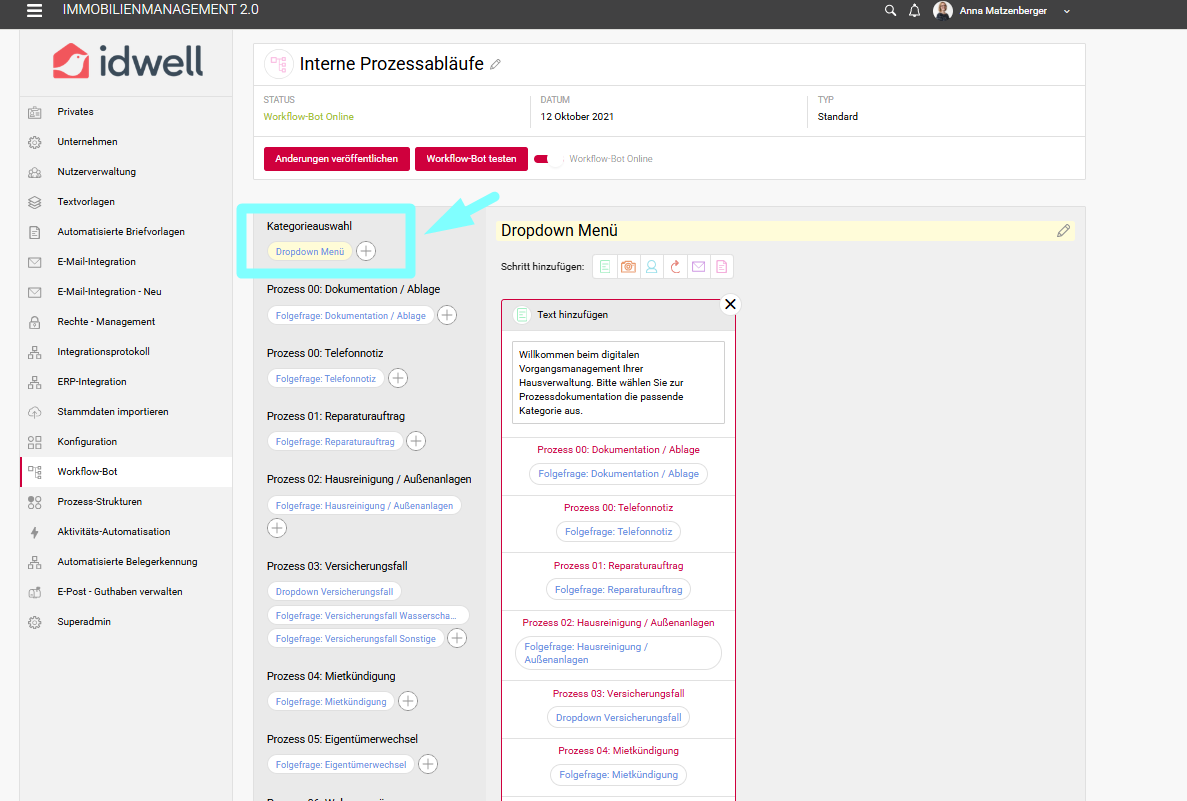
Auf der linken Seite ganz oben finden Sie das Dropdown-Menü. Hier beginnt der Abfrageprozess für den Workflow-Bot. Der Workflow-Bot ist wie ein Entscheidungsbaum aufgebaut. Sie bestimmen, welchen Weg ein Nutzer geht, wenn er ein Problem meldet.
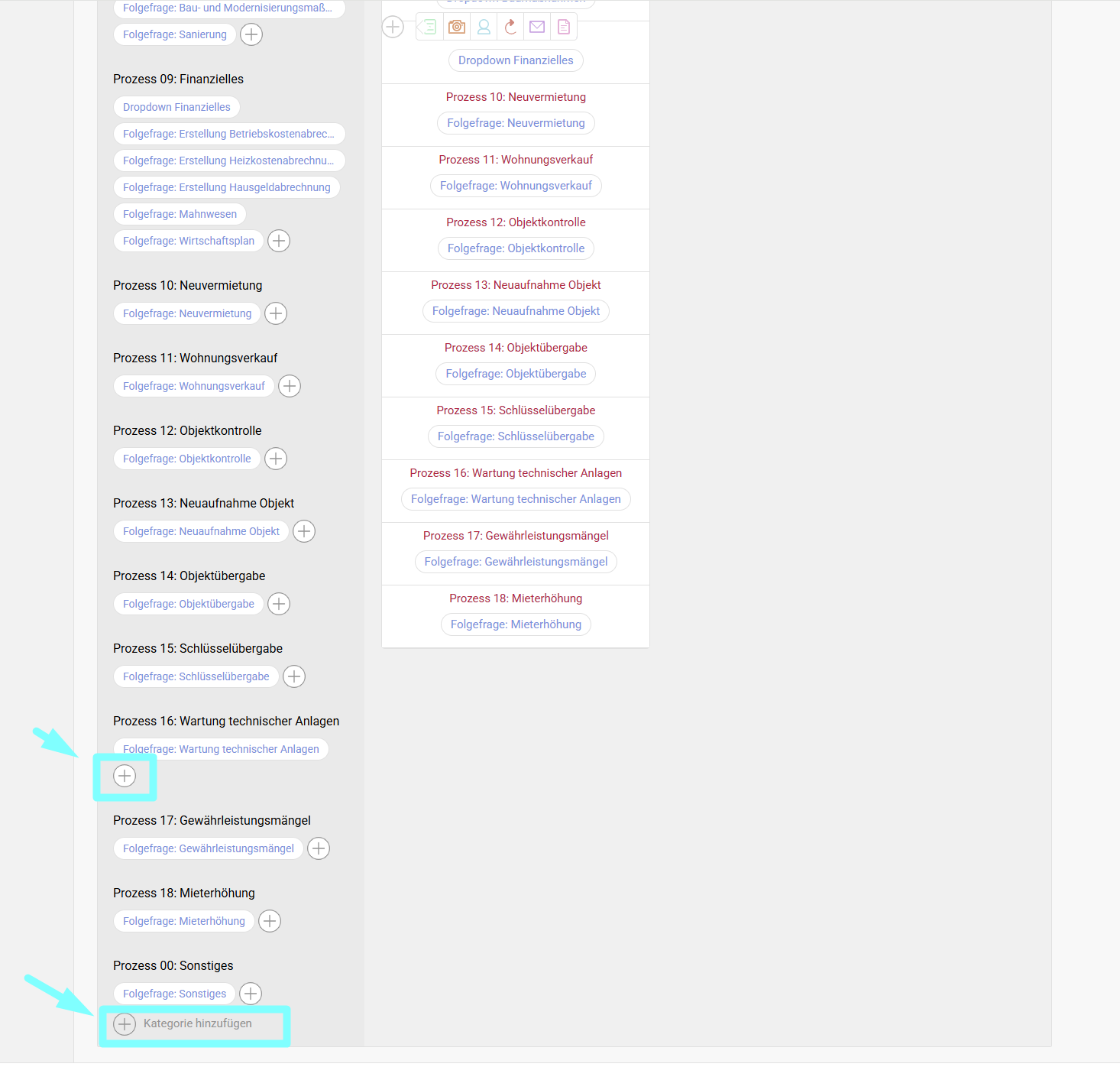
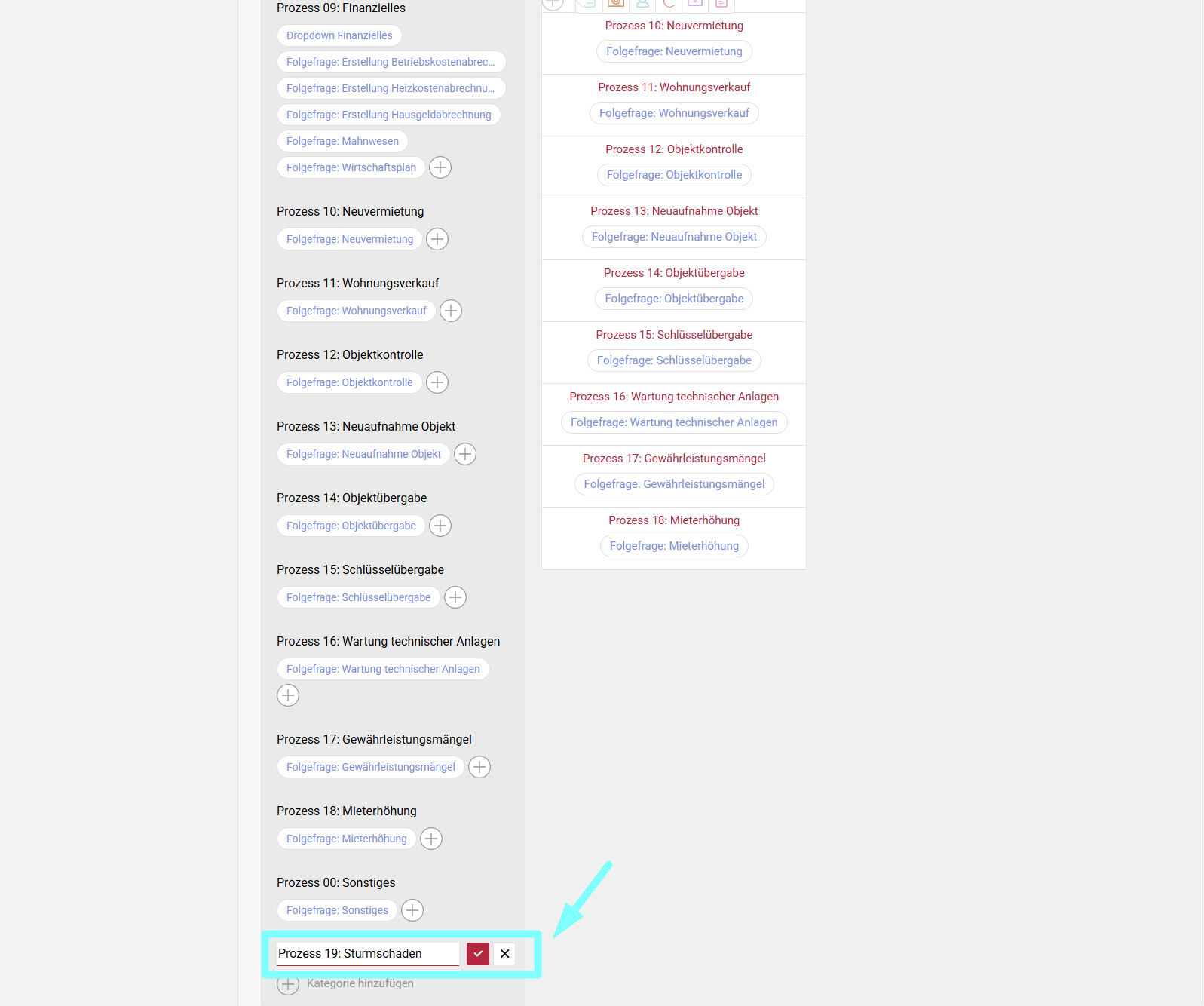
Möchten Sie eine neue Kategorie anlegen, so müssen Sie auf das "+" unterhalb eines Menüpunkts klicken oder ganz nach unten scrollen und dort "Kategorie hinzufügen" anklicken.
Geben Sie dem neuen Menüpunkt einen Namen - in unserem Fall "Sturmschaden" - und klicken Sie auf das Häkchen.
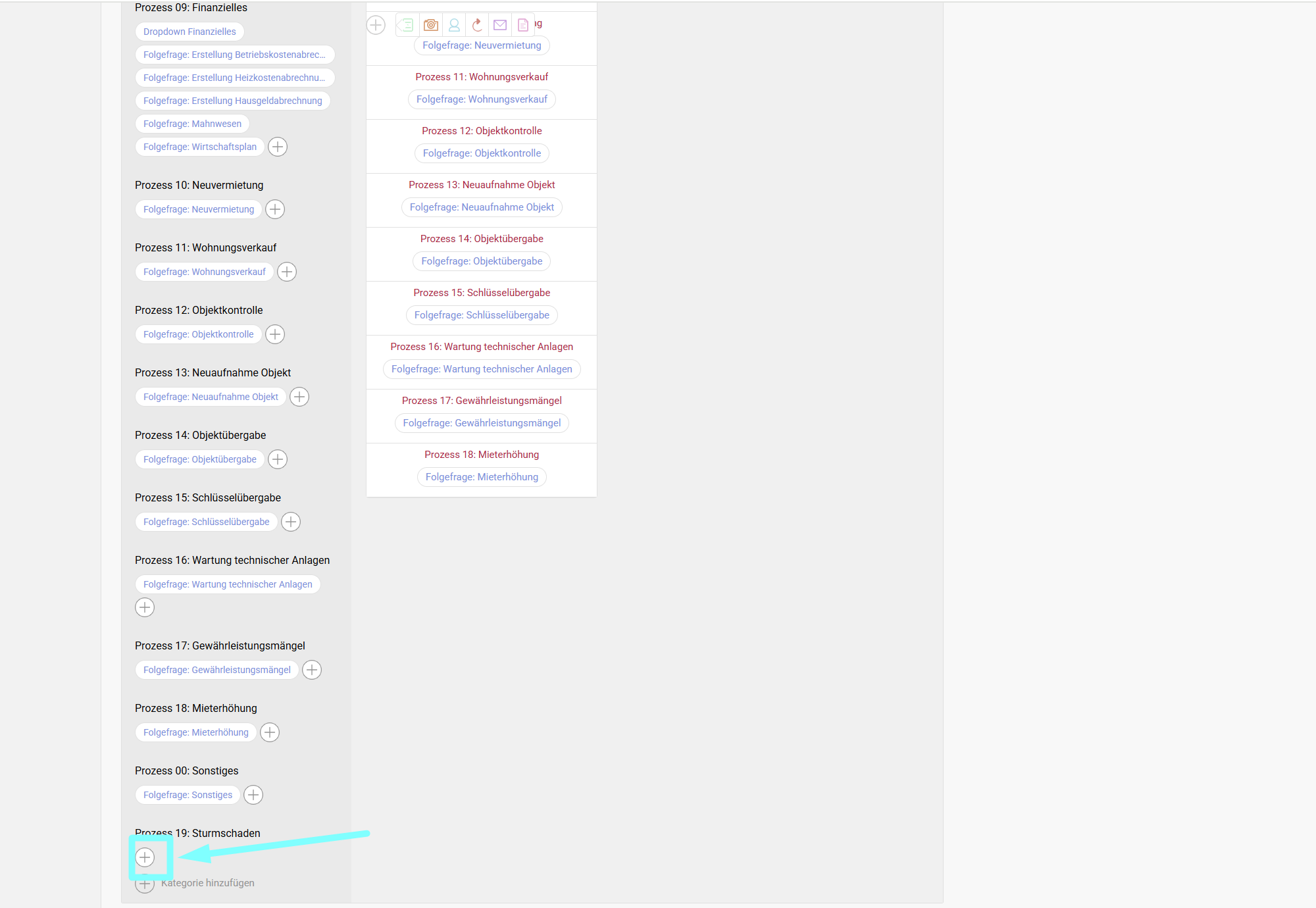
Nun haben Sie die Überschrift hinterlegt. Um den richtigen Workflow zu konfigurieren, müssen Sie jetzt nochmals auf das "+" klicken und dort können Sie nun die Folgefragen hinterlegen, die bei der Auswahl des Sturmschadens abgefragt werden sollen.
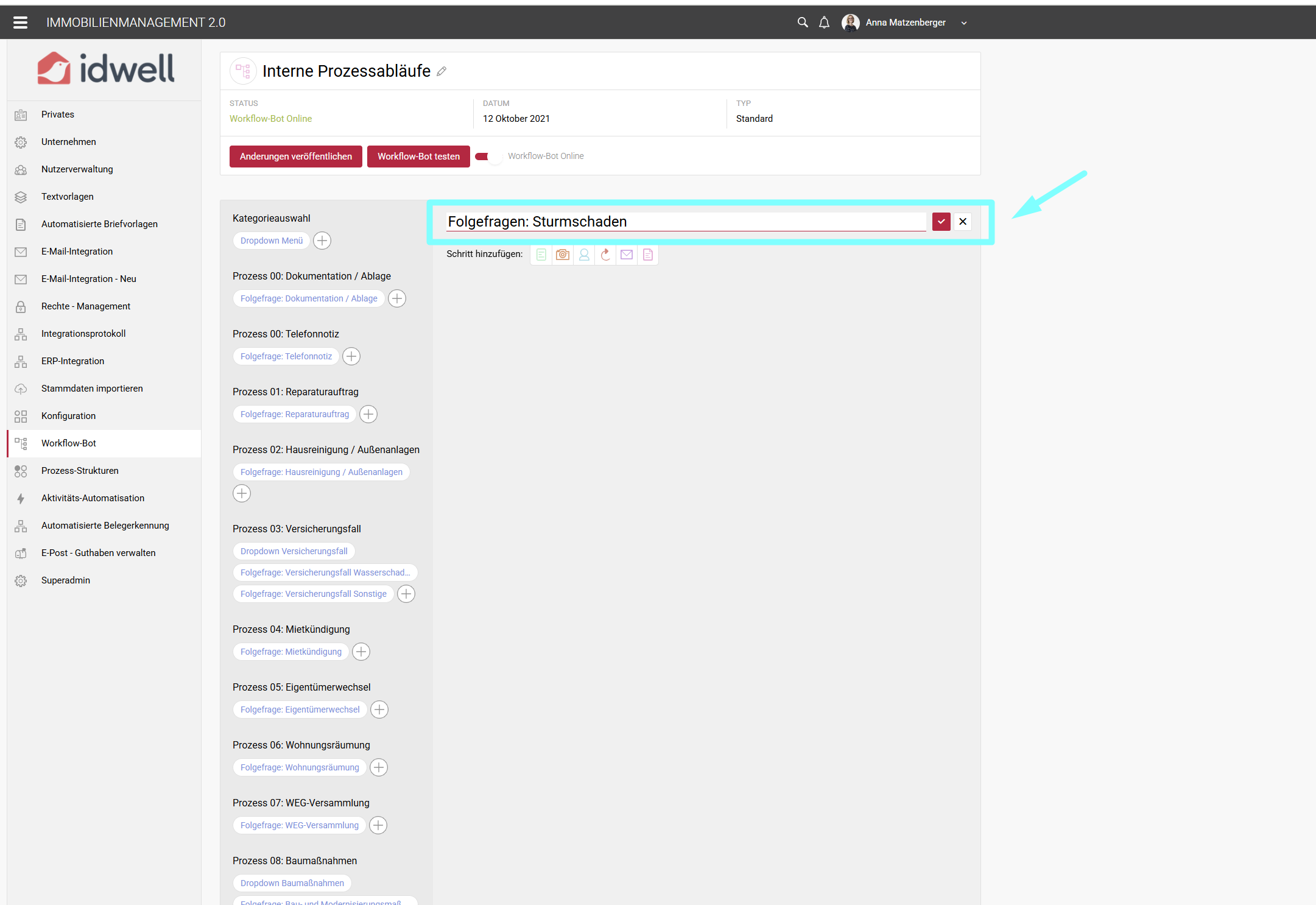
Nun können Sie den Workflow aus unterschiedlichen Bausteinen (gekennzeichnet durch die bunten Symbole oben) zusammensetzen.
Tipp:
Orientieren Sie sich an bereits hinterlegten Workflows, um hier schneller voranzukommen bzw. Sicherheit zu gewinnen. Es empfiehlt sich das Arbeiten mit 2 Bildschirmen.
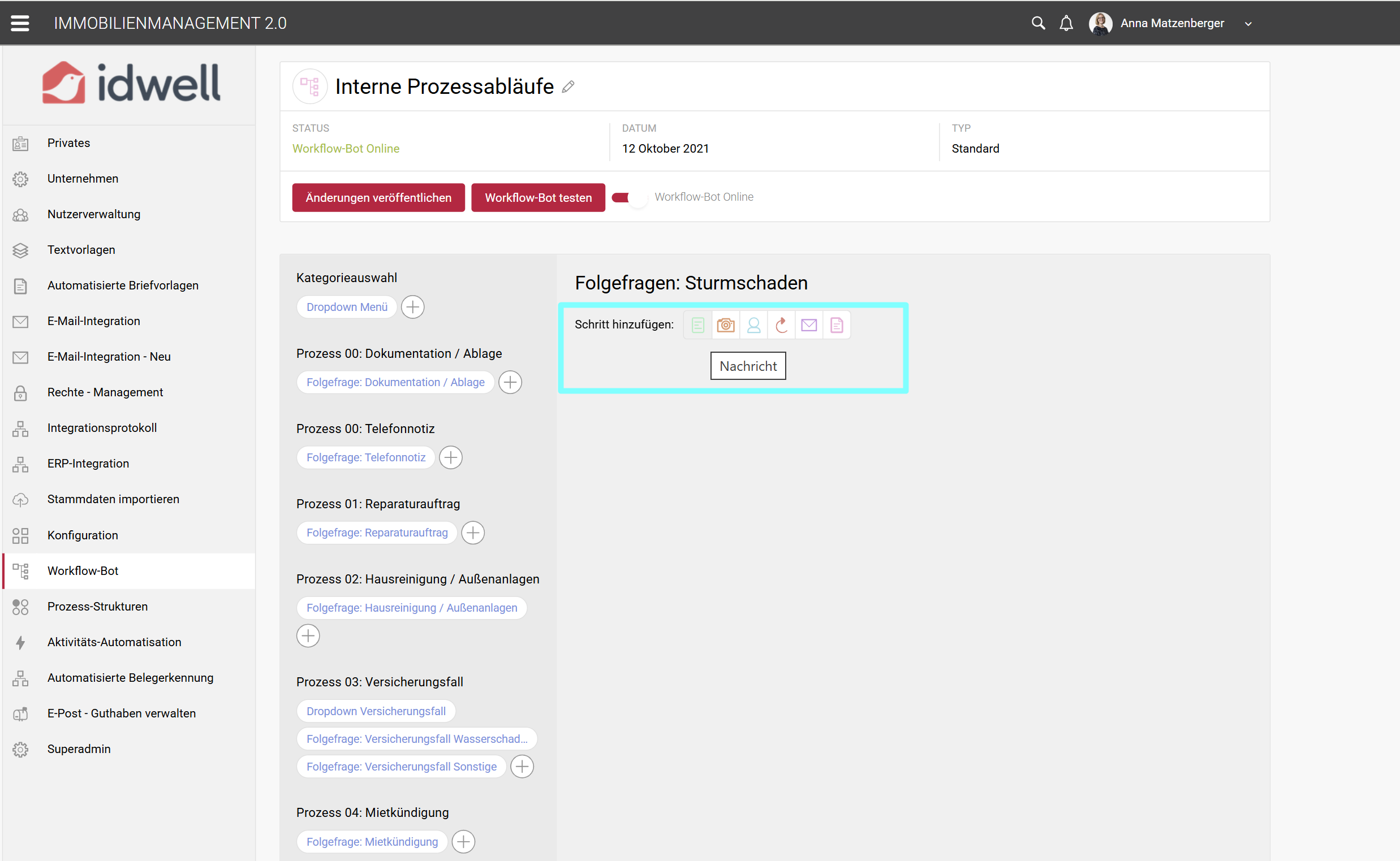
Die Bausteine Ihres Workflow-Bots:
Die Schritte / Menüpunkte (siehe Screenshot) stehen Ihnen als verschiedene Werkzeuge zur Verfügung, die Sie per Klick hinzufügen können:
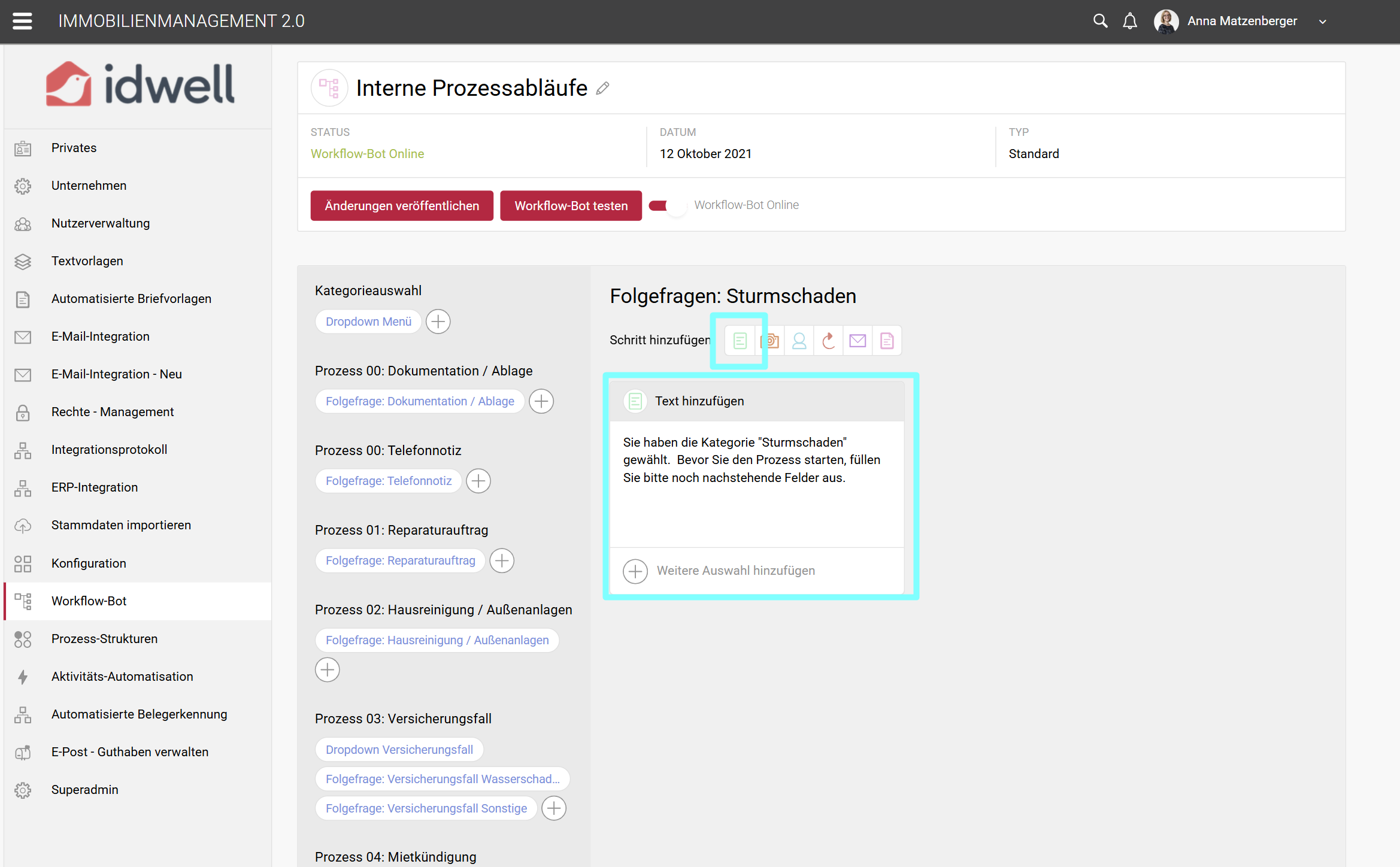
Textnachricht: Begrüßen Sie den Nutzer oder geben Sie wichtige Hinweise (z. B. Notfallnummern).
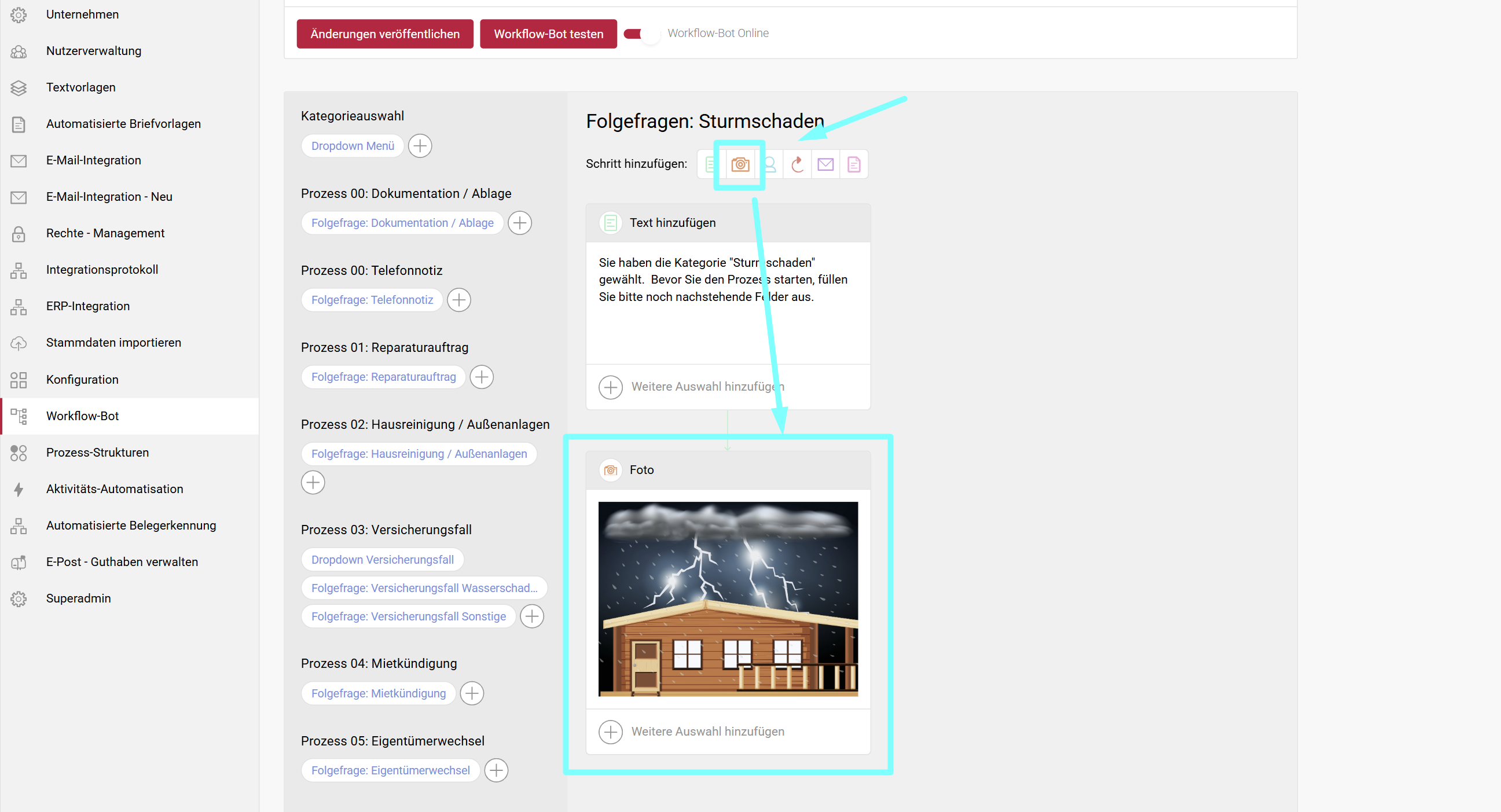
Bild/Datei: Hinterlegen Sie Fotos zur besseren Veranschaulichung des Falls.
Folgefragen: Erstellen Sie Dropdowns im Dropdown. (Beispiel: Wasserschaden -> Wo? -> Wie verursacht? -> Foto?).
Pflichtfelder: Markieren Sie wichtige Infos als „Muss“, damit keine unvollständigen Meldungen bei Ihnen landen.
Wenn-Bedingung: Das Gehirn des Bots. Hier sagen Sie: „Wenn das Gebäude zur Gruppe WEG gehört, zeige Option A, wenn es ein Miethaus ist, zeige Option B.“
Servicemeldungsvorlage: Das Ziel des Weges. Hier definieren Sie, wie die fertige Meldung bei Ihnen im System aussieht.
Konfigurieren wir gemeinsam exemplarisch den Sturmschaden (Ihren Anforderungen sind hier keine Grenzen gesetzt):
Wir fügen als Erstes eine Nachricht als Orientierung für den Nutzer hinzu. Hier bekommt er nochmal den Hinweis als Erinnerung, welche Kategorie er ausgewählt hat und dass wir ihn bitten, die Folgefragen auszufüllen. Beispielsweise könnten Sie hier auch noch Informationen hinterlegen, wie mit einem Notfall umzugehen ist.
Nun fügen wir noch ein Beispielfoto von einem Sturmschaden hinzu (wir können Ihnen hierzu die Seite freepik.com für lizenzfreie Bilder empfehlen).
Hinweis:
Bitte nutzen Sie Ihre Zeit gewissenhaft und machen Sie sich nicht mit der Konfiguration verrückt :-) Wir wissen, dass eine perfekte Konfiguration des Workflow-Bots hre Zeit in Anspruch nimmt. Ein Foto ist allerdings nicht erfolgskritisch für den Workflow-Bot und kann auch zu einem späteren Zeitpunkt hinzugefügt werden.
Nun kommen wir zum Kernstück: den konkreten Abfragen zum Schaden. Im Gegensatz zu einer E-Mail können Sie den Mieter/Eigentümer, aber auch Ihre Mitarbeiter, in ein enges "Korsett" zwängen, um sicherzustellen, dass Sie alle wichtigen Informationen zur richtigen Beurteilung des Schadens erhalten.
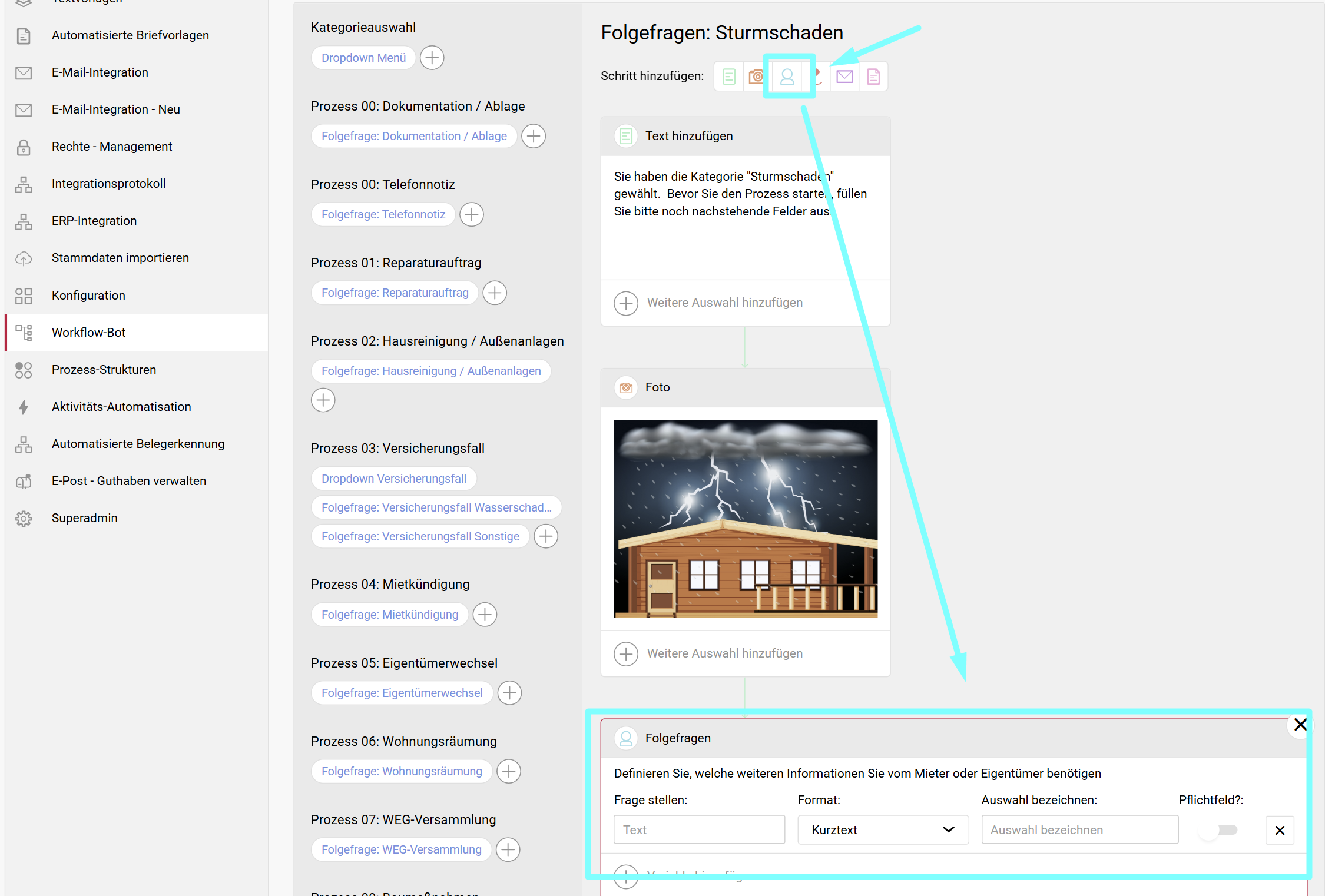
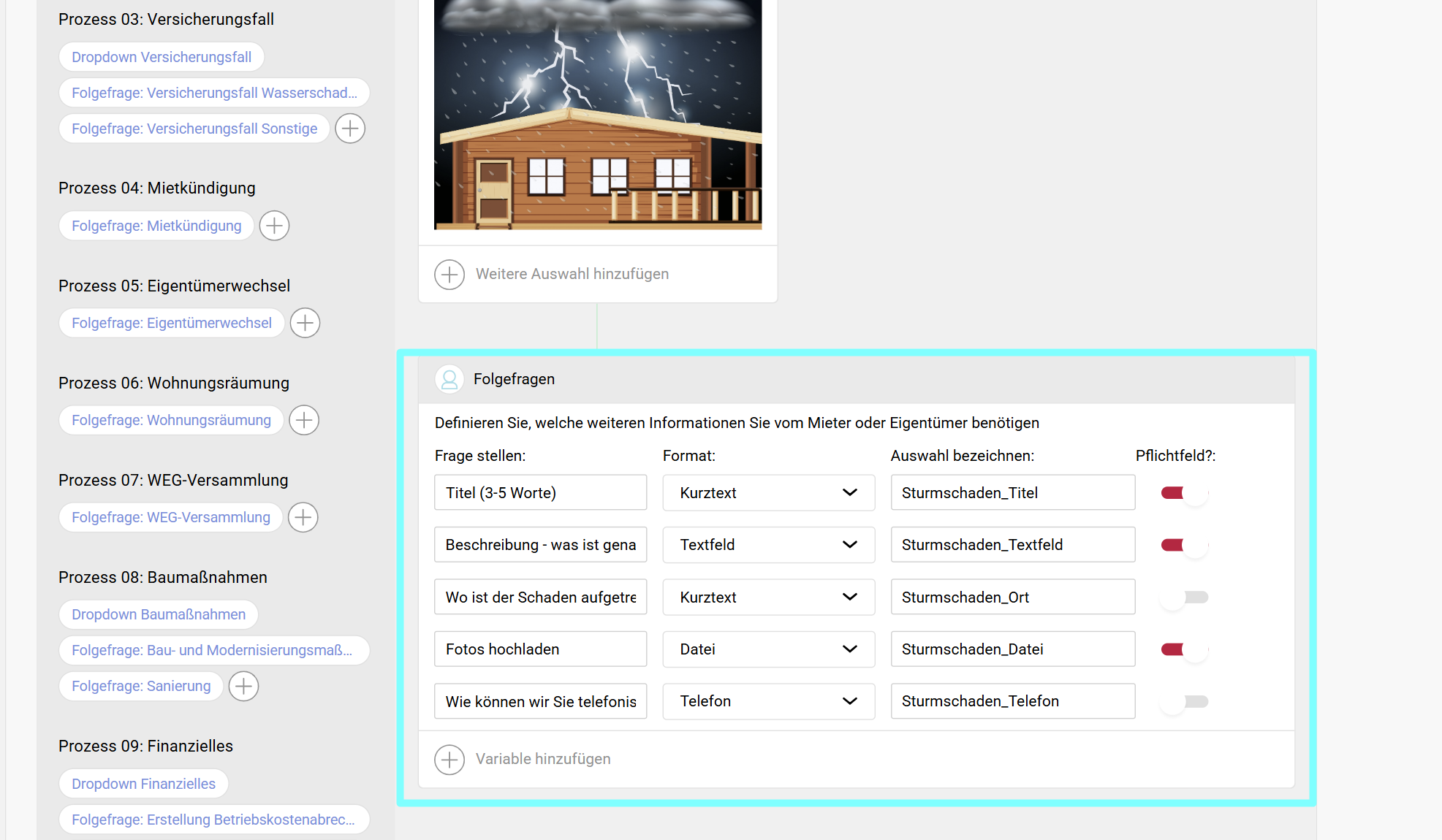
Die Folgefragen sind folgendermaßen aufgebaut:
Frage stellen: Schreiben Sie die Abfrage hinein (z.B. Wo ist der Schaden aufgetreten?)
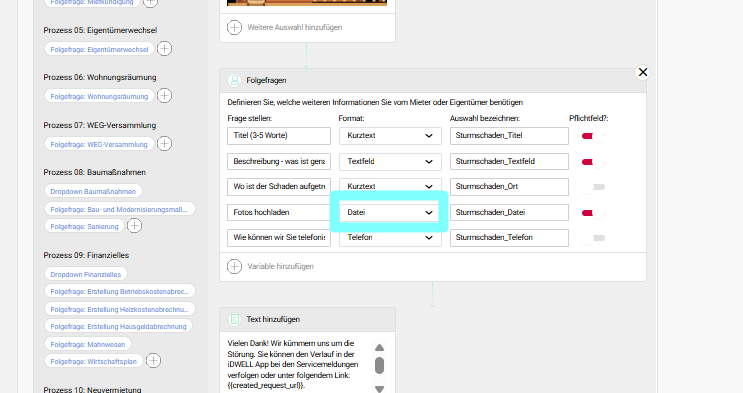
Format: Entscheiden Sie, in welchem Format der Text ausgeworfen werden darf (Kurztext, Textfeld, Telefon, E-Mail, Datei oder Betrag). Für das Hochladen eines Fotos würden Sie "Datei" auswählen; für die Abfrage einer aktuellen Telefonnummer würden Sie "Telefon" auswählen.
Auswahl bezeichnen: Hinterlegen Sie eine Bezeichnung. Diese wird automatisch als "Variable", also "Platzhalter" später für die Konfiguration in der Servicemeldung genutzt (mehr dazu in Schritt xx)
Pflichtfeld?: Definieren Sie, ob es sich um ein Pflichtfeld handelt, welches verpflichtend ausgefüllt werden muss, um in den nächsten Schritt zu kommen.
So könnte das Ergebnis dann aussehen:
Nun fügen wir eine abschließende Nachricht an den Kunden hinzu, dass die Meldung eingegangen ist. Dazu wählen wir wieder den Menüpunkt "Nachricht" aus.
So könnte die Nachricht lauten:
Vielen Dank! Wir kümmern uns um die Störung. Sie können den Verlauf in der iDWELL App bei den Servicemeldungen verfolgen oder unter folgendem Link: {{created_request_url}}.
Mit dem Absenden der Servicemeldung bestätigen Sie, dass Ihre Kontaktdaten von der Hausverwaltung an einen Dienstleister zur Bearbeitung weitergegeben werden dürfen.
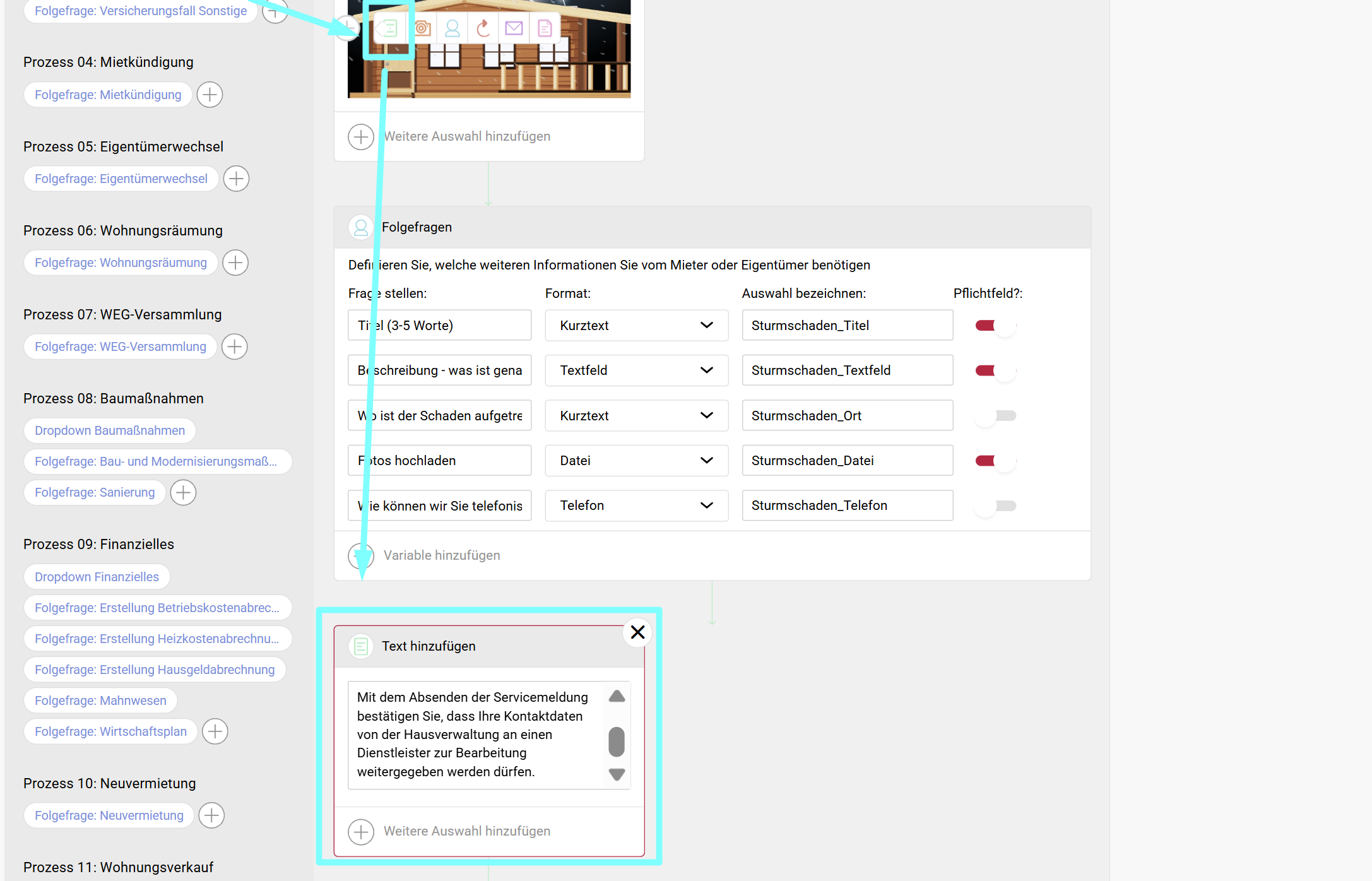
Nun kommen wir zu einem ganz essenziellen Teil: Die Konfiguration der Servicemeldungs-Vorlage. Im Rahmen des Workflow-Bots können Sie nämlich genau vorgeben, wie die Servicemeldung anzulegen ist. Dazu wählen Sie zuerst einmal das pinke Symbol ganz rechts außen aus.
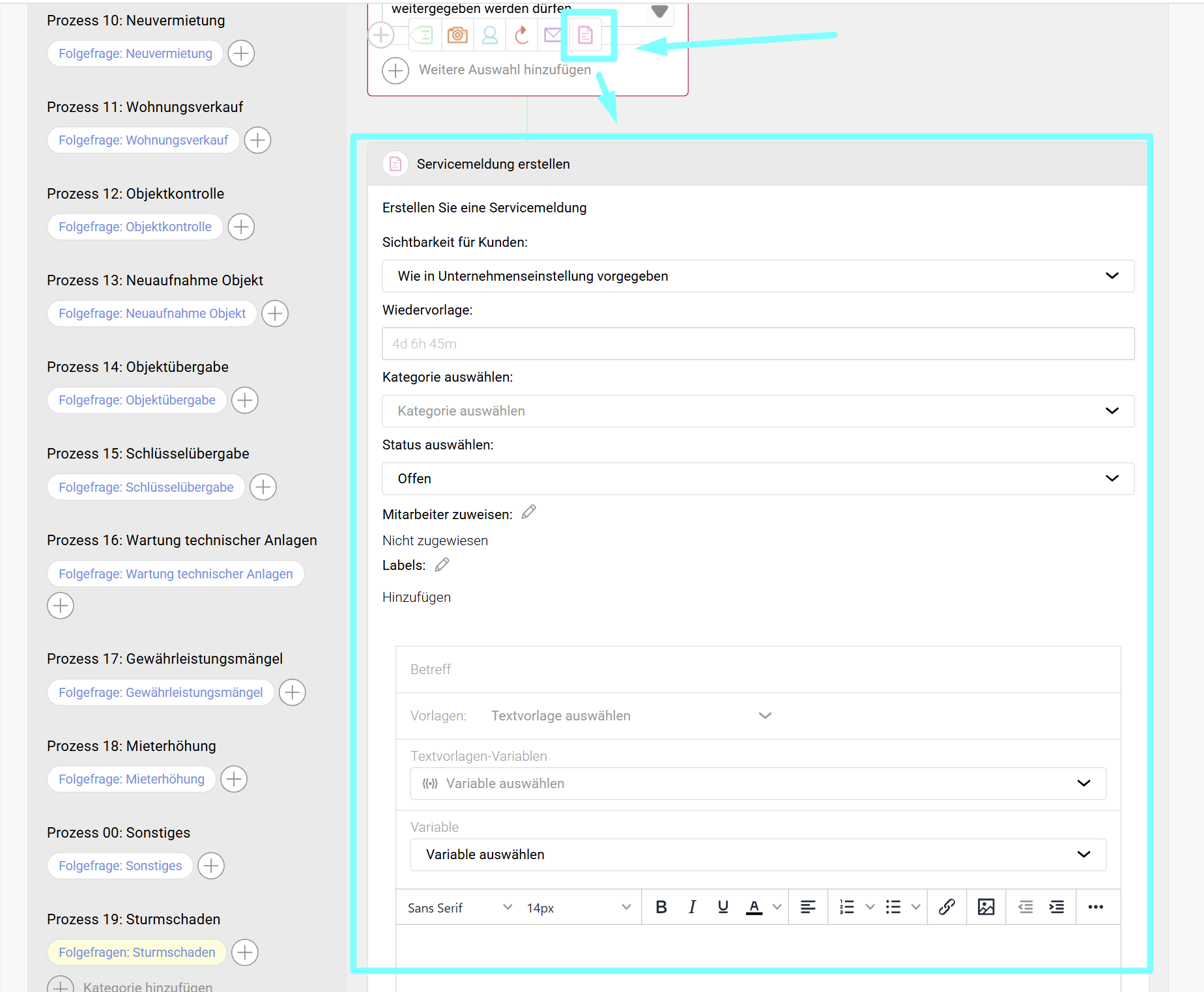
Sie können folgende Parameter für die Servicemeldung als Vorlage einrichten:
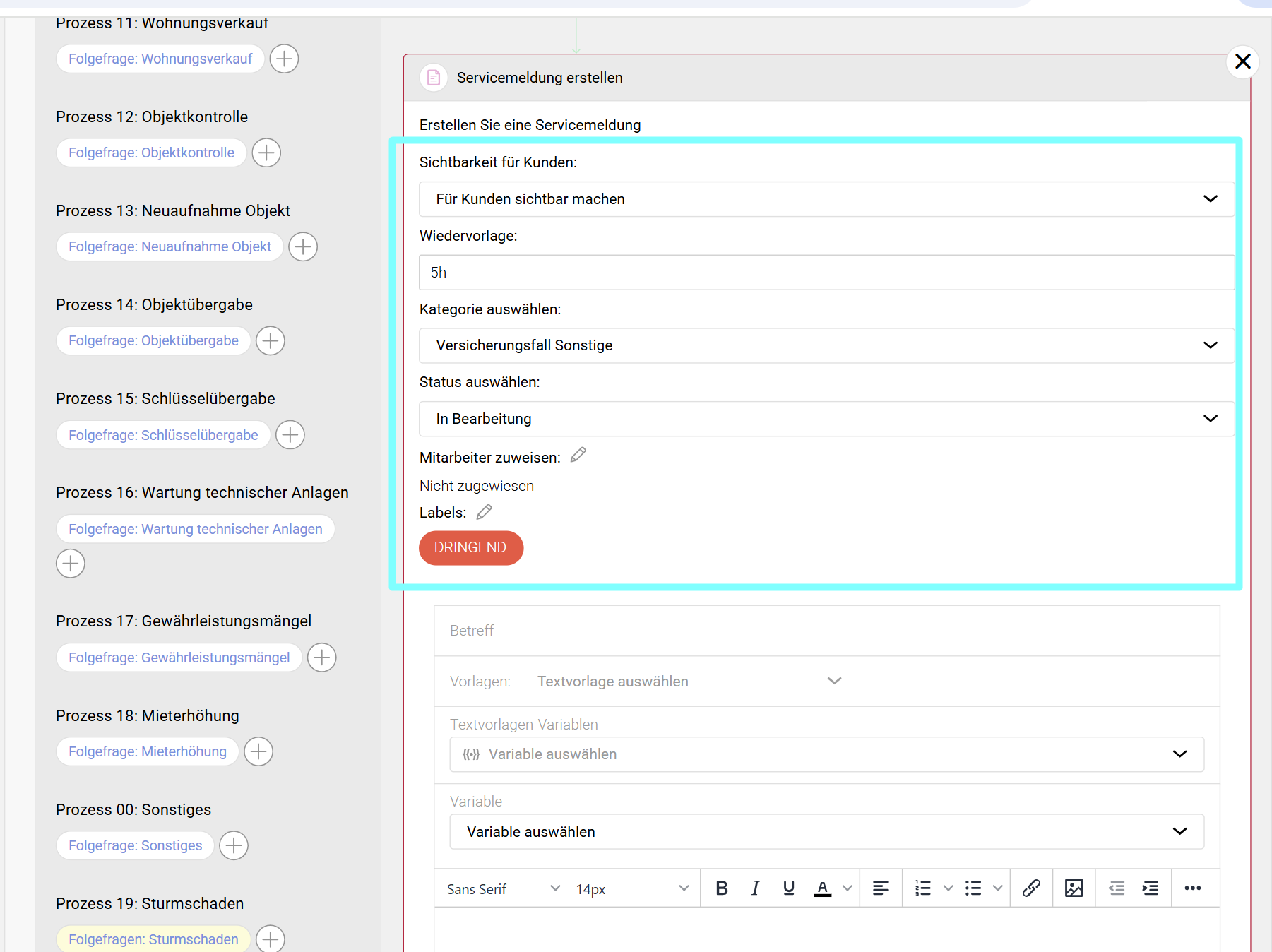
- Sichtbarkeit für Kunden: Bestimmen Sie, ob die Servicemeldung für Ihren Kunden in der App sichtbar sein darf. Wenn Sie beispielsweise im Workflow-Bot für Mitarbeiter arbeiten und eine Mieterhöhung gerade konfigurieren, sollte diese für den Kunden gesperrt werden.
- Wiedervorlage: Tragen Sie ein, in wievielen Tagen die Servicemeldung zum Bearbeiten fällig ist. "In 2 Tagen und 5 Stunden" würden Sie als "2d 5h" eingeben.
- Kategorie: Wählen Sie nun aus, mit welcher Kategorie der Workflow-Bot verknüpft werden soll. In unserem Beispiel mit dem "Sturmschaden" müssen Sie nicht zwingend die Kategorie "Sturmschaden" auswählen. So könnten Sie beispielsweise auch einen übergeordneten Prozess "Reparaturauftrag" oder "Versicherungsmeldung" bestimmen. Über die Kategorie kann ein Prozess angestoßen werden. Erfahren Sie hier, wie Sie neue Kategorien anlegen.
- Status auswählen: Wählen Sie aus, ob die Servicemeldung z.B. gleich im Status "in Bearbeitung" gesetzt wird. So sparen sich Ihre Mitarbeiter einen Klick und Ihre Kunden erleben einen automatisierten Kundenservice. Stellen Sie nur sicher, dass die Servicemeldung dann auch wirklich bearbeitet wird :-).
- Mitarbeiter zuweisen: Grundsätzlich läuft automatisch ein Automatismus über das System, abhängig davon, welches Gebäude und welche Kategorie ausgewählt wurde. Möchten Sie diesen Automatismus durchbrechen (weil es zB immer eine Person gibt, die für alle Versicherungsfälle zuständig ist - unabhängig vom Gebäude), dann können Sie den Mitarbeiter hier im Workflow-Bot hinterlegen.
- Labels: Damit können Sie die Servicemeldung nochmal besser klassifizieren - beispielsweise durch Prioritäten hoch, mittel oder niedrig.
So könnte das Ergebnis anhand des Sturmschadens beispielsweise aussehen:
Nun werden Betreff & Beschreibung der Servicemeldung ausgefüllt. Hier kommen nun die Bezeichnungen der Folgefragen aus Schritt 8 ins Spiel:
- Sehen wir uns den Betreff an: Anstatt dass wir nun einfach nur "Sturmschaden" hineinschreiben, können wir die Folgefrage "Titel (3-5 Worte)" zusätzlich hinzufügen als Variable. Das hat den Vorteil, dass Sie die Fälle zukünftig besser auseinanderhalten können - einmal ist es der Sturmschaden am Dach, das nächste Mal handelt es sich um einen umgestürzten Baum.
Die Variable holen Sie sich unter "Variable" (bitte nicht zu verwechseln mit den Variablen der Systemfelder, die in iDWELL fix vorgegeben sind).
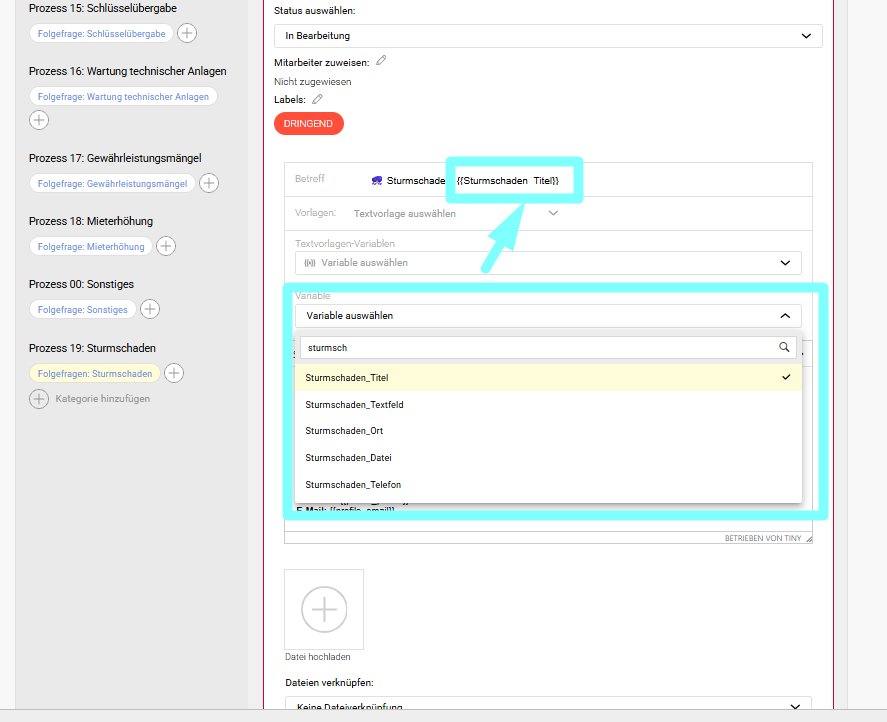
Die Variable definiert sich durch die in den Folgefragen bezeichnete Auswahl.
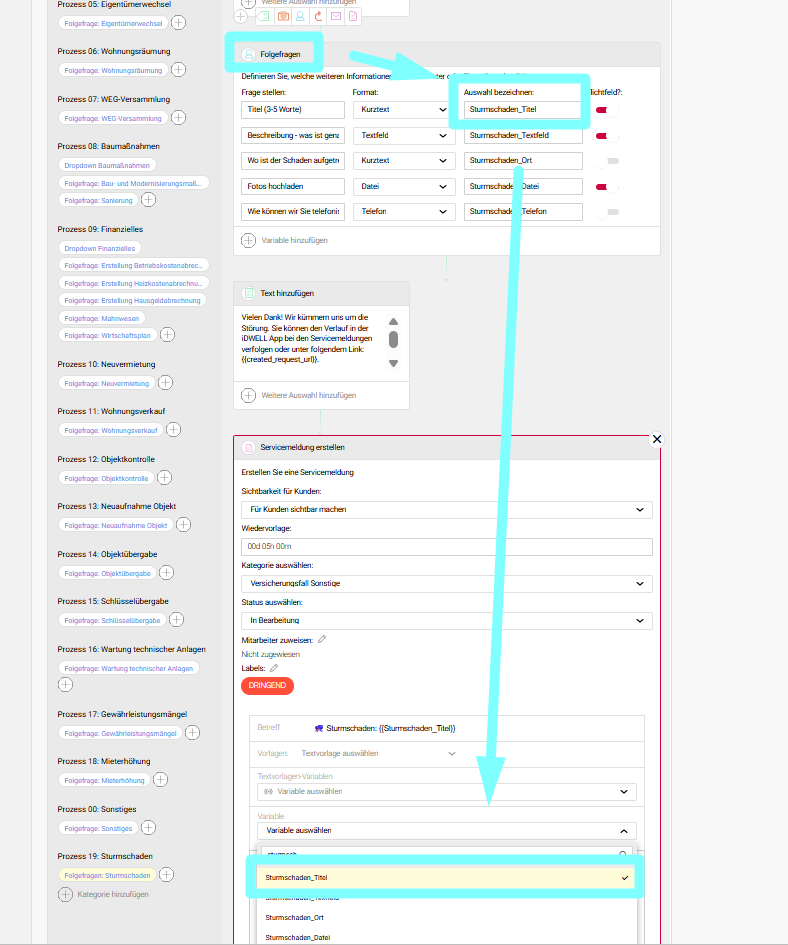
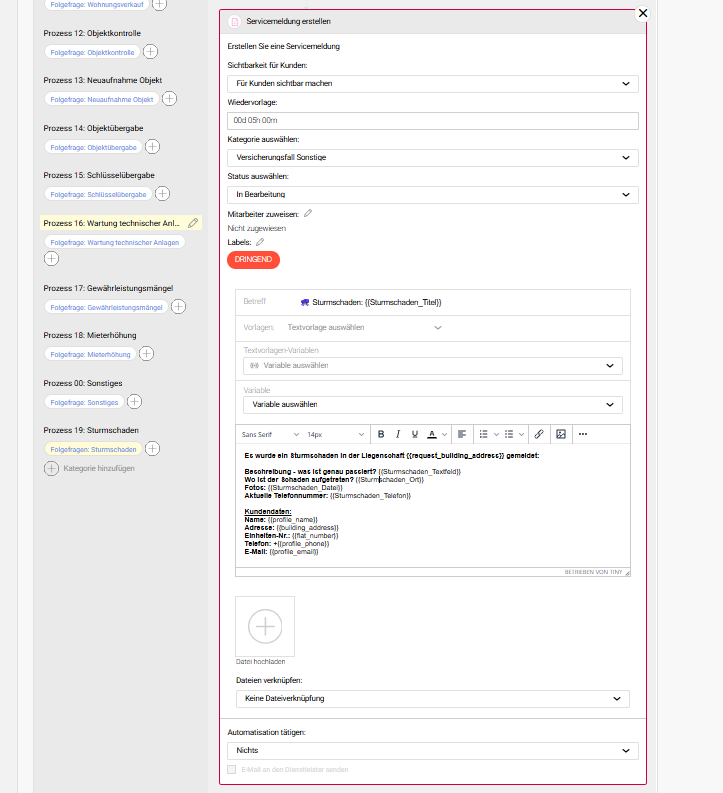
- Sehen wir uns die Beschreibung an: Auch hier haben wir uns alle Variablen aus den Folgefragen hineingeholt. Zusätzlich haben wir uns der Systemvariablen bedient (Variablen für jene Datenfelder, die in iDWELL fix vorgegeben sind). So könnte der Text aufgebaut sein (Ihnen sind hier keine Grenzen gesetzt):
Es wurde ein Sturmschaden in der Liegenschaft {{request_building_address}} gemeldet:
- Beschreibung - was ist genau passiert? {{Sturmschaden_Textfeld}}
- Wo ist der Schaden aufgetreten? {{Sturmschaden_Ort}}
- Fotos: {{Sturmschaden_Datei}}
- Aktuelle Telefonnummer: {{Sturmschaden_Telefon}}
Kundendaten:
- Name: {{profile_name}}
- Adresse: {{building_address}}
- Einheiten-Nr.: {{flat_number}}
- Telefon: +{{profile_phone}}
- E-Mail: {{profile_email}}
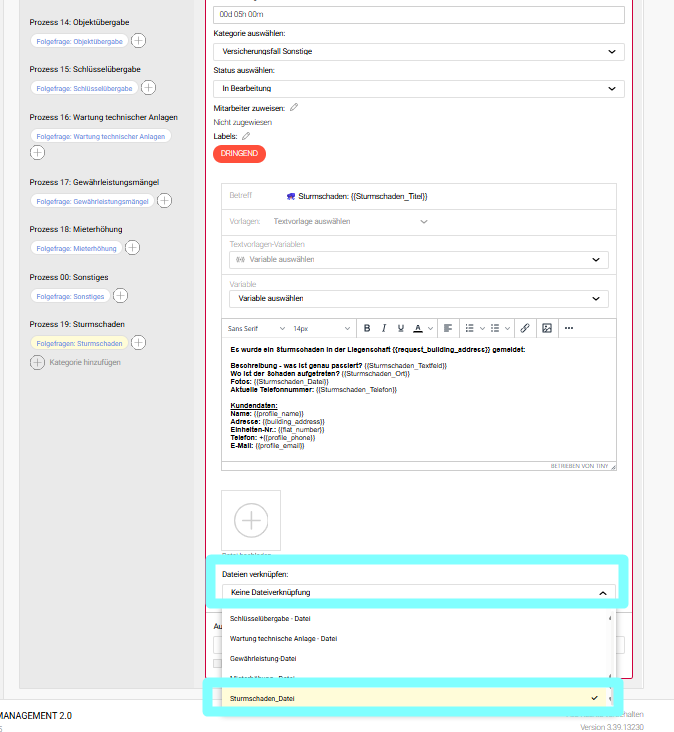
Wenn Sie möchten, dass die Fotos, die der Mieter/Eigentümer über den Workflow gesendet hat, direkt als Datei an die Servicemeldung angehängt wird, müssen Sie die Variable unter "Dateien verknüpfen" auswählen. Sie finden die Variable nur, sofern Sie das Format "Datei" in den Folgefragen ausgewählt haben.
Nun noch ein ganz wichtiger und essenzieller Schritt zum Schluss: zuguterletzt müssen Sie nun den neuen Workflow ganz oben im Dropdown-Menü verknüpfen. Sie öffnen dazu das Menü mit dem Dropdown und scrollen ans Ende, bis Sie "Weitere Auswahl hinzufügen" sehen.
Hinweis:
Bitte beachten Sie, dass das Limit aktuell bei 20 Dropdown-Menüs liegt. Sie können aber Dropdowns im Dropdown-Menü hinterlegen und mit übergeordneten Gruppierungen arbeiten, um dies zu umgehen und um die Übersichtlichkeit zu bewahren.
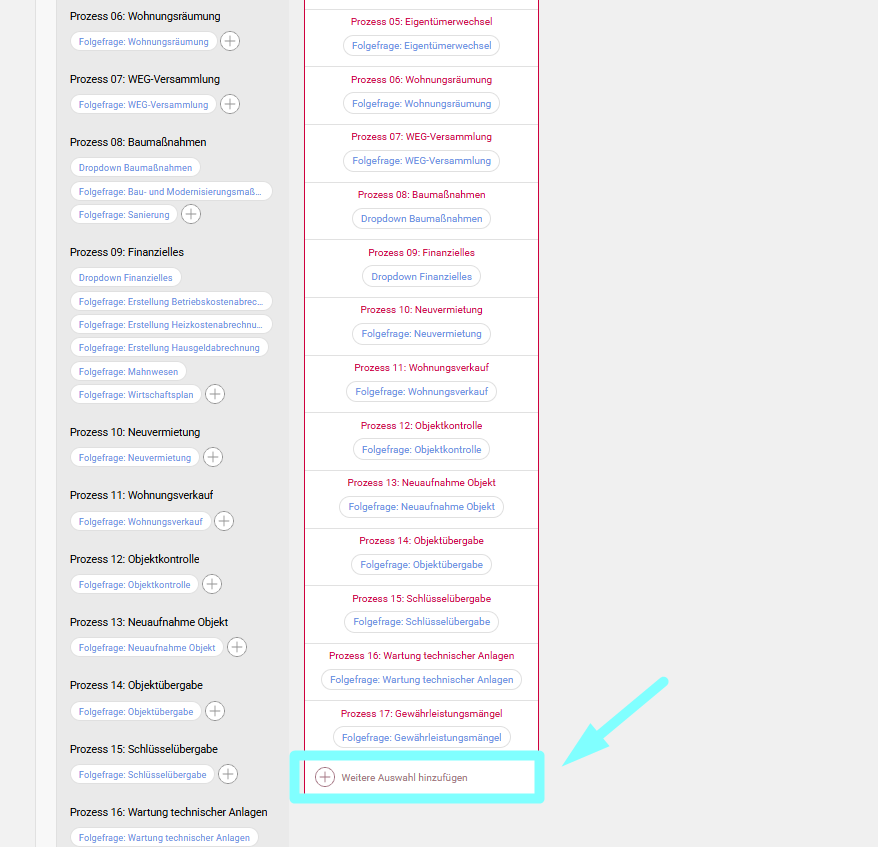
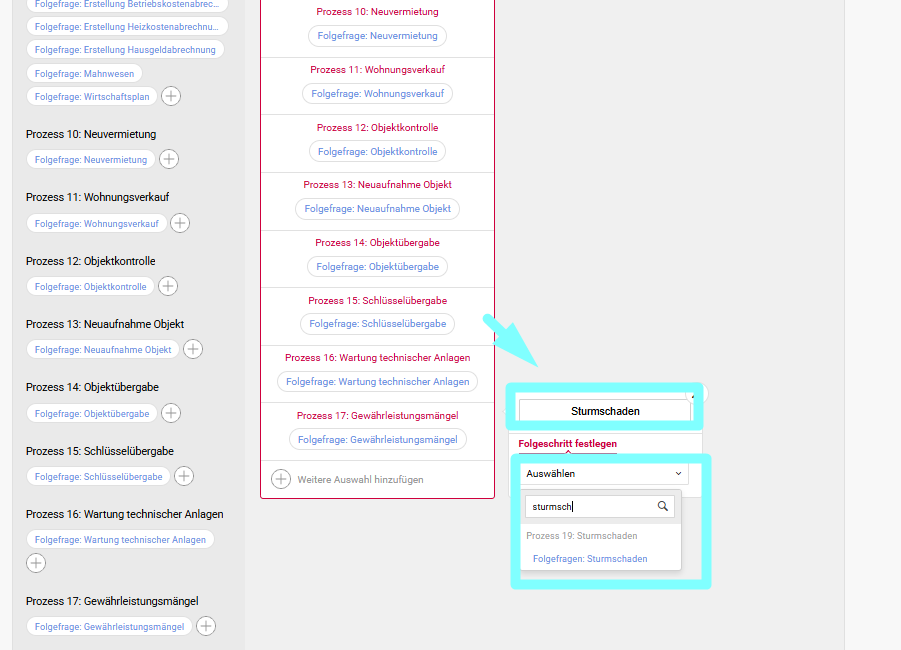
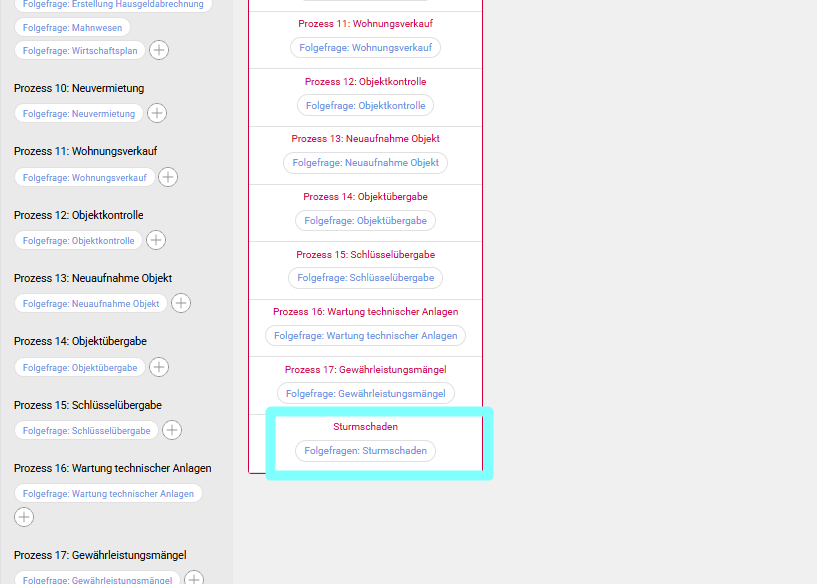
Geben Sie der Auswahl nun eine Bezeichnung, wie es der Mieter/Eigentümer oder auch Mitarbeiter bei der Auswahl in der Servicemeldung sehen soll. Suchen Sie dann im Dropdown nochmals nach dem Unterpunkt, den Sie neu erstellt haben und verknüpfen Sie diesen mit dem Dropdownmenü
Hinweis 1:
Bitte beachten Sie, dass sich die Sortierung des Dropdown-Menüs automatisch von A-Z ordnet. Sturmschaden beginnt mit "S" und wäre demnach sehr weit unten gelistet. Wenn Sie dies umgehen wollen, können Sie mit einem Nummerierungssystem arbeiten und zB 00 Sturmschaden in die Bezeichnung hineinschreiben - dann würde diese Kategorie als Erstes angezeigt werden.
Hinweis 2:
Sollten Sie mehr als 10 Prozesse haben, schreiben Sie bitte immer 01, 02, usw. voran, damit die alphanumerische Sortierung greift (die 0 davor ist wichtig).
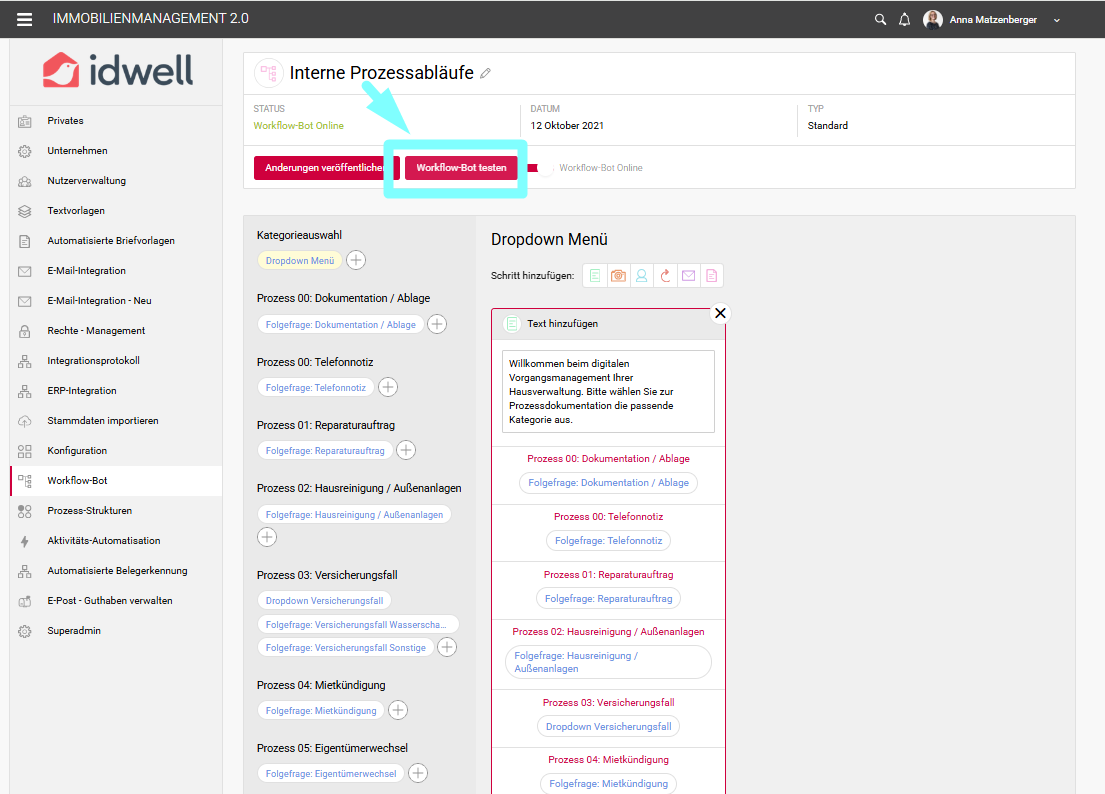
Testen Sie Ihren Workflow-Bot einmal zur Sicherheit durch.
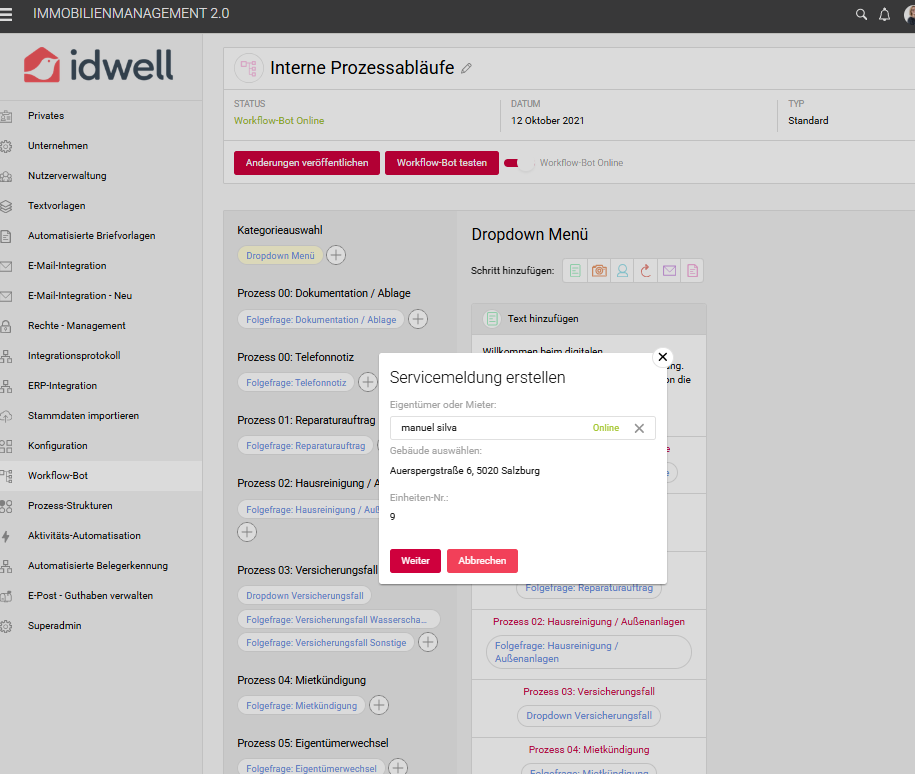
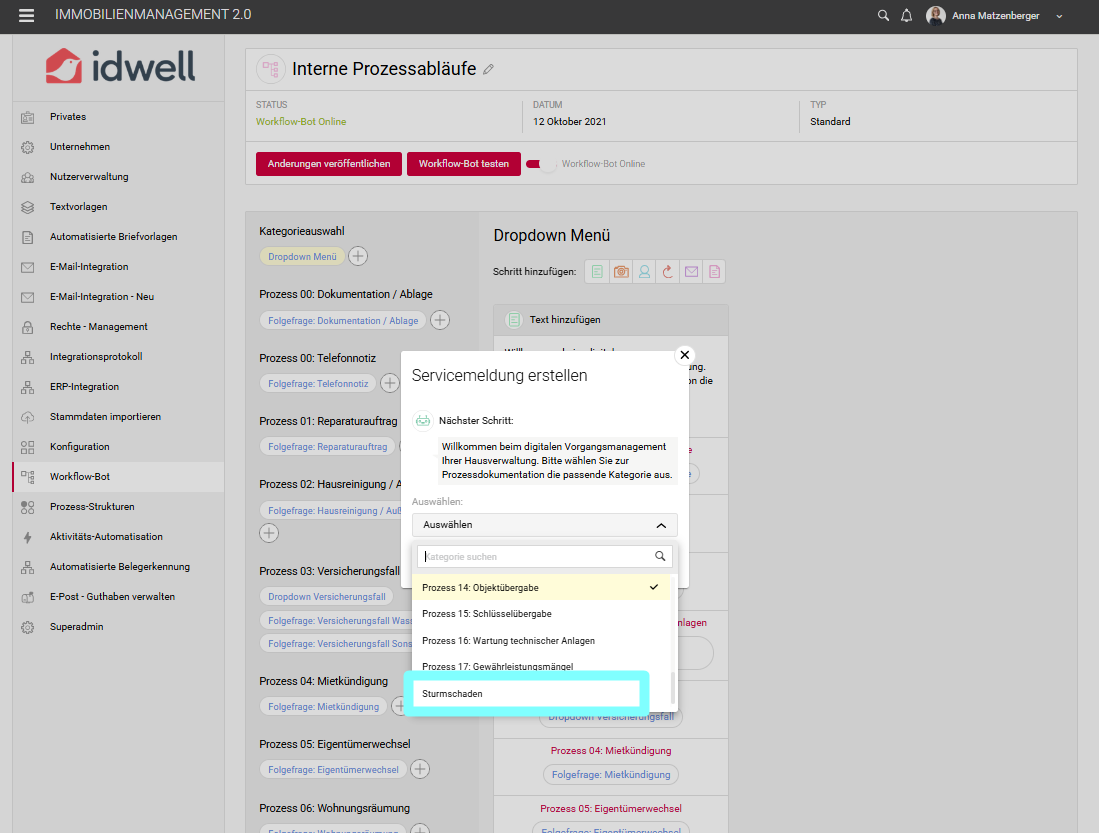
Hier taucht nun der Sturmschaden als neue Kategorie auf.
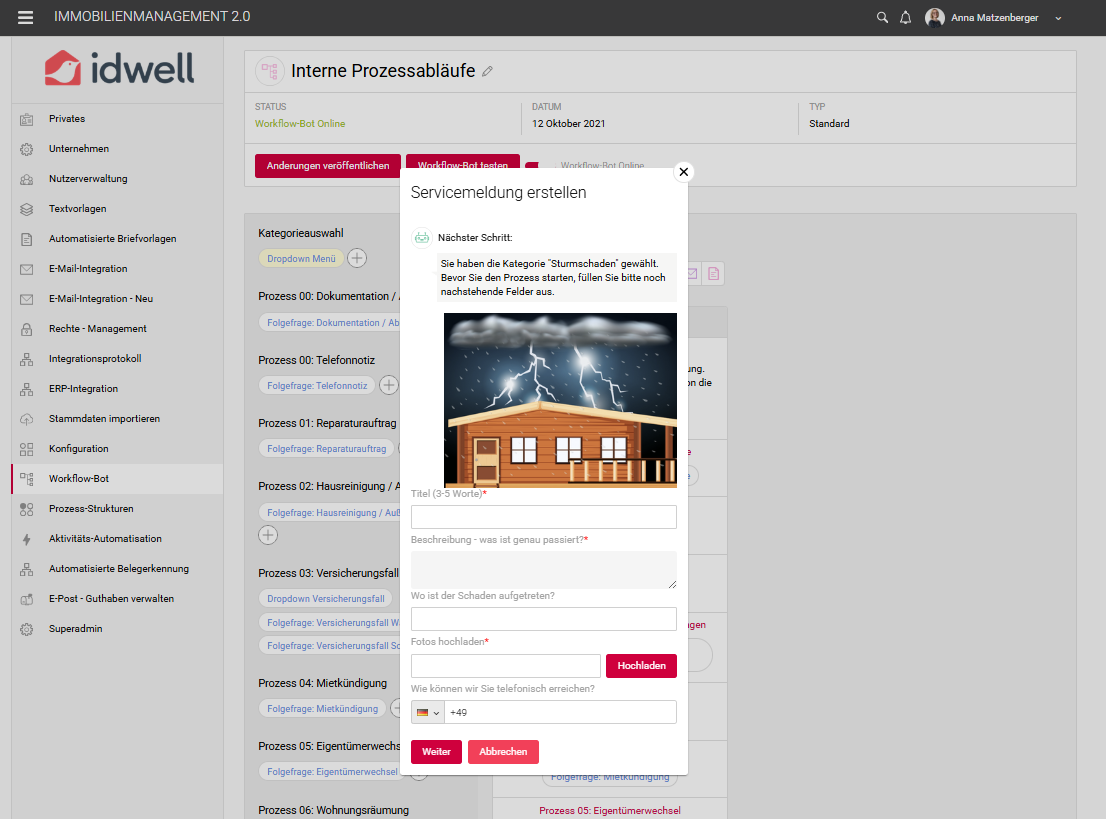
Auch die Folgefragen samt Bild + Informationstext sehen sehr gut aus. Hier sieht man auch nochmals schön die unterschiedlichen Darstellungsformate der Folgefragen.
Herzlichen Glückwunsch, nun ist es geschafft! 🎉 Jetzt können Sie den Workflow-Bot veröffentlichen, sobald Sie sich dafür bereit fühlen. Dieser wird dann automatisch in der App, als auch im Web-Portal angepasst.
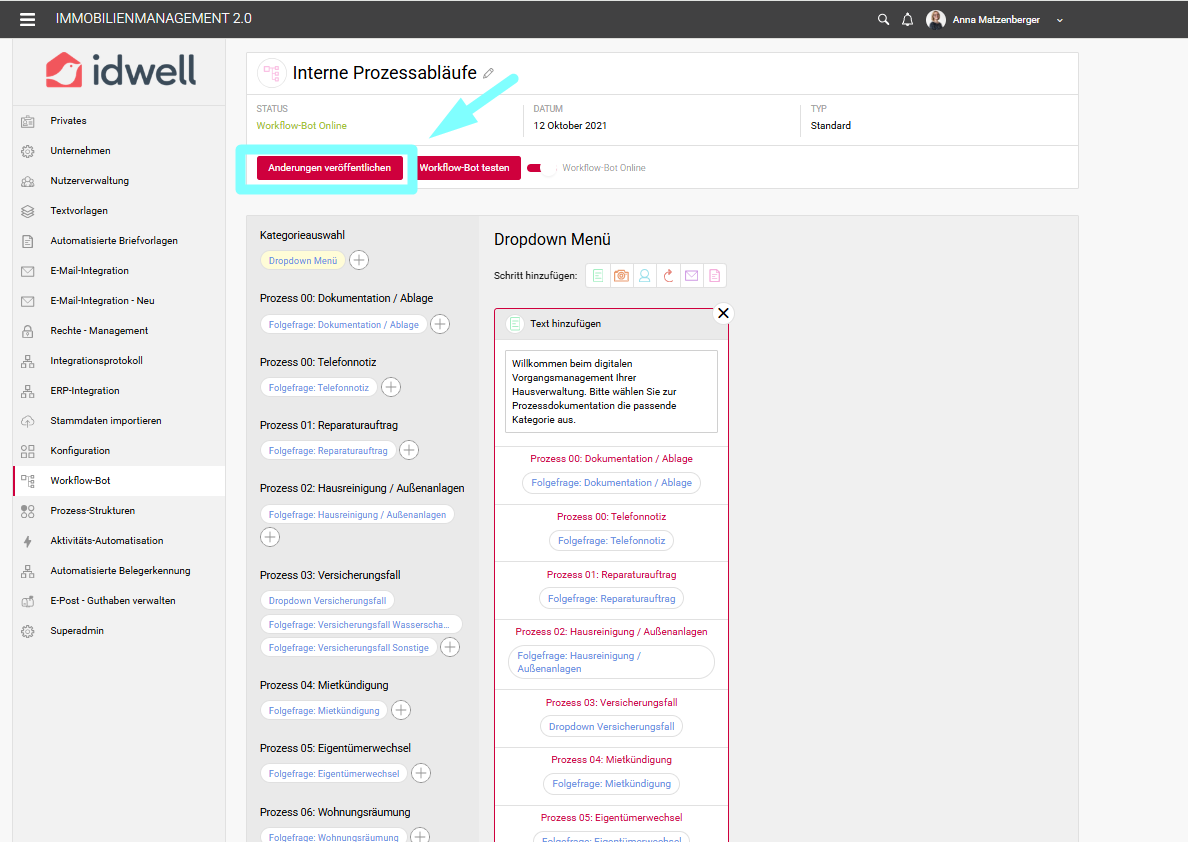
Sie geben dem System dadurch ein Zeichen, dass nun genau in diesem Moment die Änderungen greifen sollen. Vergessen Sie nicht, dass parallel ja laufend jemand die App oder das Webportal nutzt, um Servicemeldungen zu erstellen.
