Im Tab Technische Daten (unter Konfiguration) verwalten Sie die Auswahlmöglichkeiten für verschiedene Informationsfelder innerhalb Ihrer Stammdaten. Diese Einstellungen gelten unternehmensweit und steuern die Dropdown-Menüs, die Ihnen und Ihren Mitarbeitern in den Info-Tabs von Gebäuden, Einheiten und Nutzern zur Verfügung stehen.
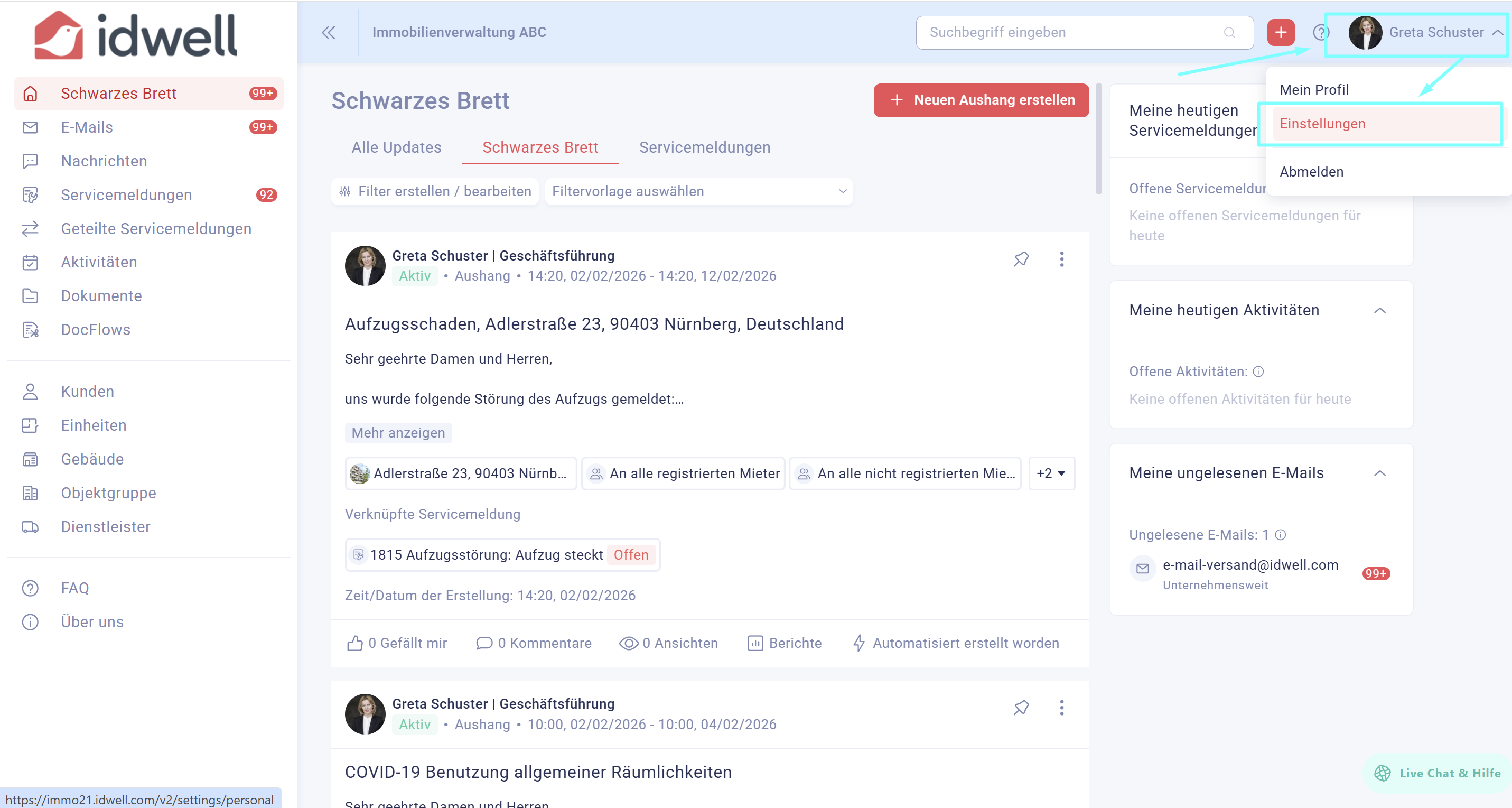
Klicken Sie rechts oben auf der horizontalen Leiste auf Ihren Namen und wählen Sie “Einstellungen” aus.
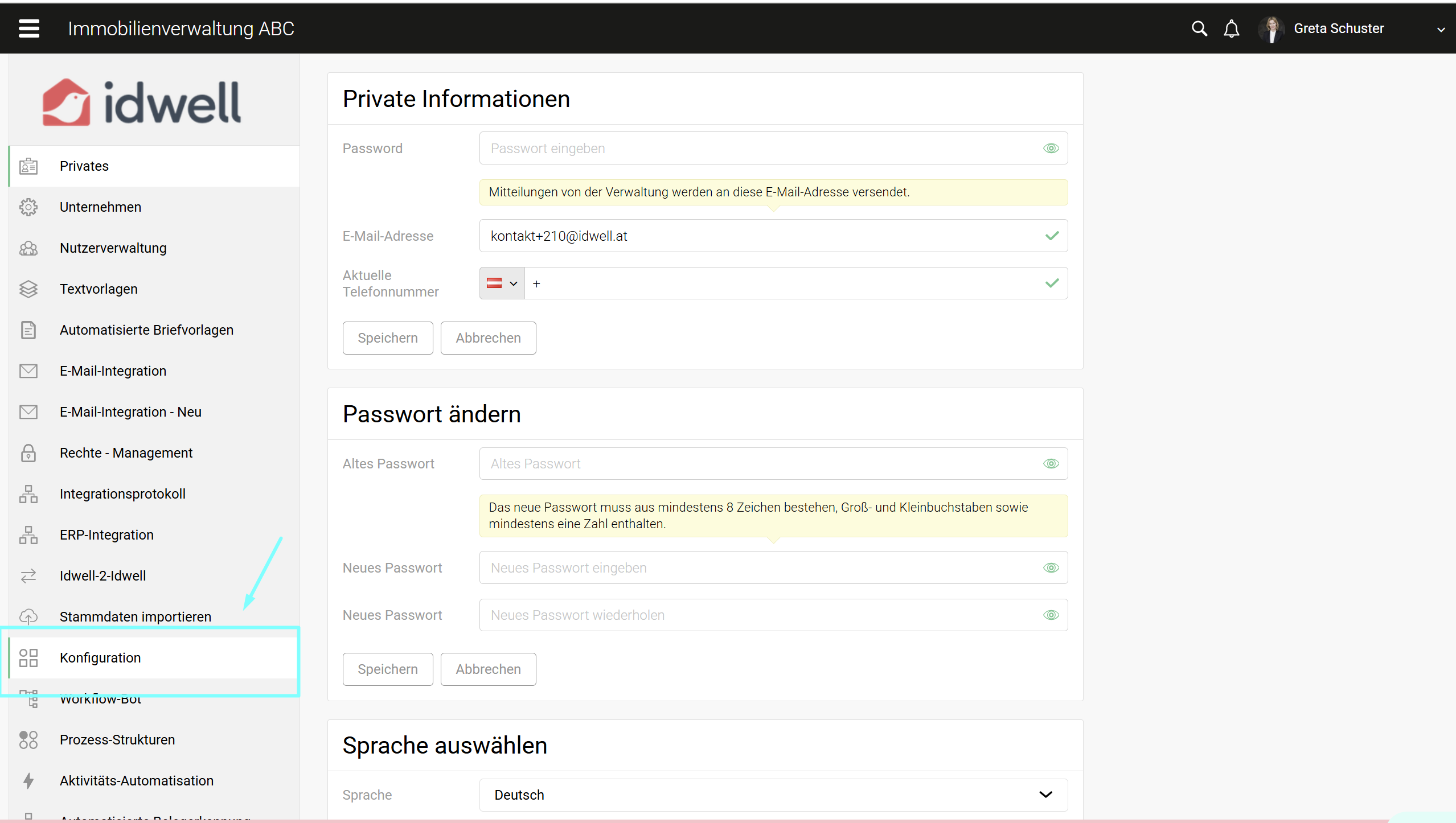
Klicken Sie nun auf der linken Seite auf den Reiter "Konfiguration".
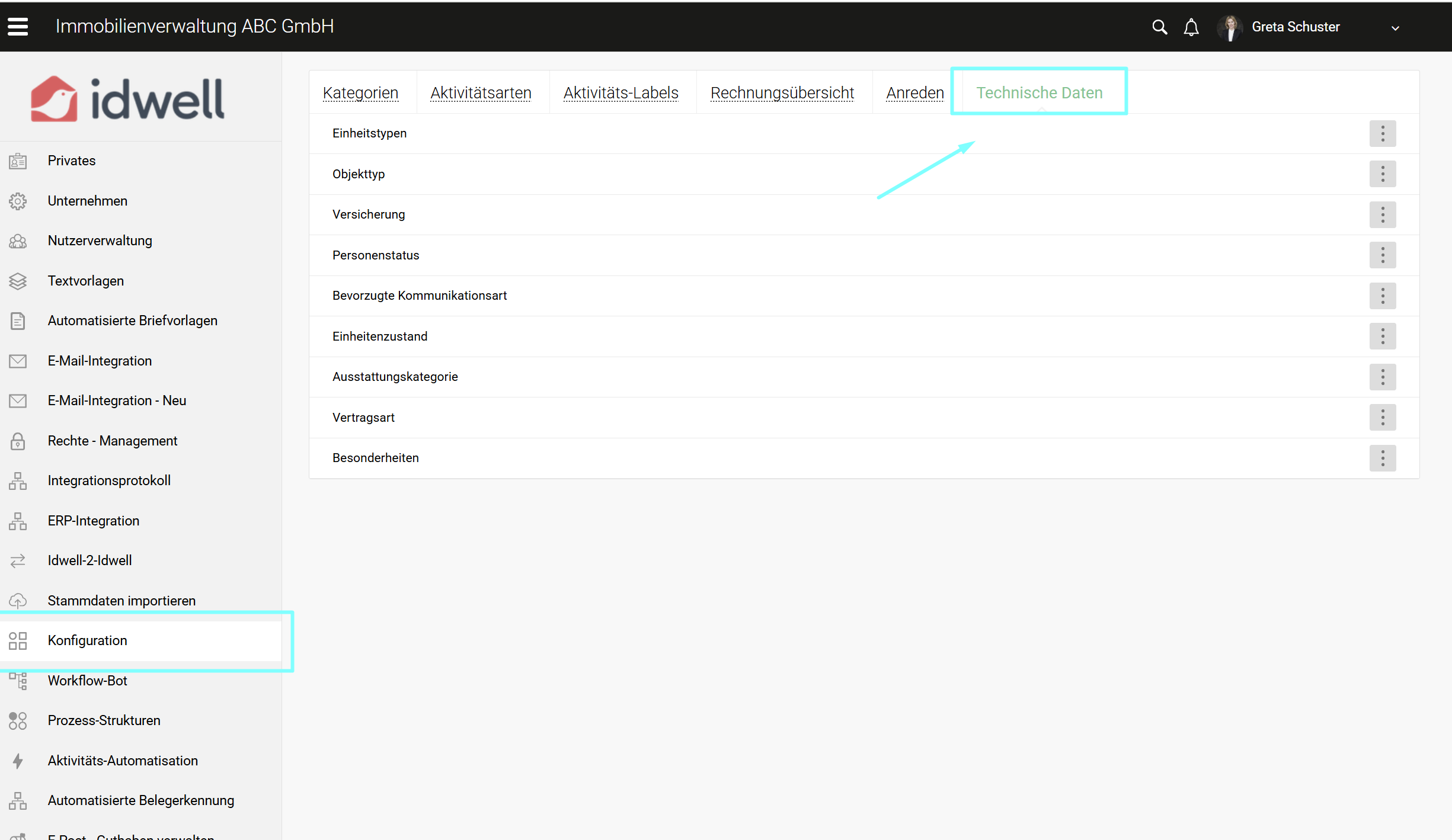
Klicken Sie das Feld Technische Daten an.
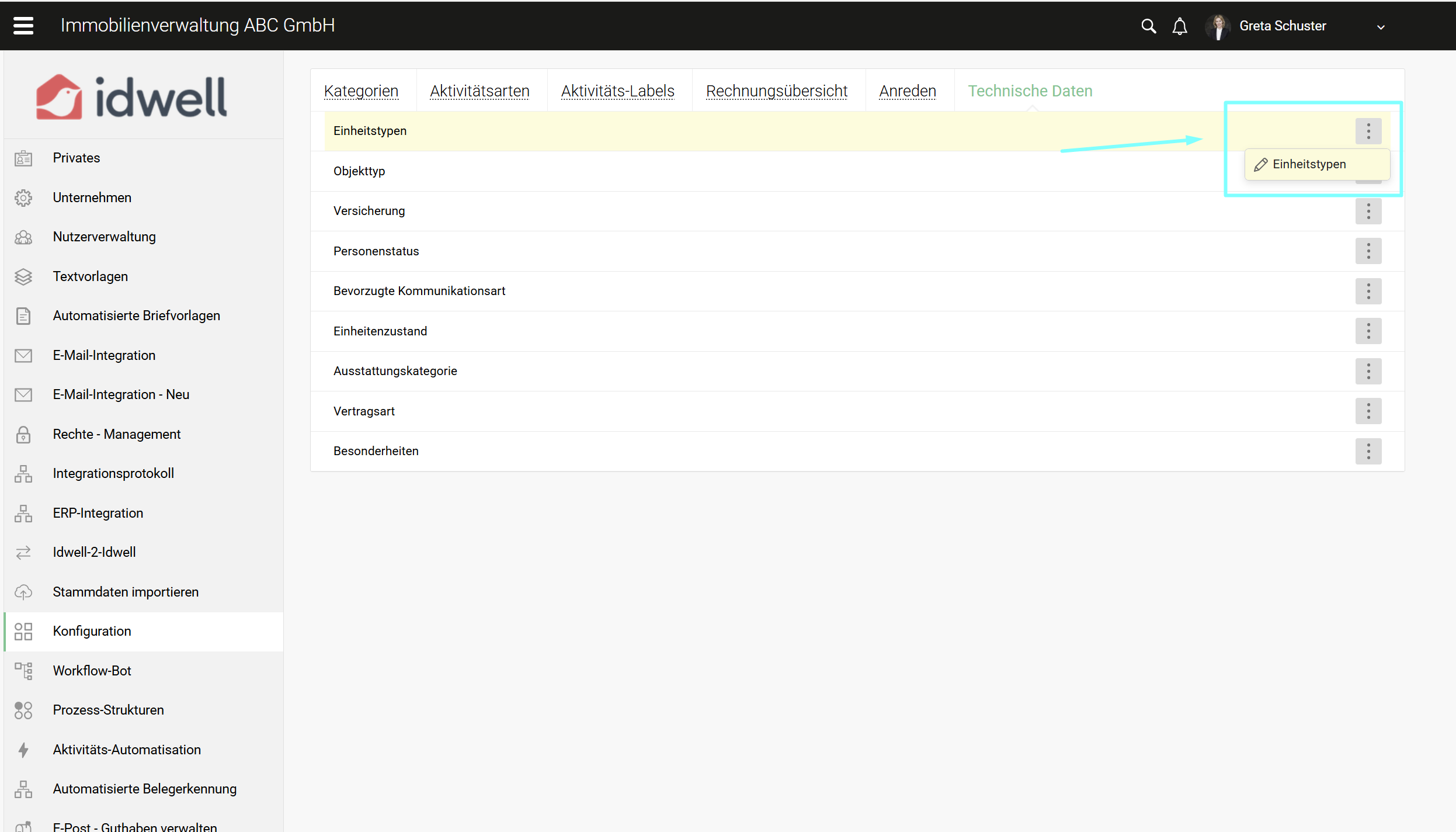
Wählen Sie eines der Datenfelder aus, indem Sie rechts auf die 3 grauen Punkte klicken und dieses bearbeiten. Sie können die Datenfelder überschreiben, löschen oder neue Datenfelder eintragen.
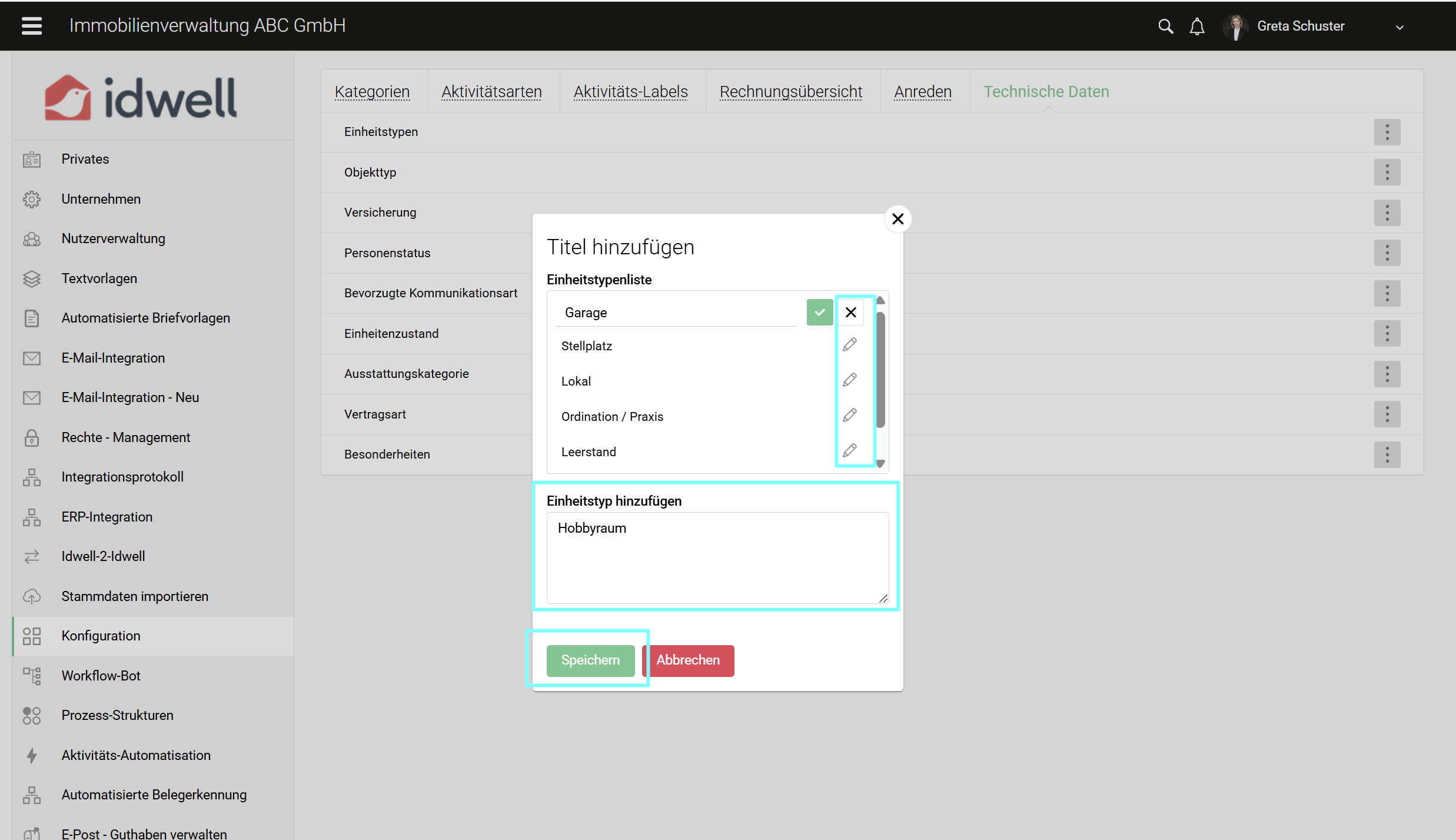
Die hier definierten Werte erscheinen an unterschiedlichen Stellen im System:
1. Für Gebäude / Objekte
-
Objekttyp: Kategorisieren Sie Ihre Liegenschaften (z. B. WEG, Mietshaus, Gewerbeobjekt).
-
Versicherung: Hinterlegen Sie verschiedene Versicherungstypen oder Anbieter, die einem Objekt zugeordnet werden können.
2. Für Einheiten
-
Einheitstypen: Definieren Sie die Art der Einheit (z. B. Wohnung, Stellplatz, Keller, Büro).
-
Einheitenzustand: Halten Sie fest, in welcher Verfassung sich die Einheit befindet (z. B. Saniert, Rohbau, Modernisierungsstau).
-
Ausstattungskategorie: Klassifizieren Sie die Qualität (z. B. Standard, Gehoben, Luxus).
-
Vertragsart: Legen Sie fest, welche Vertragsformen möglich sind (z. B. Unbefristet, Indexmiete).
-
Besonderheiten: Markieren Sie spezifische Merkmale (z. B. Barrierefrei, Haustiere erlaubt).
3. Für Nutzer (Eigentümer, Mieter, etc.)
-
Personenstatus: Kategorisieren Sie den Status Ihrer Kontakte (z. B. Aktiv, Ausgezogen, Interessent).
-
Bevorzugte Kommunikationsart: Legen Sie fest, wie der Nutzer primär kontaktiert werden möchte (z. B. E-Mail, App, Post).
Die Verwaltung dieser Listen ist hochgradig effizient, da Änderungen sofort im gesamten System wirksam werden:
Hinweis zur automatischen Synchronisation: Wenn Sie eine Auswahlmöglichkeit (z. B. einen Einheitstyp) umbenennen oder löschen, wird diese Änderung automatisch bei allen betroffenen Nutzern, Einheiten oder Gebäuden angepasst. Es ist keine manuelle Korrektur der einzelnen Datensätze notwendig.
-
Einfluss von Schnittstellen: Beachten Sie, dass ERP-Schnittstellen (wie Domus, Wodis Sigma, etc.) ebenfalls Daten in diese Felder schreiben können. Dabei können gelegentlich Einträge bei Nutzern oder Objekten entstehen, die Sie nicht manuell in dieser Liste angelegt haben. Wir empfehlen Ihnen, in diesem Fall keine weiteren manuellen Änderungen vorzunehmen.
-
Datenqualität: Eine saubere Pflege der technischen Daten ermöglicht Ihnen später eine präzise Filterung in Ihren Listenansichten und eine aussagekräftige Berichterstattung über Ihr gesamtes Portfolio.
