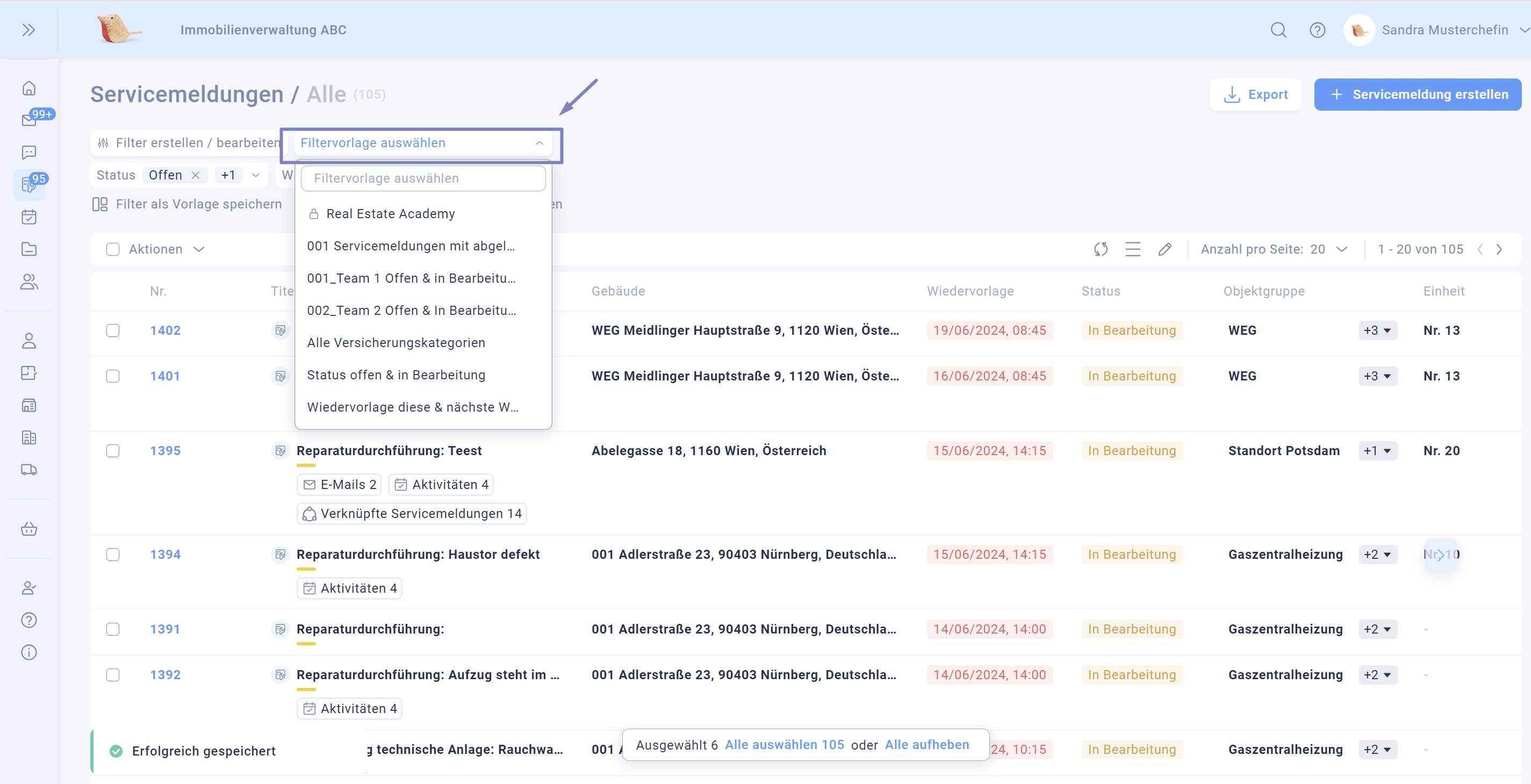
- Schwarzes Brett
- E-Mails
- Nachrichten
- Servicemeldungen
- DocFlows
- Kunden
- Einheiten
- Gebäude
- Objektgruppen
- Dienstleister
Klicken Sie auf ein entsprechendes Menü, um in die Tabellenübersicht zu gelangen (beispielsweise bei Servicemeldungen oder Kunden).
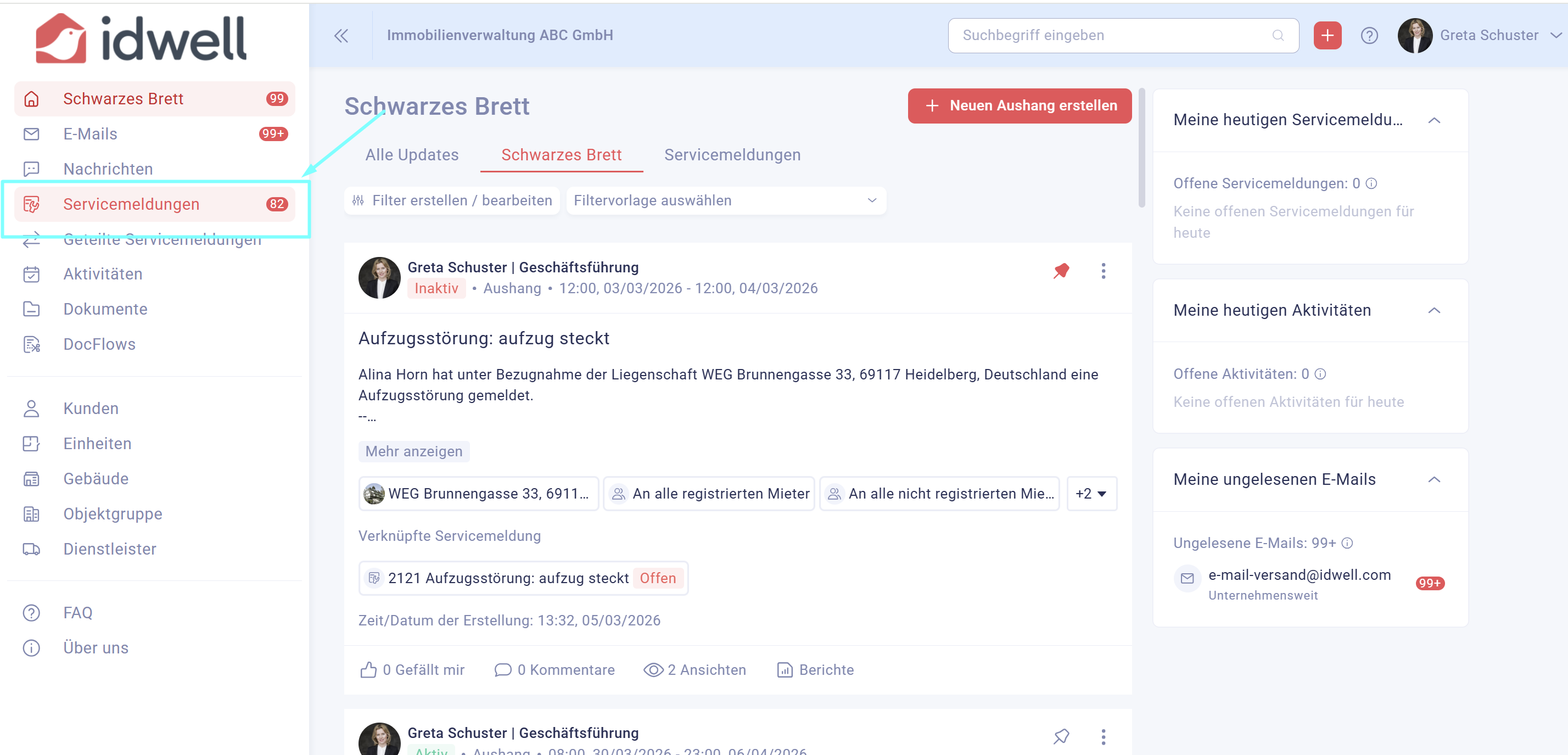
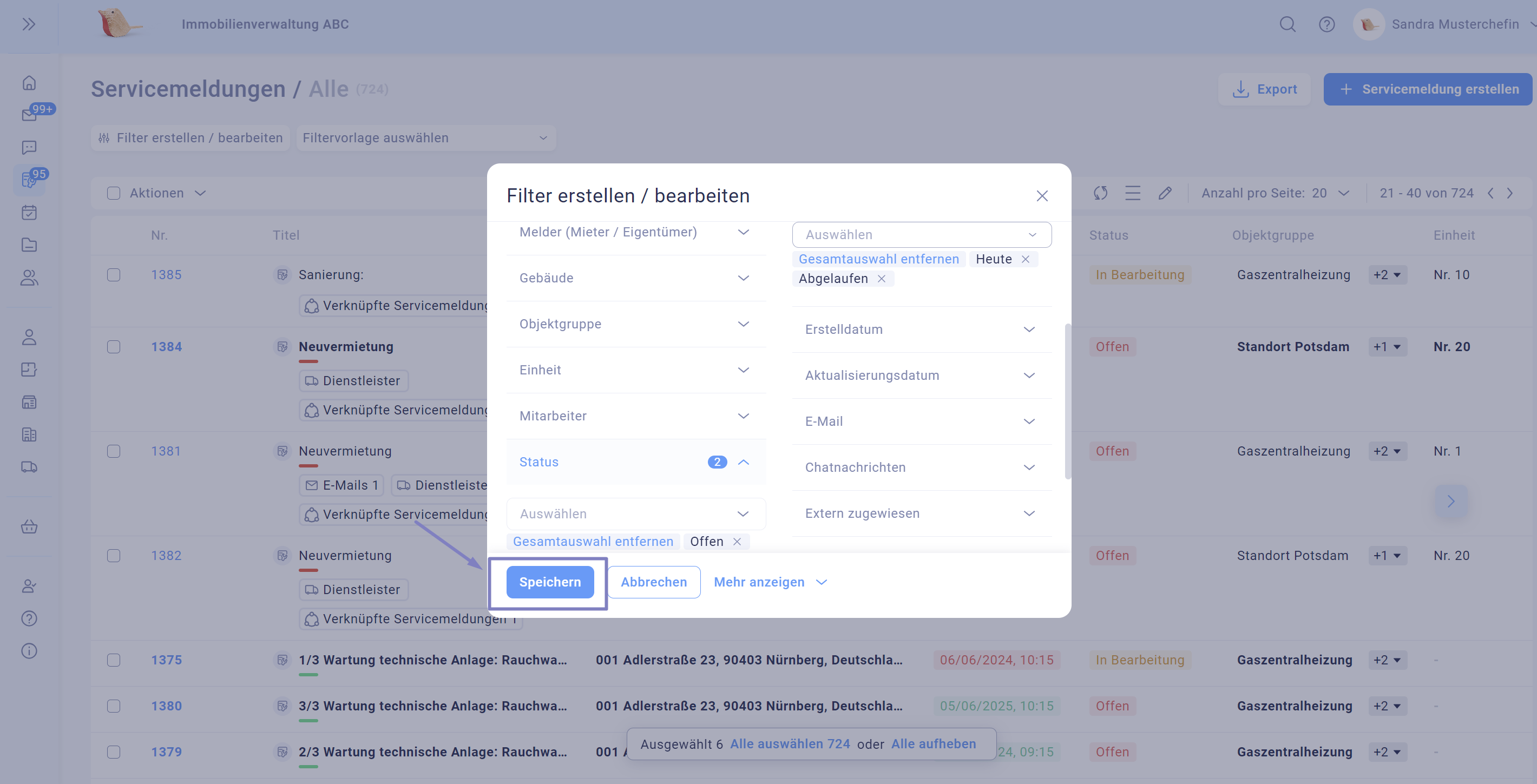
Klicken Sie links oben im Eck auf "Filter erstellen / bearbeiten".
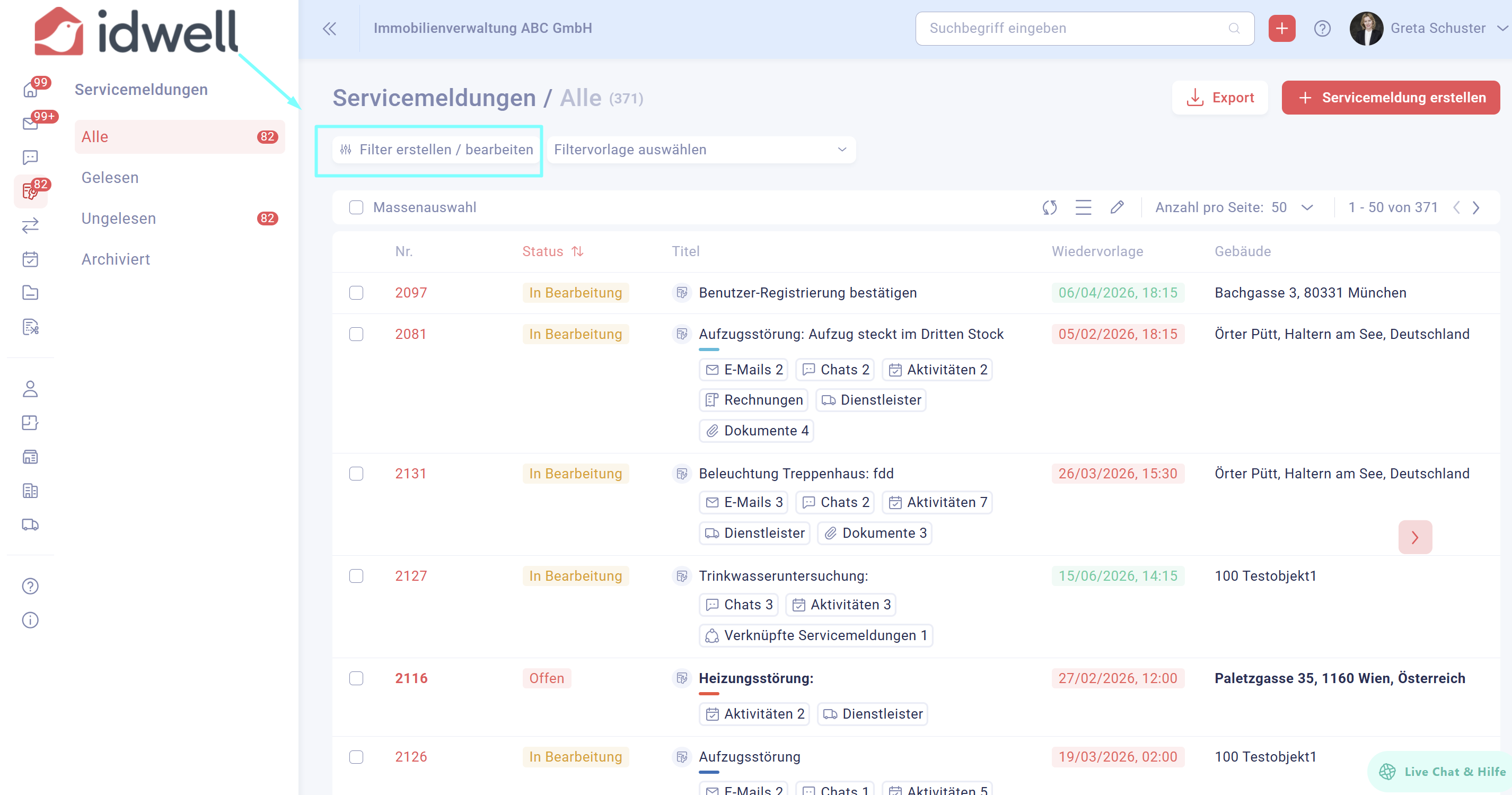
Wählen Sie eines oder mehrere entsprechende Felder aus, wie z.B. alle Servicemeldungen mit abgelaufener + heutiger Wiedervorlage.
Klicken Sie dann auf speichern.
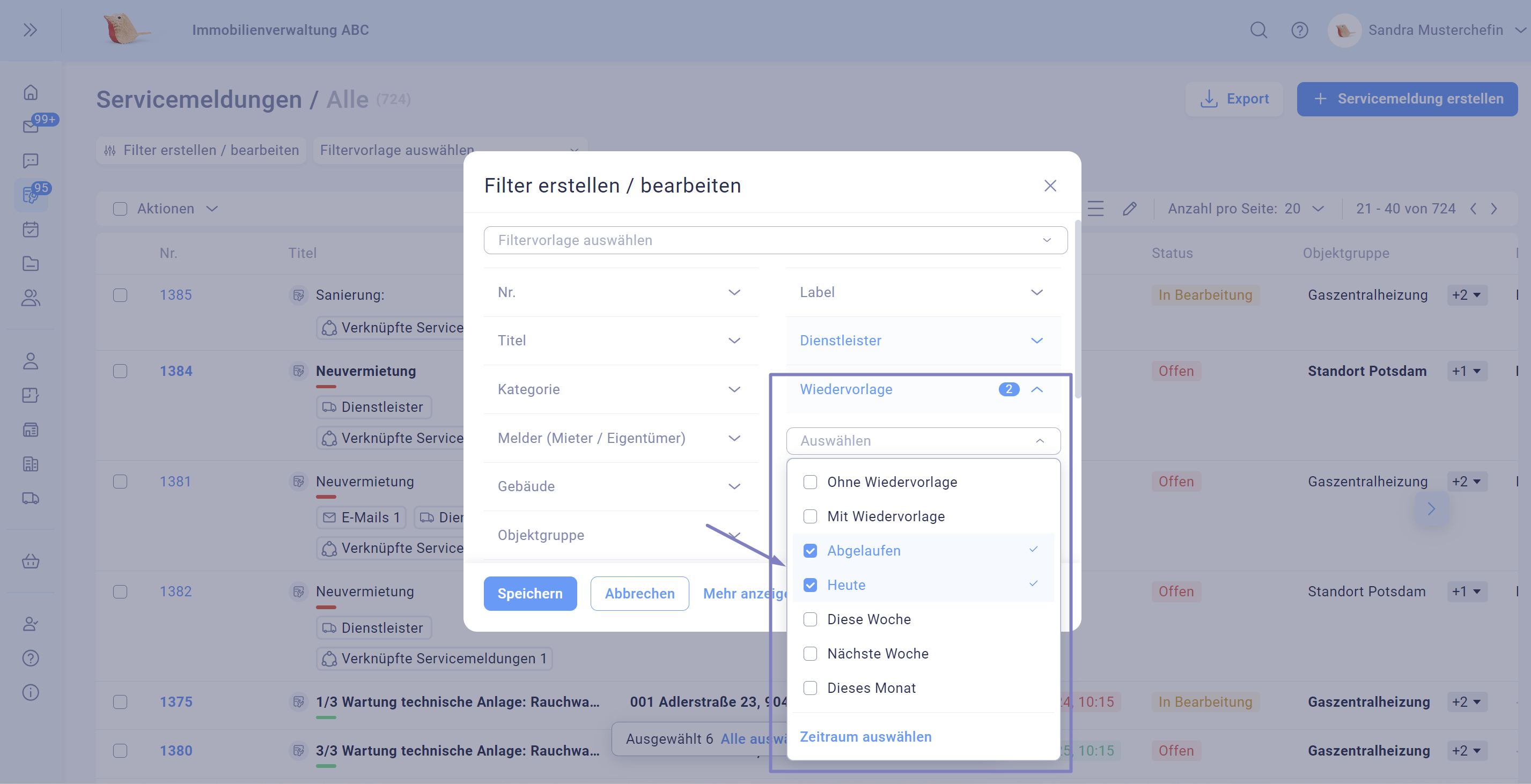
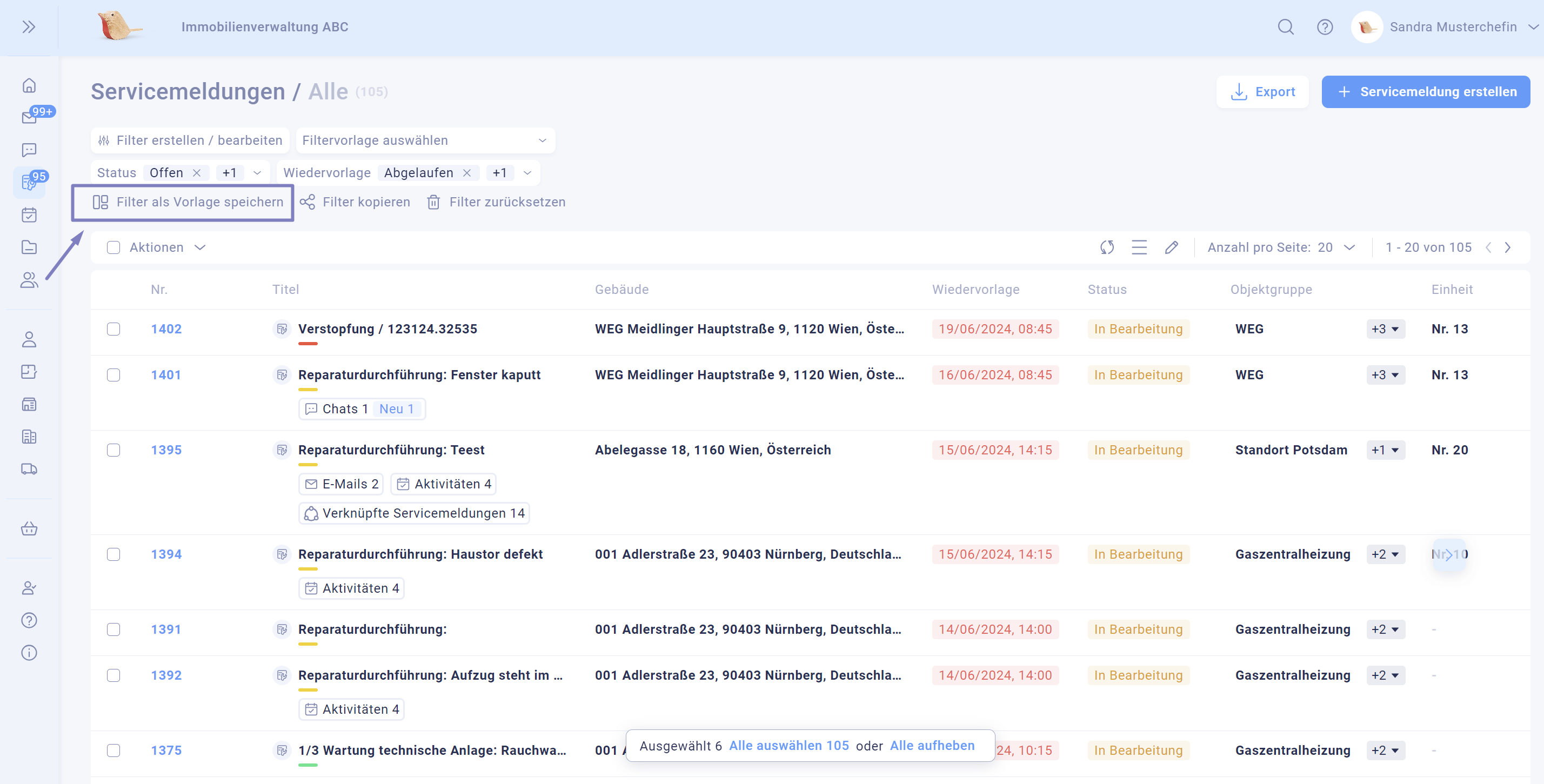
Wenn Sie diese Filterkombination öfters verwenden möchten und nicht jedes Mal neu eingeben möchten, können Sie diese als Filtervorlage speichern. Klicken Sie dazu auf "Filter als Vorlage speichern".
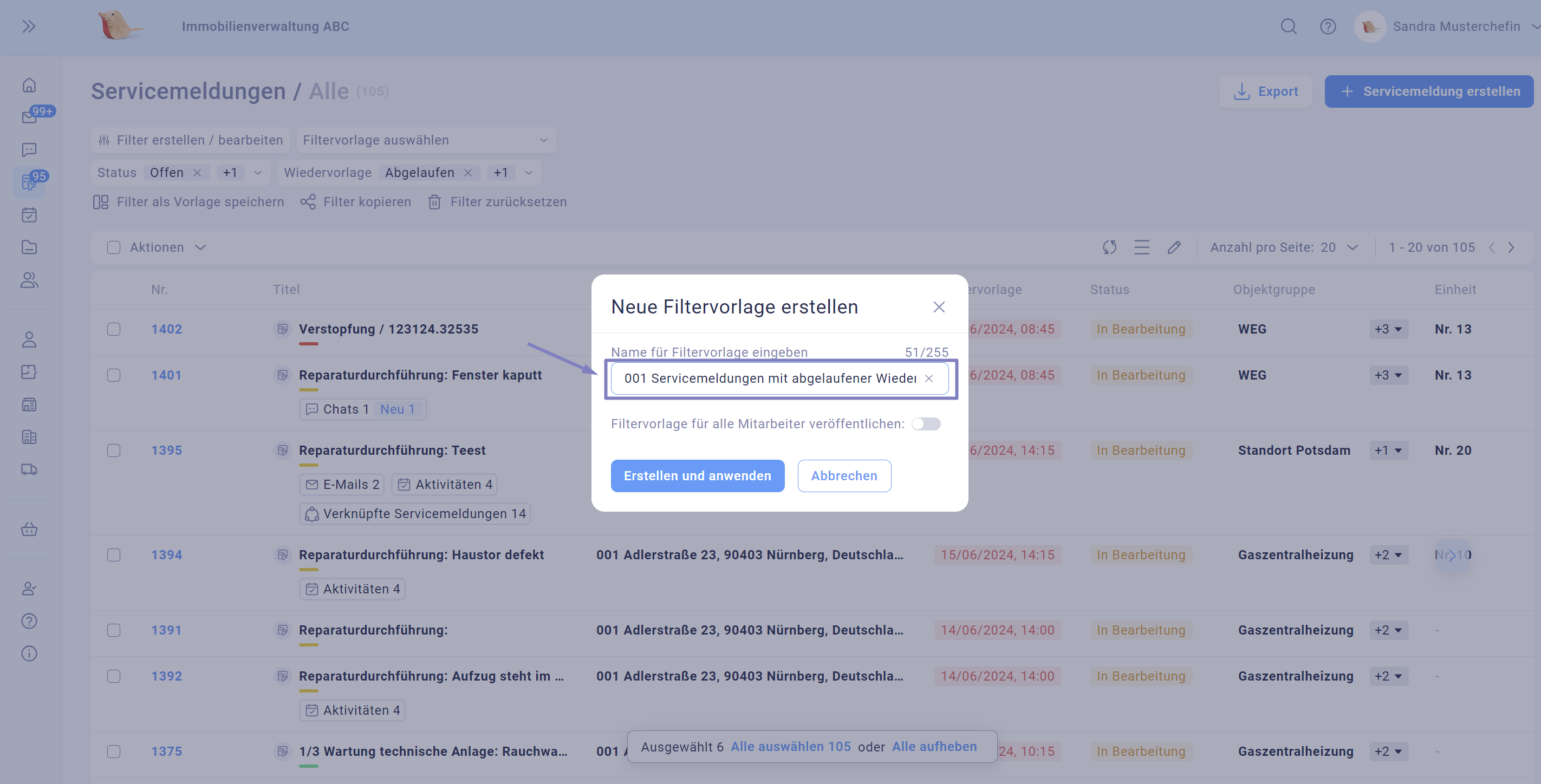
Geben Sie der Filtervorlage nun einen Namen (Hinweis: die Filtervorlagen werden alphanumerisch angeordnet - es empfiehlt sich also, beim Hinzufügen mehrerer Filter diese je nach Priorität und Wichtigkeit aufsteigend zu nummerieren).
Wenn Sie die Filtervorlage für alle Mitarbeiter im Unternehmen zur Verfügung stellen wollen, so klicken Sie bitte auf "Filtervorlage für alle Mitarbeiter veröffentlichen".
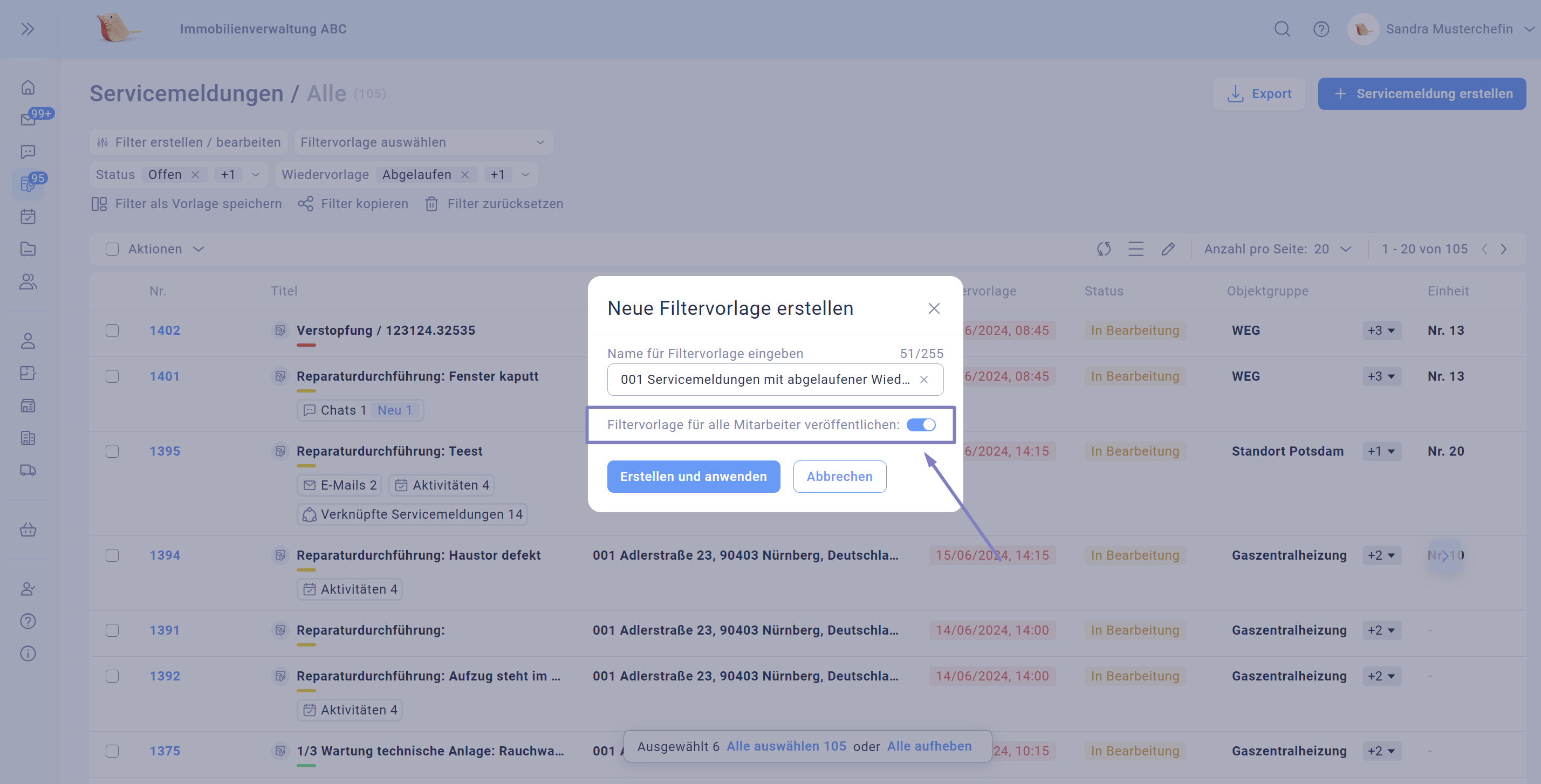
Klicken Sie auf "Erstellen und anwenden". Danach finden Sie die Filtervorlage oben unter "Filtervorlage auswählen".