Als Immobilienverwalter ist es oft wichtig zu wissen, ob wichtige Dokumente – wie Hausordnungen, Kostenvoranschläge oder Notfallnummern – von Eigentümern, Mietern oder Ihrem internen Team bereits eingesehen wurden. Mit der Funktion „Bericht: Ansichten“ in iDWELL können Sie die Aufrufe Ihrer Dokumente transparent nachverfolgen.
So funktioniert's:
Schritt 1:
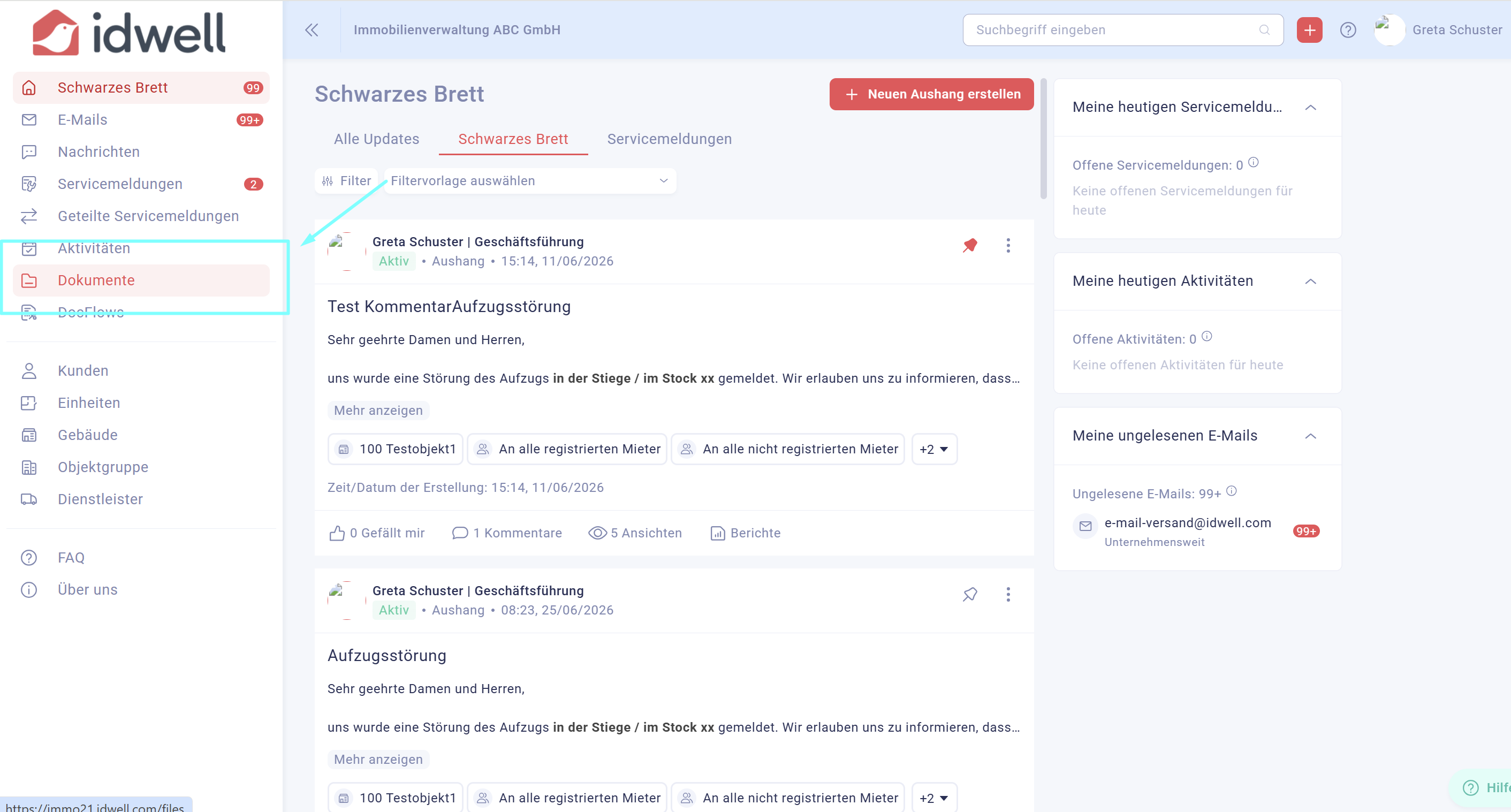
Klicken Sie im linken Hauptmenü auf "Dokumente".
Schritt 2:
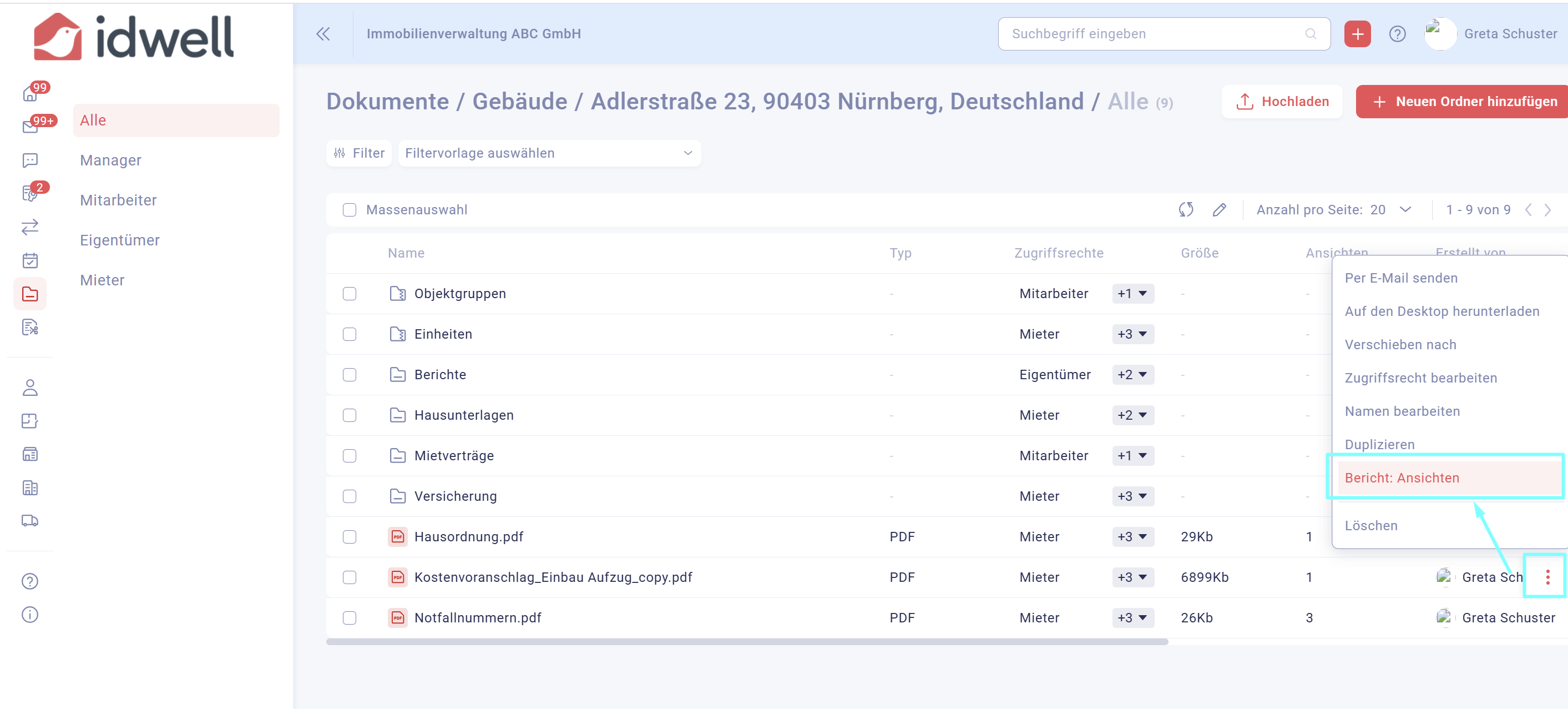
Navigieren Sie zum jeweiligen Gebäude und Ordner (z. B. in der Registerkarte Alle), in dem sich die zu prüfende Datei befindet. In der Spalte "Ansichten" sehen Sie schon einmal eine Vorschau, wie oft Dokumente angesehen bzw. heruntergeladen wurden (Achtung: die Informationen werden erst seit 02.06.2026 verfolgt).
Klicken Sie ganz rechts in der Zeile der betreffenden Datei auf das Drei-Punkte-Symbol, um einen detaillierten Bericht zu erhalten, wer sich wann was angesehen hat.
Schritt 3:
Auswertung einsehen: Es öffnet sich ein neues Pop-up-Fenster mit einer detaillierten Übersicht aller dokumentierten Zugriffe.
Das Fenster „Bericht: Ansichten“ bietet Ihnen eine tabellarische Auflistung aller registrierten Personen, die das Dokument geöffnet haben. Sie finden dort folgende Spalten:
-
Name: Der Vor- und Nachname des Nutzers, der das Dokument aufgerufen hat.
-
Aktualisiert am: Das genaue Datum sowie die Uhrzeit des letzten Aufrufs.
-
Ansichten: Die genaue Anzahl, wie oft dieser spezifische Nutzer die Datei geöffnet hat.
-
Rolle: Die Systemrolle des Nutzers (z. B. Manager, Mitarbeiter, Eigentümer oder Mieter). Dies hilft Ihnen direkt zu erkennen, ob die gewünschte Zielgruppe das Dokument bereits gelesen hat.
-
E-Mail-Adresse: Die im Profil hinterlegte E-Mail-Adresse des jeweiligen Nutzers zur eindeutigen Identifikation.
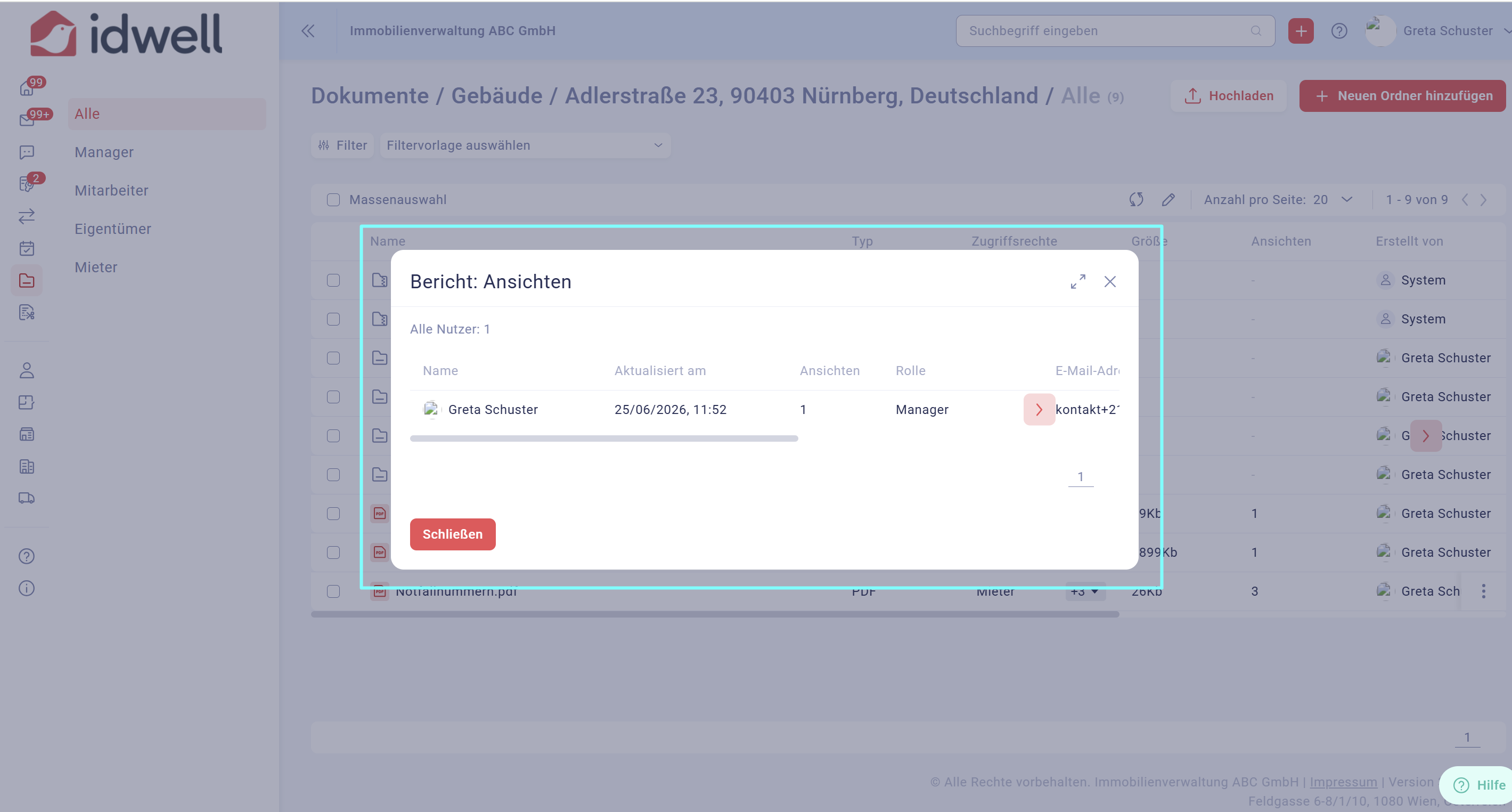
Um den Bericht wieder zu verlassen, klicken Sie einfach unten auf den roten Button Schließen oder oben rechts auf das X-Symbol.
Für iDWELL Hilfe kontaktieren Sie uns bitte unter support@idwell.com, schauen Sie auf unserem YouTube Kanal vorbei oder besuchen Sie unsere Masterclasses😊💡👍
