Fallbeispiel: Ein Kunde meldet Ihnen per Servicemeldung, dass der Aufzug steht. Sie haben bereits einen Handwerker beauftragt und möchten nun alle Bewohnerinnen und Bewohner des Hauses informieren.
Der digitale Aushang wird über eine noreply-Adresse versendet. Sie müssen also keine Rückläufer befürchten – selbst bei großen Liegenschaften nicht.
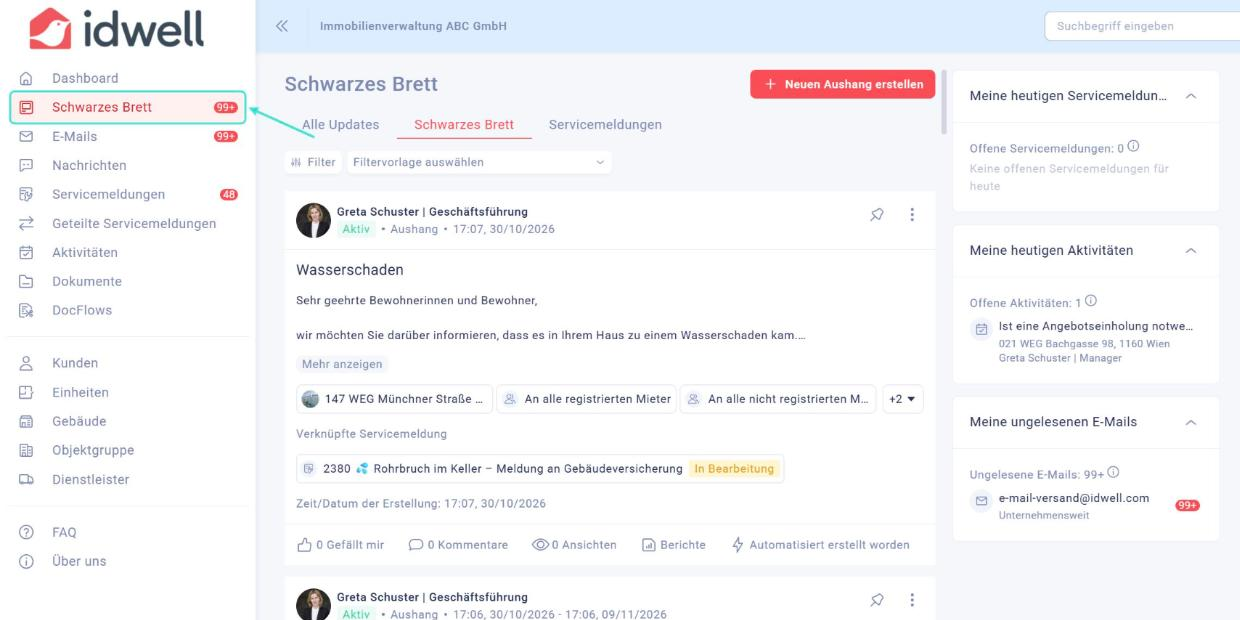
Klicken Sie im Hauptmenü links auf „Schwarzes Brett“.
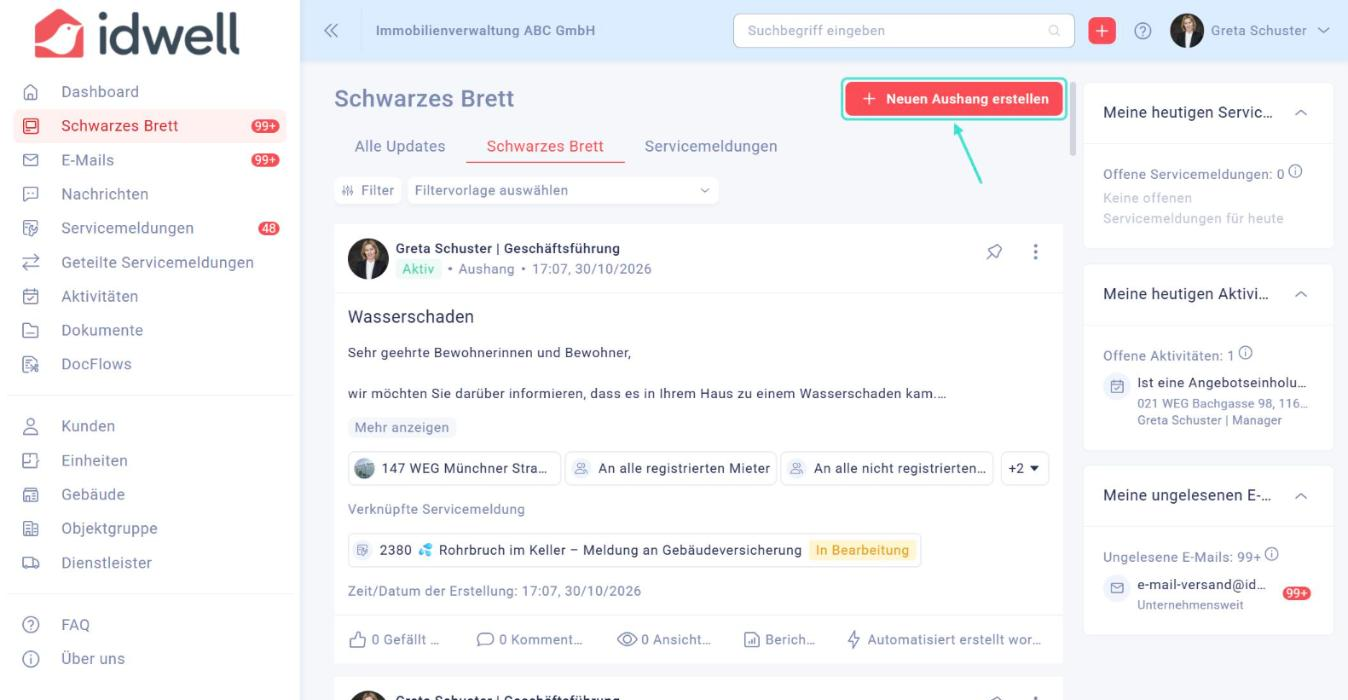
Klicken Sie rechts oben auf „Neuen Aushang erstellen“.
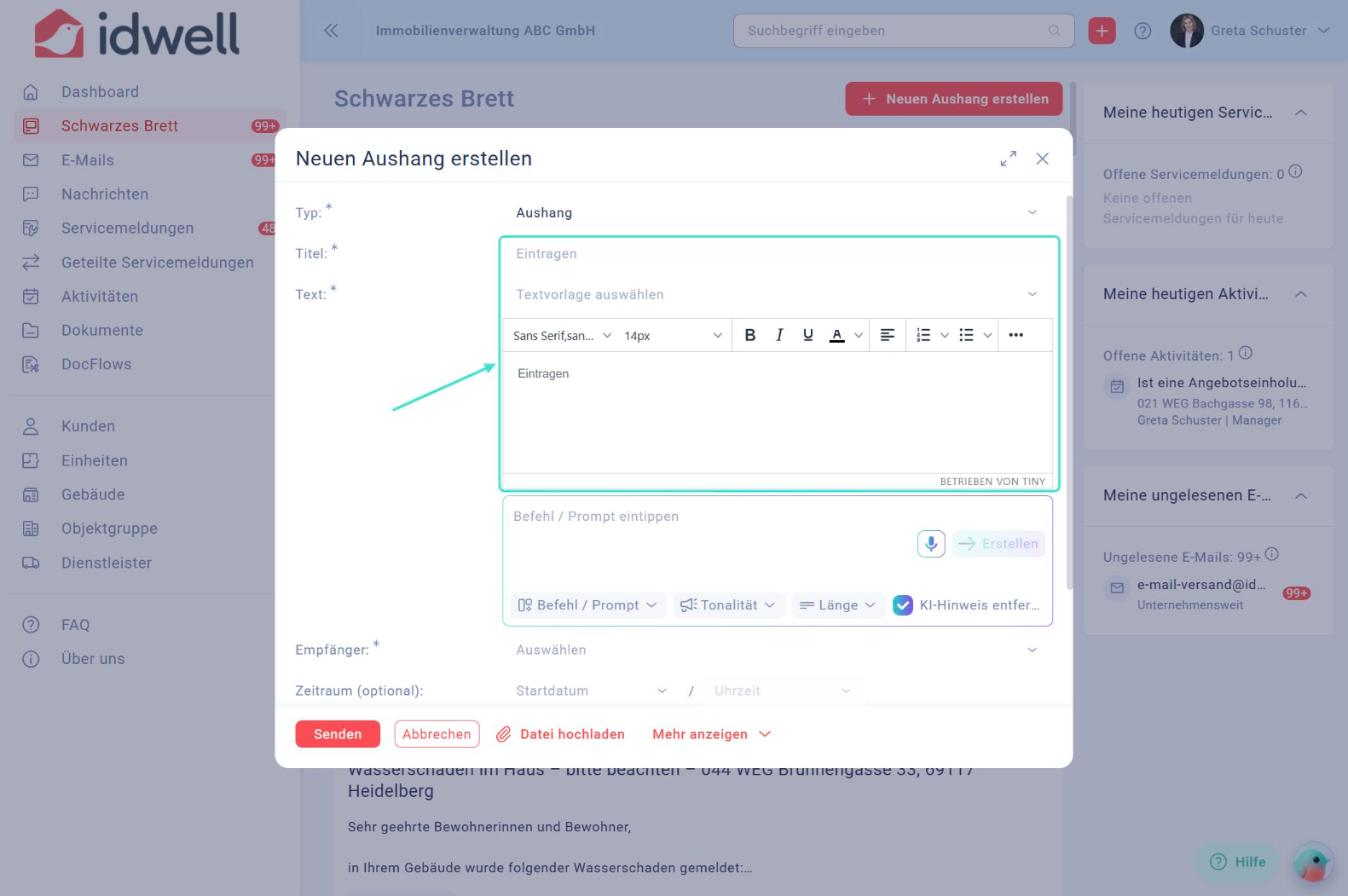
Geben Sie einen Titel und den Text Ihres Aushangs ein. Über „Textvorlage auswählen“ können Sie auf vorbereitete Vorlagen zurückgreifen.
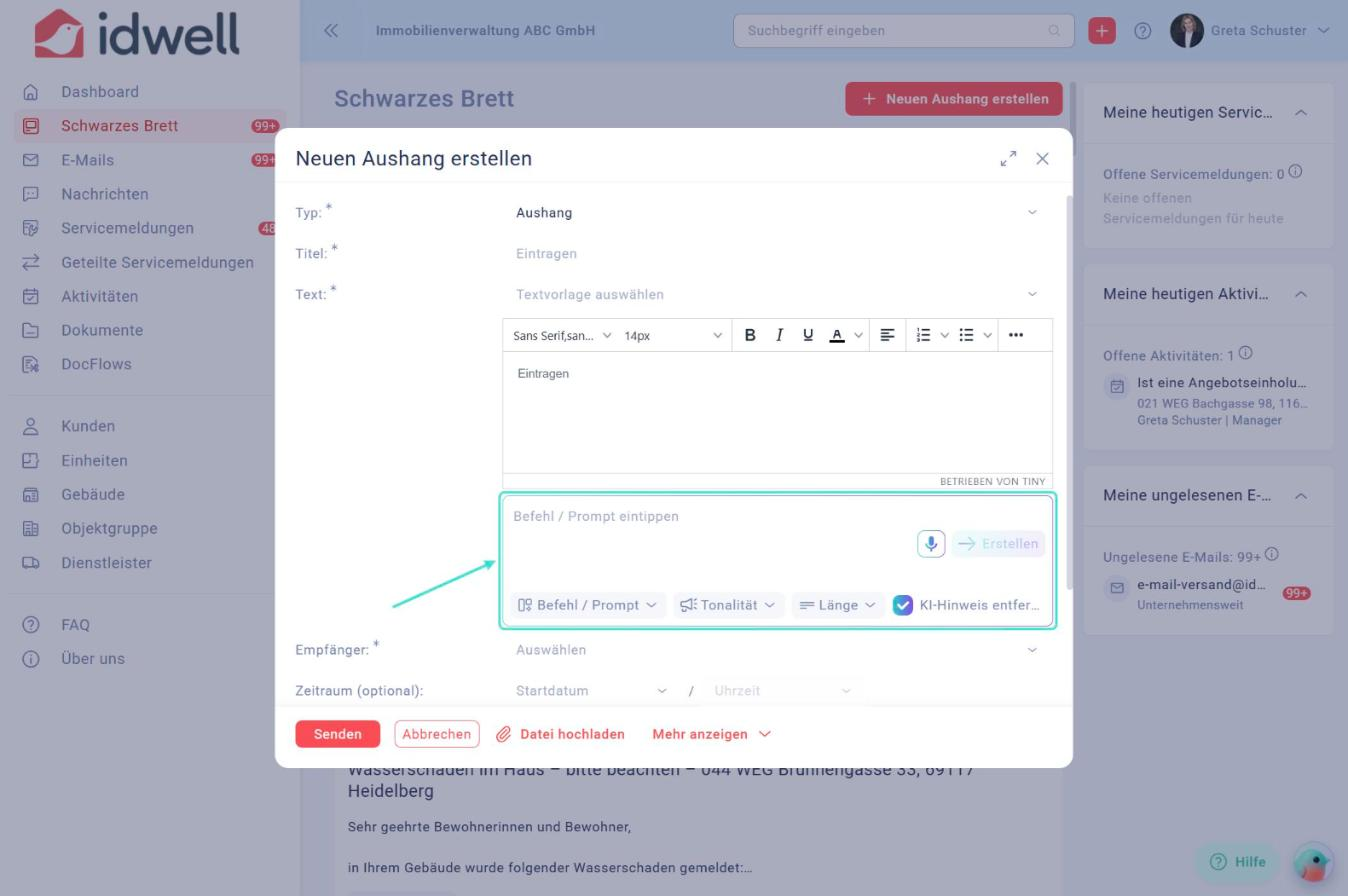
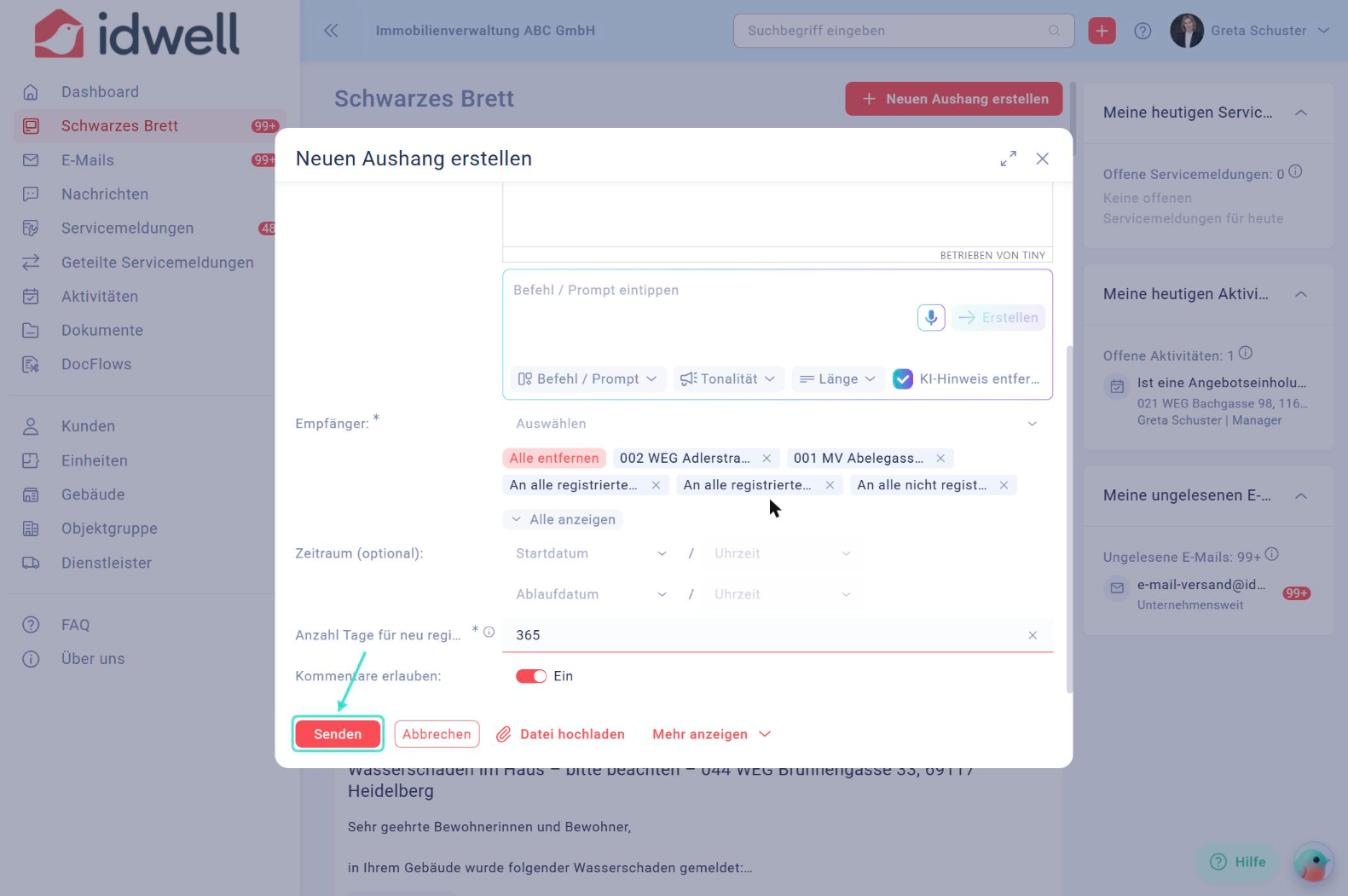
Optional: Lassen Sie sich den Text von der KI vorschlagen. Geben Sie dazu im Feld „Befehl / Prompt eintippen“ eine kurze Anweisung ein, wählen Sie bei Bedarf Tonalität und Länge und klicken Sie auf „Erstellen“.
Klicken Sie beim Feld „Empfänger“ auf „Auswählen“. Wählen Sie die Empfängergruppen aus:
• Registrierte Nutzer: Kunden, die sich im Portal bzw. in der App registriert haben.
• Nicht registrierte Nutzer: Kunden mit hinterlegter E-Mail-Adresse, die (noch) nicht registriert sind. Sie erhalten den Aushang per E-Mail.
• Optional TV-Bildschirm oder Alle Mitarbeiter.
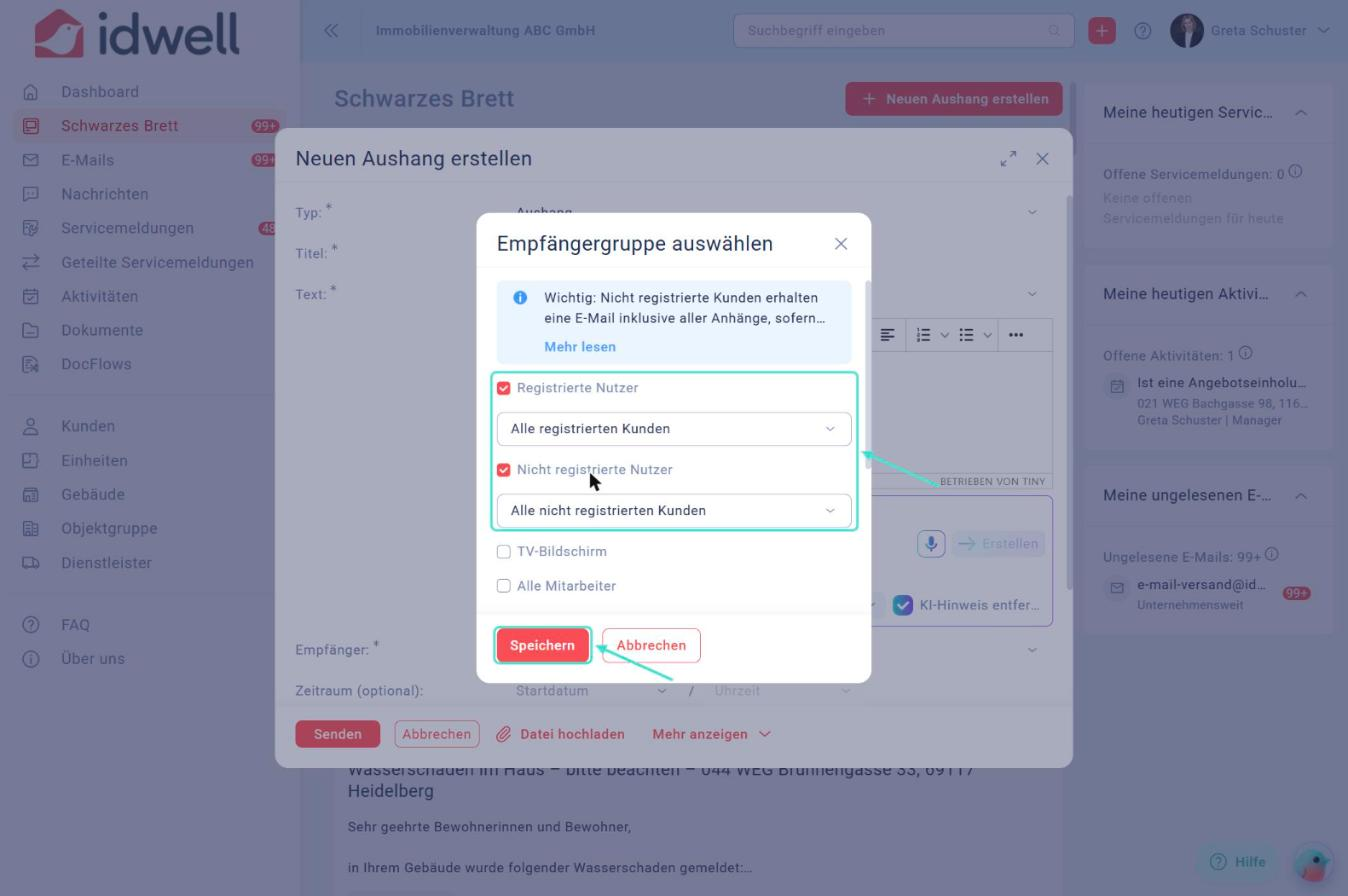
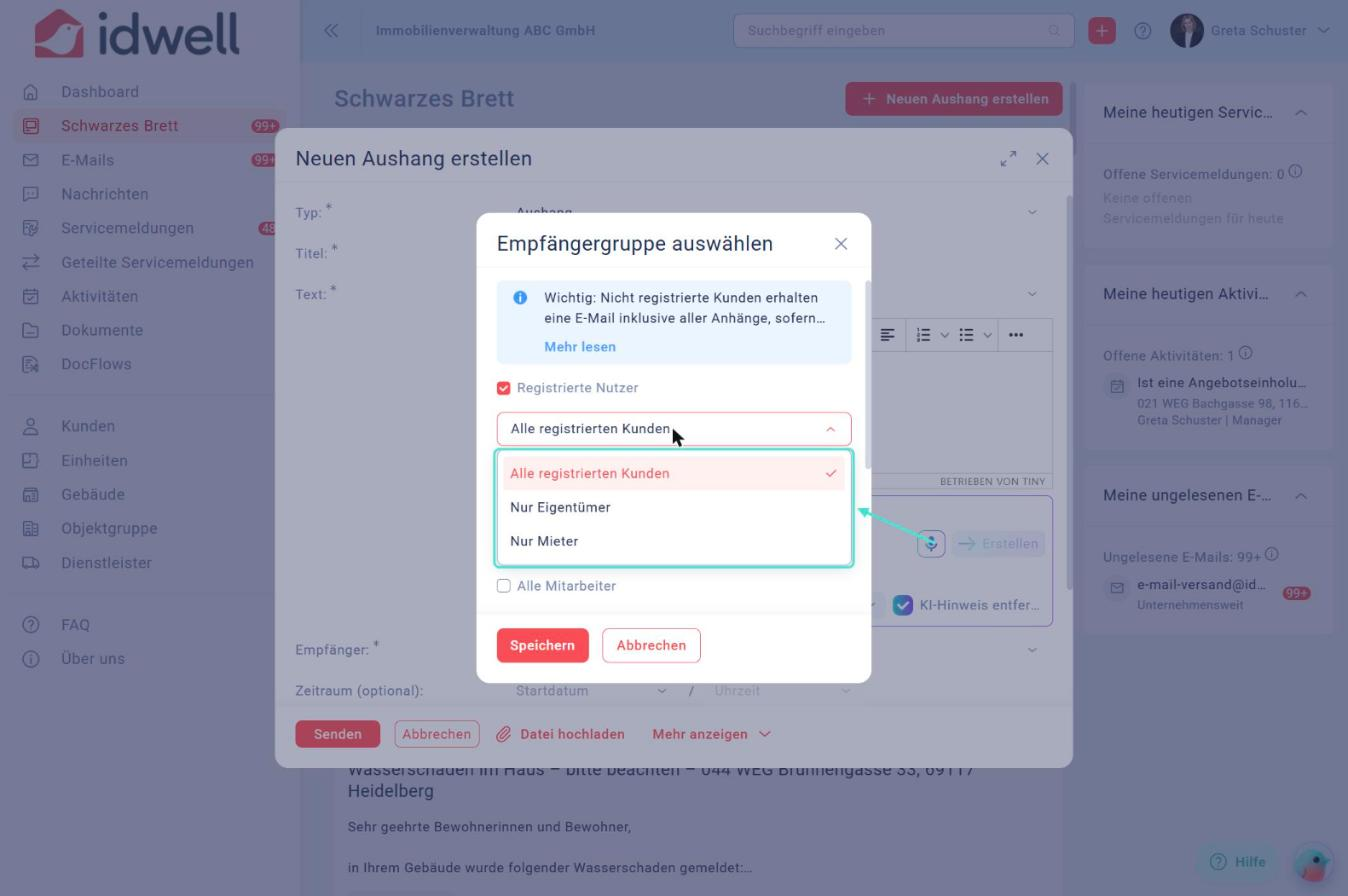
Über das Auswahlfeld unter der jeweiligen Gruppe können Sie die Empfänger weiter einschränken: alle Kunden, nur Eigentümer oder nur Mieter.
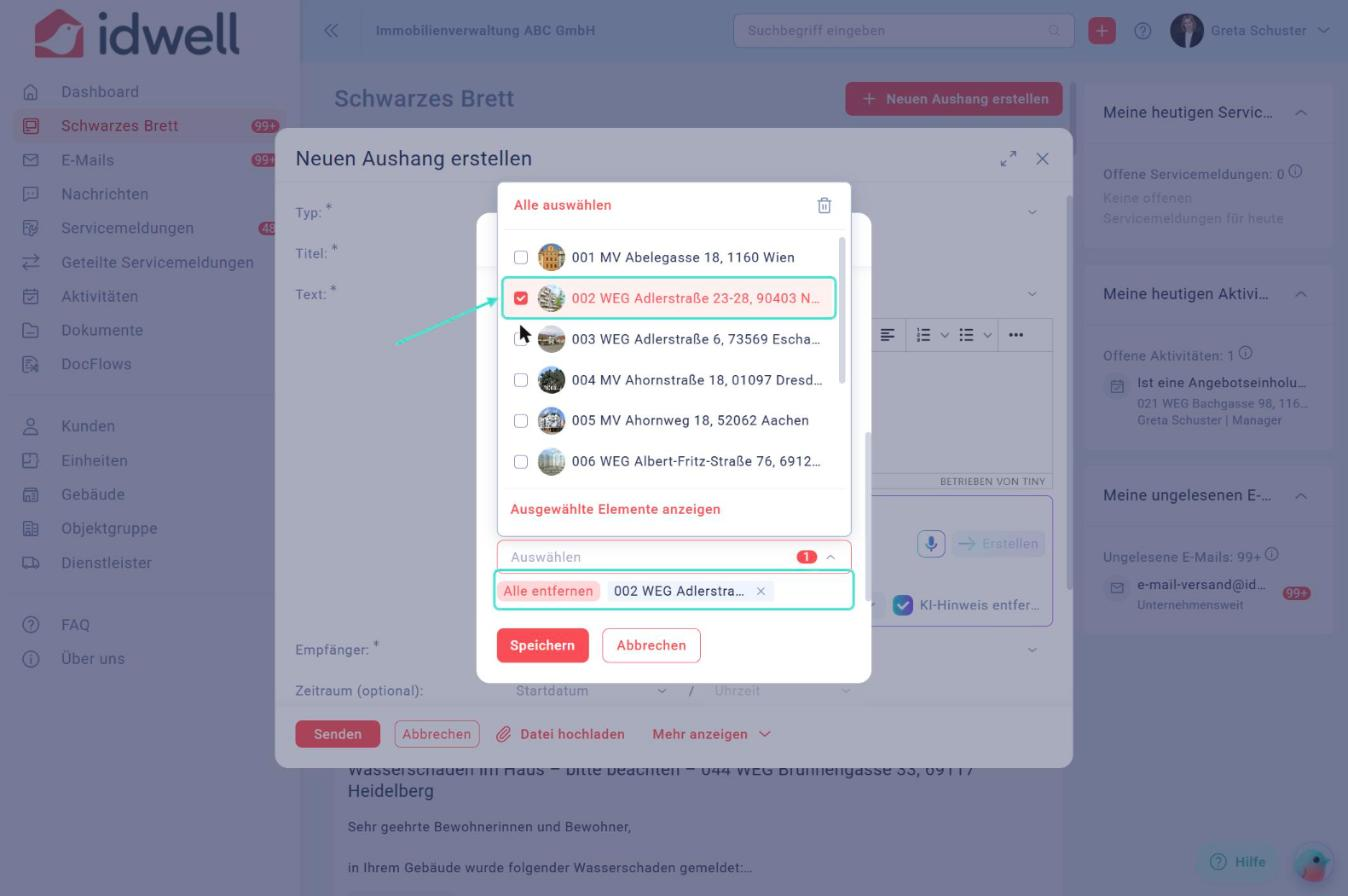
Scrollen Sie im Fenster nach unten und wählen Sie „Gebäude“ oder „Objektgruppe“ aus. Setzen Sie einen Haken bei den gewünschten Gebäuden bzw. Objektgruppen und klicken Sie auf „Speichern“. Der Aushang wird damit noch nicht versendet.
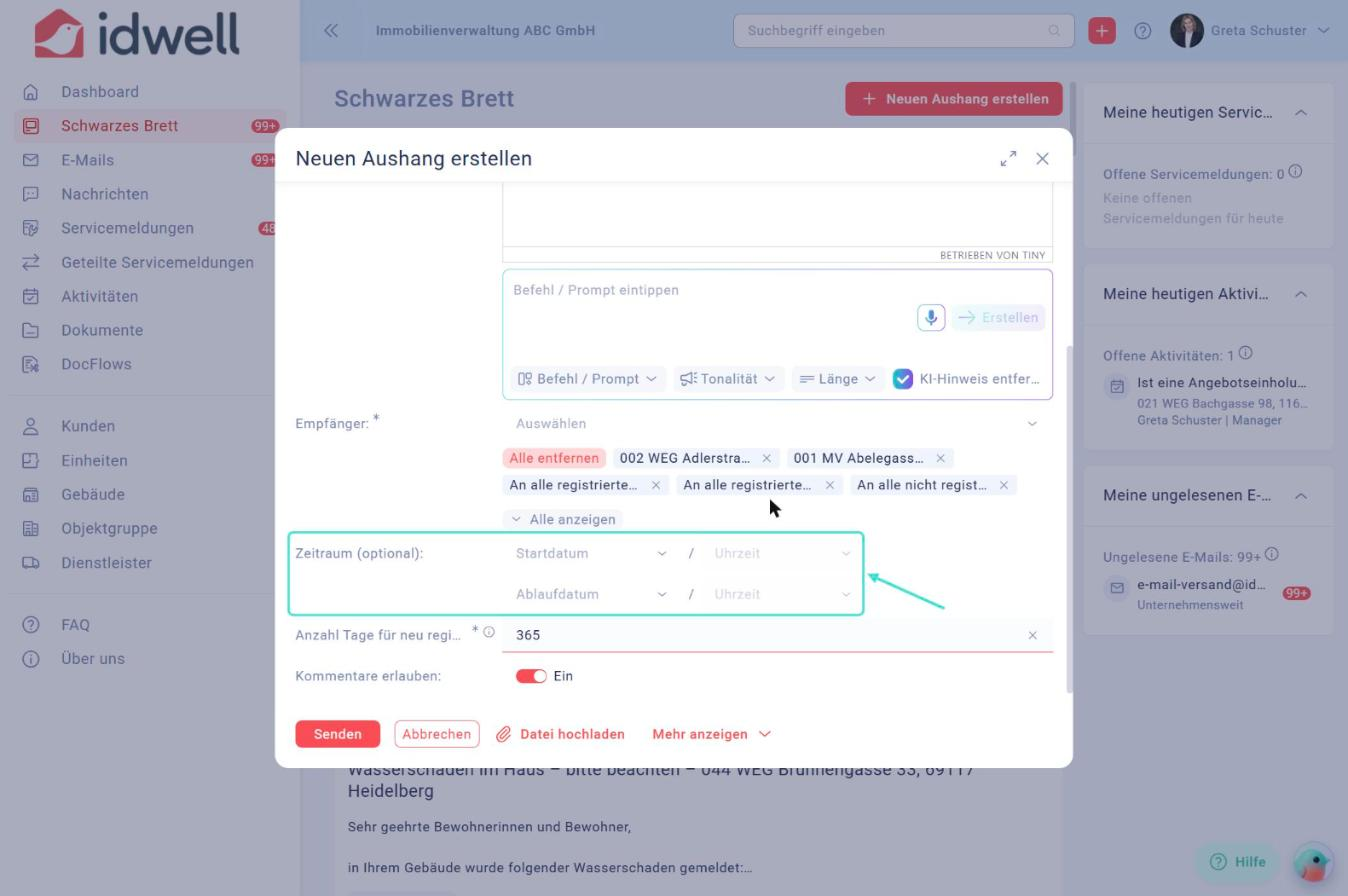
Optional: Legen Sie unter „Zeitraum“ ein Startdatum (Veröffentlichung) und ein Ablaufdatum fest.
Prüfen Sie alle Angaben und klicken Sie auf „Senden“. Ihr Aushang erscheint nun am schwarzen Brett und wird – je nach Empfängergruppe – per App und/oder E-Mail zugestellt.
Nicht registrierte Nutzer erhalten den Aushang nur per E-Mail, wenn bei ihnen eine E-Mail-Adresse hinterlegt ist. Wie Sie Personen ohne E-Mail-Adresse finden, lesen Sie im Artikel „Personen ohne E-Mail-Adresse finden“.
Dateien hängen Sie über „Datei hochladen“ an. Über „Mehr anzeigen“ können Sie den Aushang mit einer Servicemeldung verknüpfen.
Hier finden Sie mehr Informationen:
