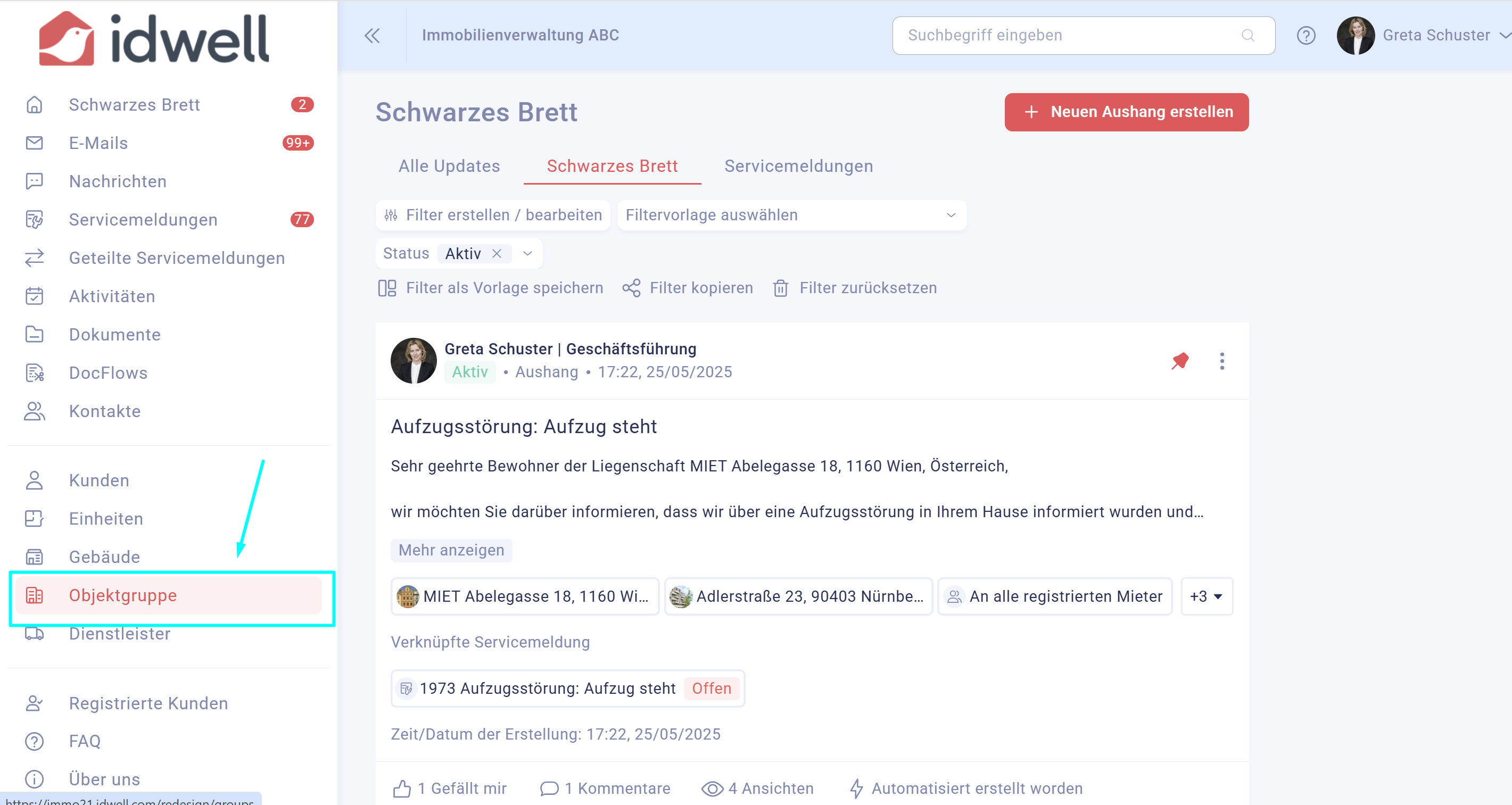
Wählen Sie in der linken Leiste das Menü “Objektgruppen” aus. Hier können Sie alle Objektgruppen verwalten.
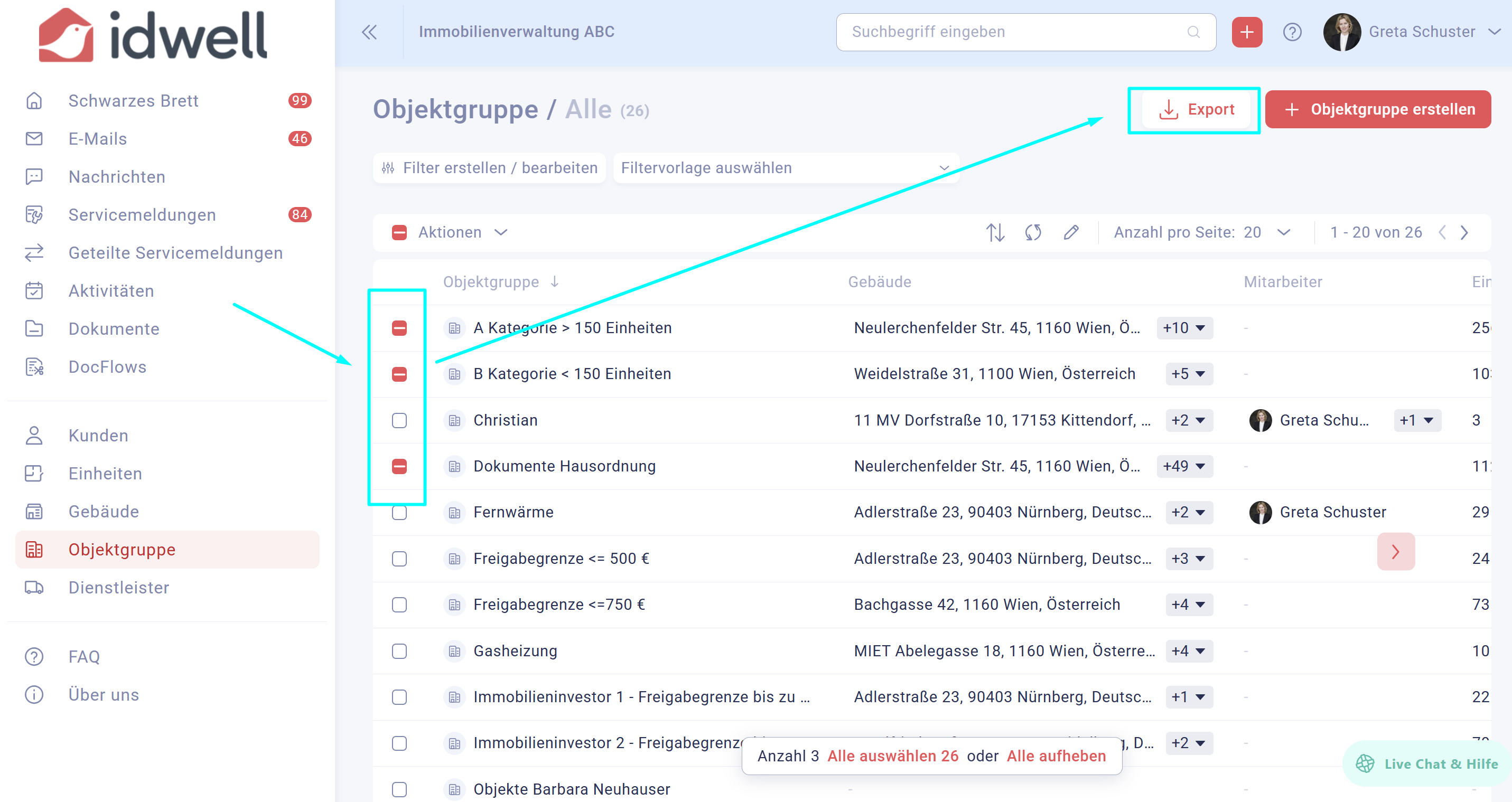
Setzen Sie ein Häkchen neben den gewünschten Objektgruppen, die Sie exportieren möchten. Sie können links oben auch durch die Massenauswahl alle Objektgruppen auf dieser Seite selektieren.
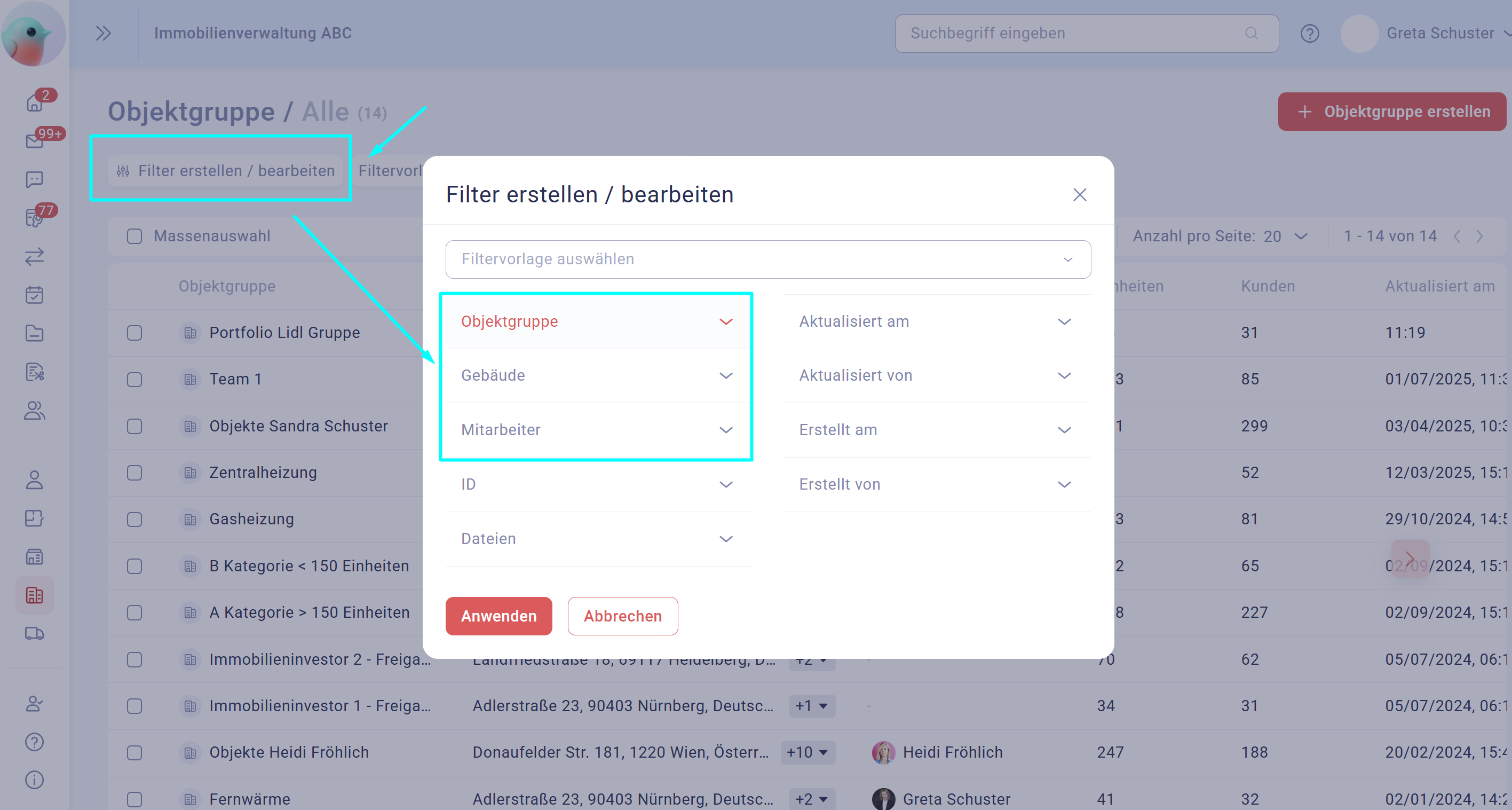
Um die passende Objektgruppe zu finden, können Sie oben unter "Filter erstellen / bearbeiten" anhand verschiedener Kriterien wie etwa Name, einem bestimmten Gebäude in einer Objektgruppe oder Mitarbeiter suchen.
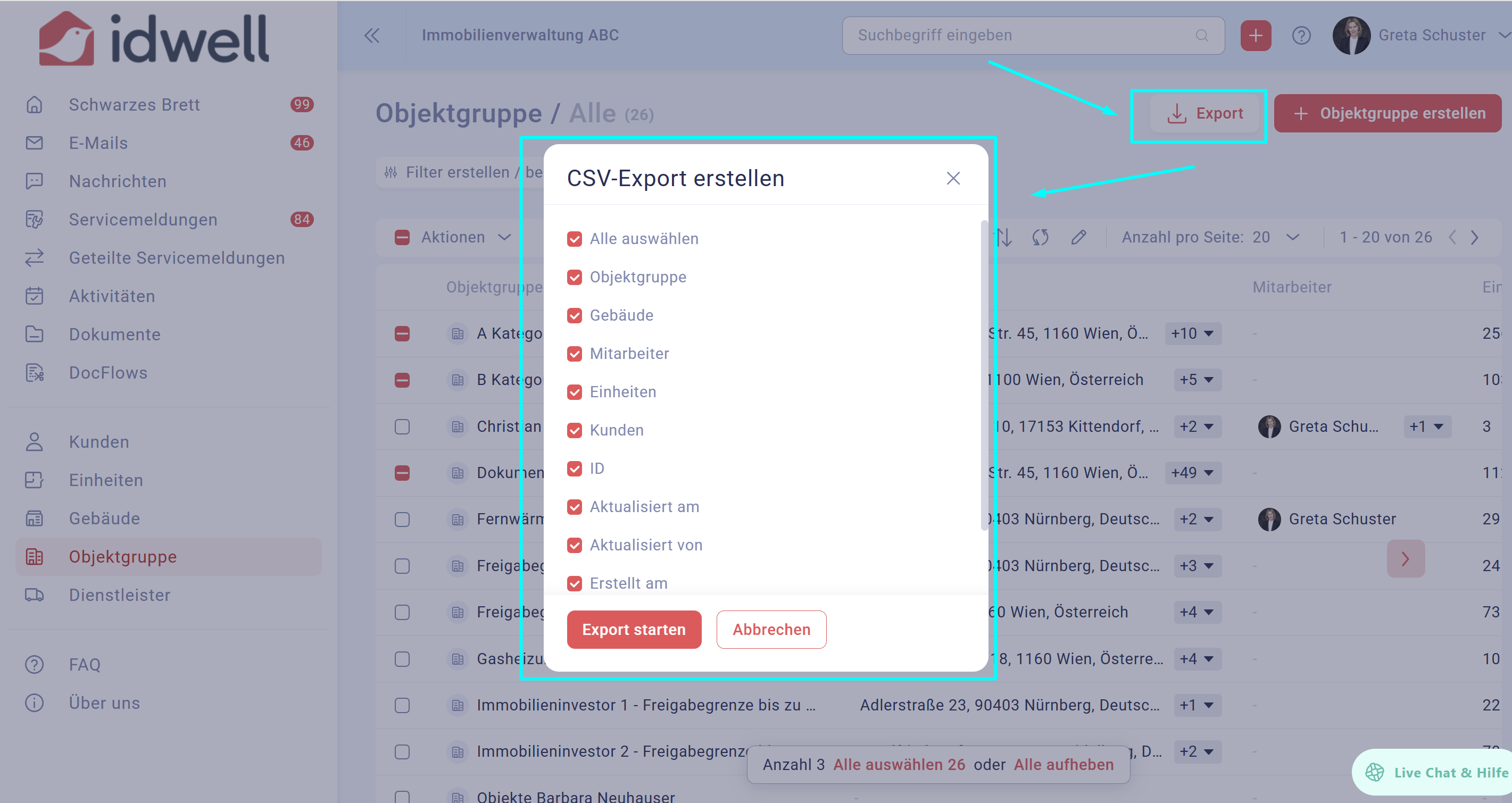
Klicken Sie rechts oben auf den Button "Export". Es öffnet sich danach sofort ein Fenster mit allen Parametern der Gebäudedatensätze. Diese werden jeweils dann als eigene Spalte exportiert. Auch hier können Sie die Parameter je nach Bedarf deselektieren.
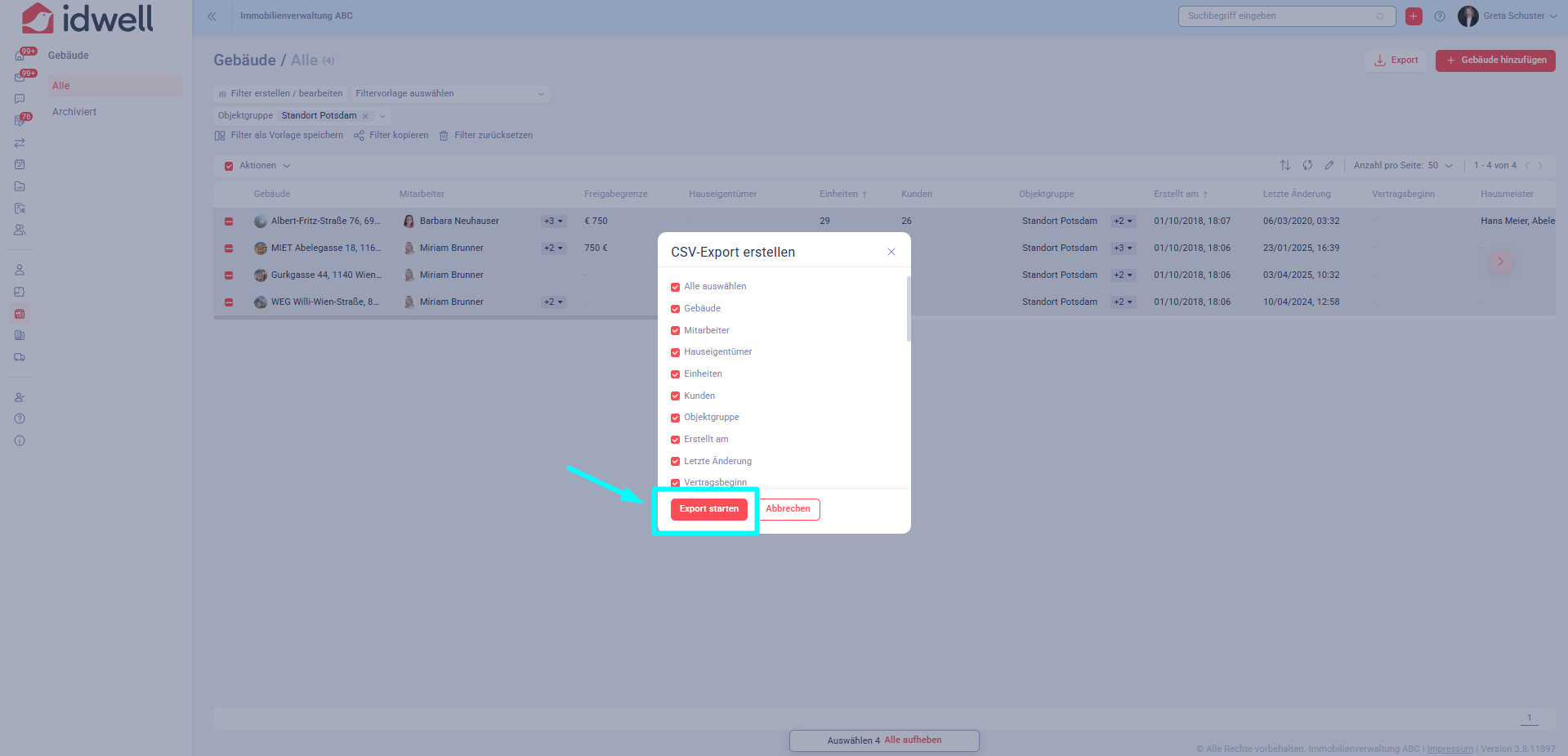
Klicken Sie nun auf "Export starten"
Nun werden Ihnen 2 Optionen vorgeschlagen:
- Option 1: Der Export wird gestartet und Sie finden diesen später unter der Rubrik "Dokumente".
- Option 2: Der Export wird gestartet, die Seite lädt und für Sie wird direkt ein Ordner generiert, den Sie auf Ihren Arbeitsplatz herunterladen können.
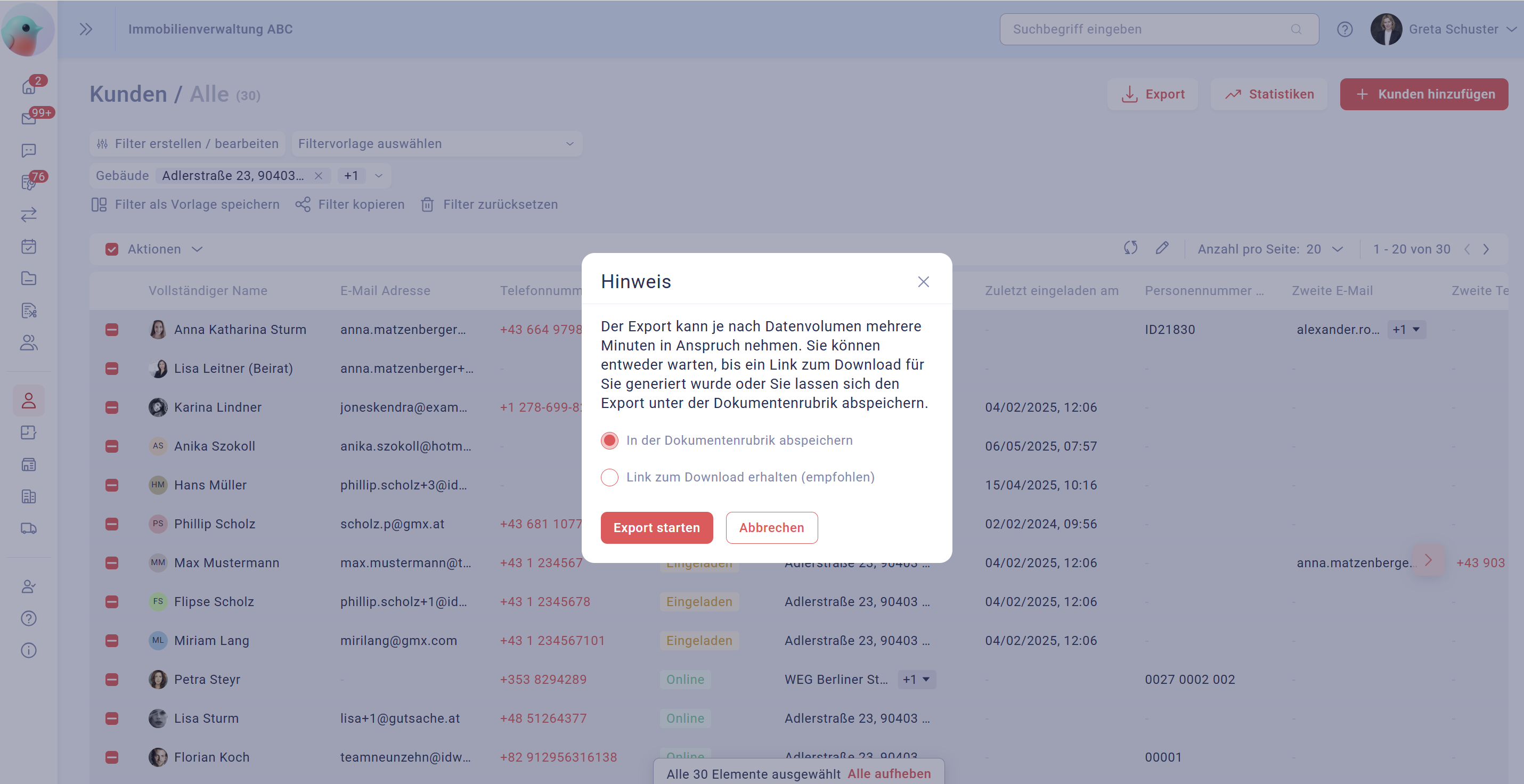
Option 2 ist unsere empfohlene Variante.
Gehen Sie wieder zurück auf die Startseite und wählen Sie nun das Menü "Dokumente" aus.
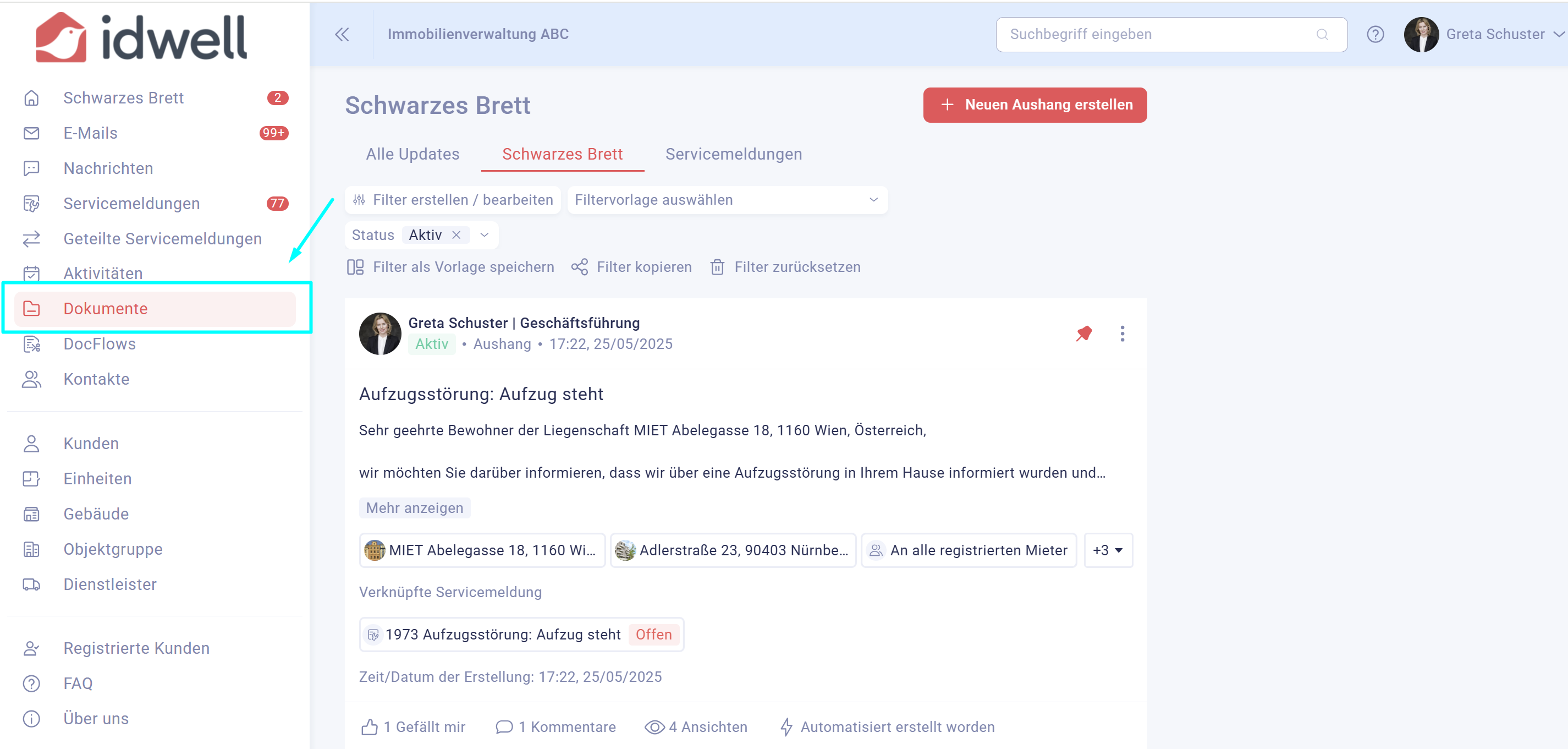
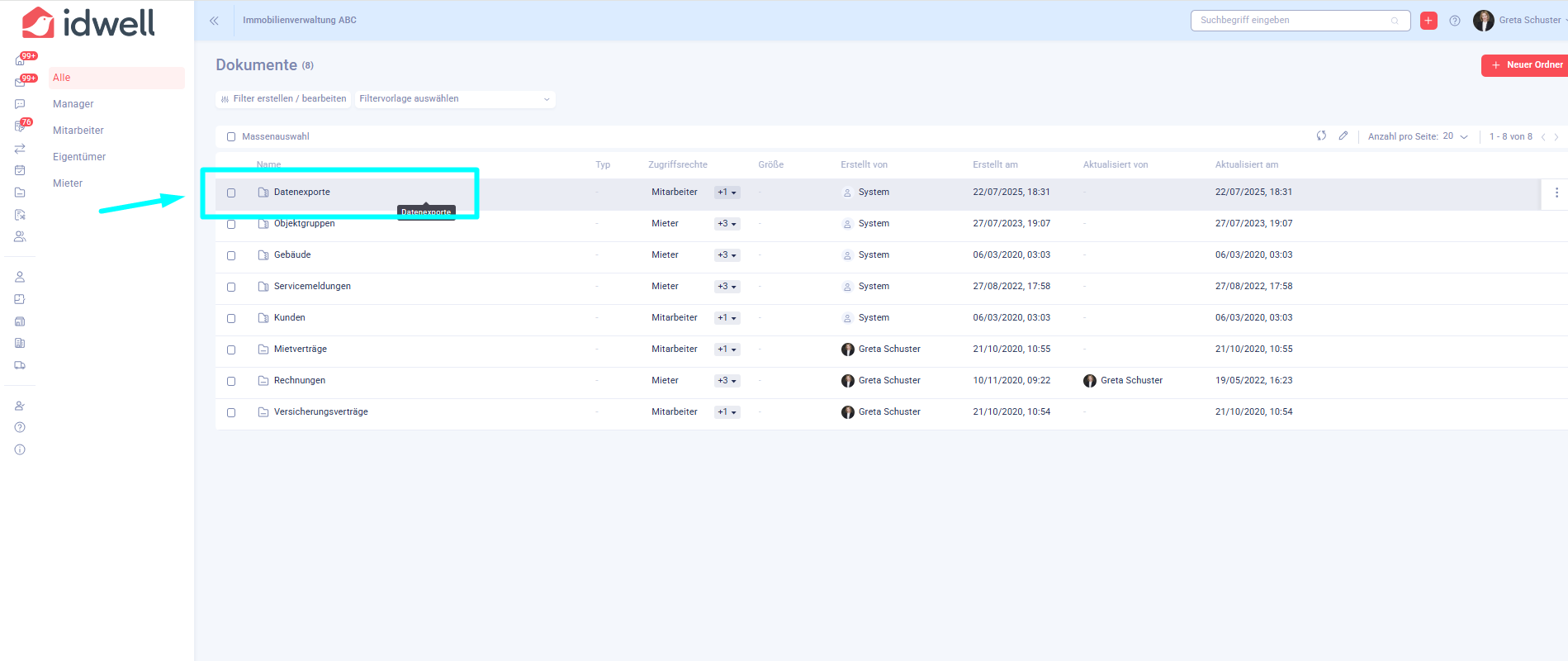
Wählen Sie nun den Ordner "Datenexporte" und dann Gebäudedaten - CSV-Exporte " aus. Darin befindet sich nun die CSV-Datei, welche Sie herunterladen können (je nach der Datenvolumen kann es einige Minuten in Anspruch nehmen, bis die Datei generiert wurde).
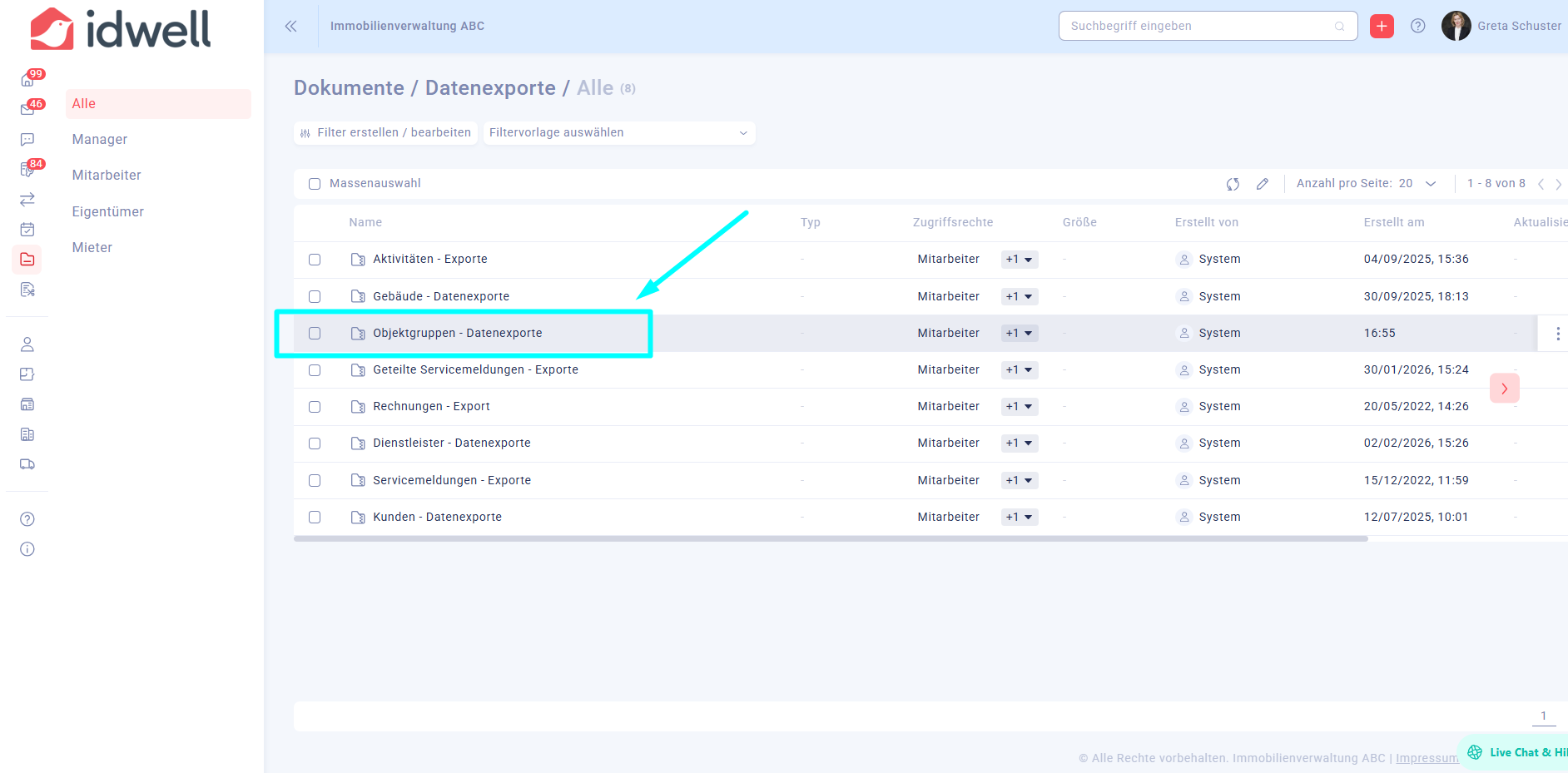
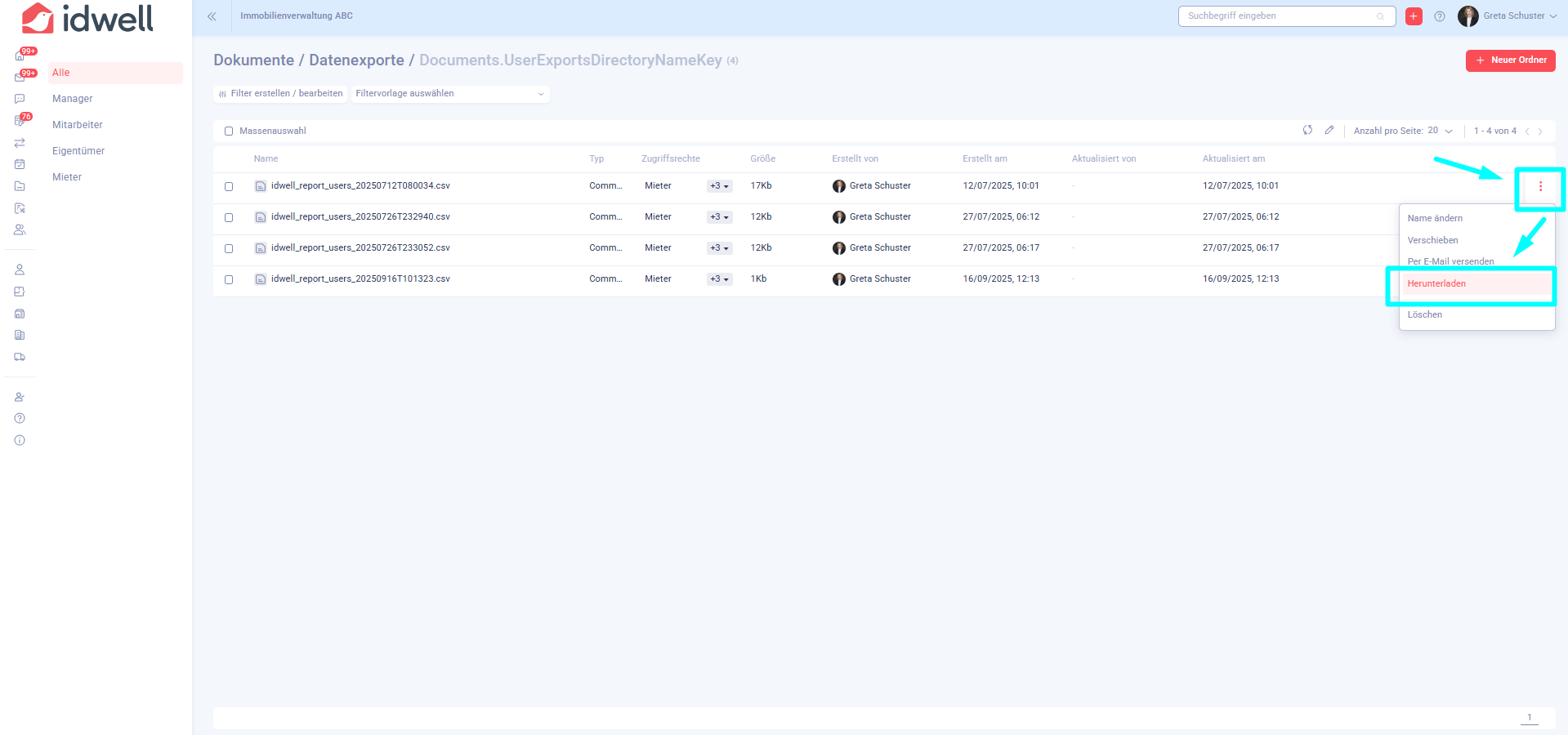
Klicken Sie auf die zuletzt generierte Datei und exportieren Sie sie.
Öffnen Sie die Excel-Datei und arbeiten Sie nun mit den Datenfeldern der Kundendaten weiter.
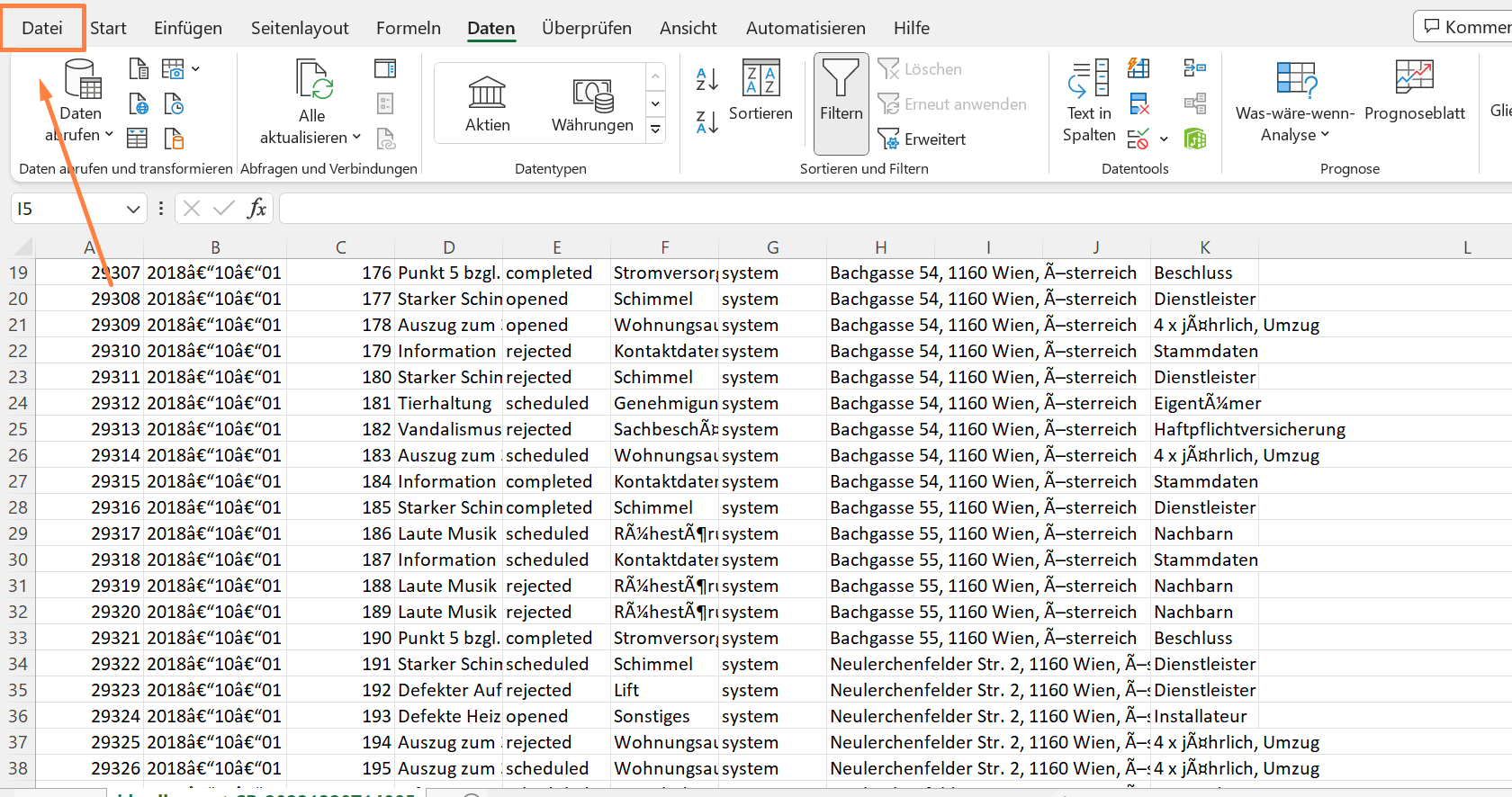
Markieren Sie die 1. Zeile mit den Spaltenüberschriften und wählen Sie "Daten" --> "Filtern" aus.

Nun können Sie bestimmte Spaltenwerten auf- oder absteigend sortieren.
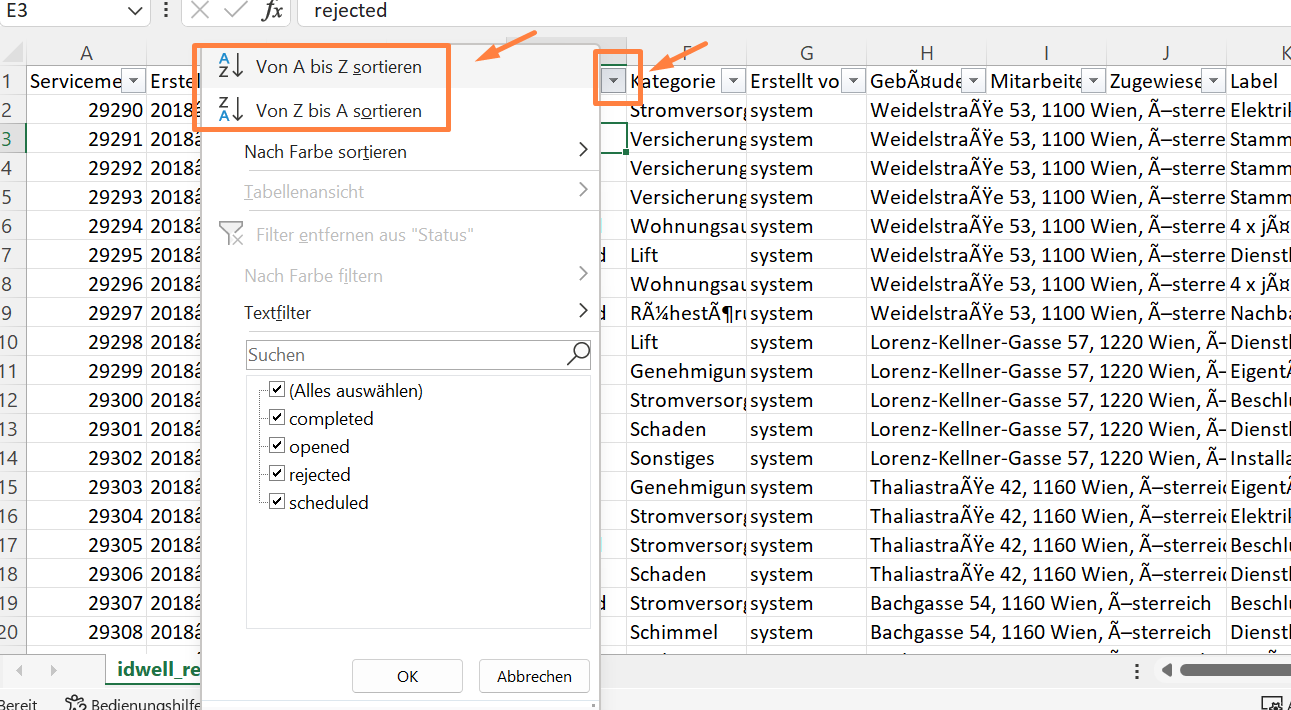
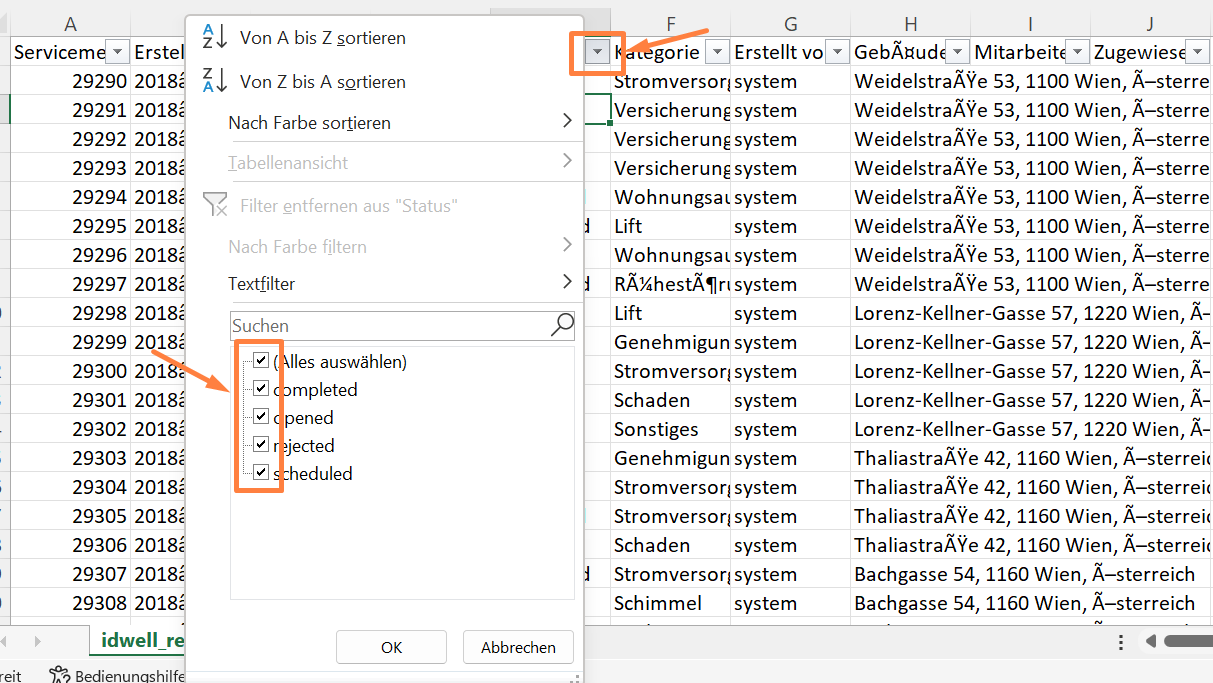
Oder Sie entfernen aus dem Filter beispielsweise alle Kunden mit dem Status "importiert".
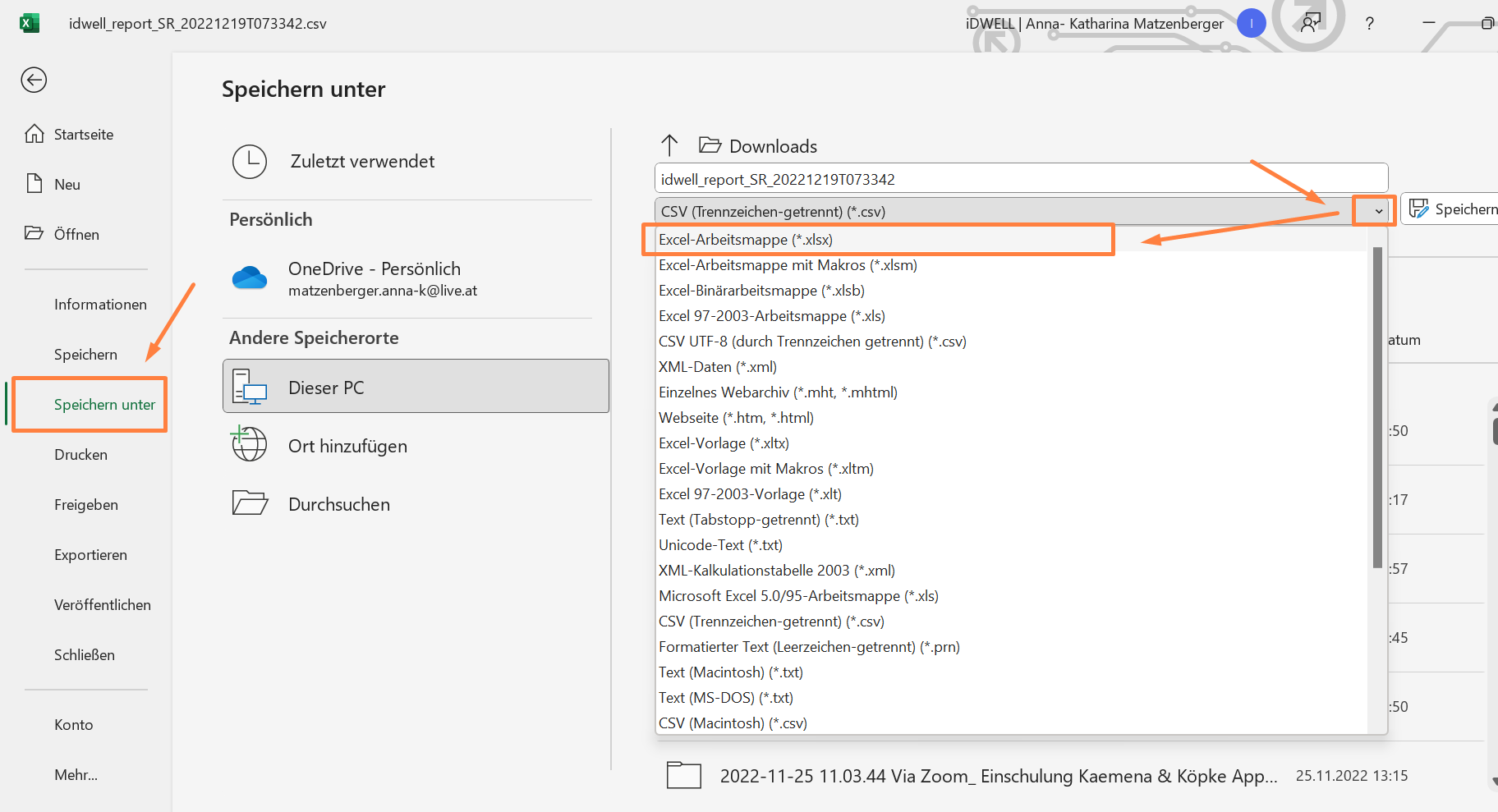
Bei Bedarf können Sie die Datei auch als xls. Datei (= Excel) speichern. Dazu klicken Sie auf "Datei" --> "Speichern unter" --> "Excel-Arbeitsmappe" --> "Speichern"