Gemini hat gesagt
In den Unternehmens-Einstellungen legen Sie fest, wie iDWELL im Hintergrund für Sie bei den Servicemeldungen mitdenkt. Damit Sie den Überblick behalten, haben wir hier alle Einstellungspunkte für die Servicemeldungen kurz und knackig für Sie zusammengefasst.
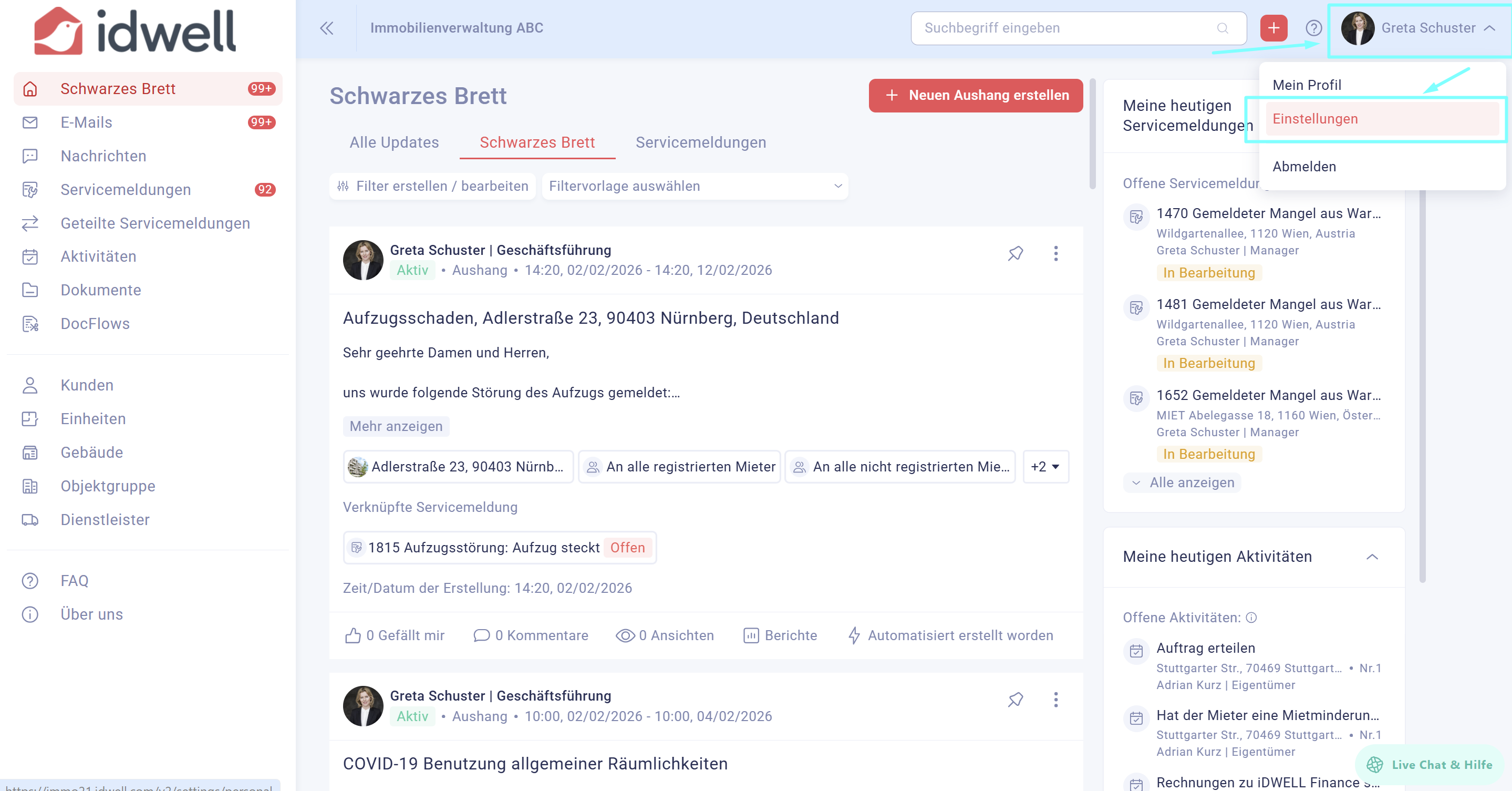
Klicken Sie rechts oben auf der horizontalen Leiste auf Ihren Namen und wählen Sie “Einstellungen” aus.
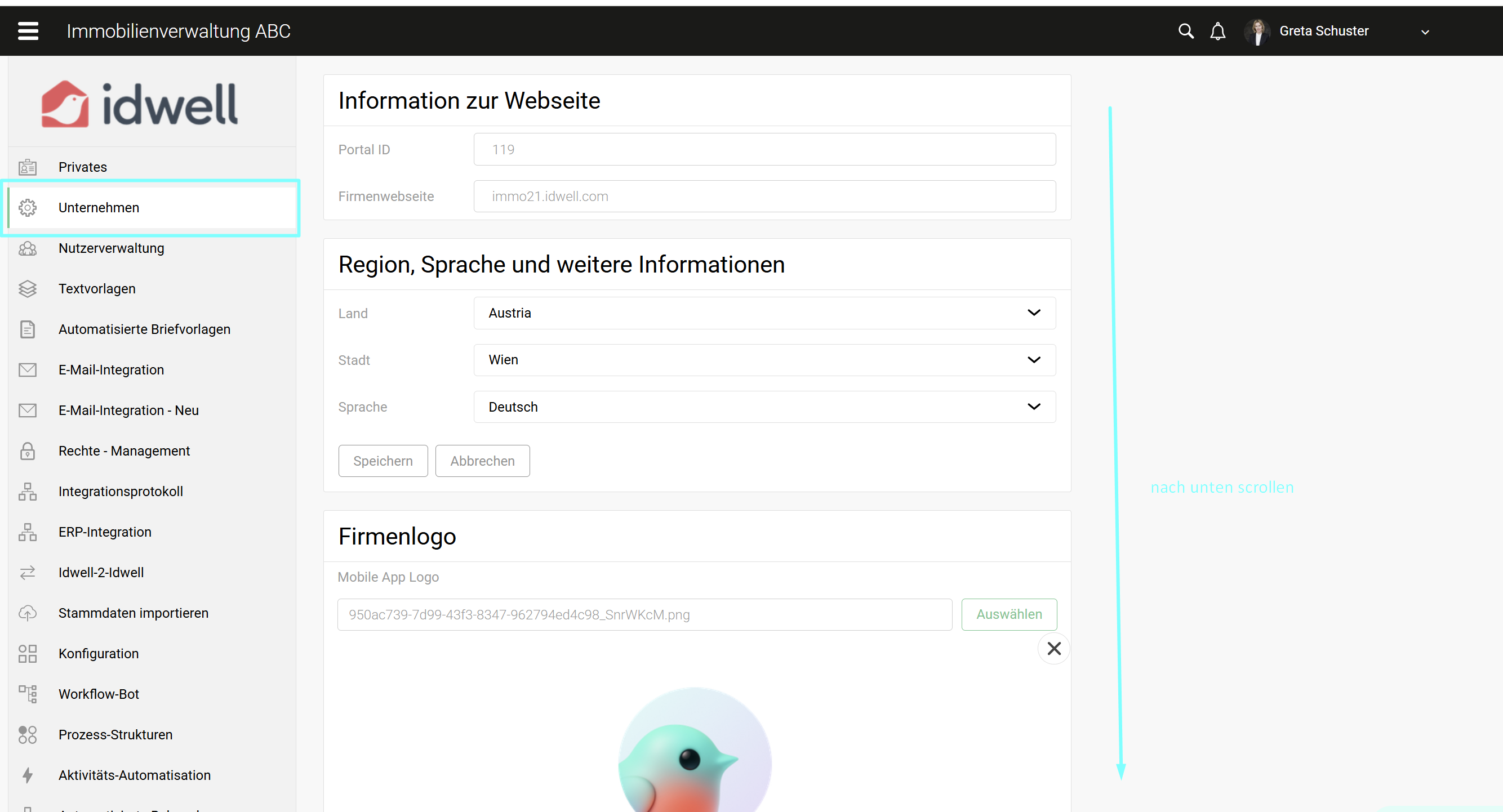
Wählen Sie links die Menüleiste “Unternehmen” aus und scrollen Sie nach unten.
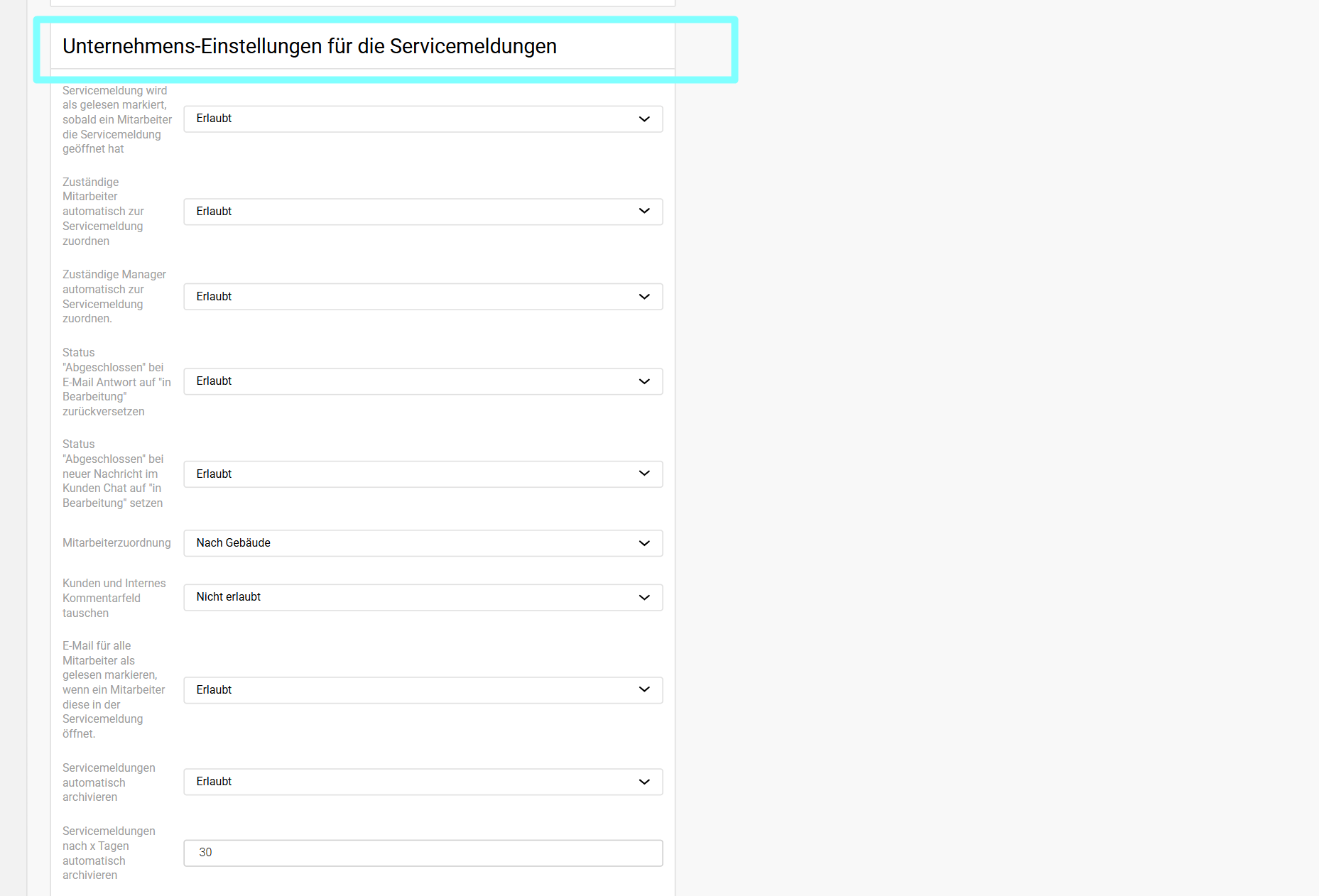
Unter "Unternehmens-Einstellungen für die Servicemeldungen" finden Sie nun alle Konfigurationsmöglichkeiten. Mit diesen Schaltern können Sie Ihren Arbeitsalltag wesentlich erleichtern und das System nach Ihren Bedürfnissen konfigurieren.
Hier finden Sie eine Auflistung aller Einstellungsmöglichkeiten samt Praxisbeispiel und Empfehlung:
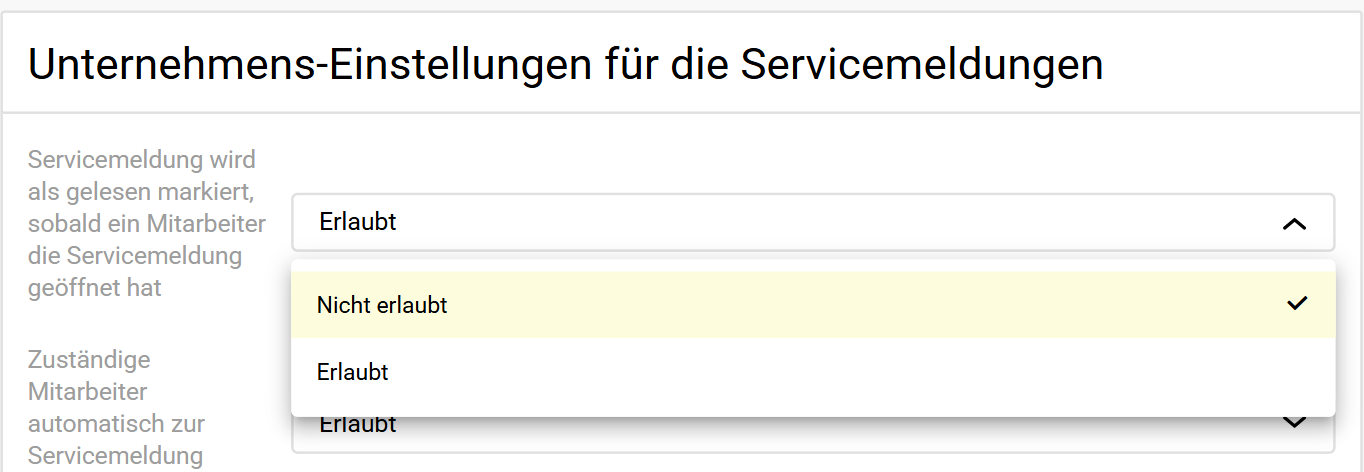
1. Als gelesen markieren beim Öffnen
Ist dies erlaubt, verschwindet das „Neu“-Flag, sobald ein Teammitglied die Meldung anklickt.
-
Beispiel: Frau Müller öffnet einen Rohrbruch; für Herrn Schmidt wird die Servicemeldung als "gelesen" markiert und er sieht damit, dass jemand den Fall bereits gesichtet hat.
-
💡 Empfehlung: Erlaubt. Das verhindert, dass Aufgaben doppelt angefangen werden.
2. & 3. Automatische Mitarbeiter- & Managerzuordnung
iDWELL weist die Servicemeldung direkt den im System hinterlegten Personen zu.
-
Beispiel: Ein Schaden in Haus A landet sofort im Aufgabenkorb von Herrn Maier (Objektverwalter).
-
💡 Empfehlung: Erlaubt. Manuelle Zuweisung kostet Zeit, die Sie hier sparen.
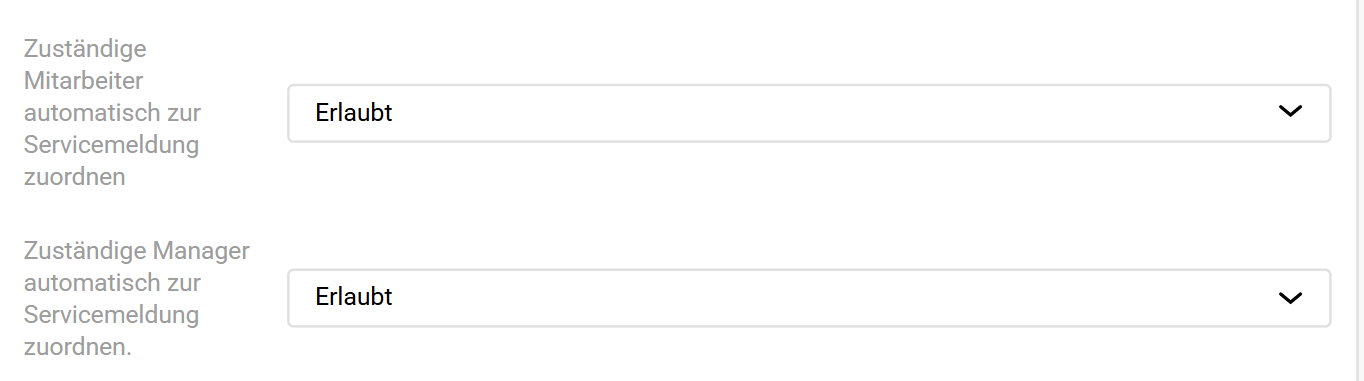
4. & 5. Status-Reaktivierung bei Antwort (E-Mail/Chat)
Setzt eine „Abgeschlossene“ Meldung zurück auf „In Bearbeitung“, wenn der Kunde darauf antwortet.
-
Beispiel: Ein Mieter schreibt per E-Mail oder Chat nach der Reparatur: „Es tropft leider immer noch.“
-
💡 Empfehlung: Erlaubt. So rutscht Ihnen kein Feedback durch das Netz, nur weil ein Ticket bereits geschlossen war.
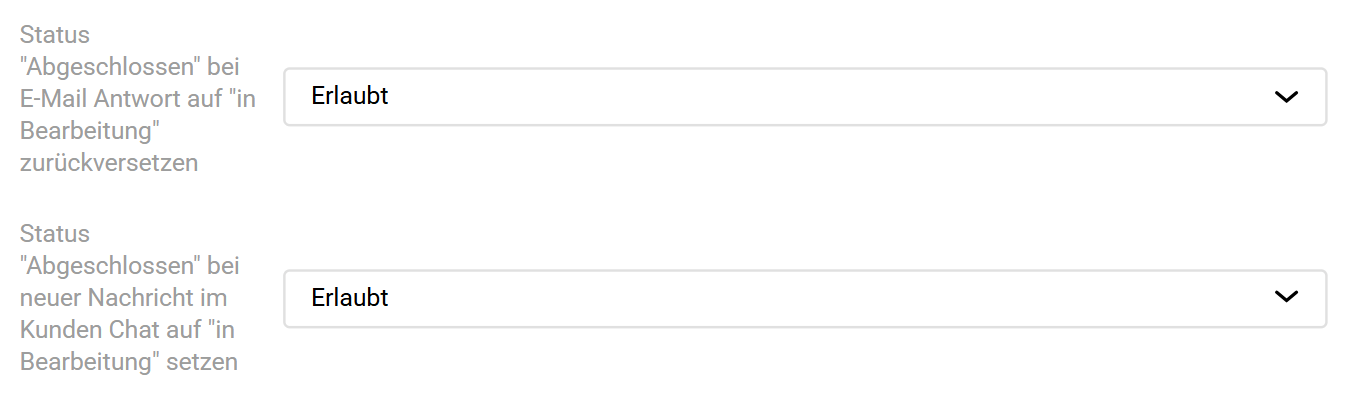
6. Mitarbeiterzuordnung (Logik)
Mit dieser Einstellung legen Sie fest, wie iDWELL eingehende Anfragen verteilt. Wählen Sie einfach das Modell aus, das Ihre interne Struktur am besten widerspiegelt:
| Ihr Arbeitsmodell | Passende Einstellung | So funktioniert es |
|---|---|---|
| „Der Allrounder“ | Nach Gebäude | Ein Mitarbeiter ist der feste Ansprechpartner für ein Objekt und erhält alle Anfragen (Technik, Buchhaltung etc.) zu diesem Haus. |
| „Die Fachabteilungen“ | Nach Kategorie | Sie arbeiten in spezialisierten Teams. Alle Technik-Fragen landen beim Technik-Team, alle Buchhaltungs-Fragen in der Buchhaltung – egal, um welches Gebäude es geht. |
| „Das klassische Tandem“ | Nach Gebäude & Kategorie | (Unsere Empfehlung) Pro Gebäude gibt es ein festes Team (z. B. 1 technischer Verwalter + 1 Buchhalter). Das System schickt den Fall je nach Thema (Kategorie) direkt zum richtigen Ansprechpartner für dieses Objekt. |
Wir empfehlen meistens die Kombination aus Gebäude & Kategorie. Warum? Weil sie die höchste Automatisierung bietet und interne Rückfragen minimiert.
-
Der Vorteil: Ein technischer Defekt in Haus A landet sofort beim zuständigen Techniker für Haus A. Eine Frage zur Abrechnung in Haus A geht zeitgleich direkt an die zuständige Buchhaltung.
-
Wann reicht „Nach Gebäude“? Wenn Sie für jedes Objekt einen „Single Point of Contact“ haben, der sich wirklich um alles kümmert, was in diesem Haus anfällt.
-
Wann reicht „Nach Kategorie“? Wenn Ihre Verwaltung so groß ist, dass Sie rein nach Fachbereichen arbeiten und es keine Rolle spielt, welcher Mitarbeiter welches Gebäude betreut.
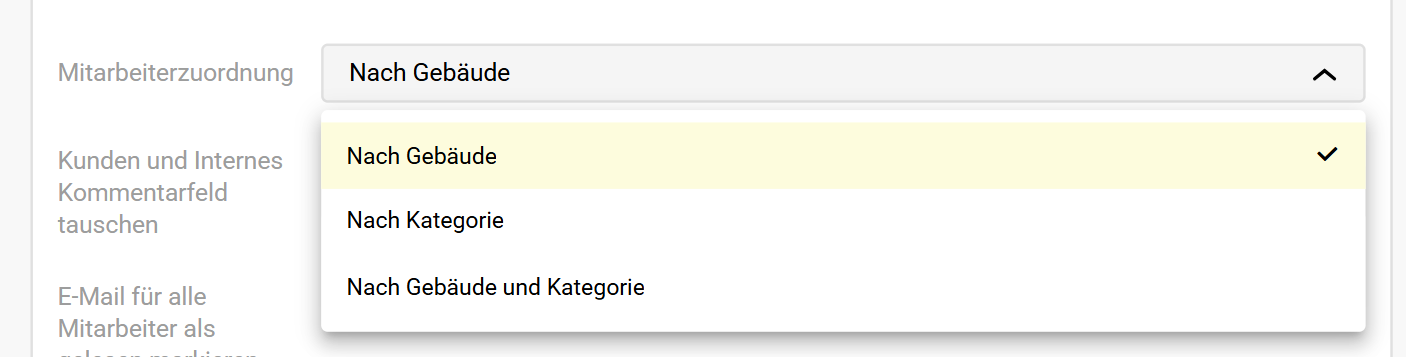
7. Kunden- und Internes Kommentarfeld tauschen
Ändert die Anordnung der Textfelder in der Bearbeitungsmaske.
-
Beispiel: Das Feld für interne Notizen rutscht nach oben.
-
💡 Empfehlung: Erlaubt. So verhindern Sie, dass versehentlich interne Informationen in die App an den Mieter/Eigentümer als Chatnachricht geschickt weden.

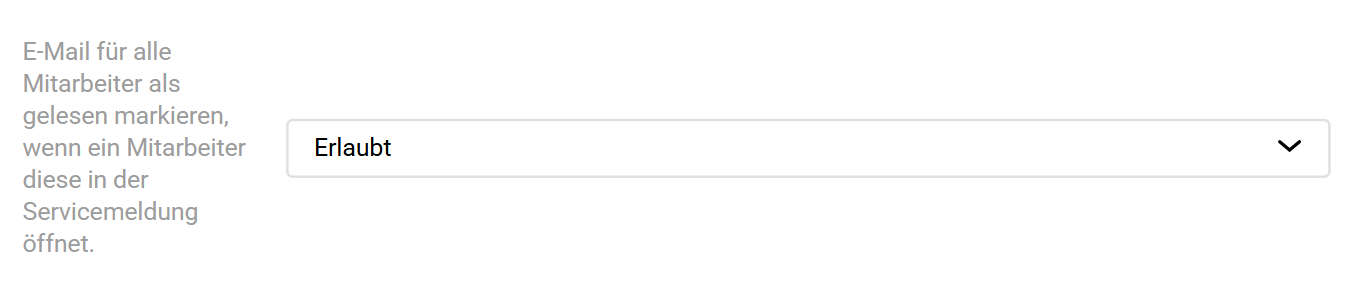
8. E-Mail für alle als gelesen / ungelesen markieren
Sobald ein Teammitglied die Benachrichtigung in iDWELL öffnet, gilt sie für das gesamte Team als „gesehen“.
-
Beispiel: Verhindert „Postfach-Chaos“, wenn mehrere Personen Zugriff auf dieselbe Info haben.
-
💡 Empfehlung: Erlaubt. Es sorgt für ein aufgeräumtes Postfach und klare Zuständigkeiten.
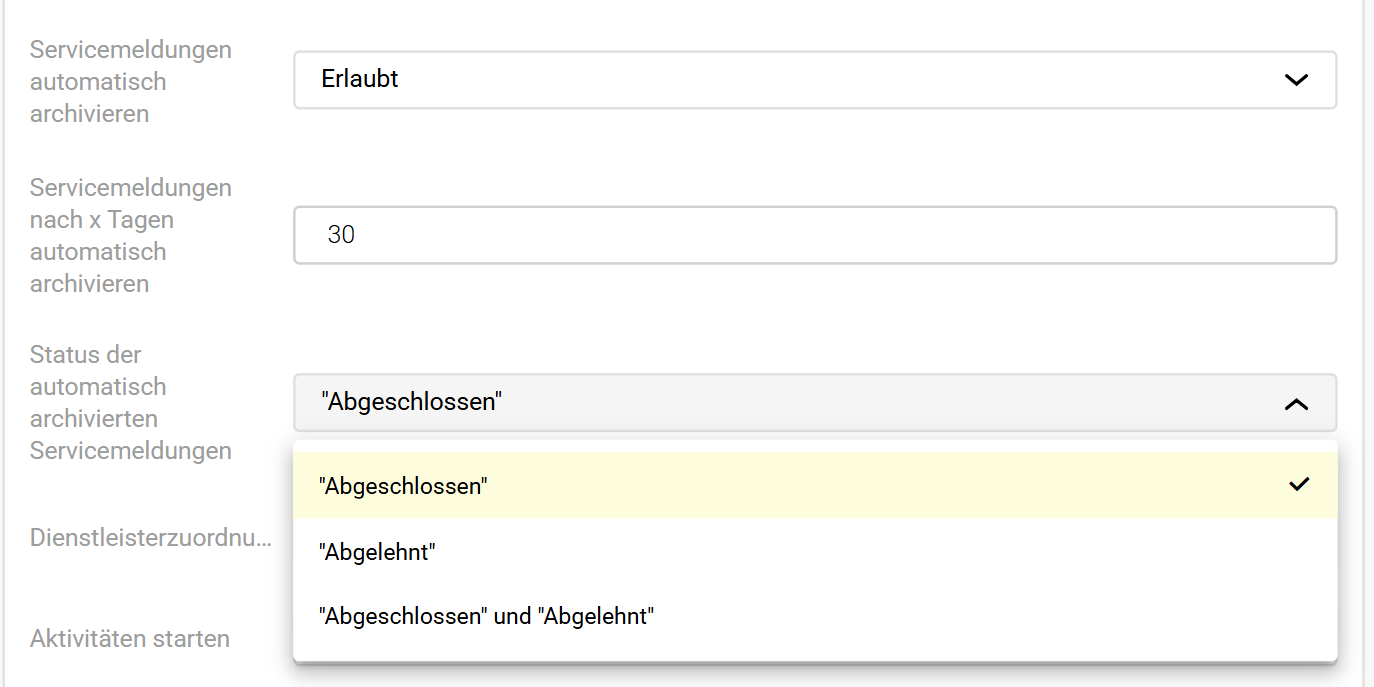
9., 10. & 11. Automatische Archivierung & Wiederherstellung
Verschiebt Meldungen im Status "abgeschlossen", "abgelehnt" oder "abgeschlossen und abgelehnt" nach einem gewählten Zeitraum (z. B. 30 Tage) ins Archiv.
-
Beispiel: Ihre Servicemeldungsübersicht zeigt nur aktuelle Fälle, die Historie bleibt im Hintergrund gespeichert. Mieter/Eigentümer verlieren damit automatisch auch den Zugriff auf das Ticket.
-
💡 Empfehlung: Erlaubt (30 Tage). Ein sauberer Schreibtisch (und ein sauberes Dashboard) arbeitet sich besser.
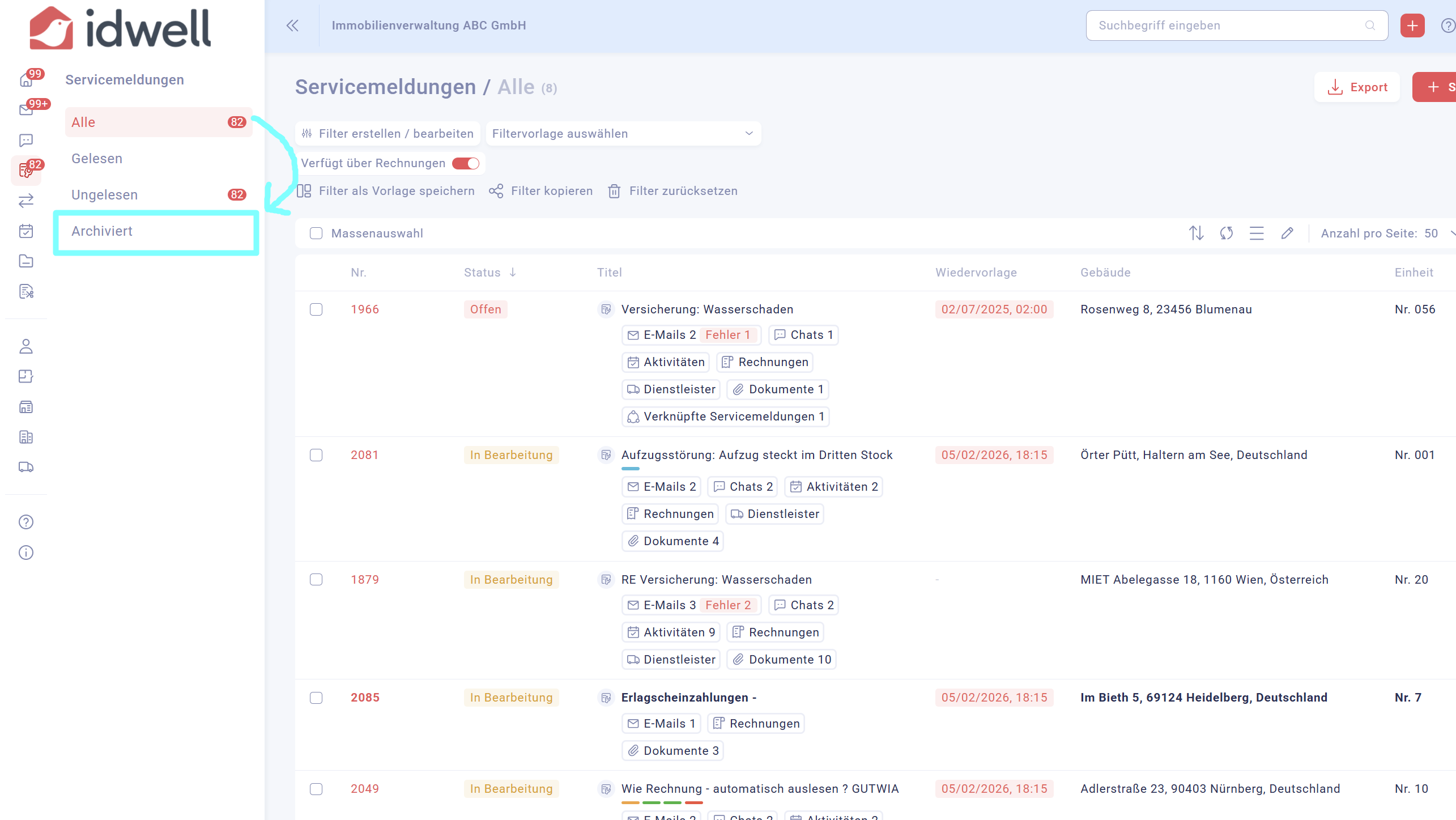
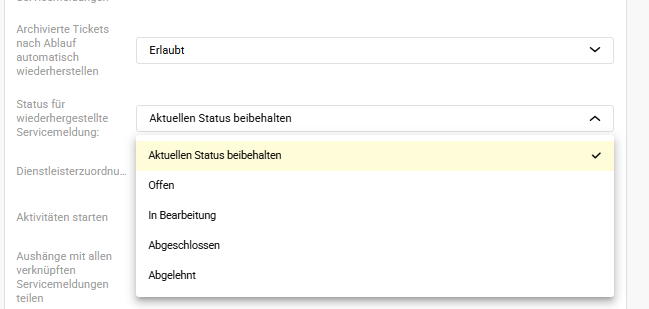
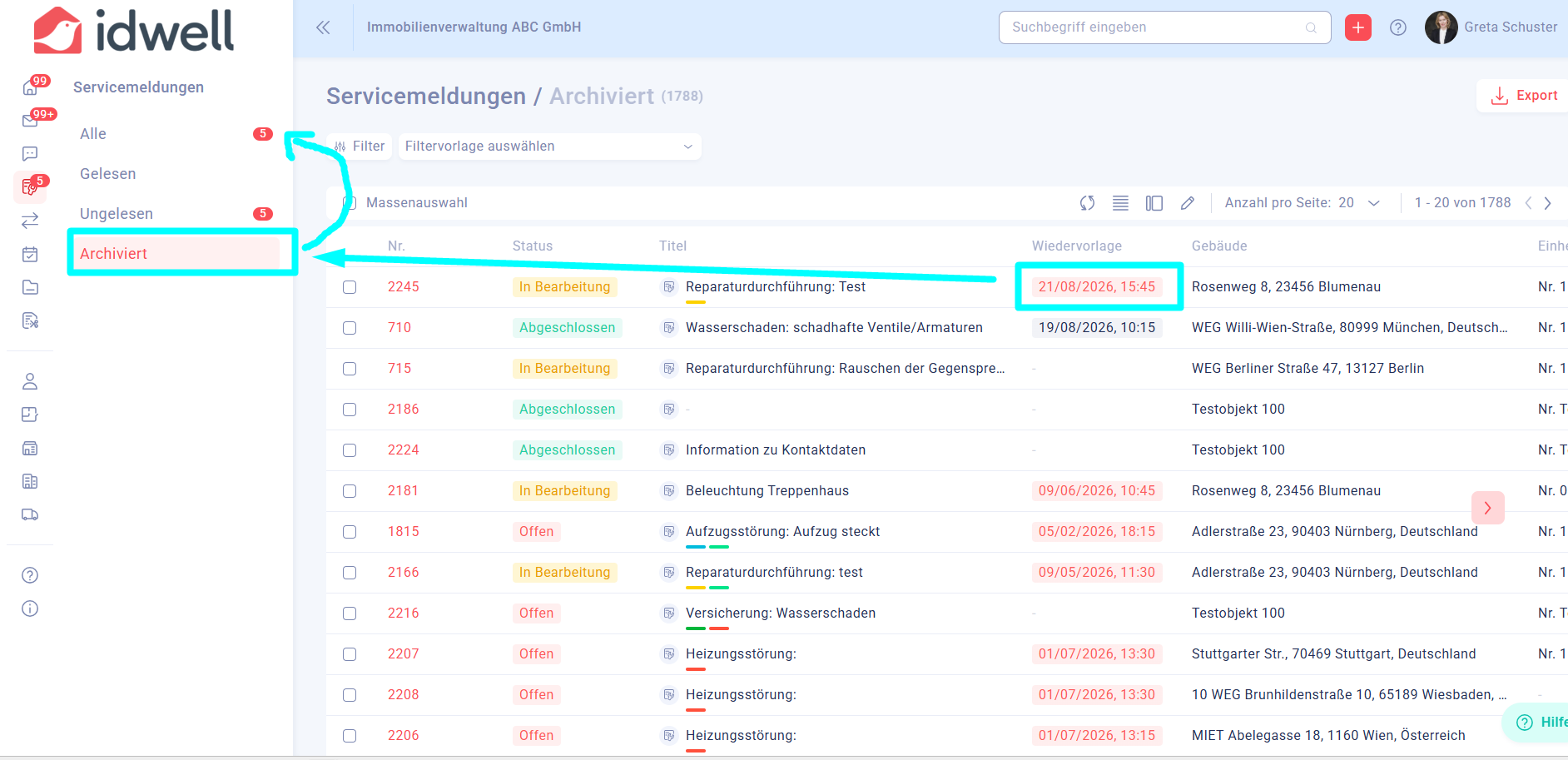
War ein Ticket im Archiv abgelegt und das festgelegte Datum der Wiedervorlage wird erreicht, holt iDWELL die Servicemeldung ab sofort vollautomatisch aus dem Archiv zurück und Sie können bestimmen, in welchem Status die Servicemeldung reaktiviert werden soll.
12. Dienstleisterzuordnung
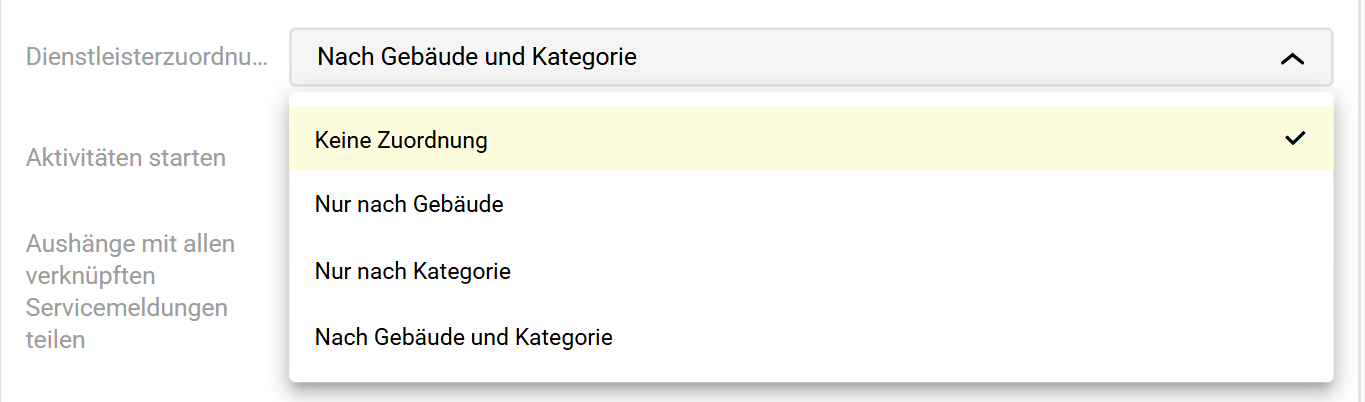
Bestimmt, welcher Handwerker automatisch vorgeschlagen wird.
-
Beispiel: Bei „Elektrik“ in „Haus Waldweg“ schlägt das System sofort den dortigen Vertrags-Elektriker vor.
-
💡 Empfehlung: Nach Gebäude und Kategorie. Das ist die präziseste Einstellung. Lesen Sie hier die weiterführenden Informationen dazu.
13. Aktivitäten starten
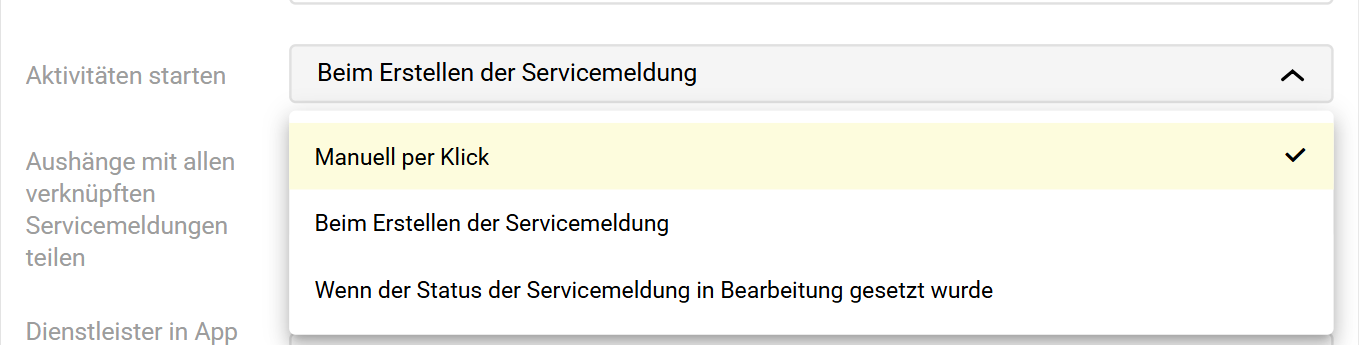
Legt fest, ab wann die Bearbeitungskette (Prozesse) ausgelöst wird (manuell per Klick, beim Erstellen der Servicemeldung oder wenn die Servicemeldung in Bearbeitung gesetzt wurde).
-
💡 Empfehlung: Beim Erstellen der Servicemeldung. Damit geht keine Zeit verloren.
14. Aushänge mit Servicemeldungen teilen
Diese Funktion sorgt dafür, dass Informationen zu einem Sammelschaden (z. B. ein großflächiger Stromausfall oder ein defekter Lift) automatisch an alle betroffenen Mieter verteilt werden, die diesen Schaden gemeldet haben.
So funktioniert es: Wenn zehn Mieter denselben Schaden melden, verknüpfen Sie diese Meldungen zu einem „Hauptticket“. Erstellen Sie nun aus diesem Hauptticket einen digitalen Aushang (z. B. „Reparatur erfolgt morgen um 08:00 Uhr“), wird dieser Aushang automatisch in alle verknüpften Meldungen dupliziert.

15. Dienstleister in App für Mieter/Eigentümer anzeigen
Der Kunde sieht, welches Unternehmen in der Servicemeldung beauftragt wurde.
-
💡 Empfehlung: Erlaubt. Das schafft Vertrauen und Transparenz beim Kunden.

16. Kontaktdaten des Dienstleisters in App anzeigen
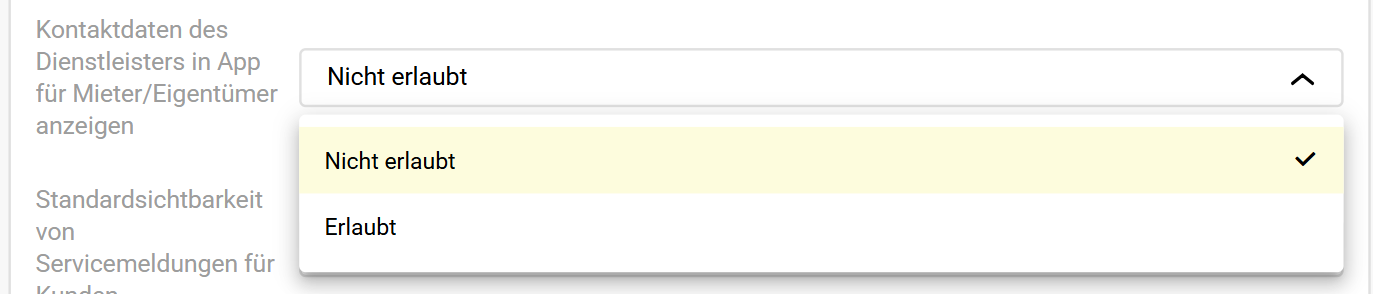
Der Mieter sieht die Telefonnummer/E-Mail des Handwerkers.
-
Beispiel: Mieter ruft direkt beim Handwerker an, um Termine zu klären.
-
💡 Empfehlung: Nicht erlaubt. Wir empfehlen, die Kommunikation über Sie laufen zu lassen, um die Kontrolle über die Beauftragung zu behalten – außer Sie möchten, dass Mieter Termine komplett autark klären.
17. Standardsichtbarkeit für Kunden
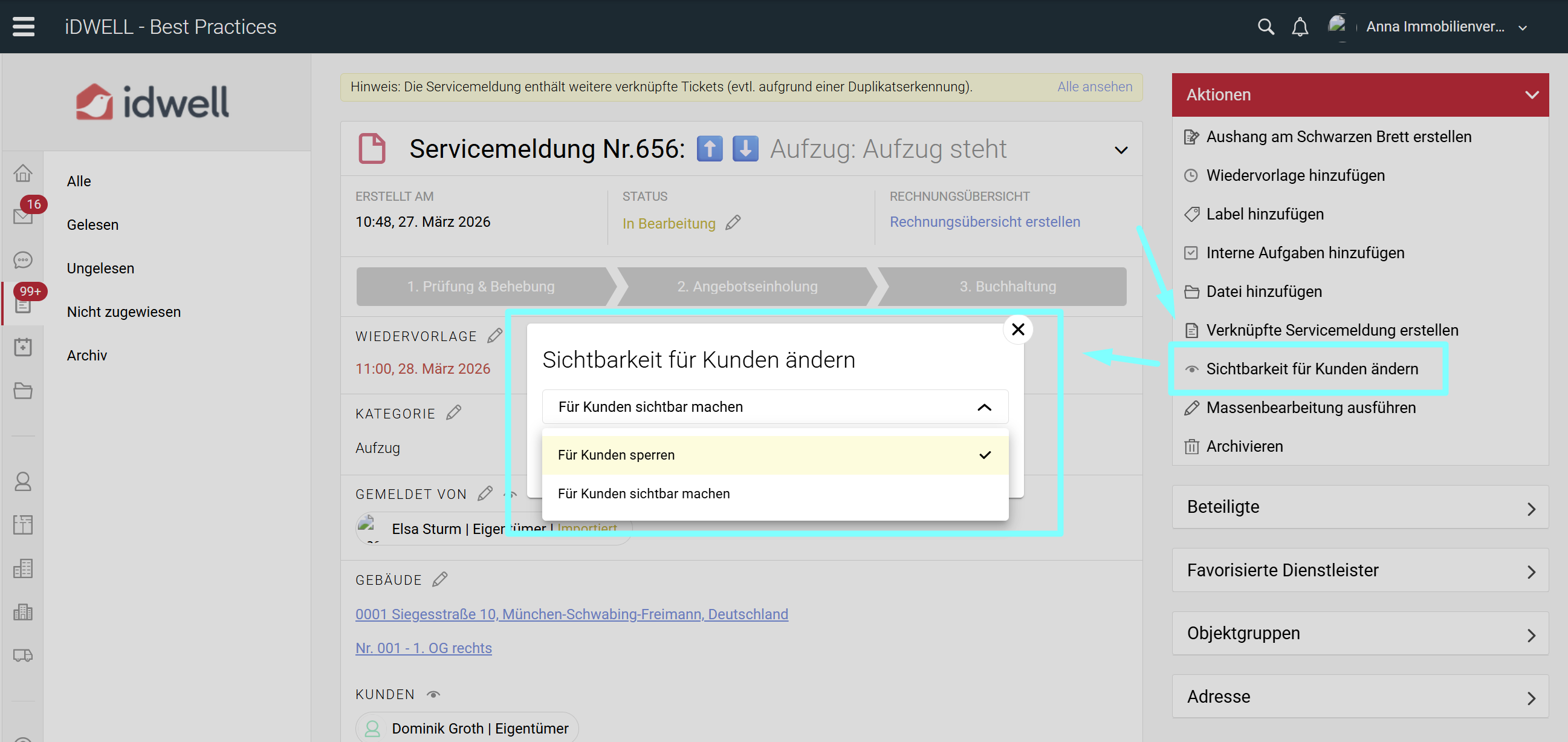
Legt fest, ob Kunden ihre intern angelegten Servicemeldungen grundsätzlich im Portal einsehen dürfen.
-
💡 Empfehlung: Erlaubt. Das ist der Kern des iDWELL-Service-Gedankens (Selbstbedienung statt Nachfrage).
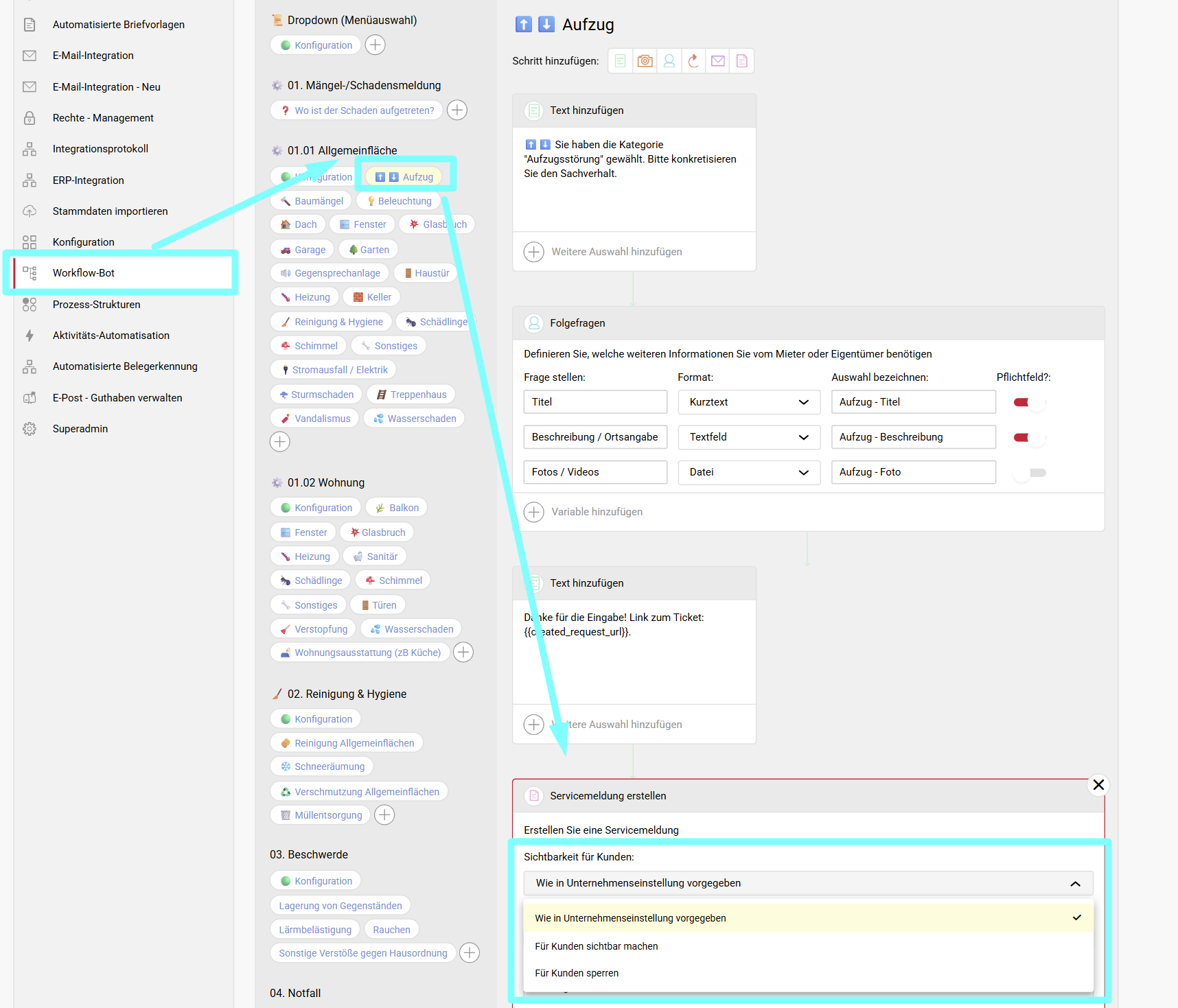
- Hinweis: Wenn Sie z.B. möchten, dass Reparaturaufträge, aber dafür nicht gerichtliche Themen als Servicemeldung dem Kunden freigeschaltet werden, können Sie dies in den Einstellungen beim "Workflow"-Bot pro Kategorie deaktivieren. Dadurch haben Sie die größtmögliche Flexibilität.

18. Status auf "In Bearbeitung" setzen bei Mitarbeiter-Zuweisung
Ändert den Status automatisch von „auf in Bearbeitung“, sobald ein Kollege eingeteilt wird.
-
💡 Empfehlung: Erlaubt. So sieht der Kunde sofort, dass sich jemand kümmert.

19. Status auf "Abgeschlossen" setzen, wenn alle Aktivitäten erledigt sind
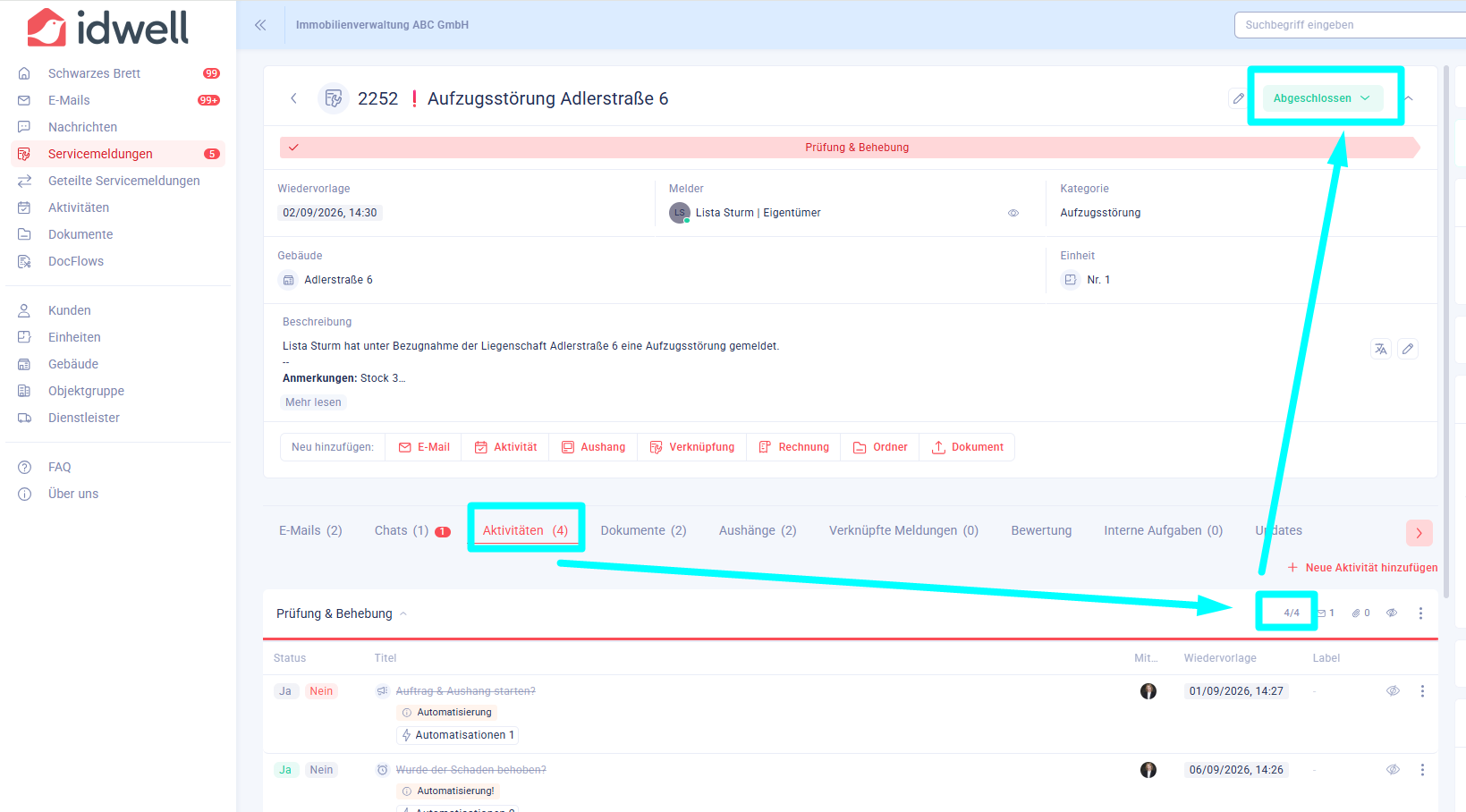
Ändert den Status automatisch auf „Abgeschlossen“, sobald alle Aktivitäten in der Servicemeldung erledigt wurden

20. Archivieren von Servicemeldungen verbieten
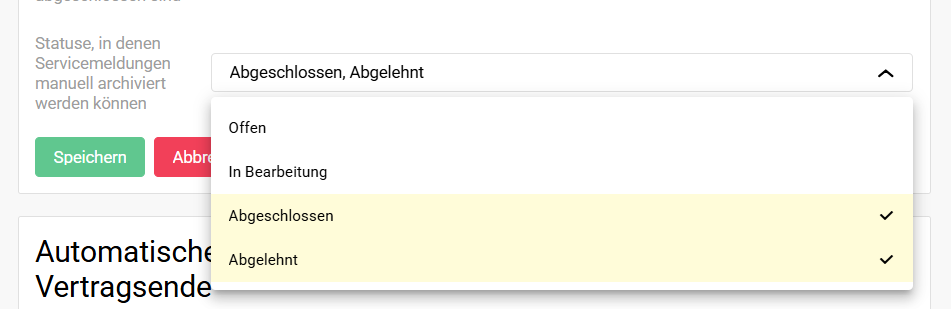
Sie können damit exakt festlegen bei welchem Status eine Servicemeldung nicht archiviert werden darf. Warum das praktisch ist: Sie verhindern versehentliches Archivieren von Vorgängen, die eigentlich noch bearbeitet werden müssen.
Fazit: iDWELL ist darauf ausgelegt, Ihnen Arbeit abzunehmen. Je mehr Sie auf „Erlaubt“ oder „Automatisch“ stellen, desto mehr Zeit gewinnen Sie für die wirklich wichtigen Aufgaben in der Verwaltung.
