Im Laufe der Zeit entstehen Labels, die Sie möglicherweise nicht mehr brauchen. Damit Ihre Auswahllisten übersichtlich bleiben, können Sie veraltete Labels löschen – einzeln oder mehrere auf einmal.
Schritt 1:
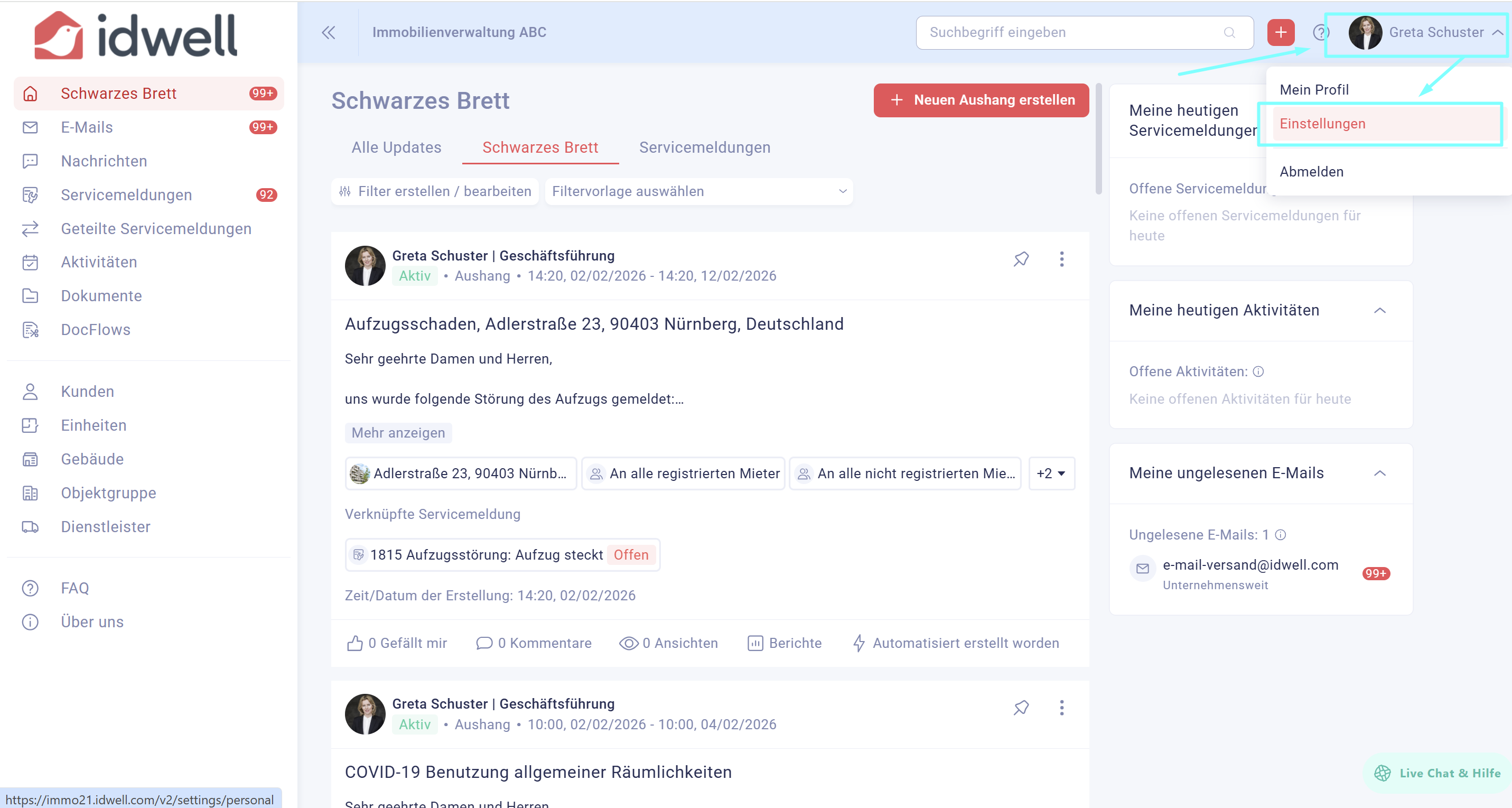
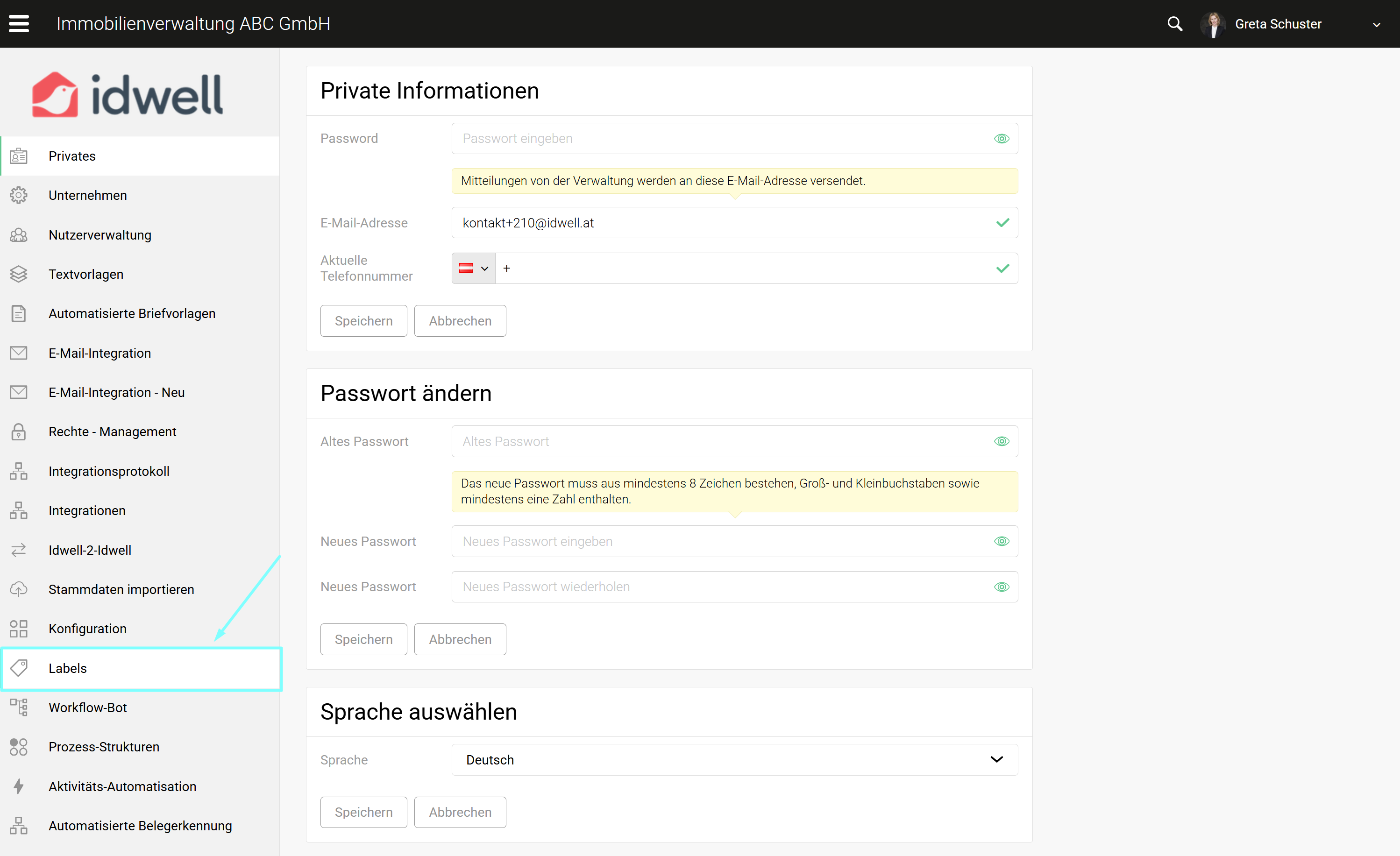
Öffnen Sie „Einstellungen" → „Labels".
Schritt 2:
Sie haben zwei Möglichkeiten:
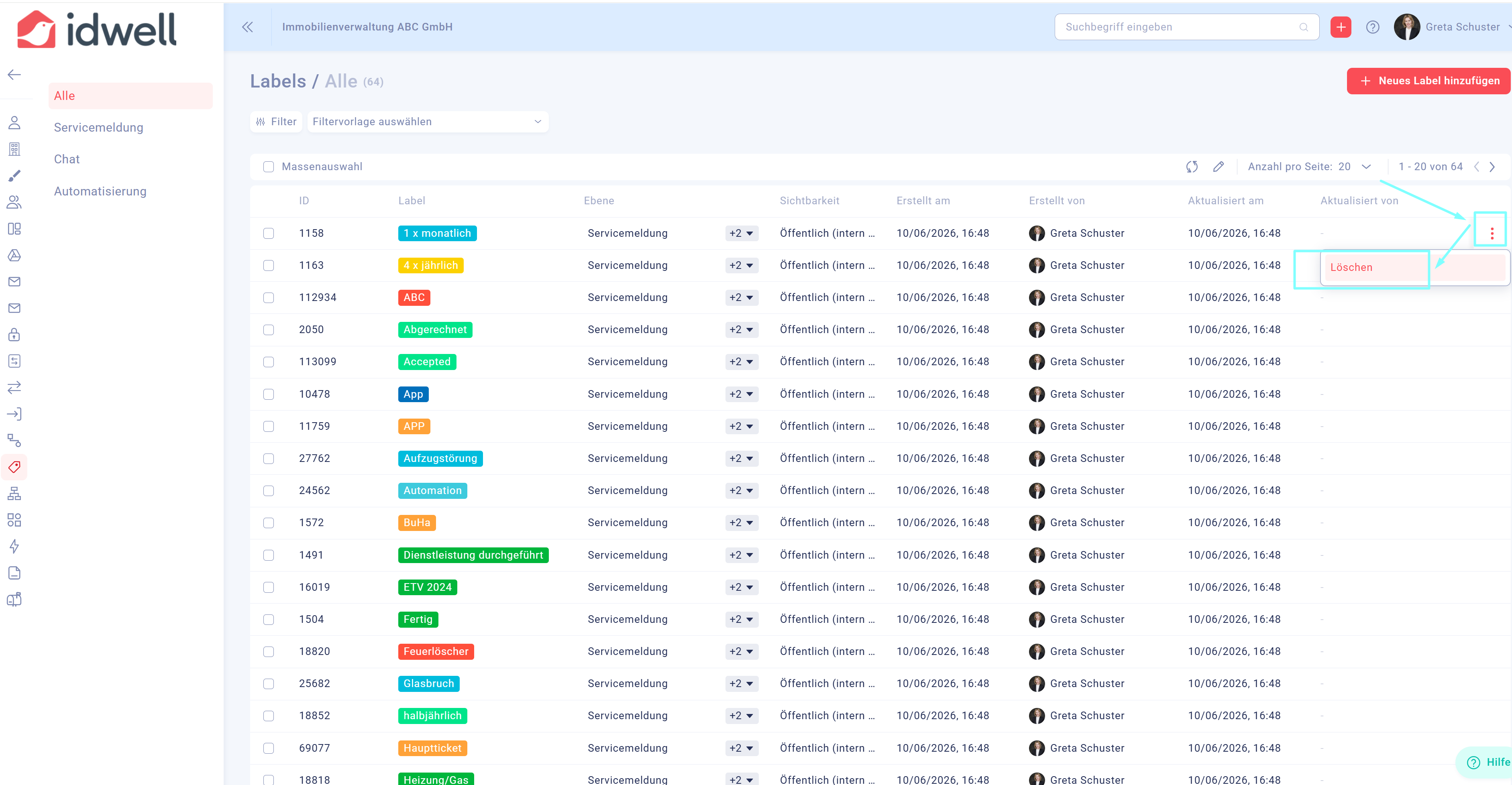
- Einzeln: Fahren Sie mit der Maus über die Zeile des Labels, klicken Sie auf die 3 Punkte rechts im Eck und klicken Sie auf "Löschen".
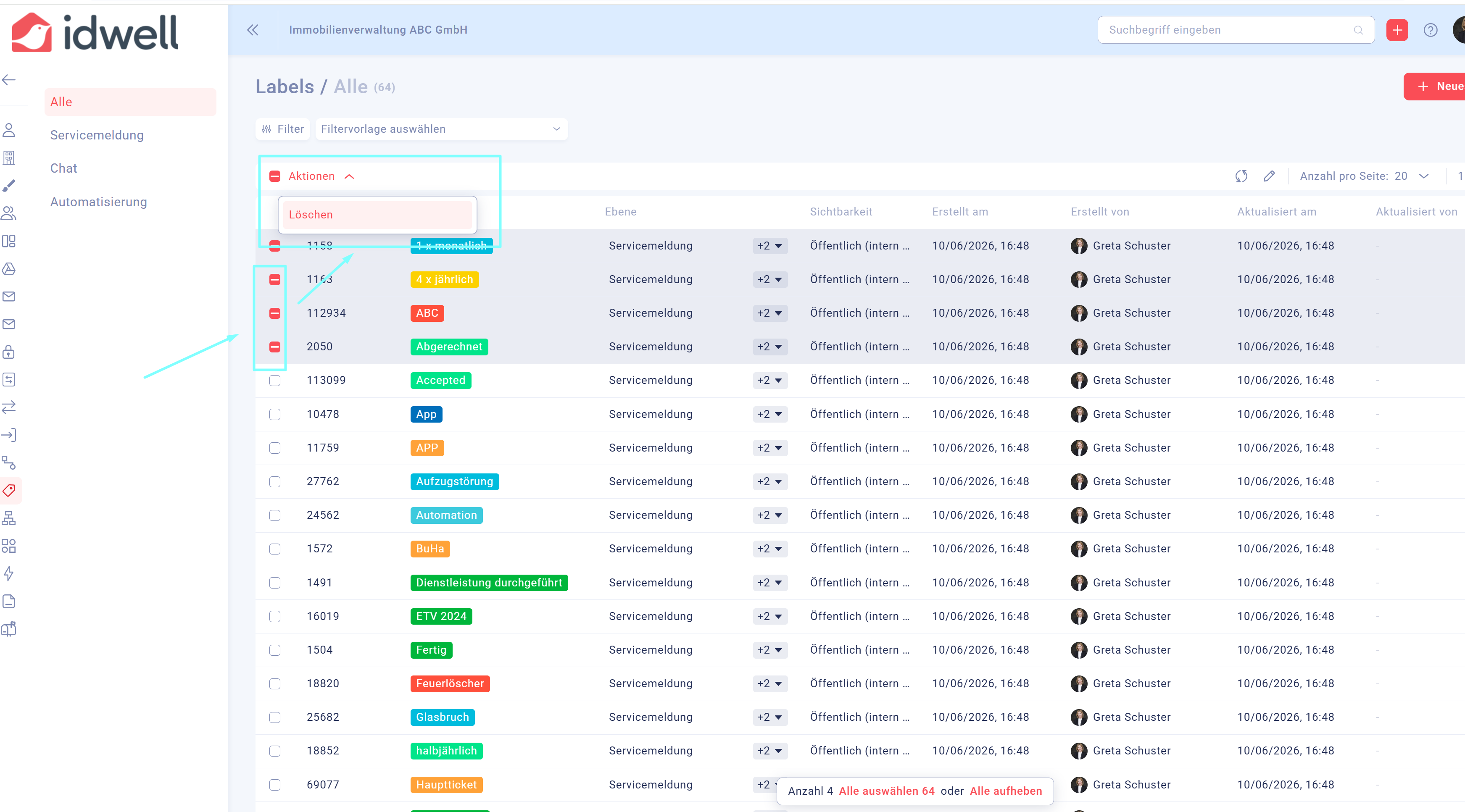
- Mehrere gleichzeitig: Setzen Sie links die Häkchen bei den gewünschten Labels und wählen Sie über die Sammelaktion „Löschen".
Schritt 3:
Bestätigen Sie die Sicherheitsabfrage.
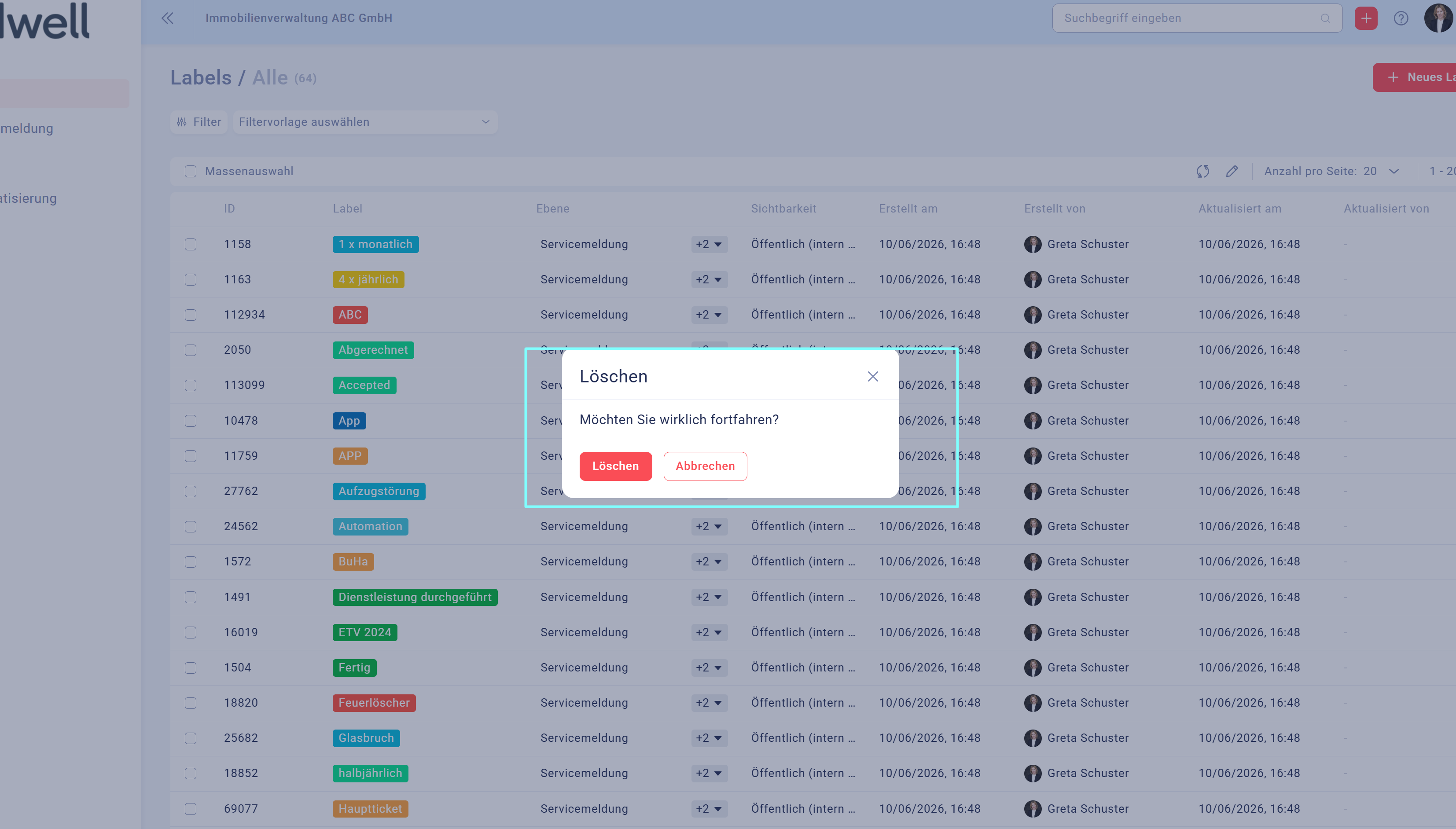
Nach dem Bestätigen gilt:
- Das Label wird entfernt und ist in der Übersicht nicht mehr sichtbar.
- Das Label wird aus allen Elementen entfernt, an denen es bisher vergeben war.
- Das Label erscheint in keiner Auswahlliste und in keinem Filter mehr.
Achtung:
Wir empfehlen Ihnen daher, möglichst sorgsam mit dem Löschen von Labels umzugehen und dies aus Dokumentationsgründen wenn möglich zu vermeiden!
Für iDWELL Hilfe kontaktieren Sie uns bitte unter support@idwell.com, schauen Sie auf unserem YouTube Kanal vorbei oder besuchen Sie unsere Masterclasses😊💡👍
