Sehr geehrte(r) Herr/Frau [Nachname],
im Anhang übermitteln wir Ihnen die Einladung zur Eigentümerversammlung für Ihre Kenntnisnahme.
Sollten Sie bestimmte Themen in Ihrer Liegenschaft besprechen wollen, so bitten wir Sie, uns die Themen für die Tagesordnungspunkte bis spätestens am TT.MM.YYYY zukommen zu lassen.
So können Sie die Vorlage anlegen:
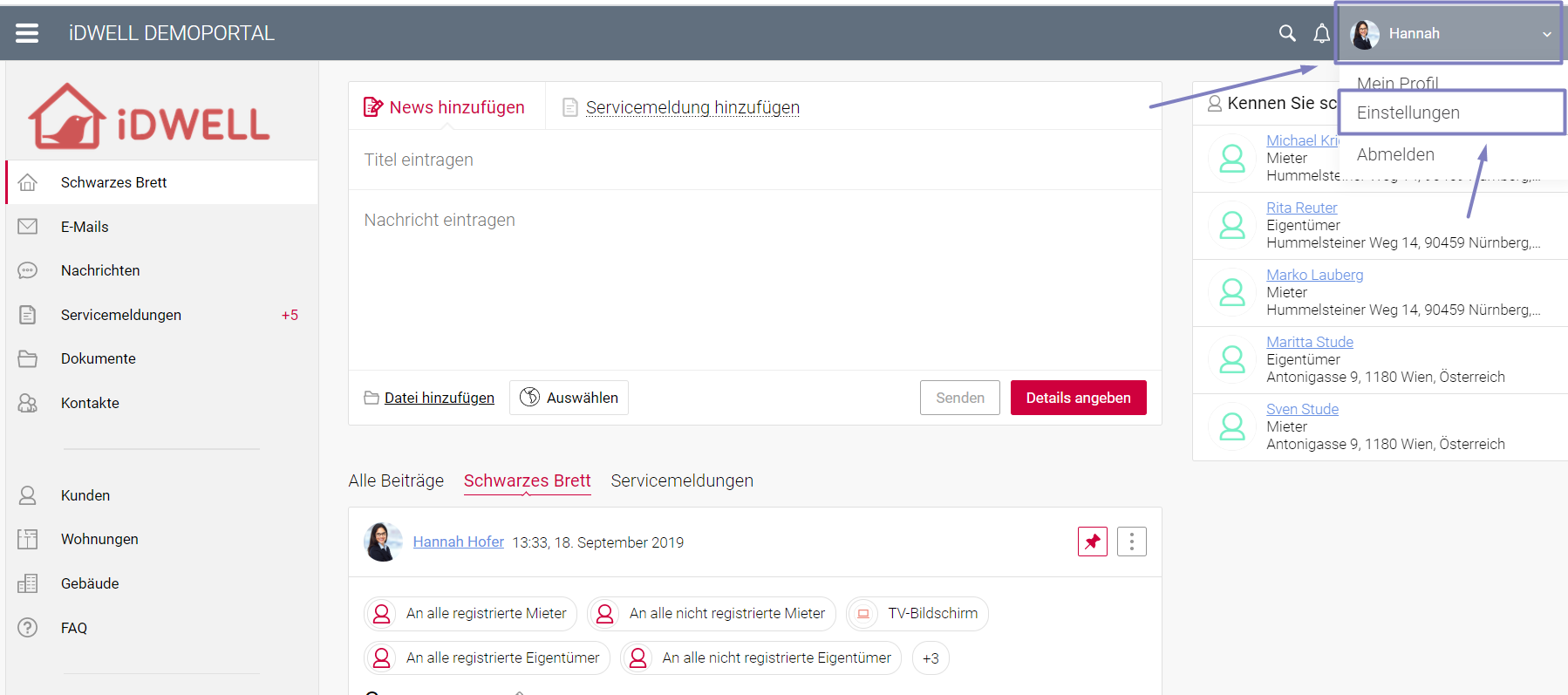
Klicken Sie rechts oben auf der horizontalen Leiste auf Ihren Namen und wählen Sie „Einstellungen“ aus.
Wählen Sie das Menü „Vorlagen“.
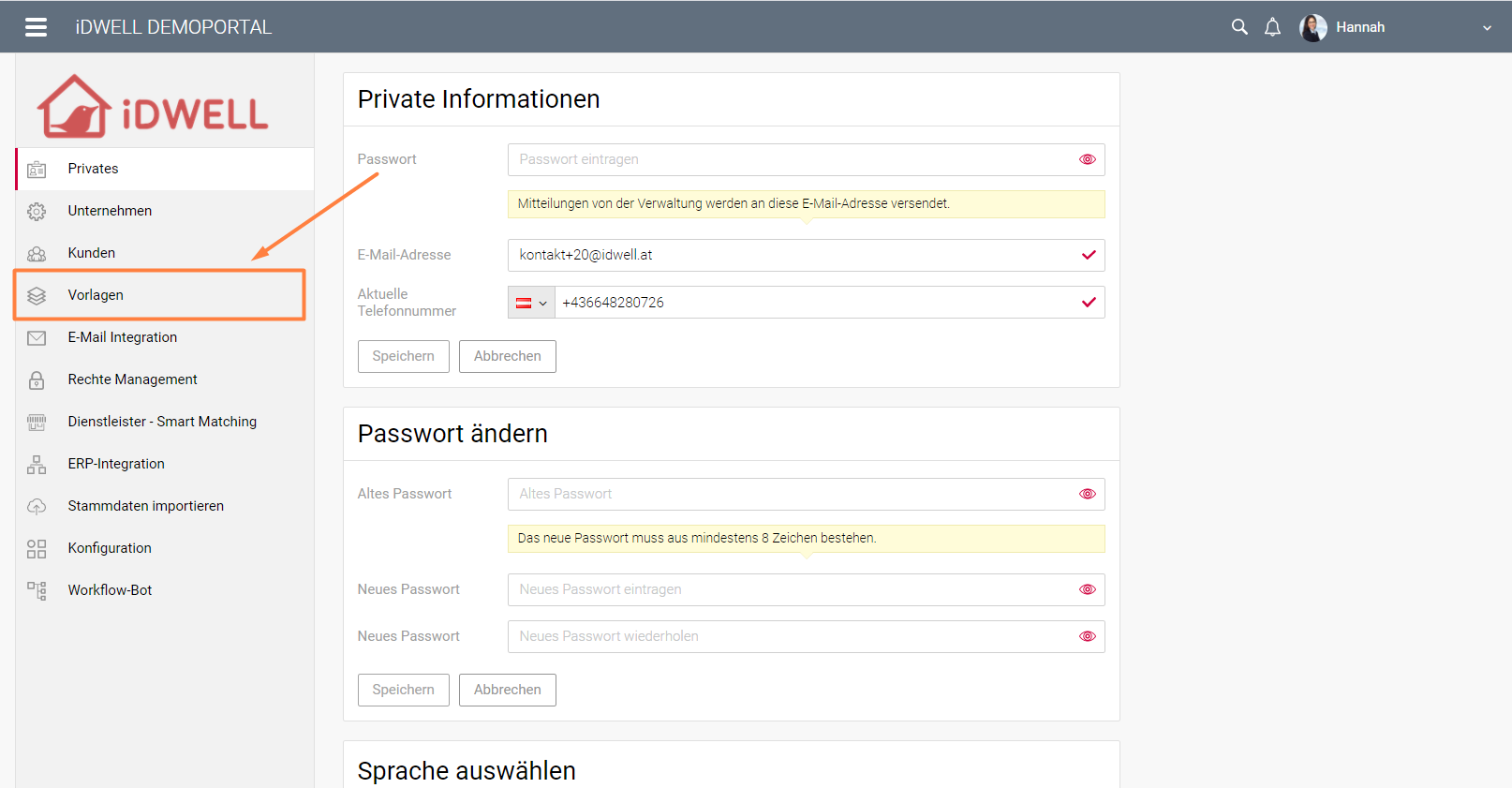
Nun können Sie Ihre persönlichen Vorlagen erstellen.
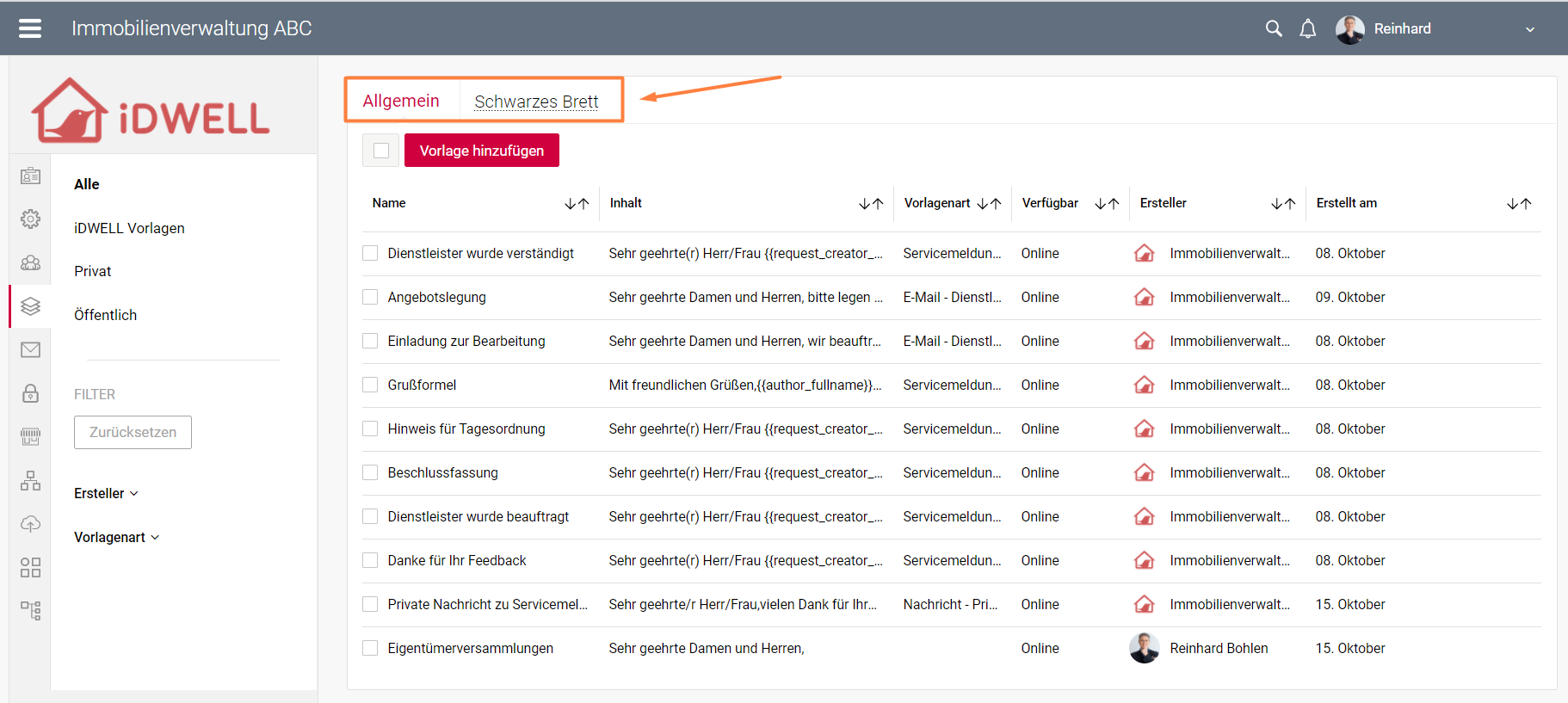
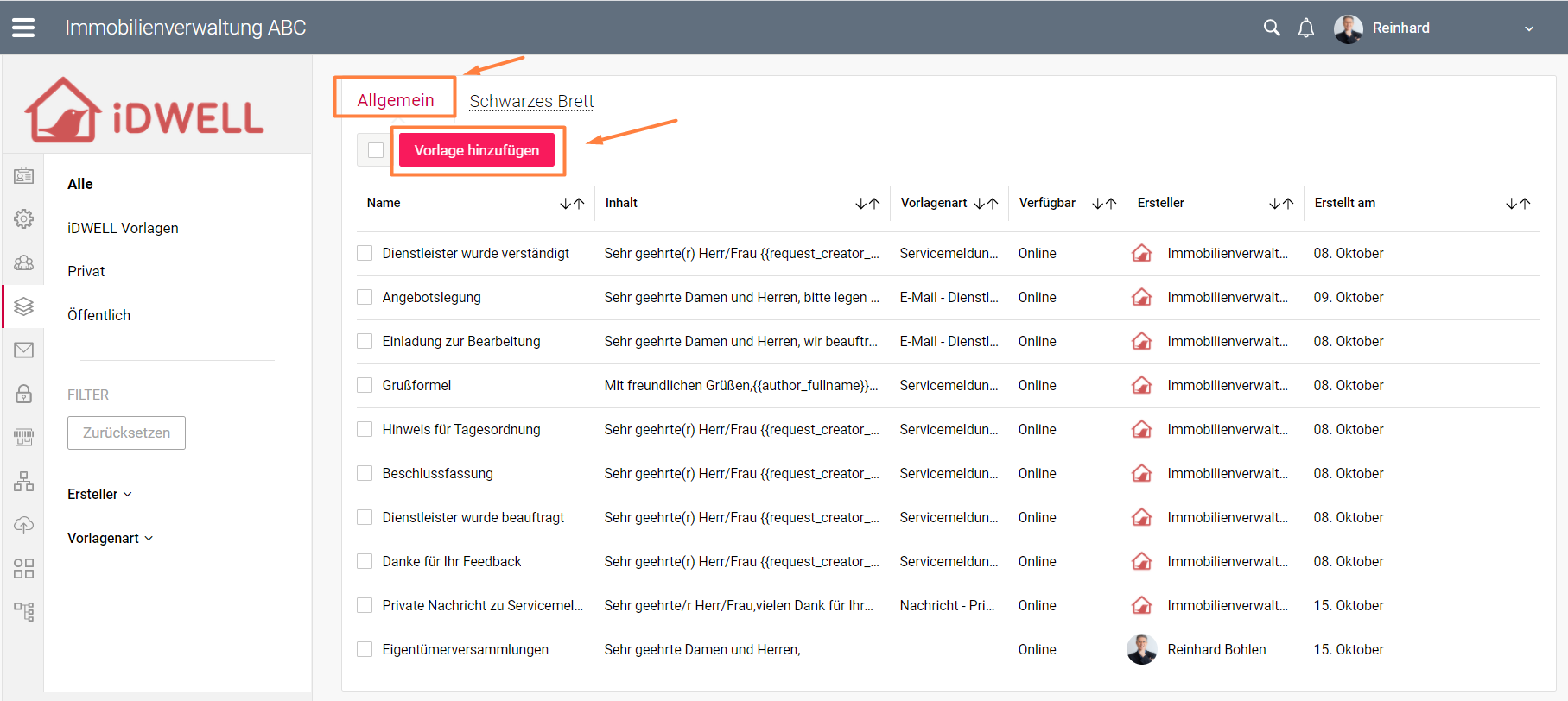
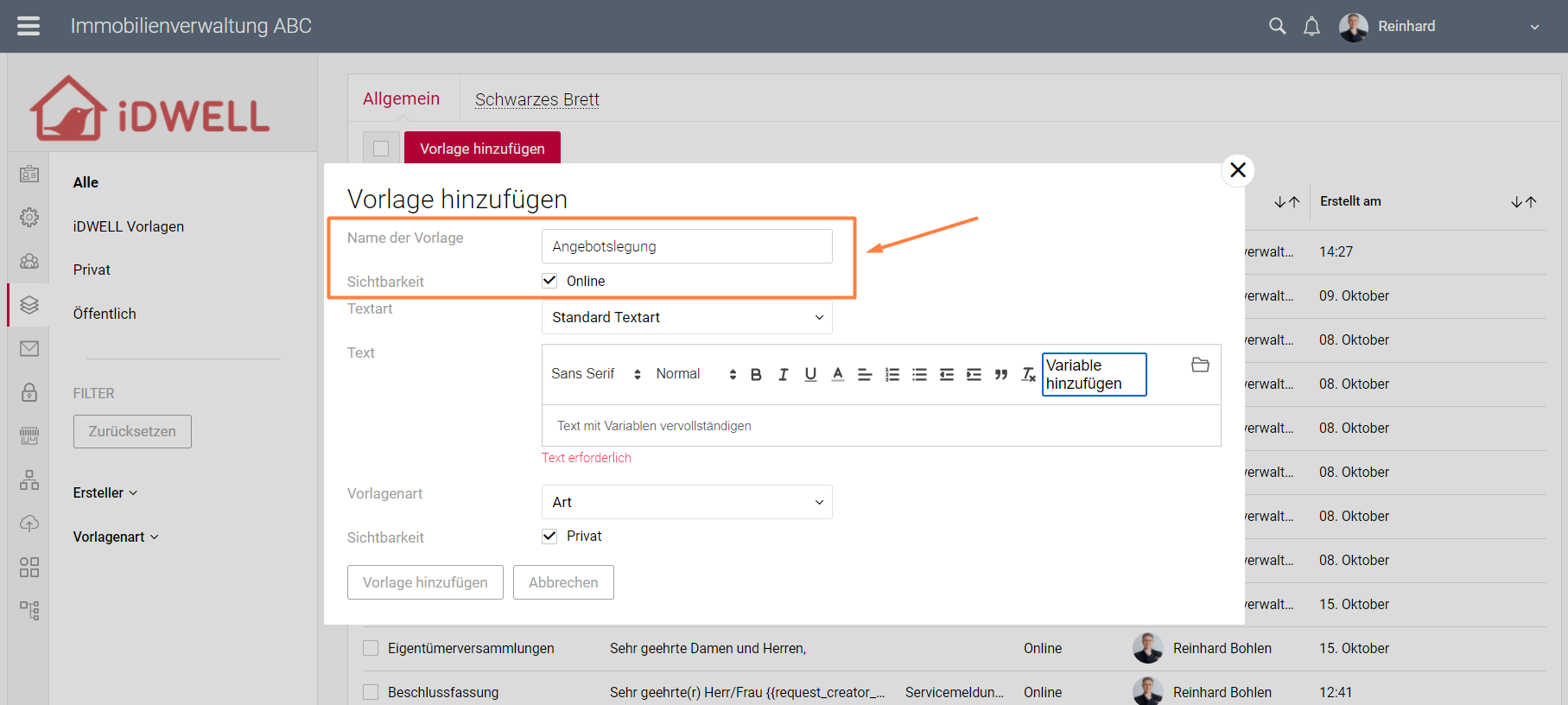
Möchten Sie nun die oben angeführte Vorlage erstellen, so klicken Sie bitte auf „Vorlage hinzufügen“ in der Registerkarte "Allgemein".
Nun öffnet sich ein Fenster, in welchem Sie die Vorlage zuerst bezeichnen, damit Sie sie schnell auffinden. Das Häkchen soll bei der Sichtbarkeit auf „Online“ gesetzt bleiben.
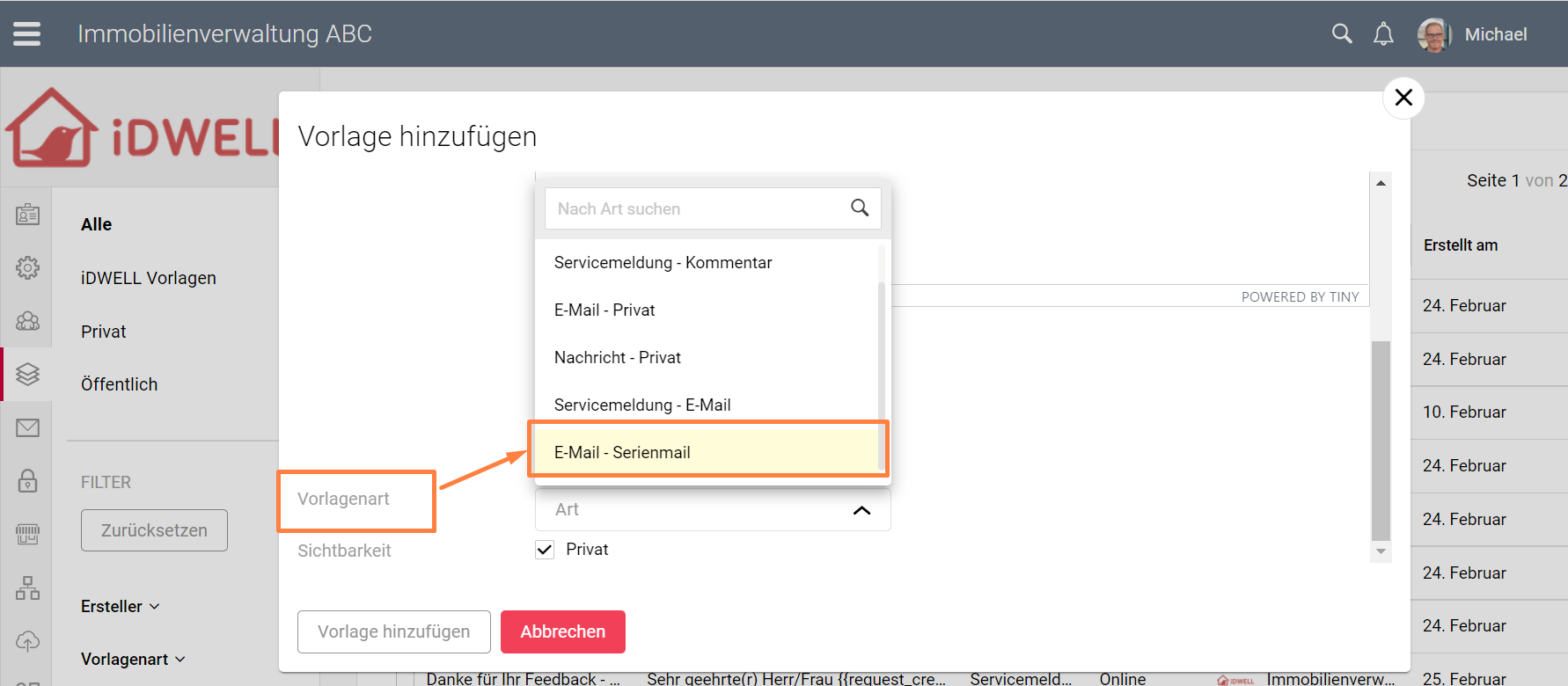
Wählen Sie nun die Vorlagenart aus. Hier können Sie bestimmen, in welchen Bereichen die Vorlage erscheinen soll, wählen Sie also zum Beispiel „E-Mail - Serienmail“ aus (Mehrfachauswahl möglich!).
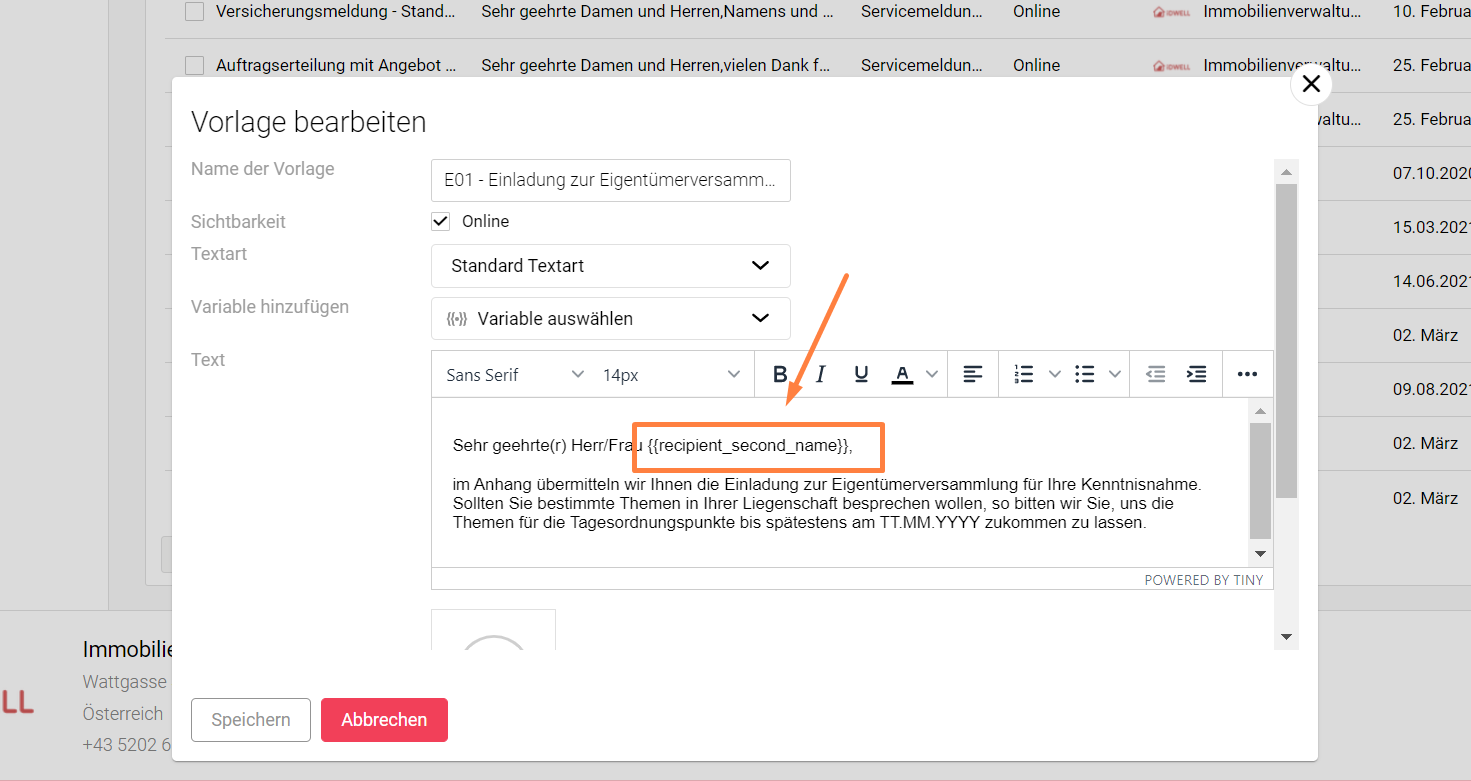
Tippen Sie nun Ihren Text ein. Zusätzlich können Sie sich an Variablen - also Platzhalter, die automatisch bestimmte Felder ausfüllen - bedienen.
- Wenn Sie beispielsweise das Variablen-Feld „E-Mail-Empfänger - Nachname“ auswählen, so wird automatisch der Nachname des Empfängers ausgefüllt.


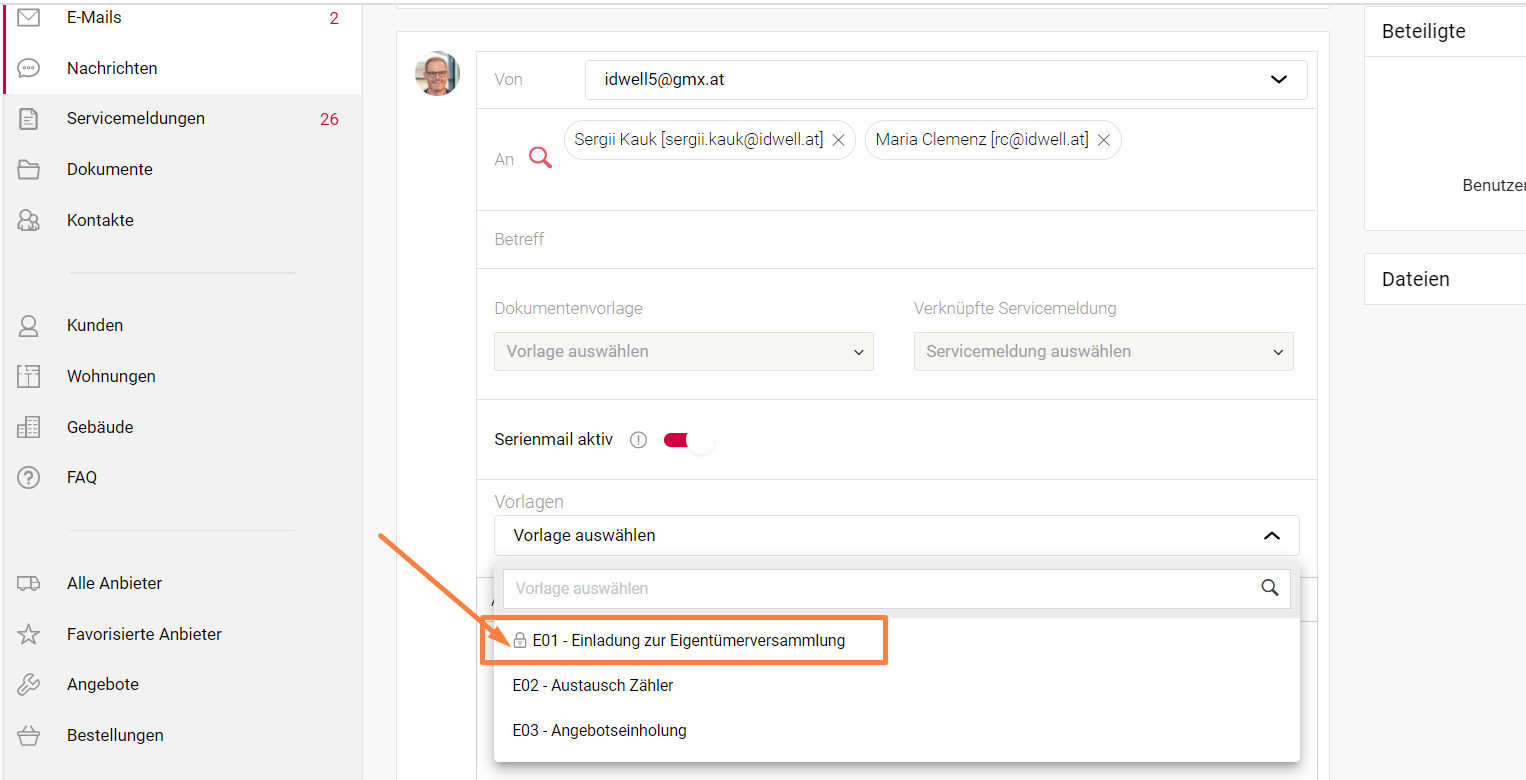
Machen Sie nun den Test und erstellen Sie eine neue Serienmail im iDWELL-System (hier finden Sie nochmals die Schritt-für-Schritt-Anleitung).
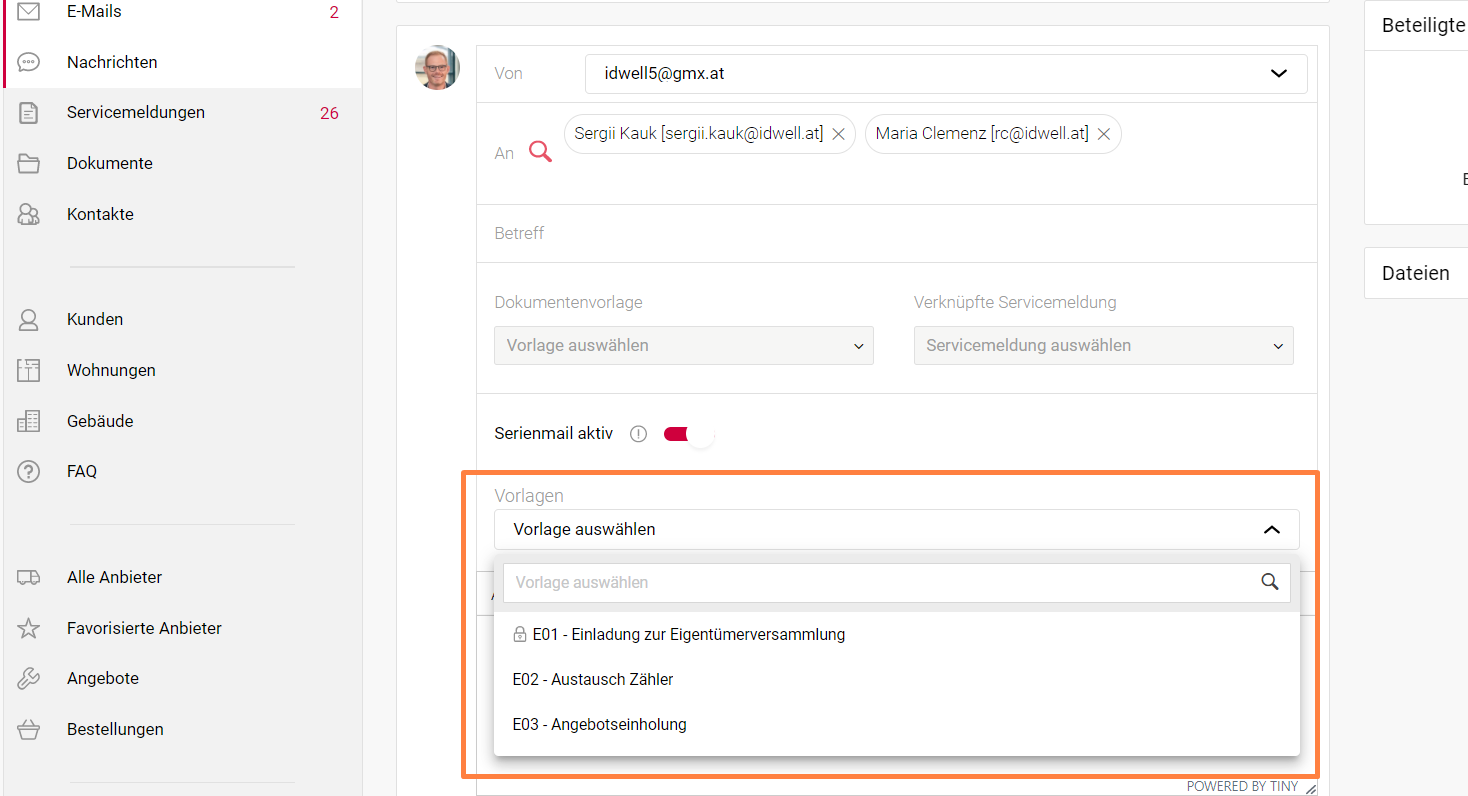
Wählen Sie nun „Vorlagen“ aus und wählen Sie Ihre zuvor bezeichnete Vorlage aus.
| Bezeichnung | Variable | Beispiel |
| E-Mail-Empfänger - Vorname | {{recipient_first_name}} | Marie |
| E-Mail-Empfänger - Nachname | {{recipient_second_name}} | Müller |
| E-Mail-Empfänger - Vollständiger Name | {{recipient_fullname}} | Marie Müller |
| E-Mail-Empfänger - Rolle | {{recipient_role}} | Eigentümerin |
| E-Mail-Empfänger - E-Mail | {{recipient_email}} | marie@mueller.de |
| E-Mail-Empfänger - Telefonnummer | {{recipient_phone}} | +49 155 77 77 777 67 |
| E-Mail-Empfänger - Website | {{recipient_website}} | marie-mueller.de |
| E-Mailempfänger - Alle Kontaktdaten | {{recipient_full_contact}} | marie@mueller.de, +49 155 77 77 777 67 |
