Dieser Artikel zeigt Ihnen auf einen Blick, welche Daten es zu Ihren Kunden (Mietern und Eigentümern) gibt, welche Spalten Sie in der Kundenliste einblenden und nach welchen Feldern Sie filtern können.
So finden Sie die Kundenliste
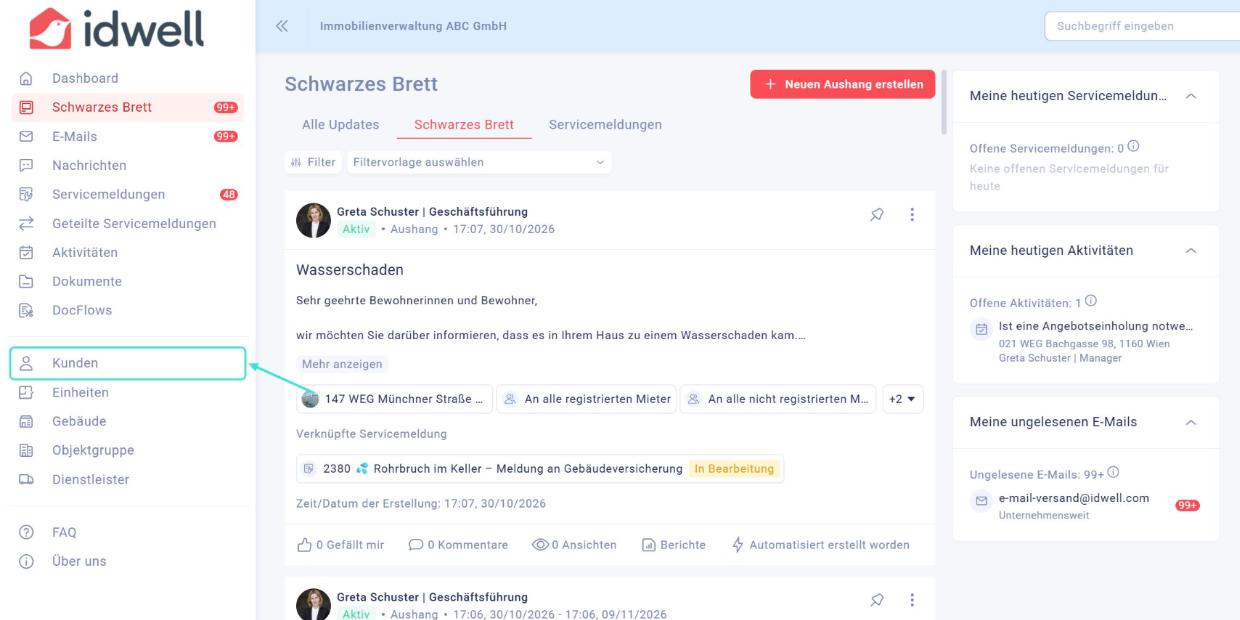
Klicken Sie im Hauptmenü links auf Kunden.
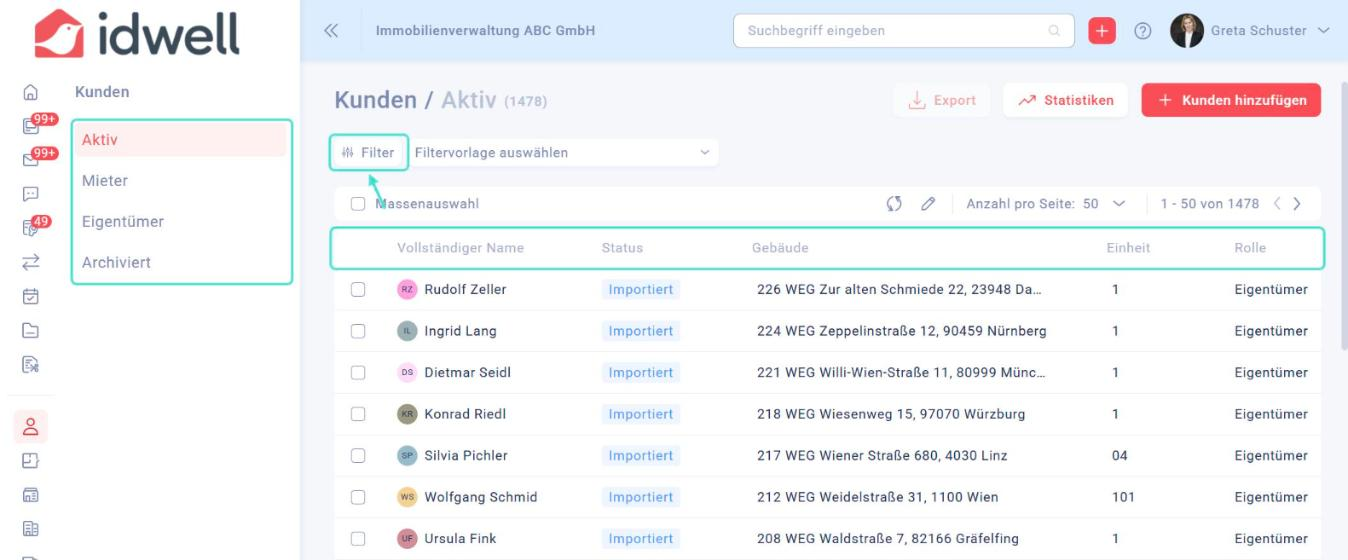
Über das Menü links wechseln Sie zwischen den Ansichten Aktiv (alle aktiven Kunden), Mieter, Eigentümer und Archiviert. Über Filter grenzen Sie die Liste ein, über das Stift-Symbol wählen Sie die Spalten aus.
Datenfelder im Kundenprofil
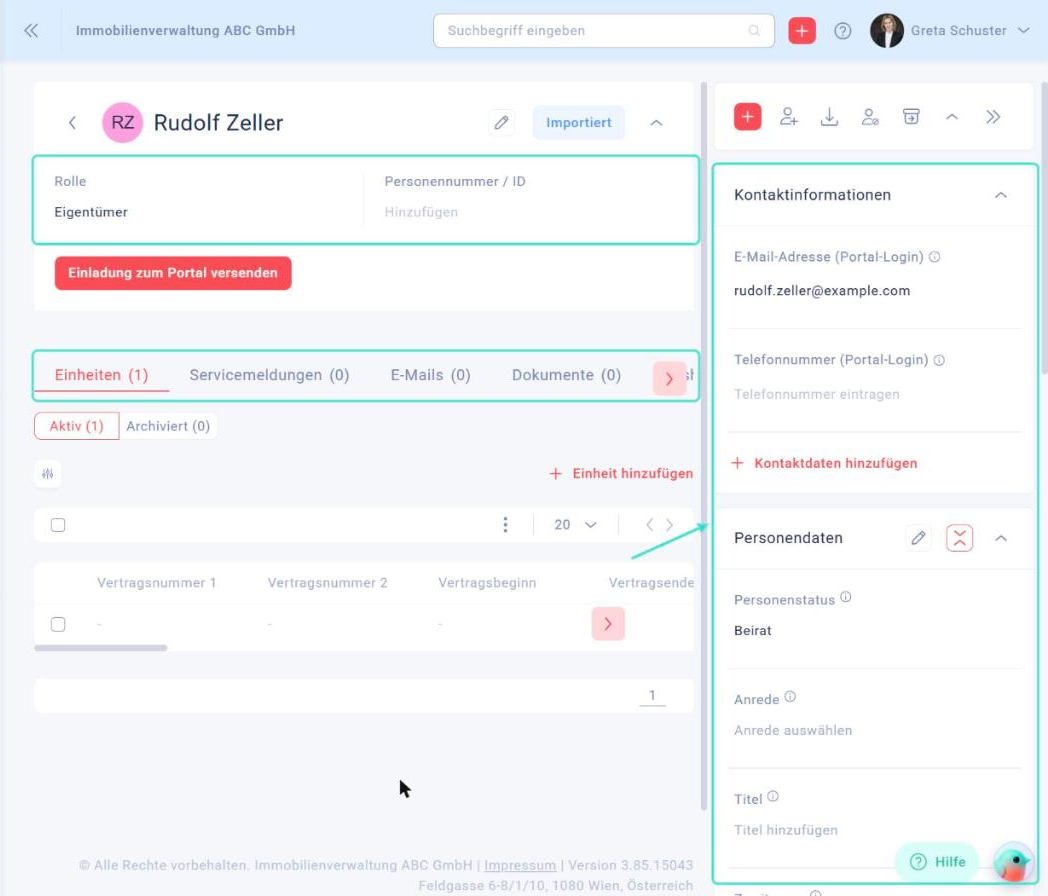
Klicken Sie auf eine Kundenzeile, um das Profil zu öffnen. Die Daten sind in Bereiche gegliedert. Leere Felder blenden Sie in einem Bereich mit dem Doppelpfeil-Symbol ein.
| Bereich | Datenfelder |
|---|---|
| Kopfbereich | Name, Status, Rolle (Mieter / Eigentümer), Personennummer / ID |
| Kontaktinformationen | E-Mail-Adresse (Portal-Login), Telefonnummer (Portal-Login), weitere Kontaktdaten (zweite E-Mail-Adresse, zweite Telefonnummer) |
| Personendaten | Notizen, Anrede, Titel, Zweitname, Vollständiger Name, Namenszusatz, Personenstatus (z. B. Beirat), DSGVO Info, Bevorzugte Kommunikationsart |
| Postanschrift | Vollständige Adresse, Straße, Türnummer, Postleitzahl, Ort, Land |
| Bankdaten | Saldo, Kaution, IBAN, BIC, Bankname, Zahlungsart |
| Partnerinformationen (2. Vertragspartner) | Anrede 2, Titel 2, Vorname 2, Zweitname 2, Nachname 2, Vollständiger Name 2, E-Mail Adresse 2, Telefonnummer 2 |
| Erstellungsdetails | Erstellt am, Erstellt von, Zuletzt aktualisiert am |
| Registerkarte Einheiten (Vertragsdaten) | Vertragsnummer 1, Vertragsnummer 2, Vertragsbeginn, Vertragsende, Auszugsdatum, Laufzeit sowie Daten der Einheit (Einheit, Gebäude, Eigentümer, Mieter, Kategorie, Nutzfläche, Heizungsart, Eigentumsanteil, Adresseingang, Lage / Stockwerk, Zimmer, Wohnfläche) |
| Weitere Registerkarten | Servicemeldungen, E-Mails, Dokumente, Aushänge, Updates (Änderungsprotokoll) |
Spalten der Kundenliste
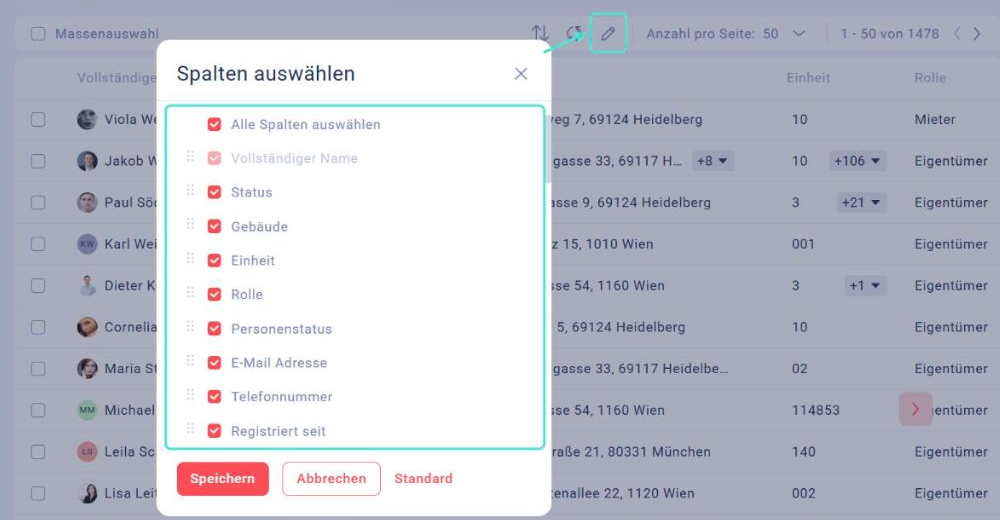
Über das Stift-Symbol über der Tabelle wählen Sie, welche Spalten angezeigt werden. Per Drag & Drop ändern Sie die Reihenfolge, mit Standard stellen Sie die ursprüngliche Ansicht wieder her.
| Gruppe | Spalten |
|---|---|
| Allgemein | Vollständiger Name, Status, Gebäude, Einheit, Rolle, Personenstatus, Objektgruppe, Personennummer / ID |
| Kontakt | E-Mail Adresse, Telefonnummer, Zweite E-Mail, Zweite Telefonnummer, Bevorzugte Kommunikationsart |
| Portal & System | Registriert seit, Zuletzt eingeladen am, Erstellungsdatum, Aktualisiert am, Archiviert am |
| Persönliche Daten | Vorname, Nachname, Anrede, Titel, Zweitname, Vollständiger Name, Namenszusatz, DSGVO Info |
| Postanschrift | Vollständige Adresse, Straße, Türnummer, Postleitzahl, Ort, Land |
| Bankdaten | IBAN, BIC, Bankname, Zahlungsart, Saldo, Kaution |
| 2. Vertragspartner | Anrede 2, Titel 2, Vorname 2, Zweitname 2, Nachname 2, Vollständiger Name 2, E-Mail Adresse 2, Telefonnummer 2 |
Filtermöglichkeiten
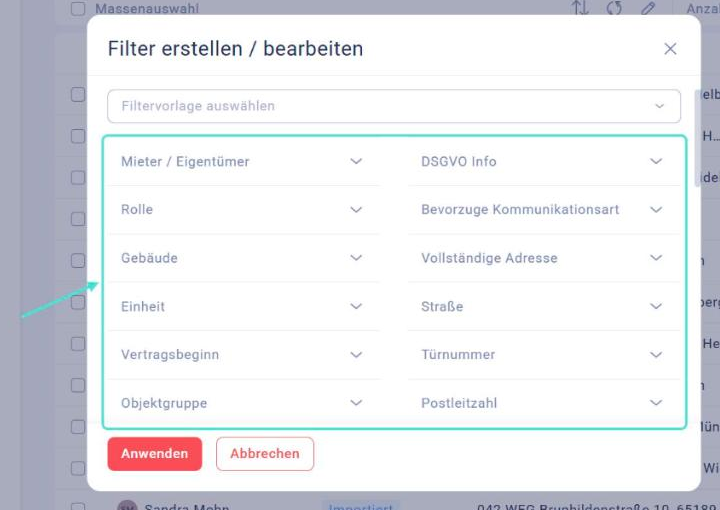
Klicken Sie links oben auf Filter. Sie können mehrere Felder kombinieren und häufig genutzte Filter als Vorlage speichern.
| Gruppe | Filterfelder |
|---|---|
| Kunde & Objekt | Mieter / Eigentümer (Name), Rolle, Gebäude, Einheit, Objektgruppe, Vertragsbeginn |
| Status & Portal | Status, Erstellungsdatum, Aktualisiert am, Registriert seit, Zuletzt eingeladen am |
| Kontakt | E-Mail Adresse, Telefonnummer, Bevorzugte Kommunikationsart |
| Persönliche Daten | Personennummer / ID, Vorname, Nachname, Anrede, Titel, Zweitname, Vollständiger Name, Namenszusatz, Personenstatus, DSGVO Info |
| Postanschrift | Vollständige Adresse, Straße, Türnummer, Postleitzahl, Ort, Land |
| Bankdaten | IBAN, BIC, Bankname, Zahlungsart, Saldo, Kaution |
| 2. Vertragspartner | Anrede 2, Titel 2, Vorname 2, Zweitname 2, Nachname 2, Vollständiger Name 2, E-Mail Adresse 2, Telefonnummer 2 |
Die Auswahlwerte für Personenstatus und Bevorzugte Kommunikationsart legen Sie in den Einstellungen unter Konfiguration → Technische Daten fest.
Tutorial #3 | Kundentabellen im Redesign
Tutorial #4 | Praxistipps zum Filtern nach Kundendaten
Hier finden Sie mehr Informationen:
- Einheitentabelle – Datenfelder & Filter
- Gebäudetabelle – Datenfelder & Filter
- Dienstleistertabelle – Datenfelder & Filter
