Wenn Sie die Kategoriezuordnung bei Ihren Mitarbeitern für das Smart Matching in den Servicemeldungen nutzen, dann könnte diese Funktion für Sie hilfreich sein: Ab sofort können Sie Mitarbeitern übergeordnete Jobrollen zuweisen (z. B. „Technischer Verwalter“ oder „Kaufmännischer Verwalter“). Die entsprechenden Kategorien sind dann automatisch immer dieser Jobrolle zugeordnet.
-
Warum das praktisch ist: Sie müssen neuen Mitarbeitern nicht mehr mühsam dutzende einzelne Schadens- und Anfragekategorien manuell zuweisen. Die Angabe der Rolle reicht völlig aus.
-
💡 Praxisbeispiel: Ein neuer Kollege startet im technischen Team. Statt Häkchen bei 30 verschiedenen Kategorien (Wasserschaden, Heizung, Aufzug etc.) zu setzen, wählen Sie einfach die Rolle „Technischer Verwalter“ aus. Alle relevanten Ticket-Kategorien werden automatisch für ihn freigeschaltet.
Schritt 1:
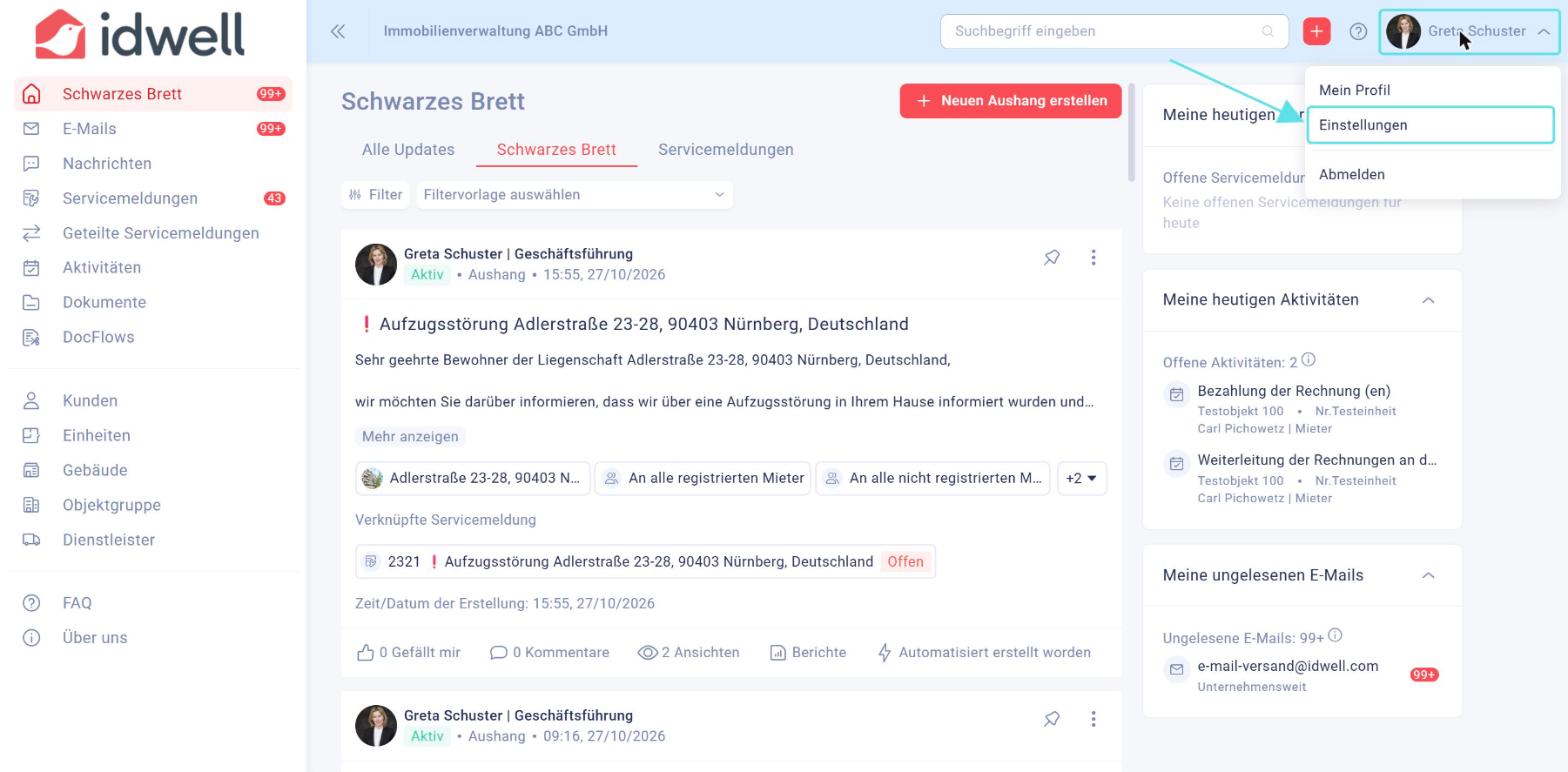
Klicken Sie rechts oben auf der horizontalen Leiste auf Ihren Namen und wählen Sie „Einstellungen“ aus.
Schritt 2:
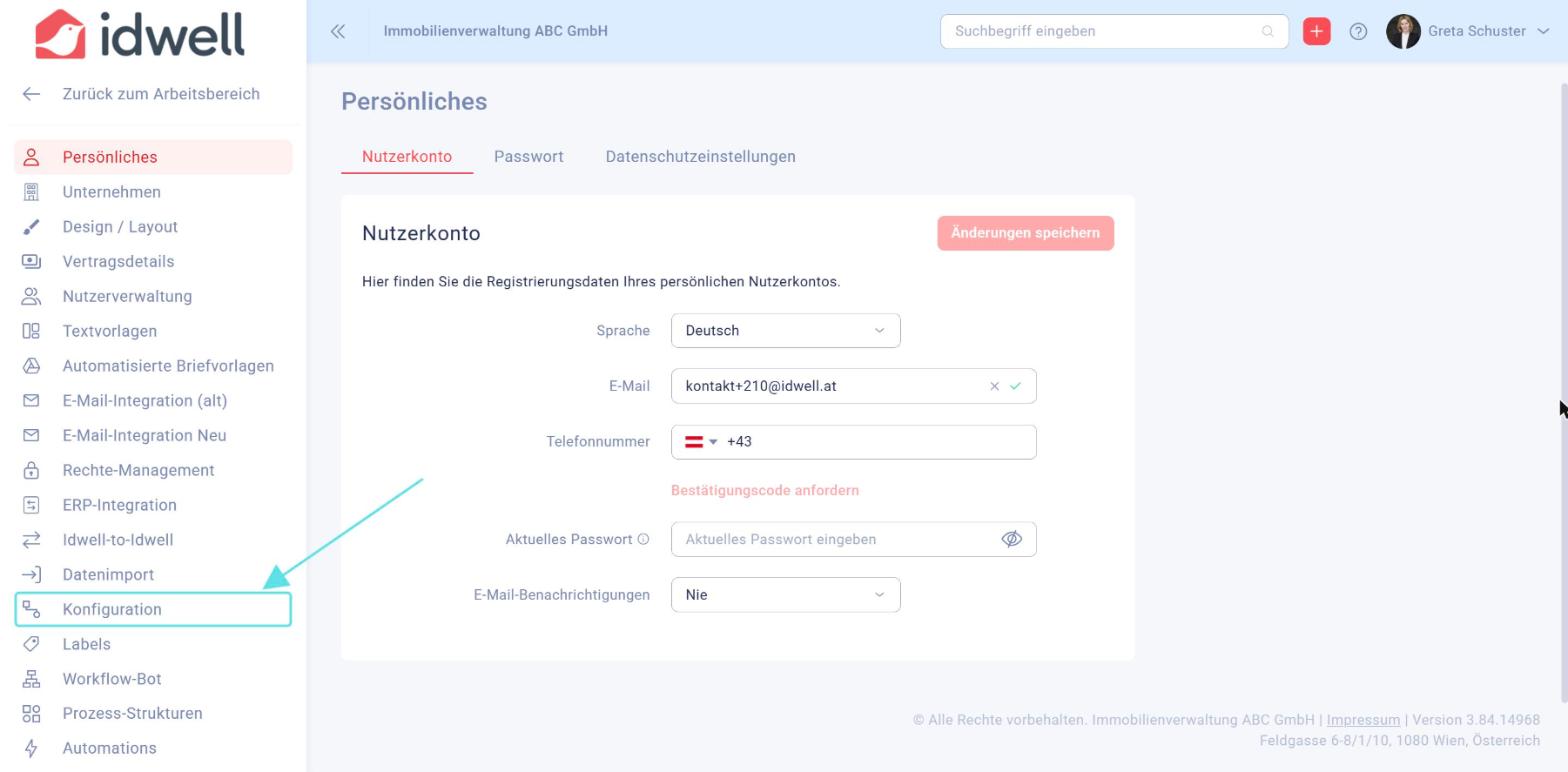
Klicken Sie nun auf der linken Seite auf den Reiter "Konfiguration".
Schritt 3:
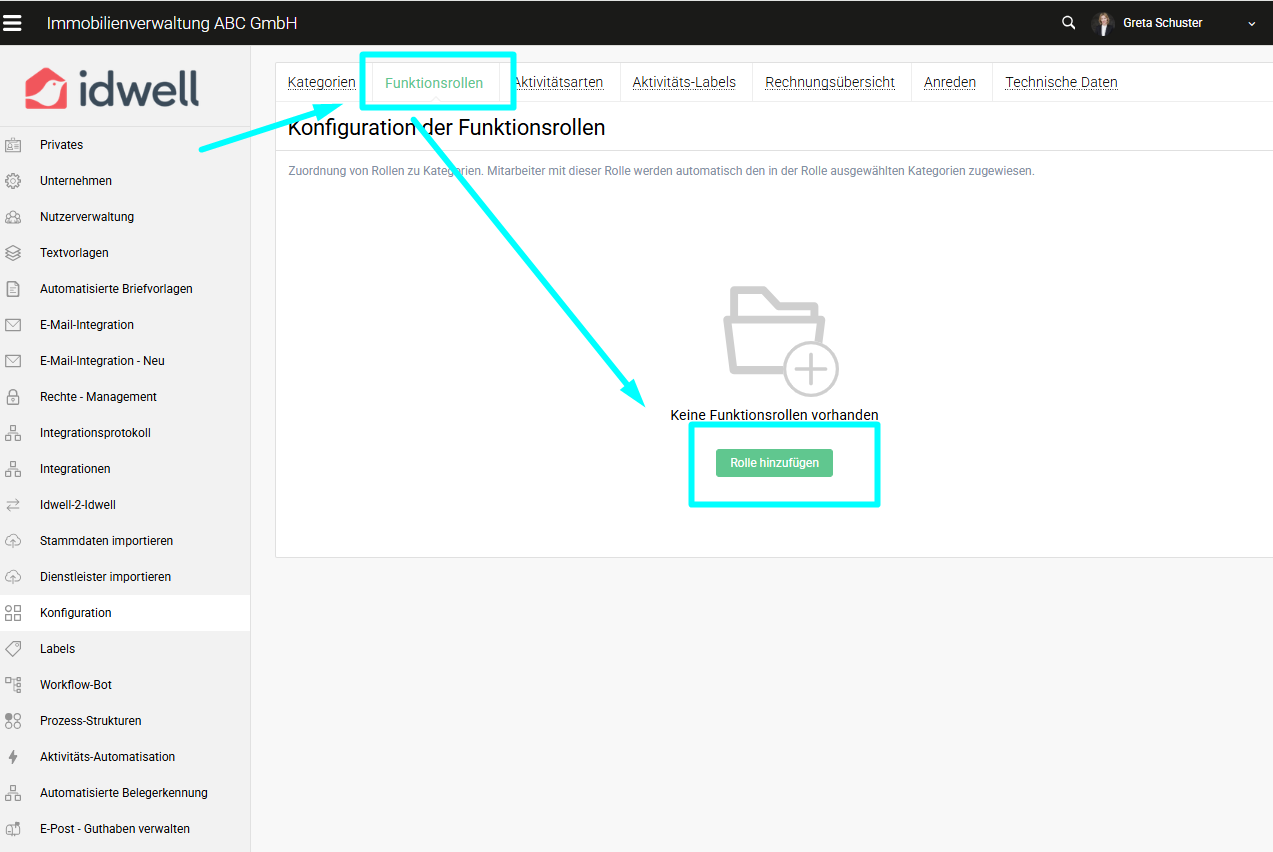
Klicken Sie das Feld Funktionsrollen an und klicken Sie auf "Rolle hinzufügen".
Schritt 4:
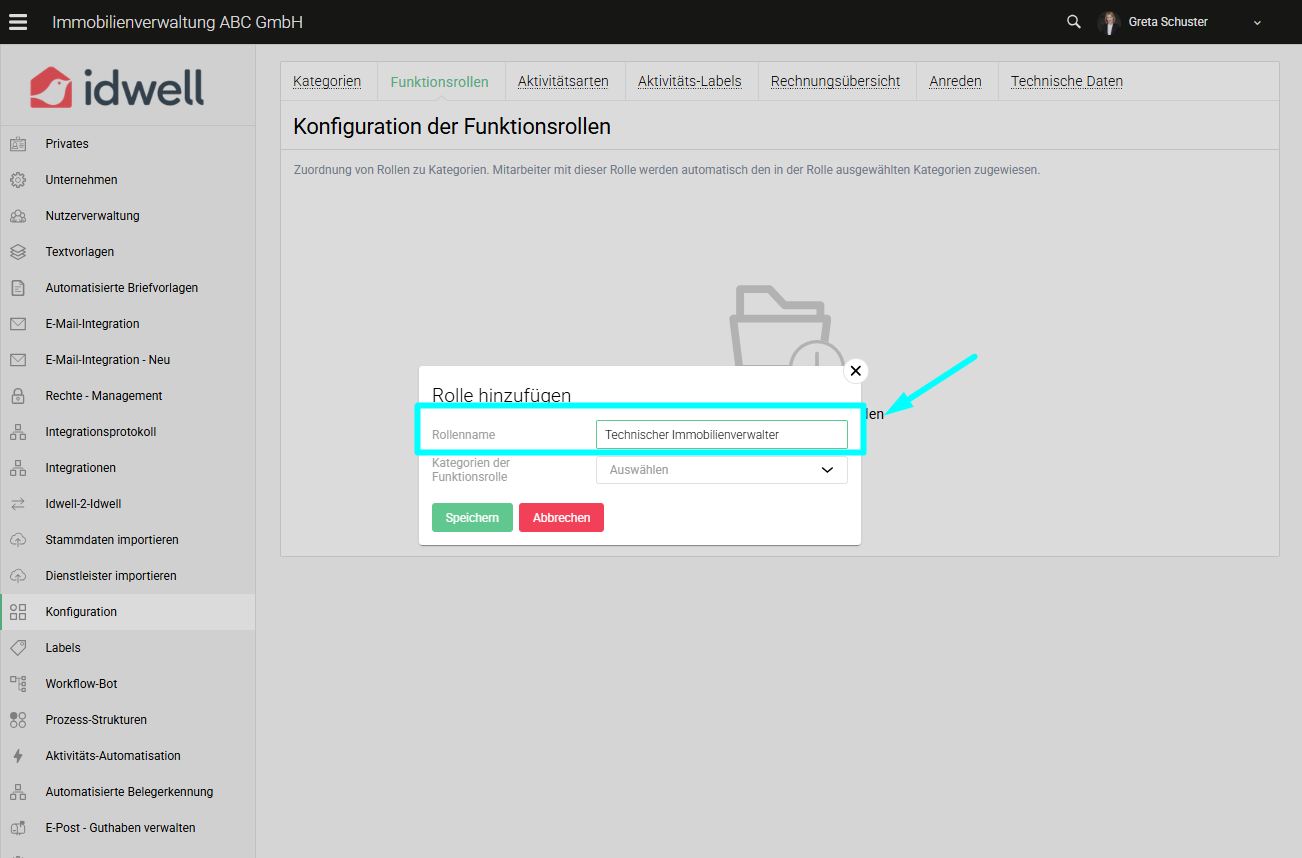
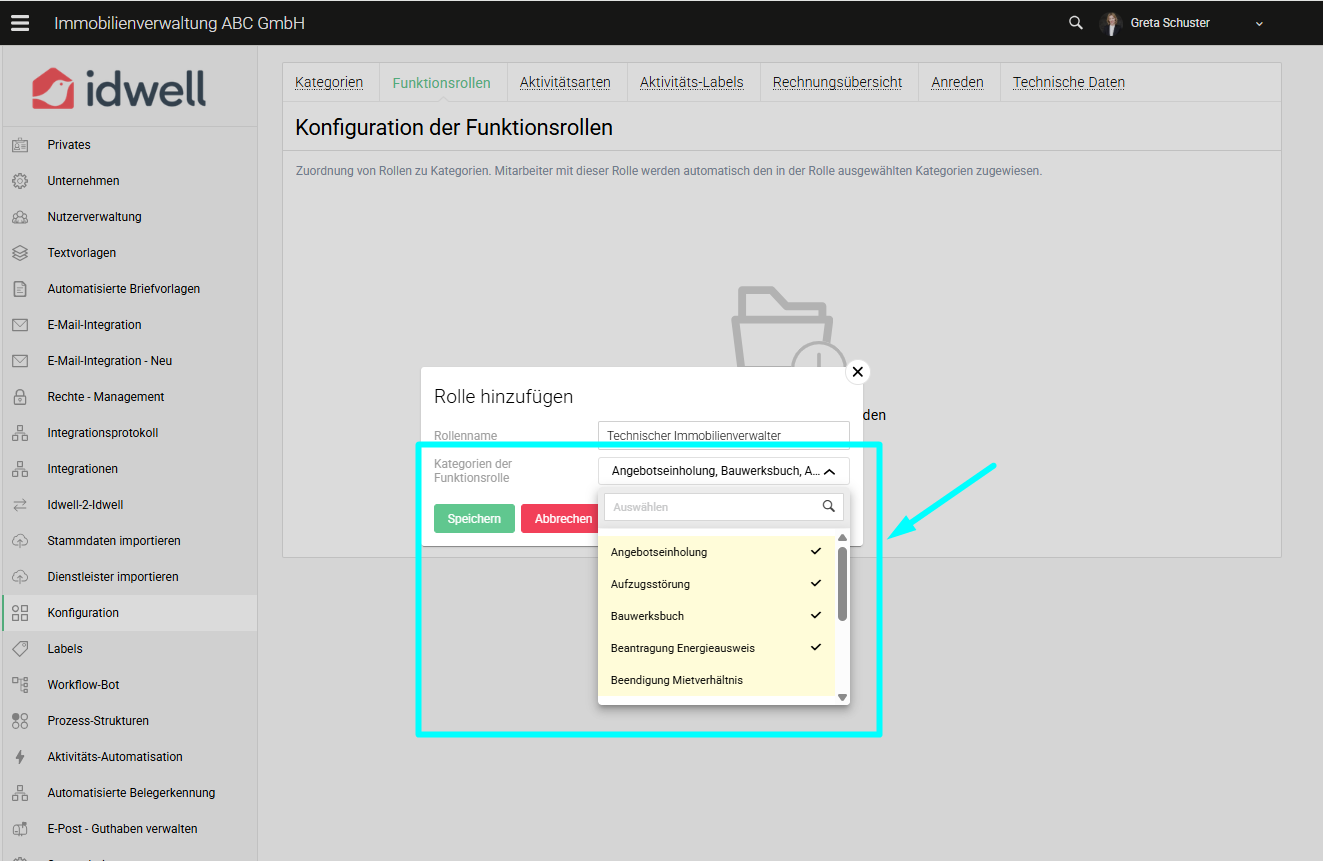
Vergeben Sie einen Rollennamen - z. B. "Technischer Immobilienverwalter"
Schritt 5:
Verknüpfen Sie nun die Rolle mit den vorangelegten Kategorien (Multiselekt möglich). Wie Sie Kategorien anlegen können, wenn Ihnen eine fehlt, erfahren Sie hier.
Schritt 6:
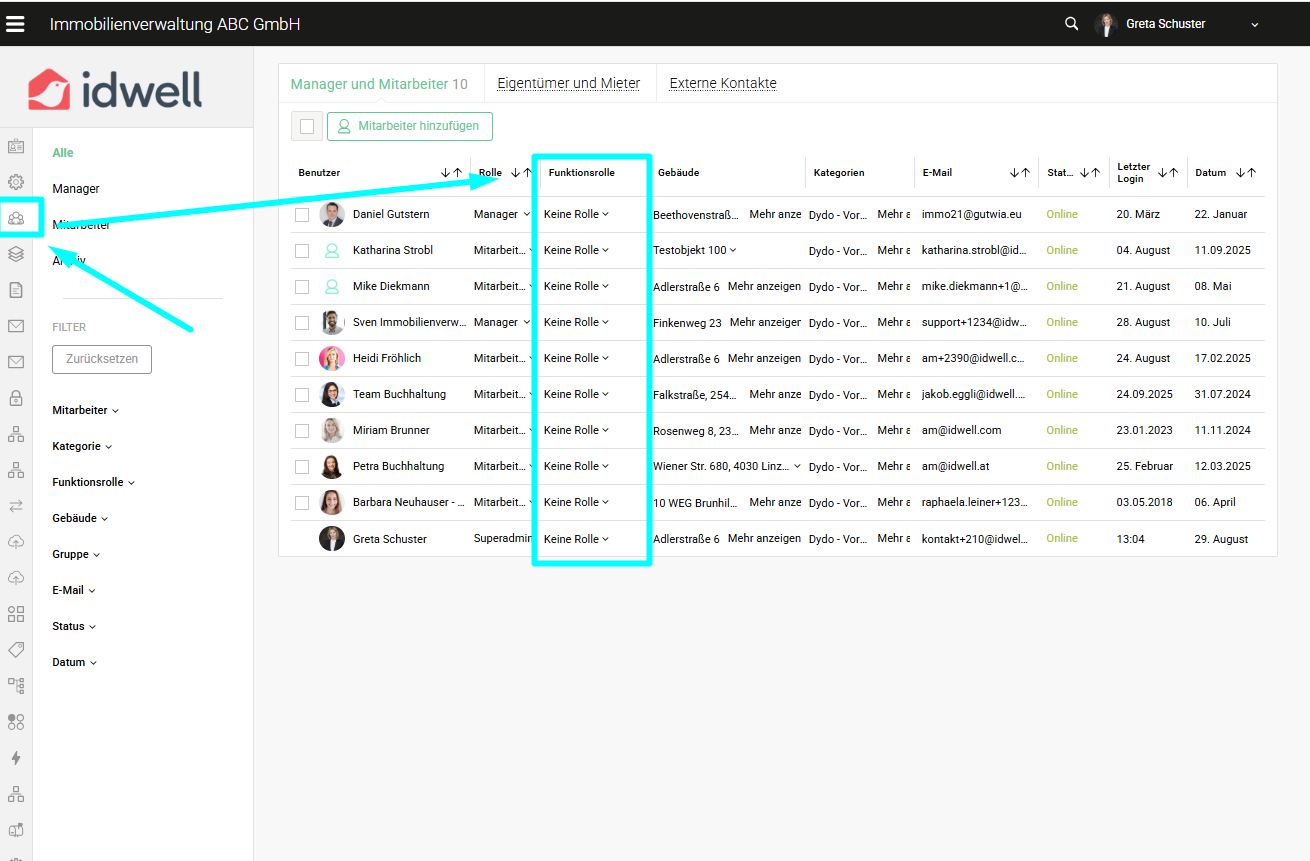
Springen Sie nun im Einstellungsbereich in die "Nutzerverwaltung". Anstatt dass Sie jedem neuen Mitarbeiter nun einzeln alle Kategorien zuweisen müssen, können Sie diesem einfach die Funktionsrolle "Technischer Verwalter" zuweisen.
Schritt 6:
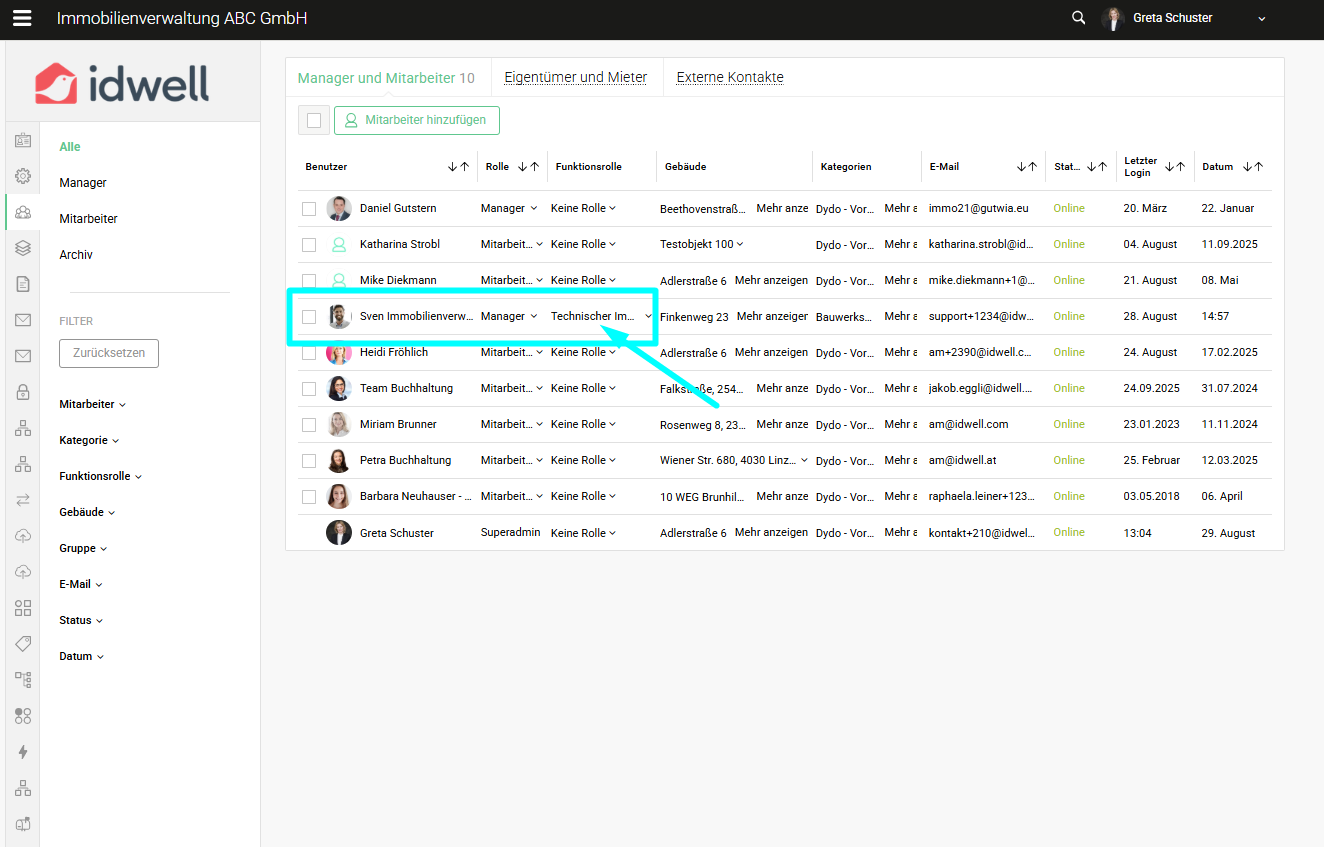
Klicken Sie in die Spalte "Funktionsrolle" beim gewünschten Mitarbeiter und vergeben Sie die entsprechende Rolle
Schritt 7:
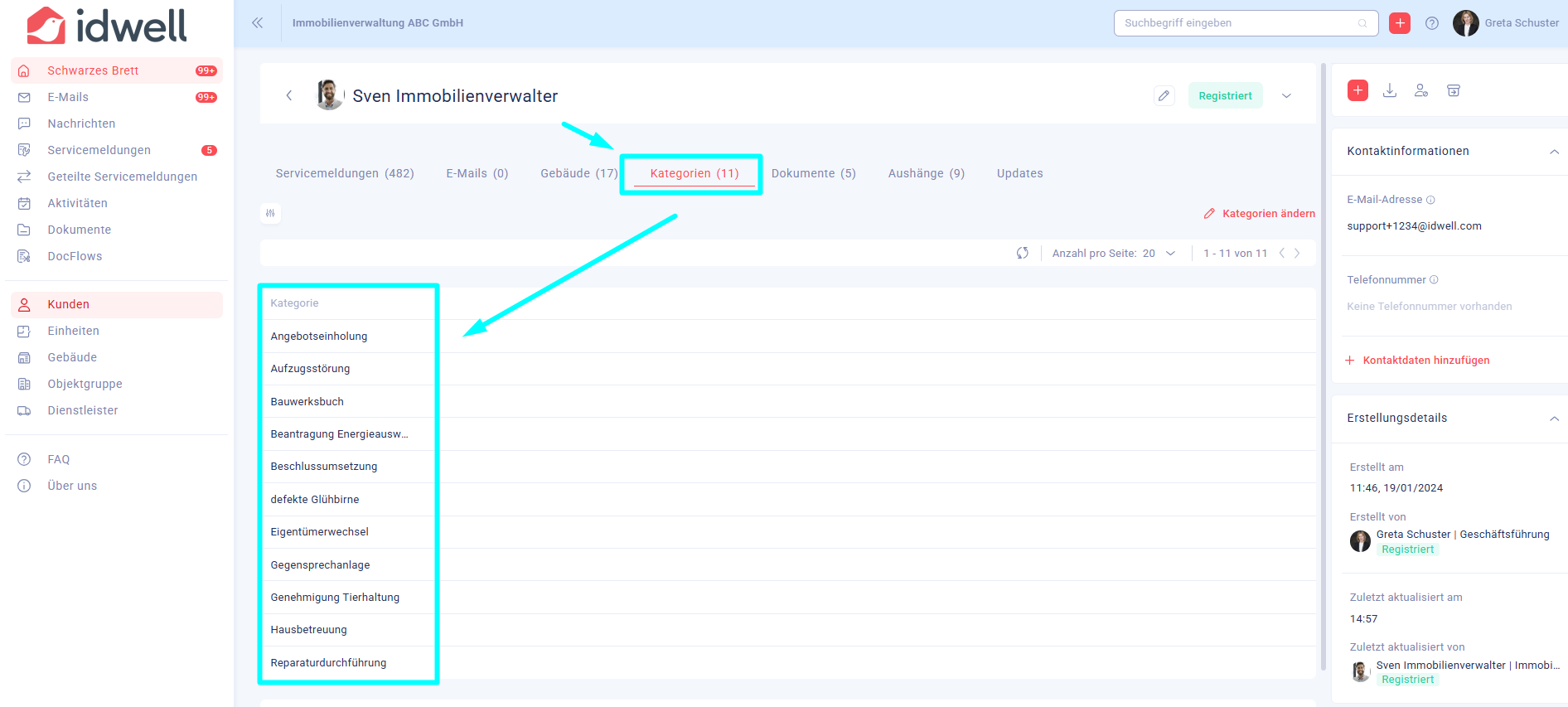
Wenn Sie in das Profil des Mitarbeiters hineinklicken und die Registerkarte "Kategorien" öffnen, finden Sie dort alle Kategorien hinterlegt.
Sehen Sie sich unser Tutorial zum Smart-Matching-Prinzip von Mitarbeitern für Tickets an oder lesen Sie sich folgende Anleitung zur Auffrischung nochmals durch.
