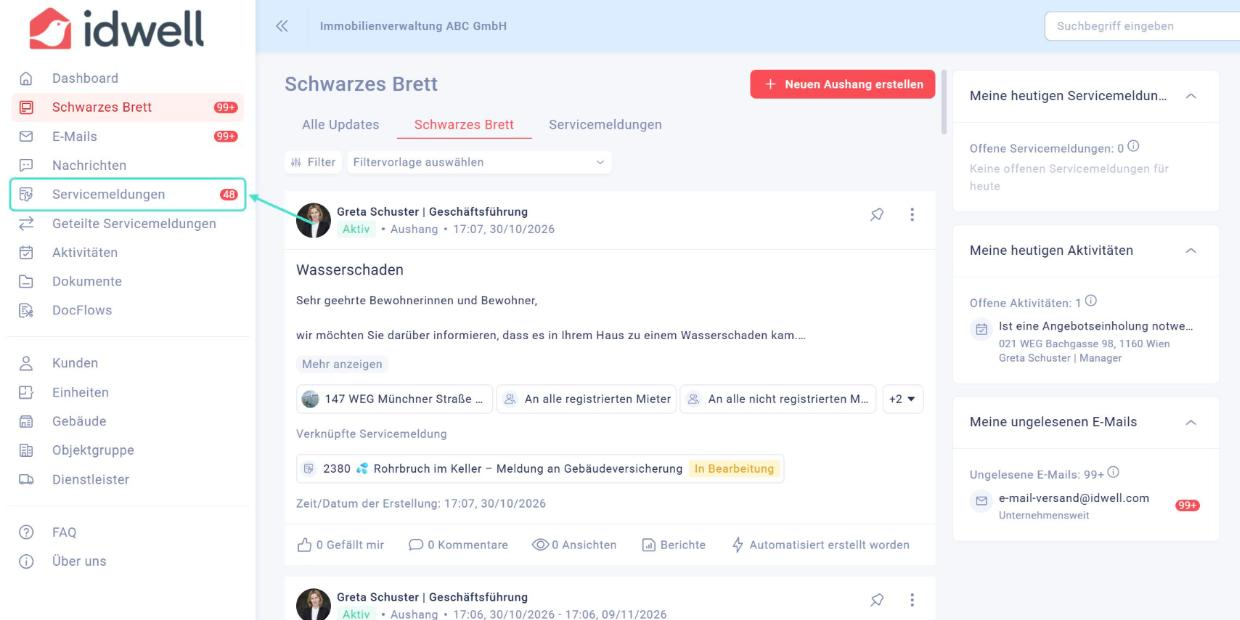
Klicken Sie im Hauptmenü links auf „Servicemeldungen“.
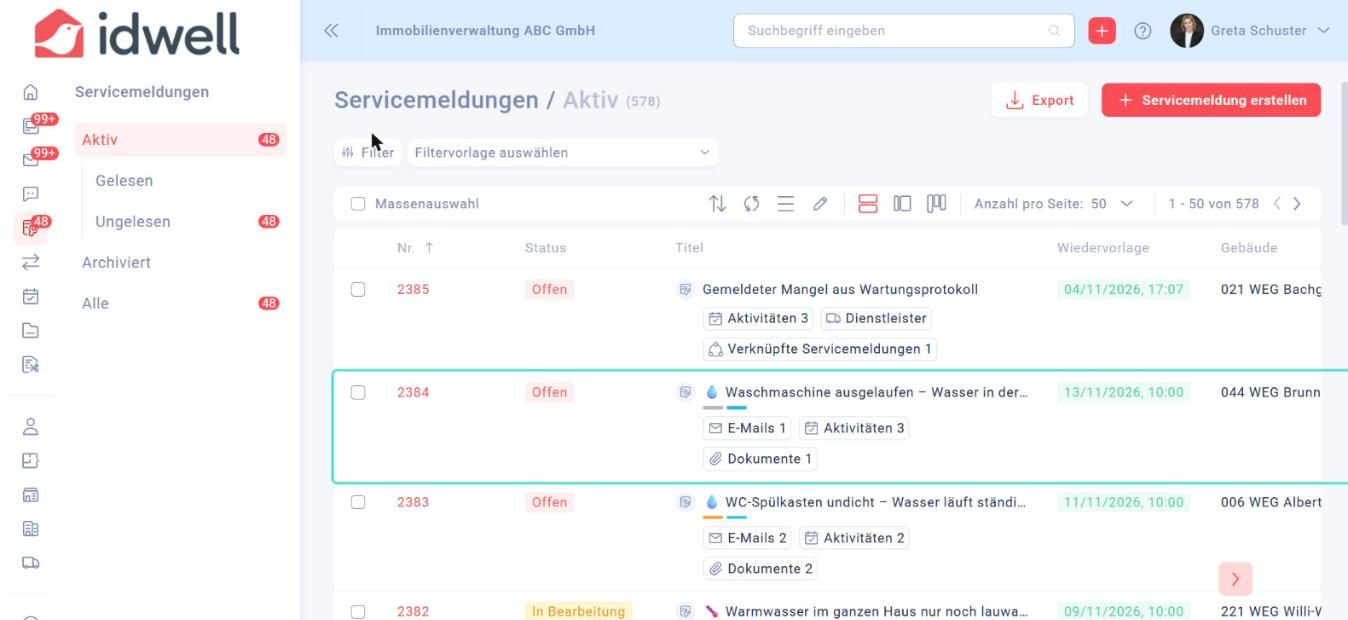
Öffnen Sie die gewünschte Servicemeldung mit einem Klick auf die Zeile.
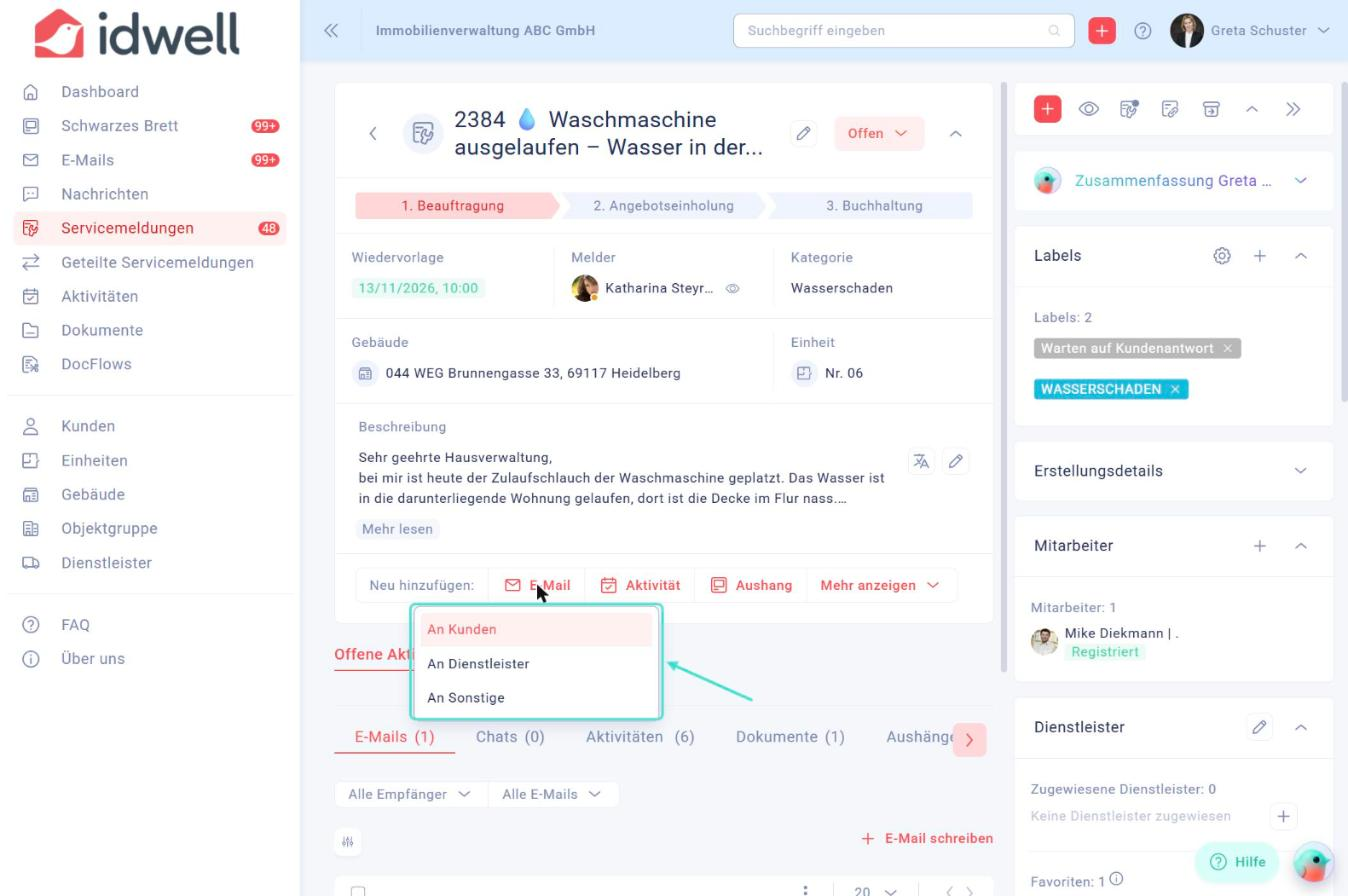
Klicken Sie im Bereich „Neu hinzufügen“ auf „E-Mail“ und wählen Sie den Empfängerkreis aus: „An Kunden“, „An Dienstleister“ oder „An Sonstige“.
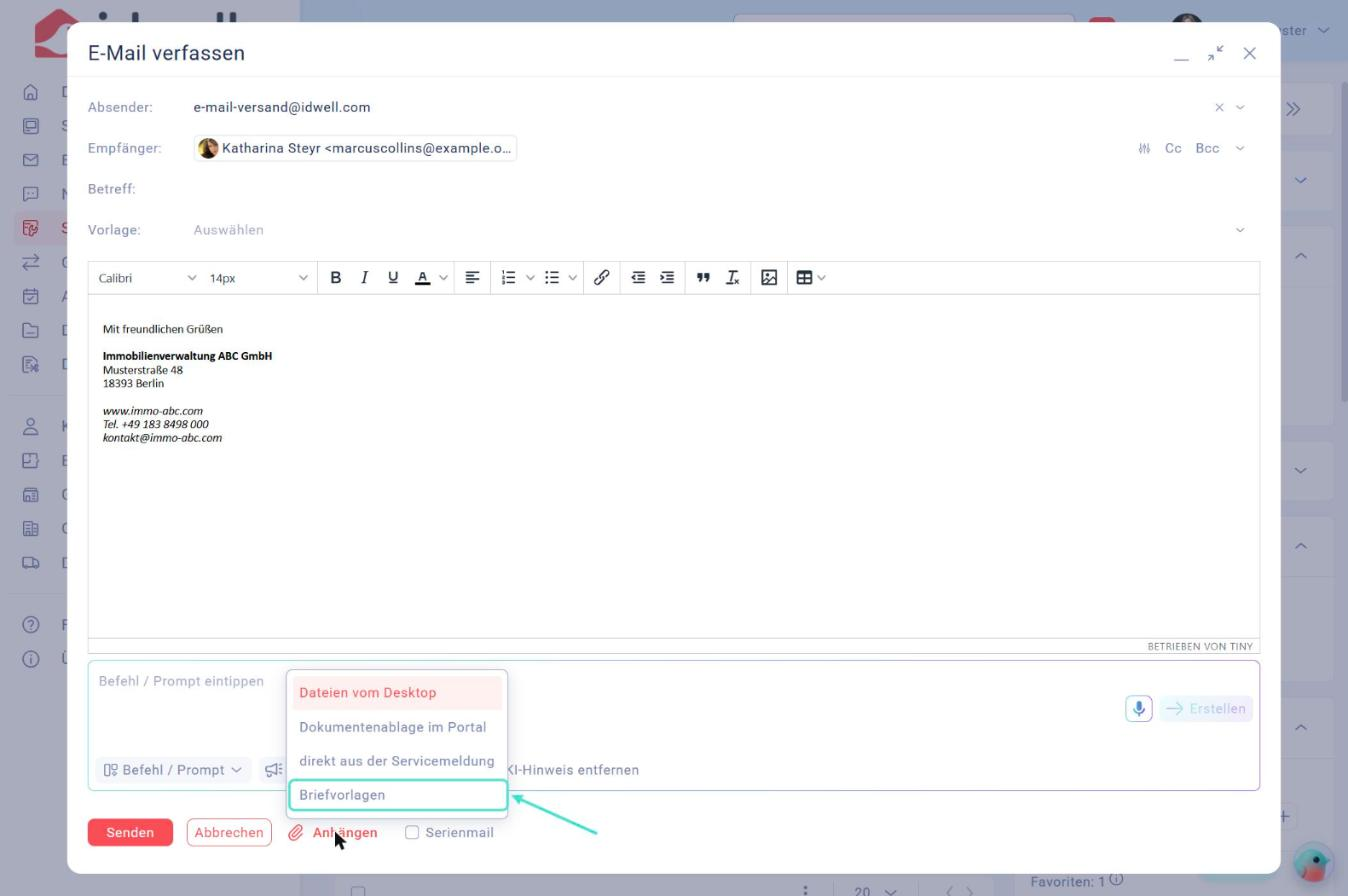
Das Fenster „E-Mail verfassen“ öffnet sich. Klicken Sie unten auf „Anhängen“ und wählen Sie „Briefvorlagen“ aus.
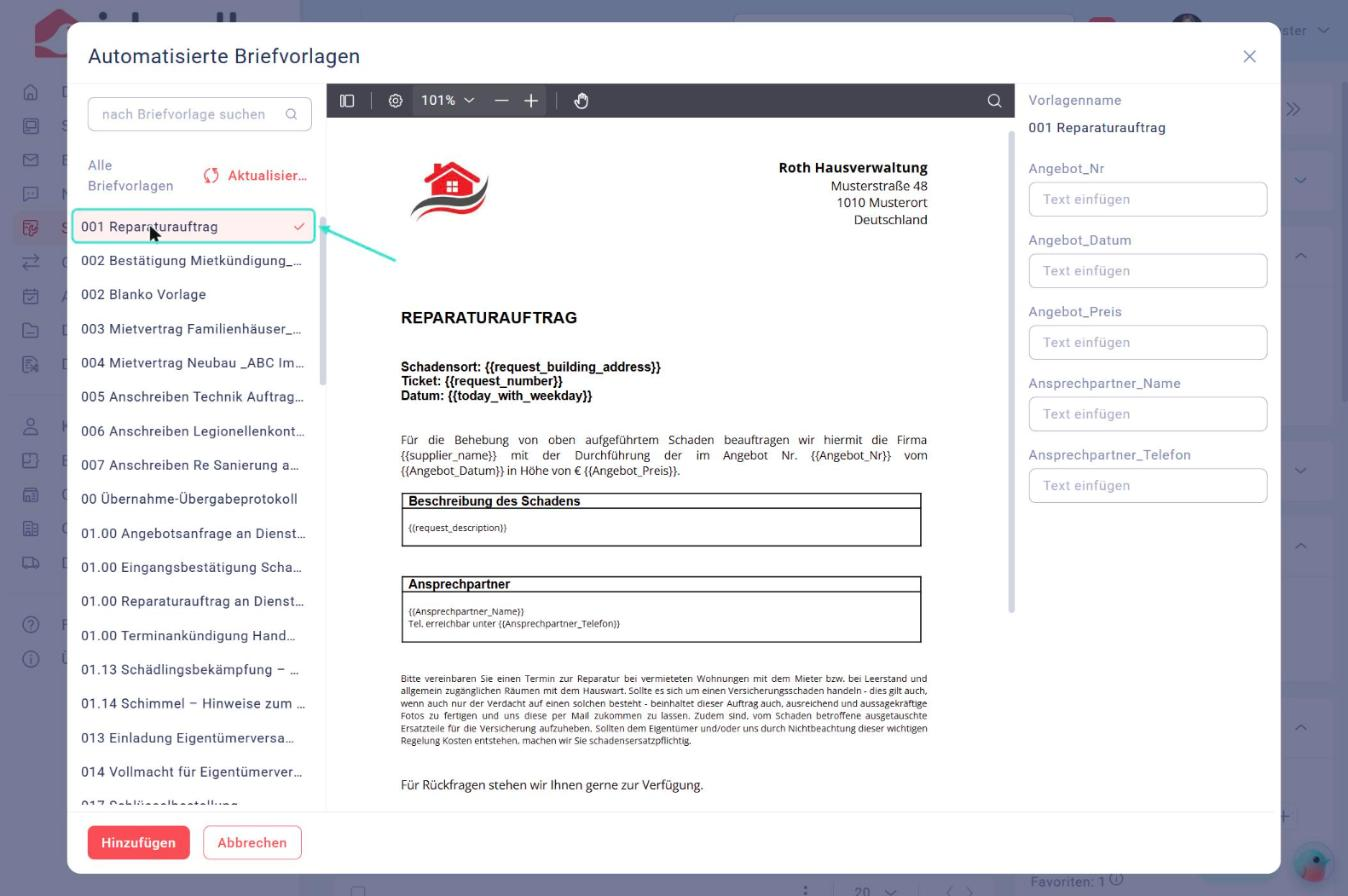
Wählen Sie links die gewünschte Briefvorlage aus. In der Mitte sehen Sie sofort eine Vorschau des Briefes. Die Daten aus der Servicemeldung (z. B. Adresse, Ticketnummer) werden automatisch eingesetzt.
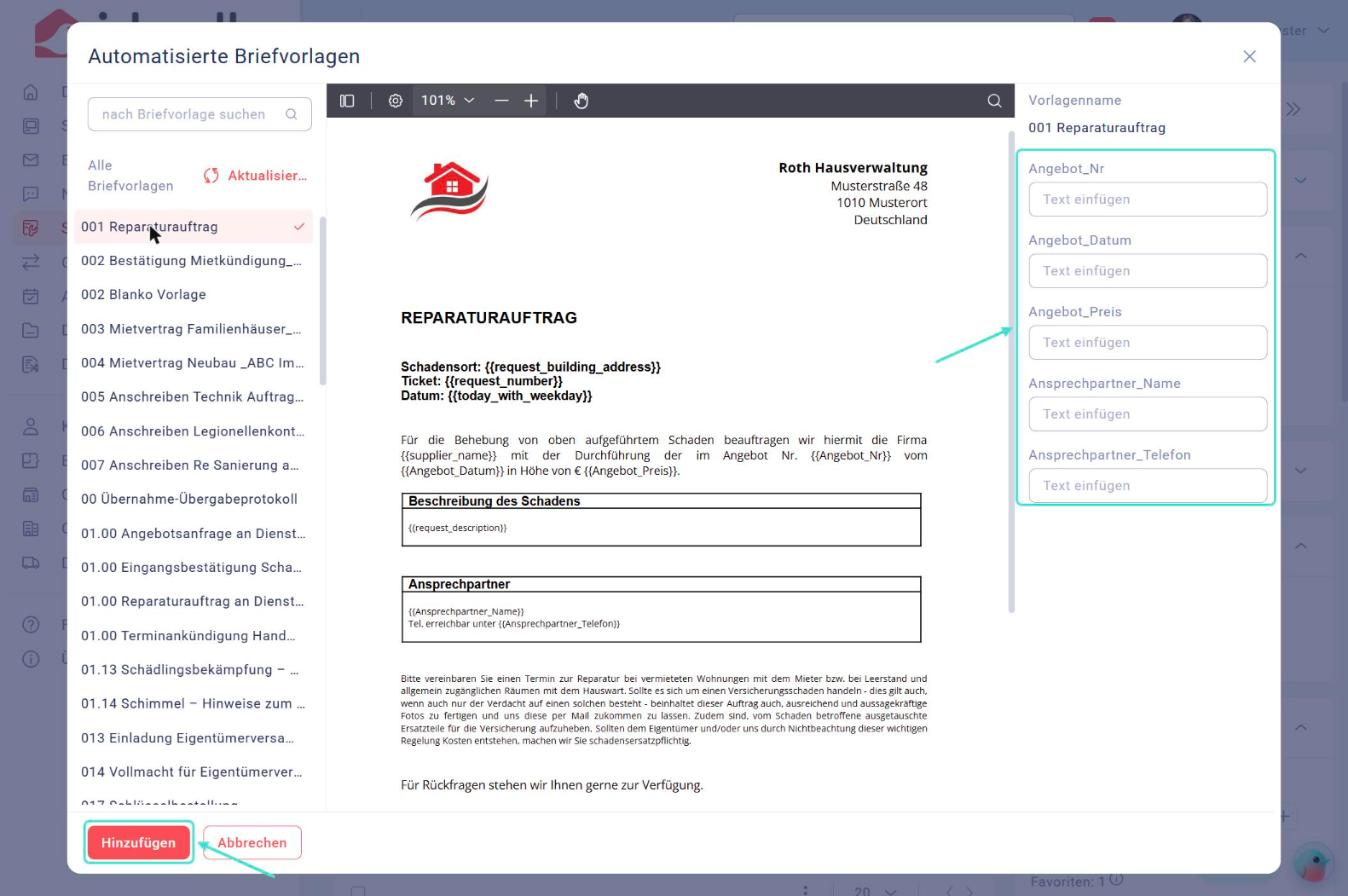
Füllen Sie rechts die zusätzlichen Felder der Vorlage aus (sofern vorhanden) und klicken Sie auf „Hinzufügen“.
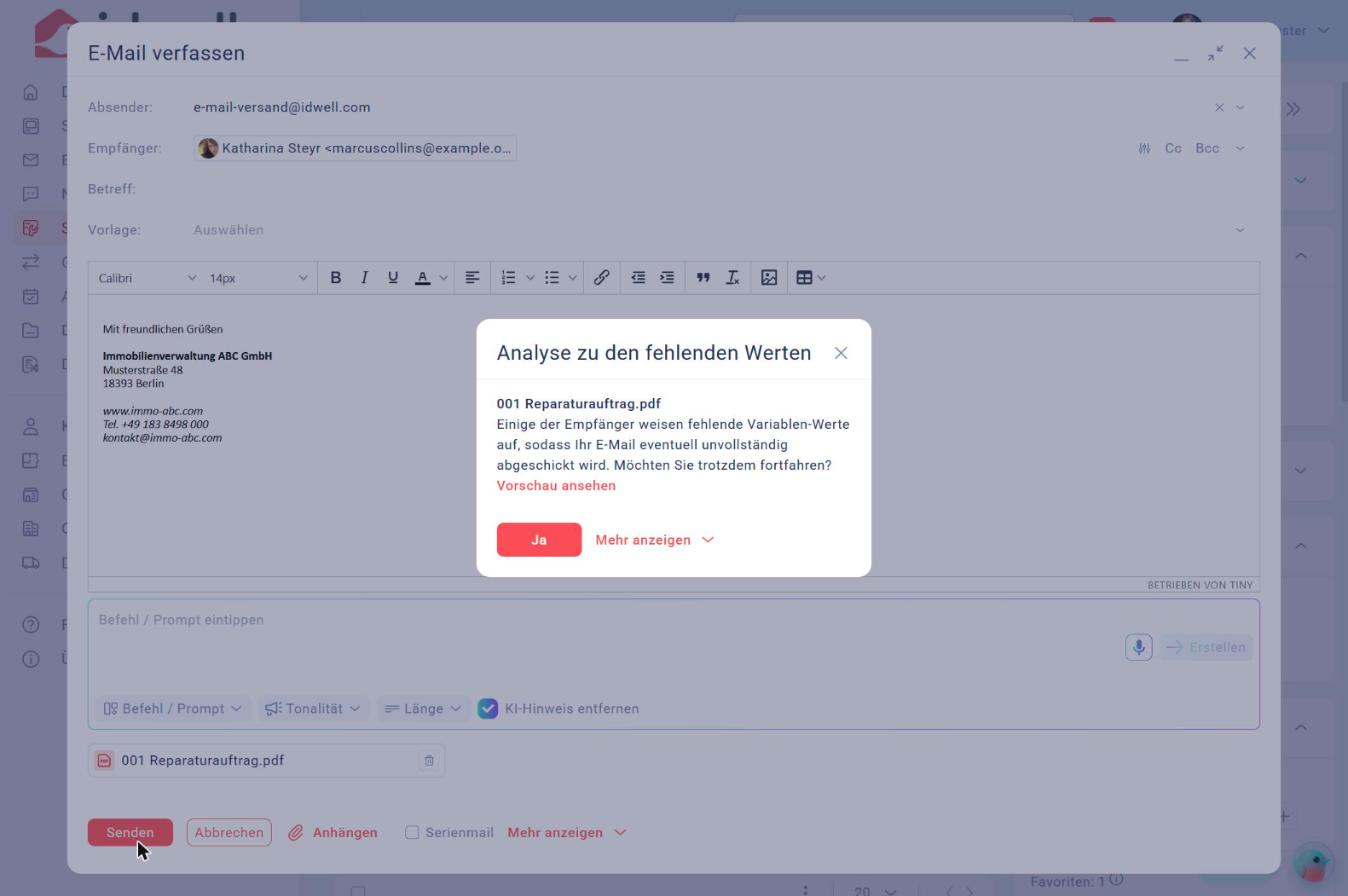
Fehlen in der Vorlage noch Werte, weist Sie iDWELL darauf hin. Über „Vorschau ansehen“ können Sie den Brief prüfen, mit „Ja“ fahren Sie trotzdem fort.
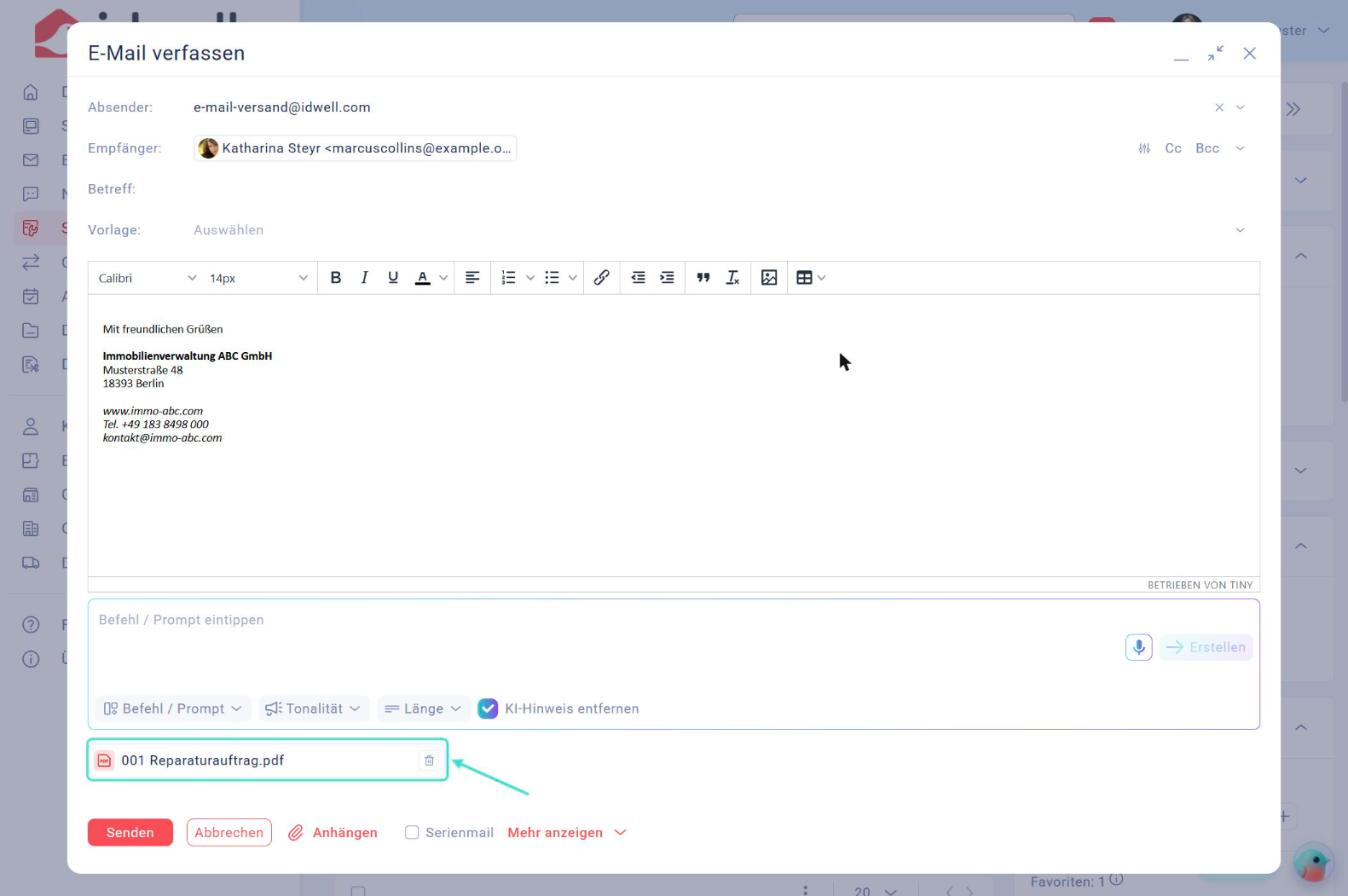
Die Briefvorlage hängt nun als PDF an Ihrer E-Mail. Ergänzen Sie Betreff und Text und klicken Sie auf „Senden“.
Anwendungsbeispiele sind etwa die Bestätigung einer Mietkündigung, die Beauftragung eines Handwerkers oder ein Begrüßungsschreiben mit SEPA-Mandat.
Wie Sie Briefvorlagen anlegen und anpassen, lesen Sie im Artikel „Briefvorlage anpassen & hinterlegen“.
Hier finden Sie mehr Informationen:
