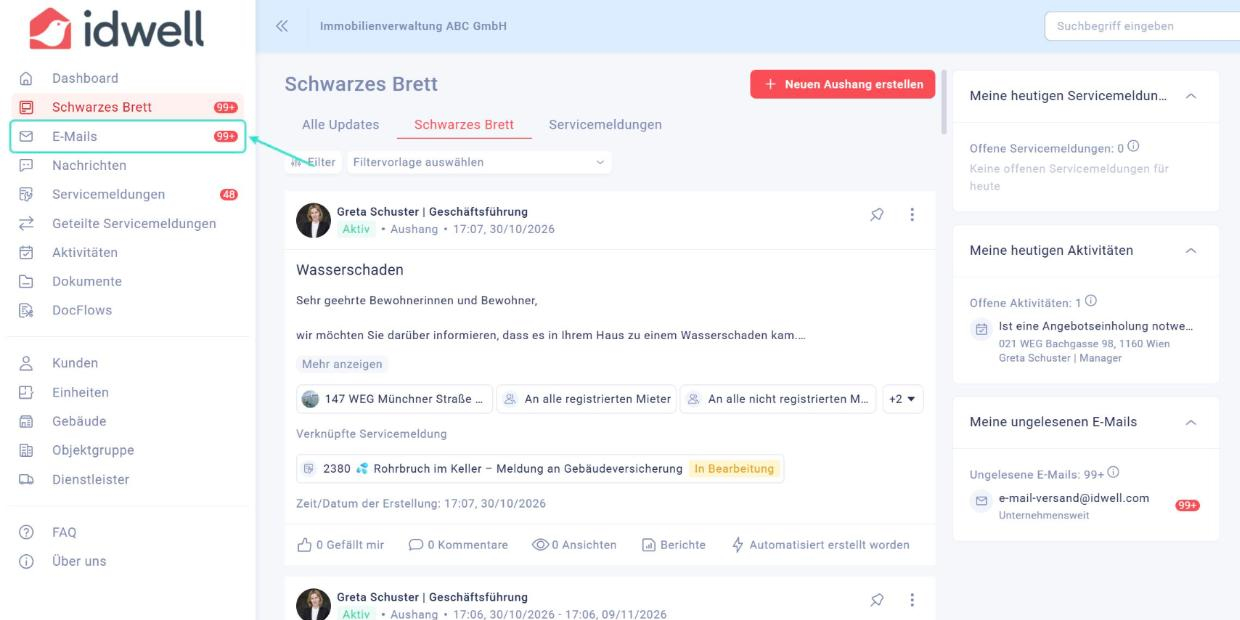
Klicken Sie im Hauptmenü links auf „E-Mails“.
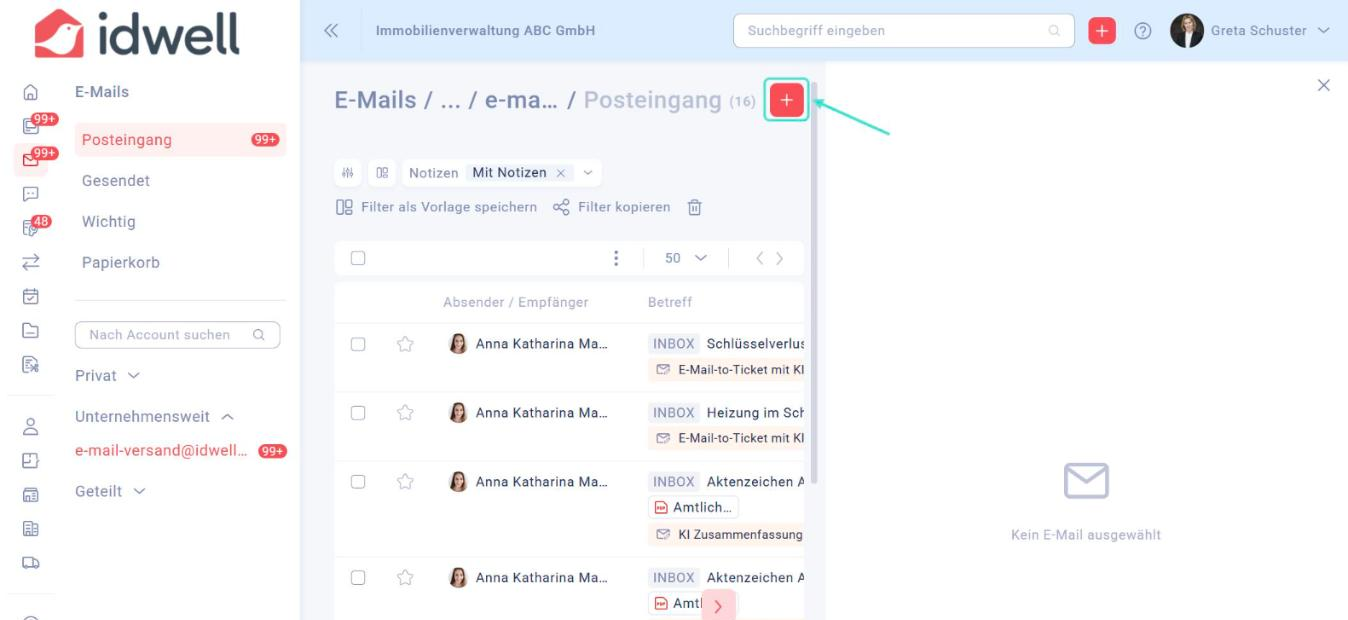
Klicken Sie oben neben dem Ordnernamen auf das rote „+“, um eine neue E-Mail zu verfassen.
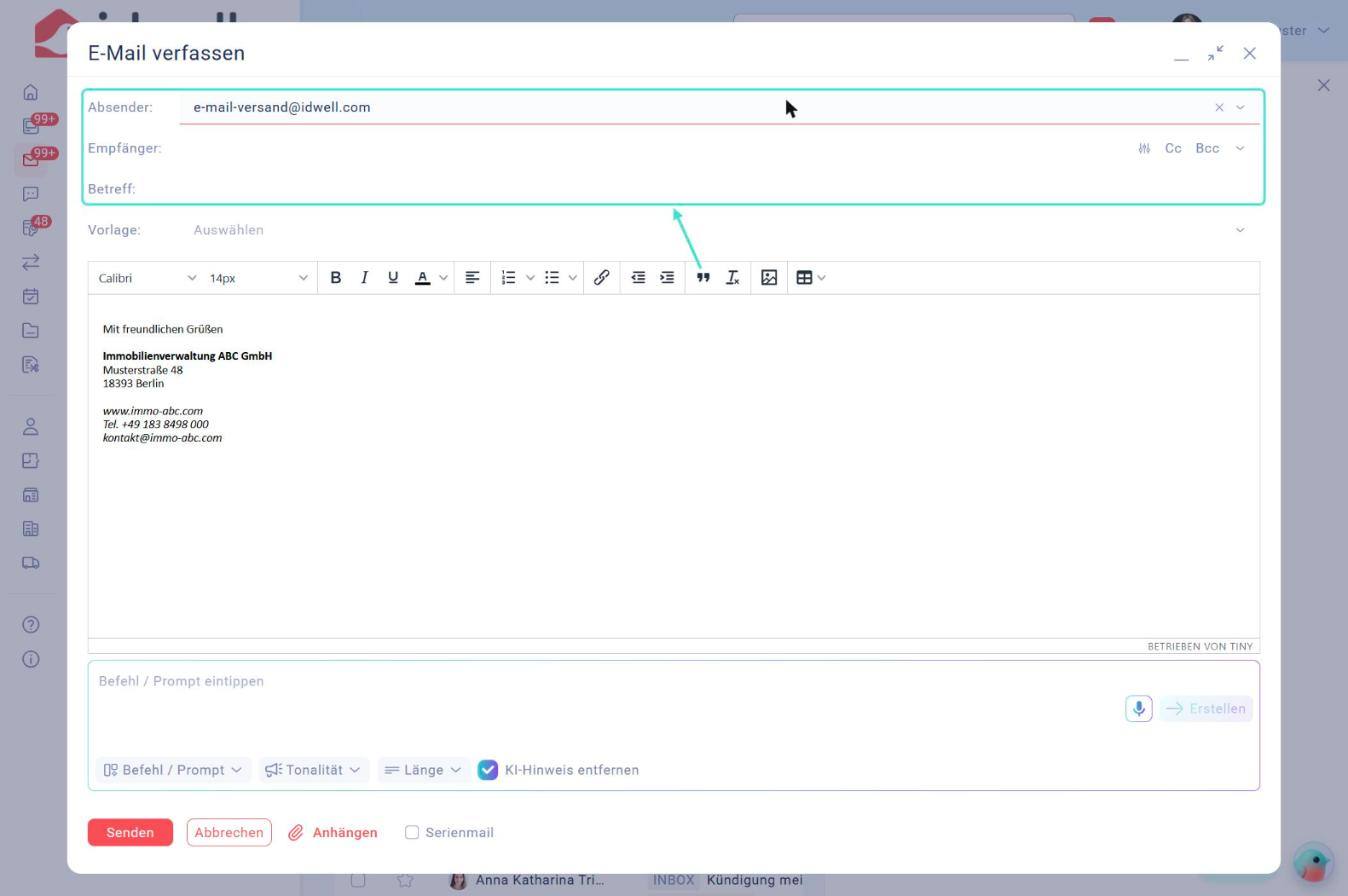
Wählen Sie den Absender (falls Sie mehrere Postfächer verknüpft haben), tragen Sie den Empfänger ein und vergeben Sie einen Betreff.
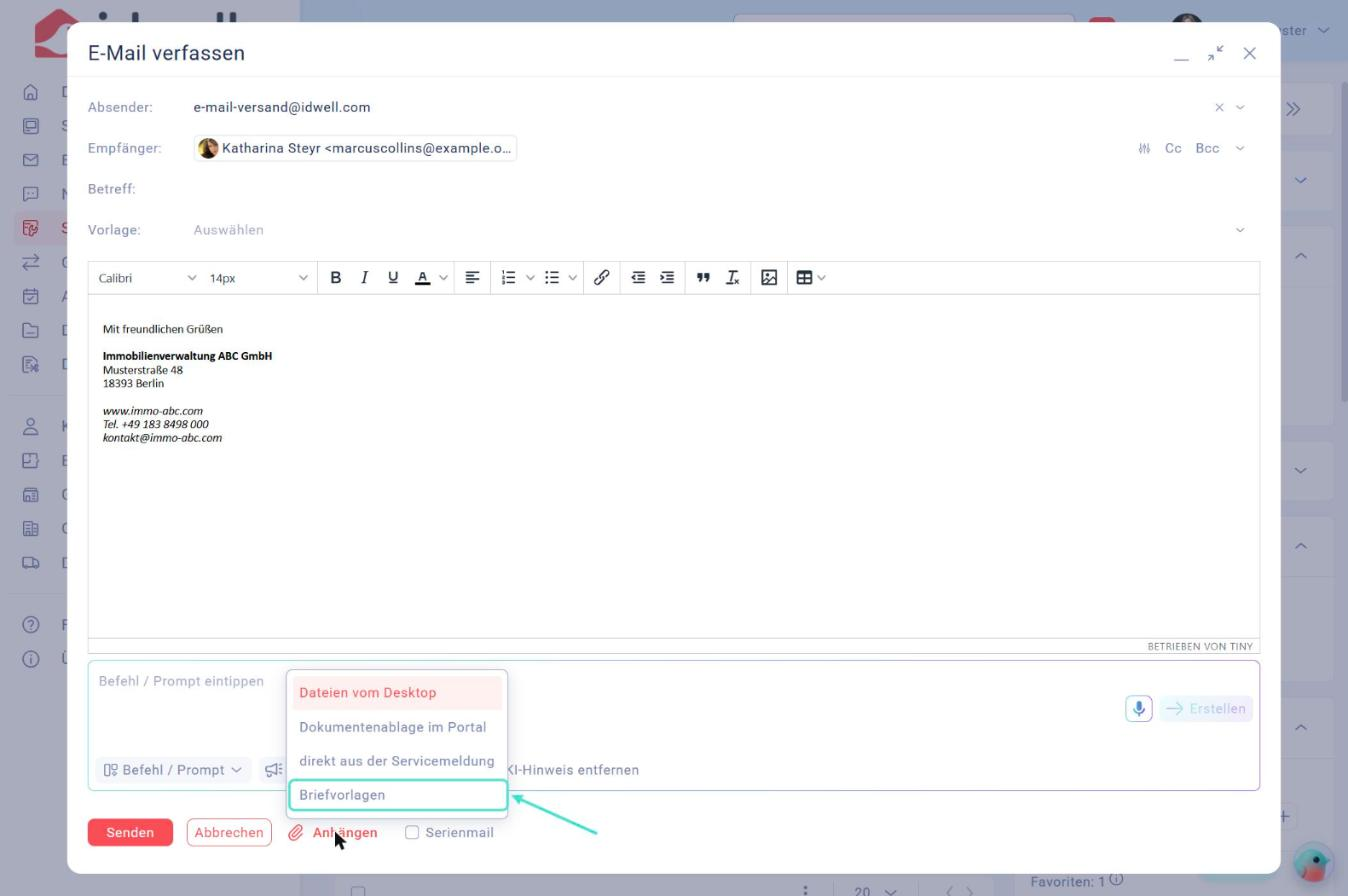
Klicken Sie unten auf „Anhängen“ und wählen Sie „Briefvorlagen“ aus.
Wählen Sie links die gewünschte Briefvorlage aus. In der Mitte sehen Sie eine Vorschau des Briefes.
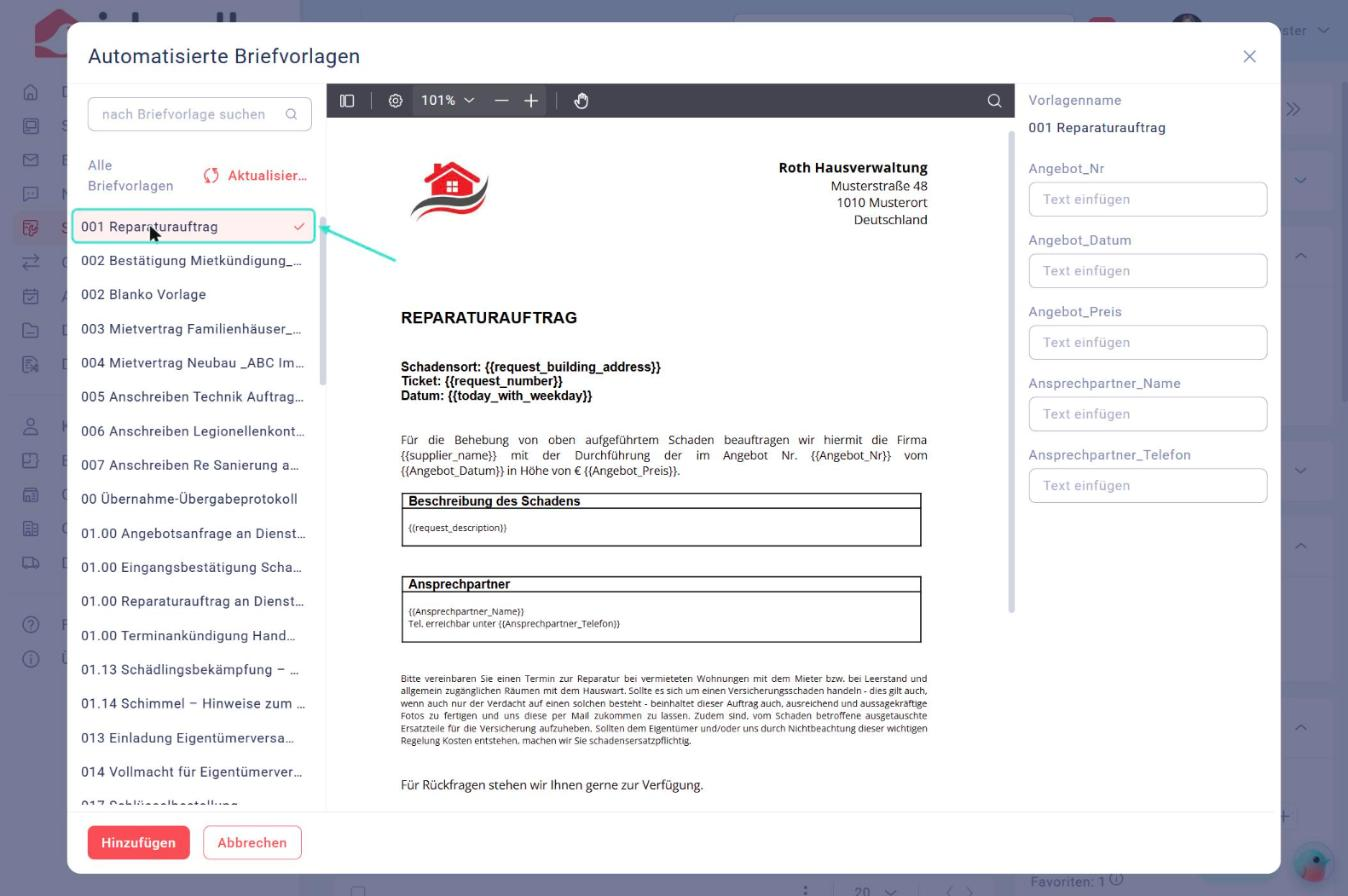
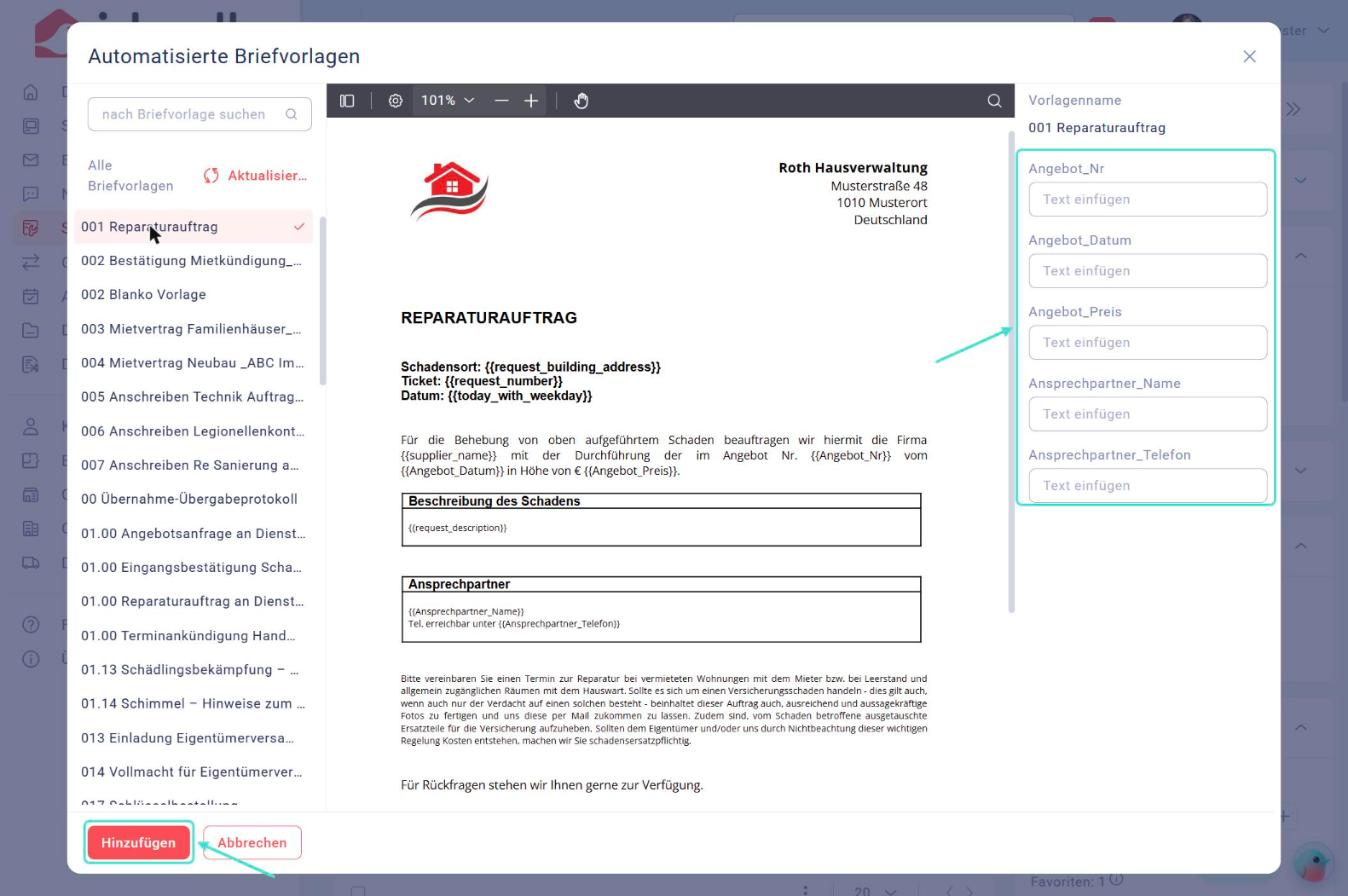
Füllen Sie rechts die Felder der Vorlage aus (sofern vorhanden) und klicken Sie auf „Hinzufügen“.
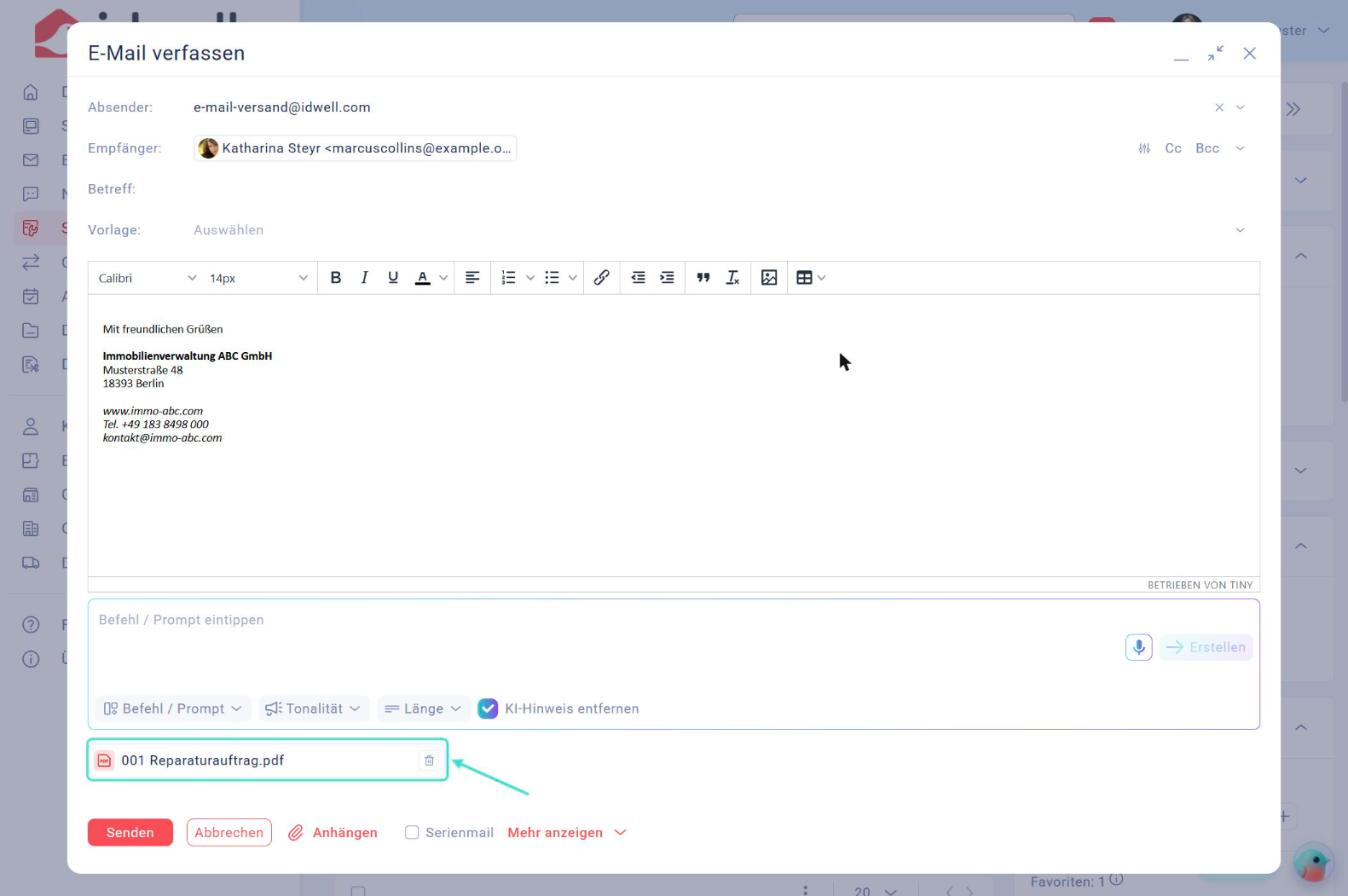
Die Briefvorlage hängt nun als PDF an Ihrer E-Mail. Ergänzen Sie den Text und klicken Sie auf „Senden“.
Wir empfehlen, E-Mails möglichst aus einer Servicemeldung heraus zu versenden. So werden Briefinhalte automatisch mit den Daten der Meldung befüllt und die Korrespondenz ist sauber dokumentiert. Lesen Sie dazu den Artikel „Briefvorlage aus einer Servicemeldung versenden“.
Möchten Sie personalisierte Briefe an viele Empfänger gleichzeitig senden (z. B. an eine Eigentümergemeinschaft), nutzen Sie die Funktion „Briefvorlage als Serienmail versenden“.
Hier finden Sie mehr Informationen:
