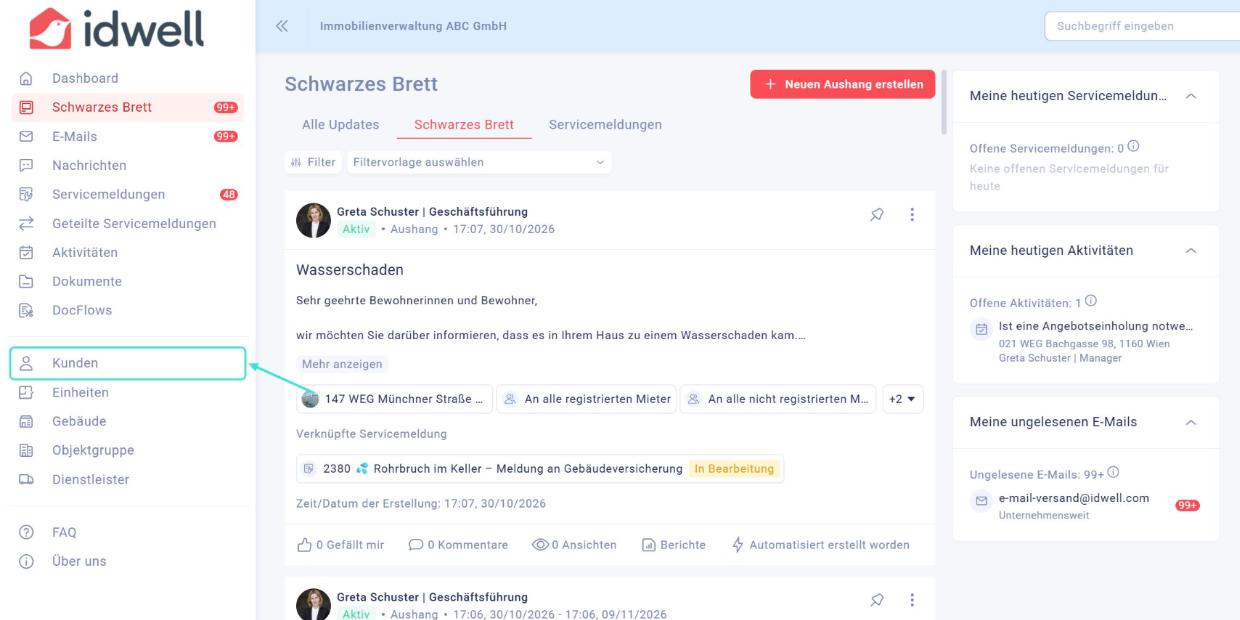
Klicken Sie im Hauptmenü links auf „Kunden“.
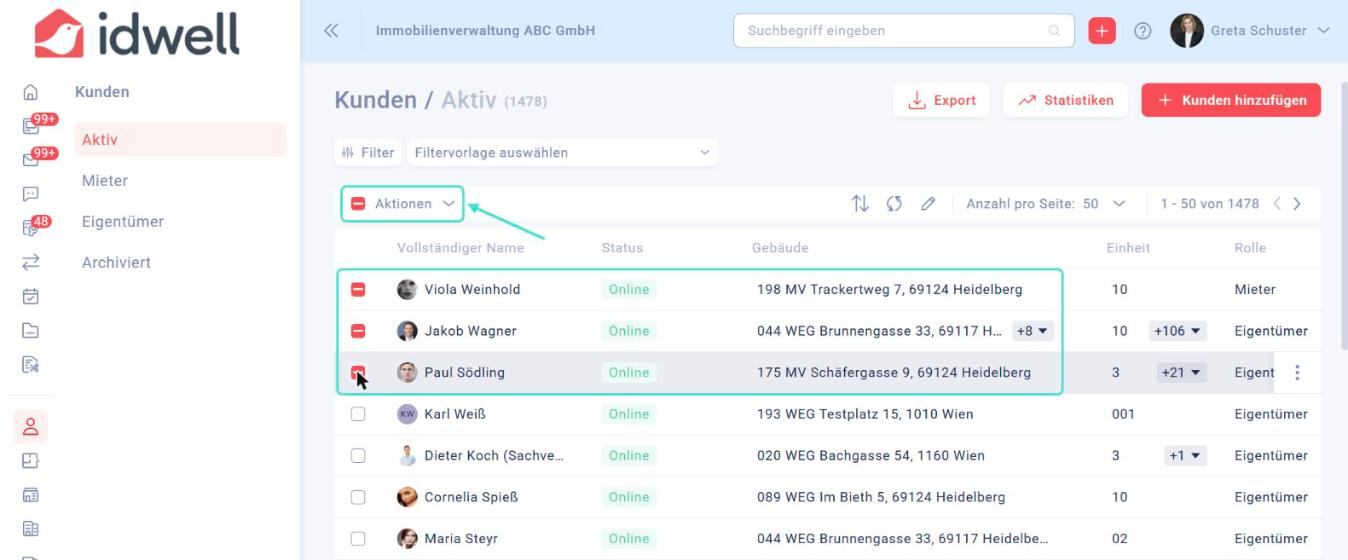
Grenzen Sie die Liste bei Bedarf über „Filter“ ein (z. B. nach Gebäude). Setzen Sie dann links einen Haken bei den gewünschten Empfängern. Über „Alle auswählen“ unten markieren Sie alle Kunden der gefilterten Liste. Klicken Sie anschließend auf „Aktionen“.
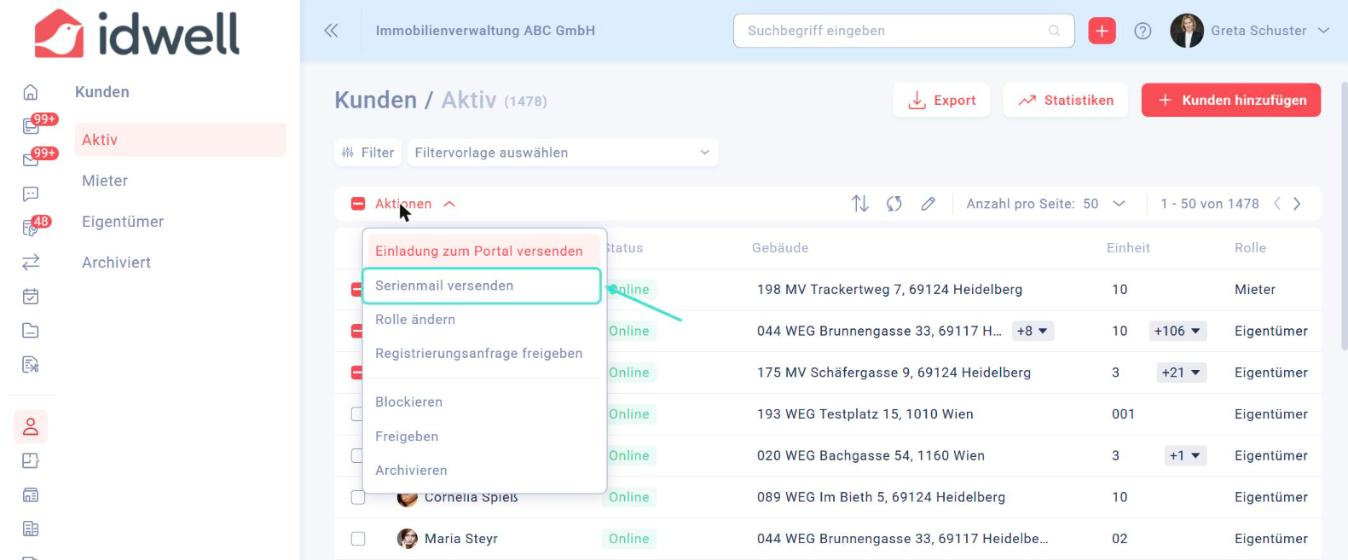
Wählen Sie „Serienmail versenden“ aus. Falls Sie zuvor einen Entwurf gespeichert haben, entscheiden Sie, ob Sie diesen abrufen oder eine neue E-Mail schreiben möchten.
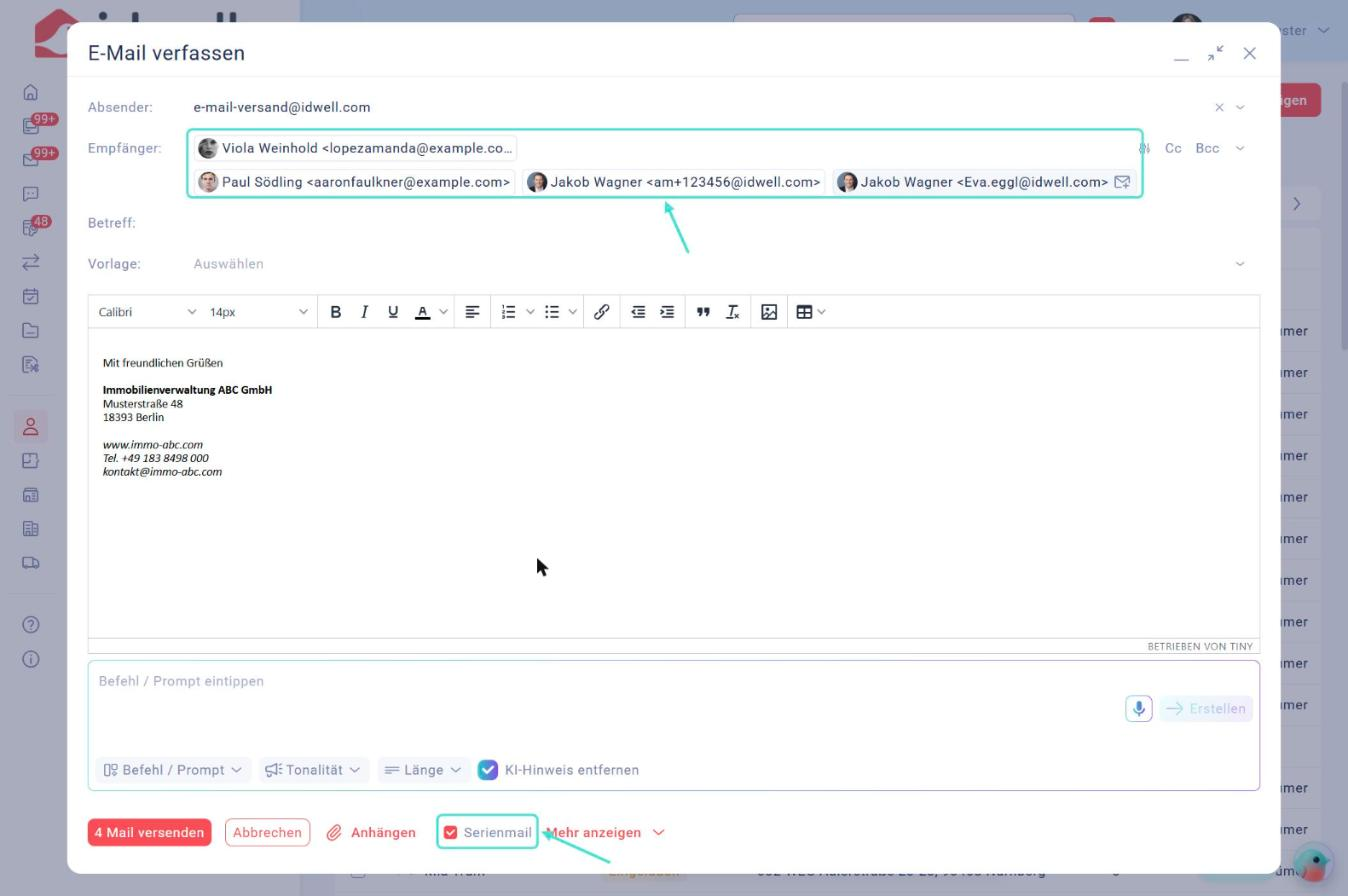
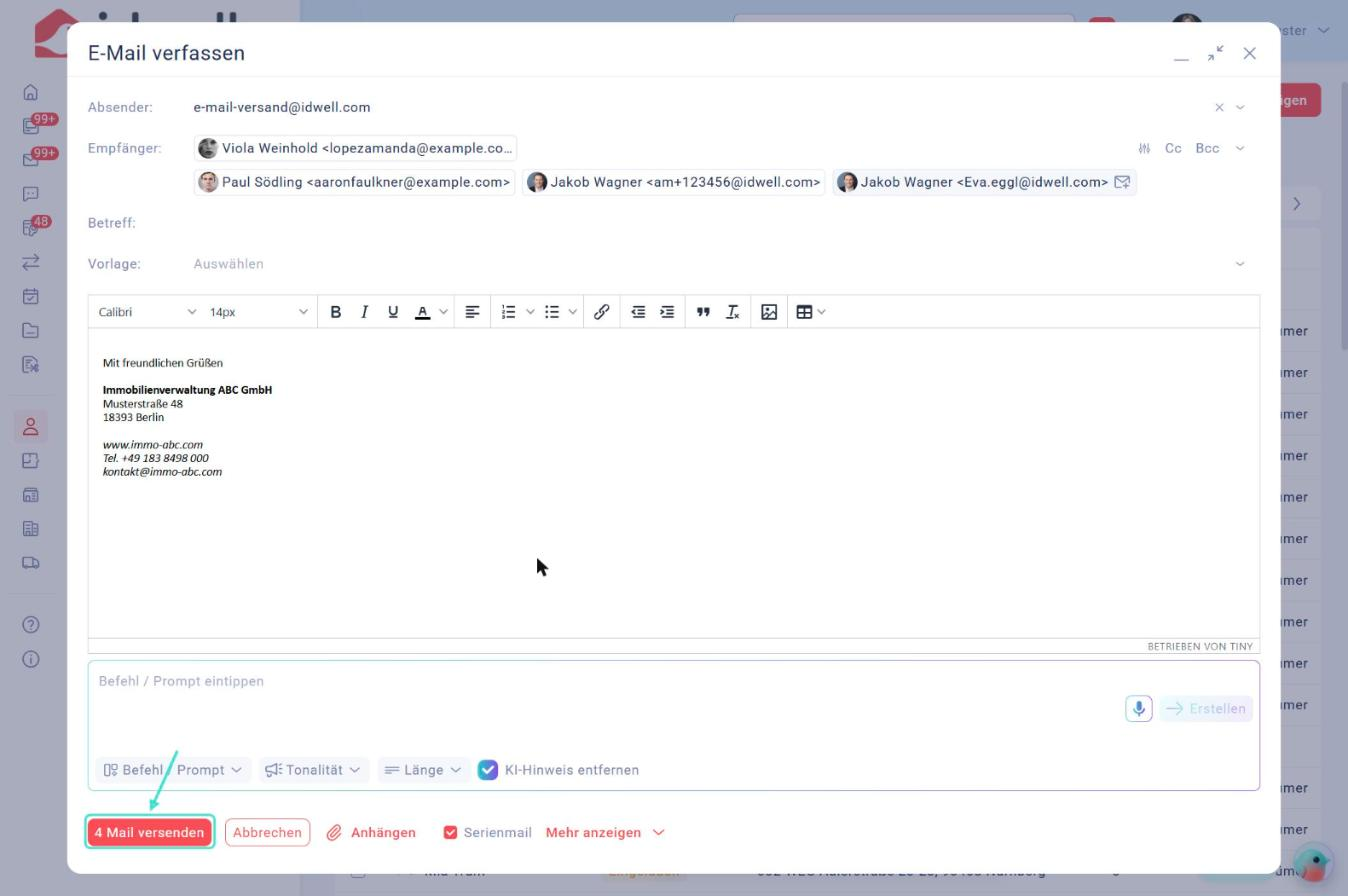
Die ausgewählten Kunden sind bereits als Empfänger eingetragen und die Option „Serienmail“ ist aktiviert. Jeder Empfänger erhält eine eigene, persönliche E-Mail.
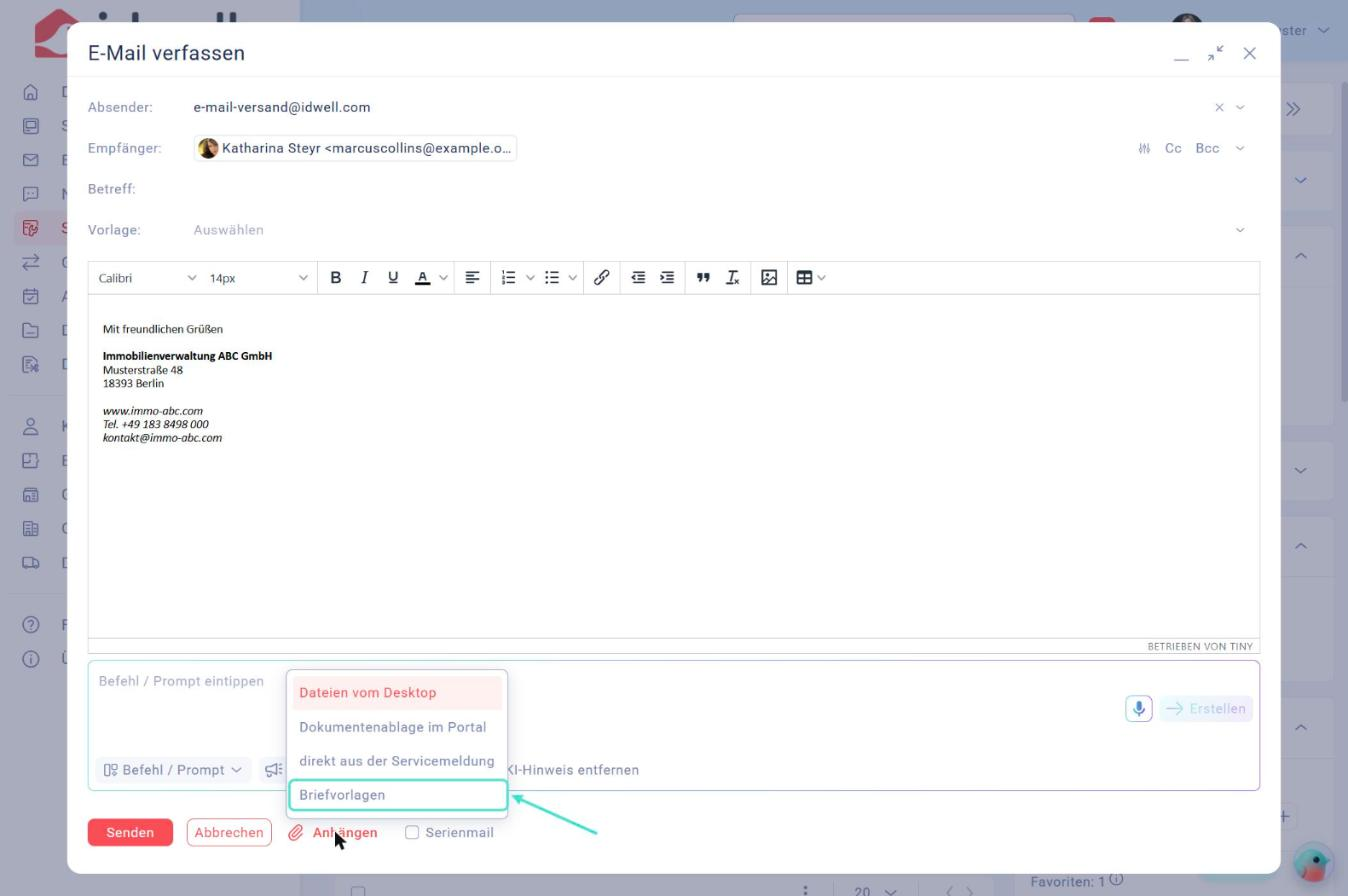
Klicken Sie unten auf „Anhängen“ und wählen Sie „Briefvorlagen“ aus.
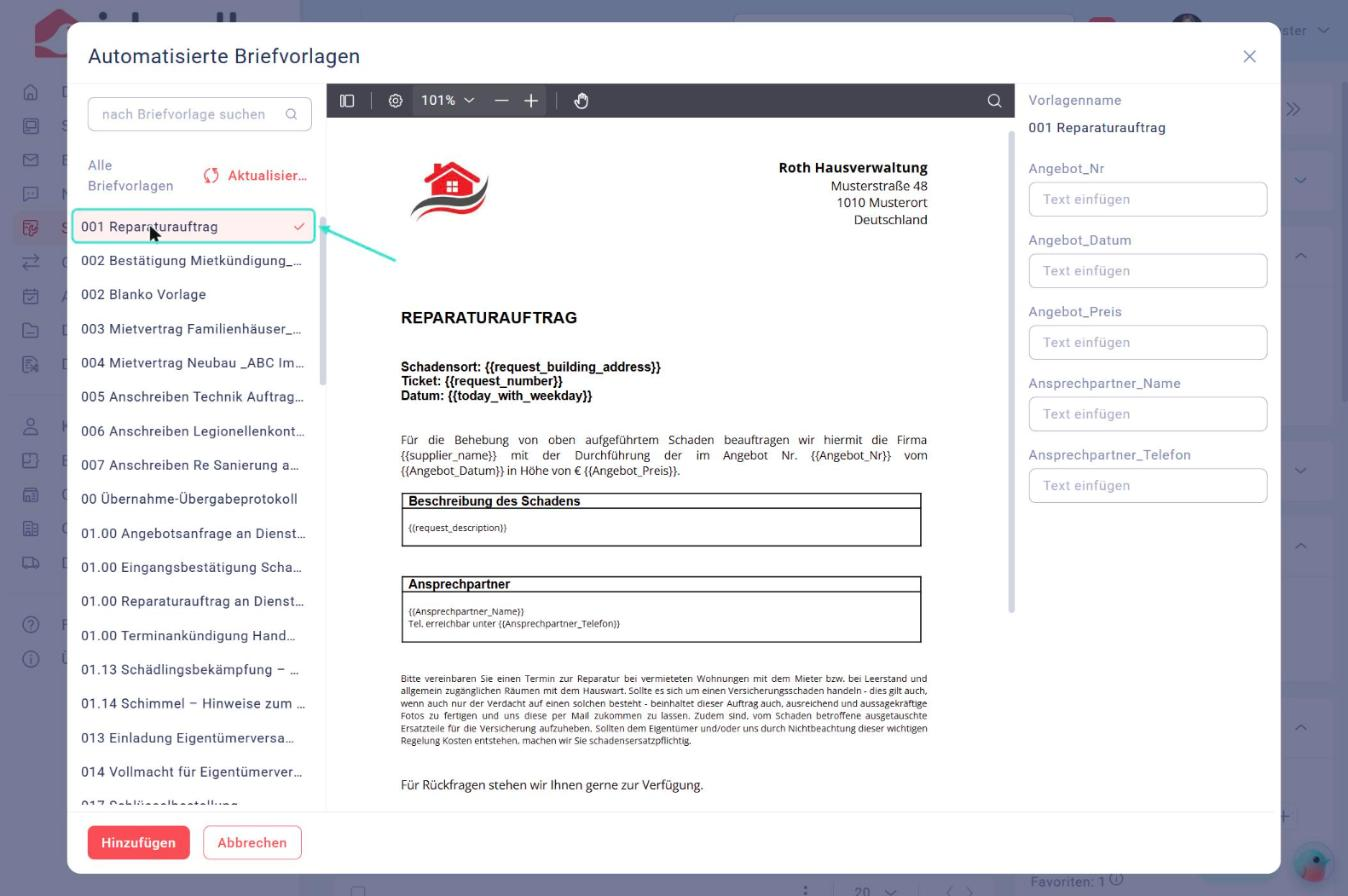
Wählen Sie die gewünschte Briefvorlage aus. Die Vorschau zeigt Ihnen den Brief; die Daten werden für jeden Empfänger automatisch personalisiert.
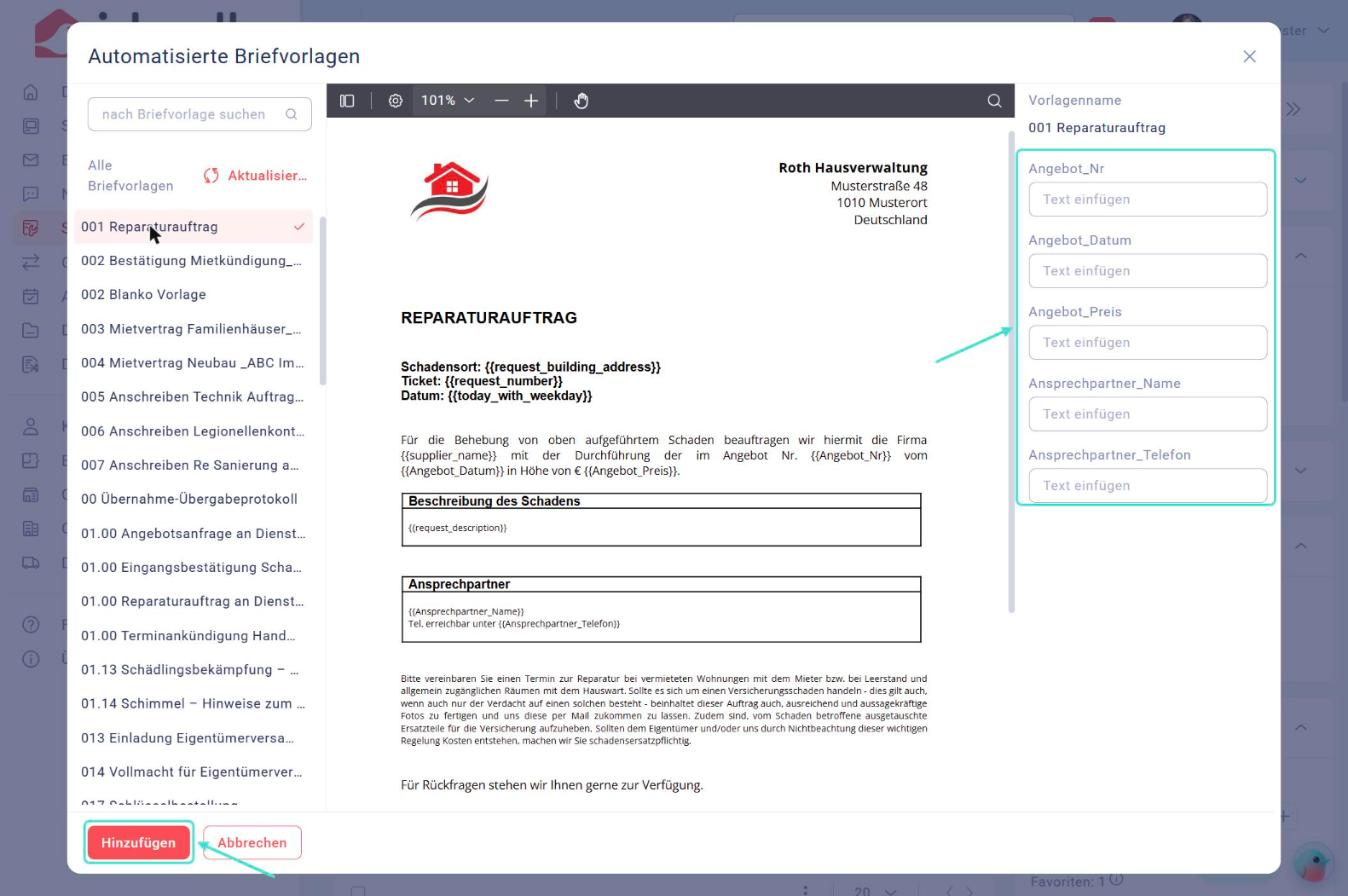
Füllen Sie rechts die zusätzlichen Felder aus (sofern vorhanden) und klicken Sie auf „Hinzufügen“.
Ergänzen Sie Betreff und Text und klicken Sie auf „X Mail versenden“. Die Zahl zeigt Ihnen, wie viele E-Mails verschickt werden.
Typische Anwendungsfälle sind z. B. Einladungen zur Eigentümerversammlung, die Ankündigung von Modernisierungsmaßnahmen oder Mitteilungen zum Zählertausch.
Kunden ohne hinterlegte E-Mail-Adresse erhalten keine Serienmail. Wie Sie diese Personen finden und postalisch erreichen, lesen Sie im Artikel „Personen ohne E-Mail-Adresse finden“.
Hier finden Sie mehr Informationen:
