Sehr geehrte Damen und Herren,
bitte legen Sie uns im Auftrag der Liegenschaft [Name] unter Berücksichtigung des folgenden Sachverhalts ein Angebot für die Schadensbehebung:
< Angabe Sachverhalt >
Wir bitten Sie, das Angebot an folgenden Empfänger auszustellen:
An die WEG
i. A. Immobilienverwaltung ABC
< Adresse Liegenschaft>
Vielen Dank.
Mit freundlichen Grüßen,
Kundenbetreuer Mayeri. A. Immobilienverwaltung ABC
So können Sie die Vorlage anlegen:
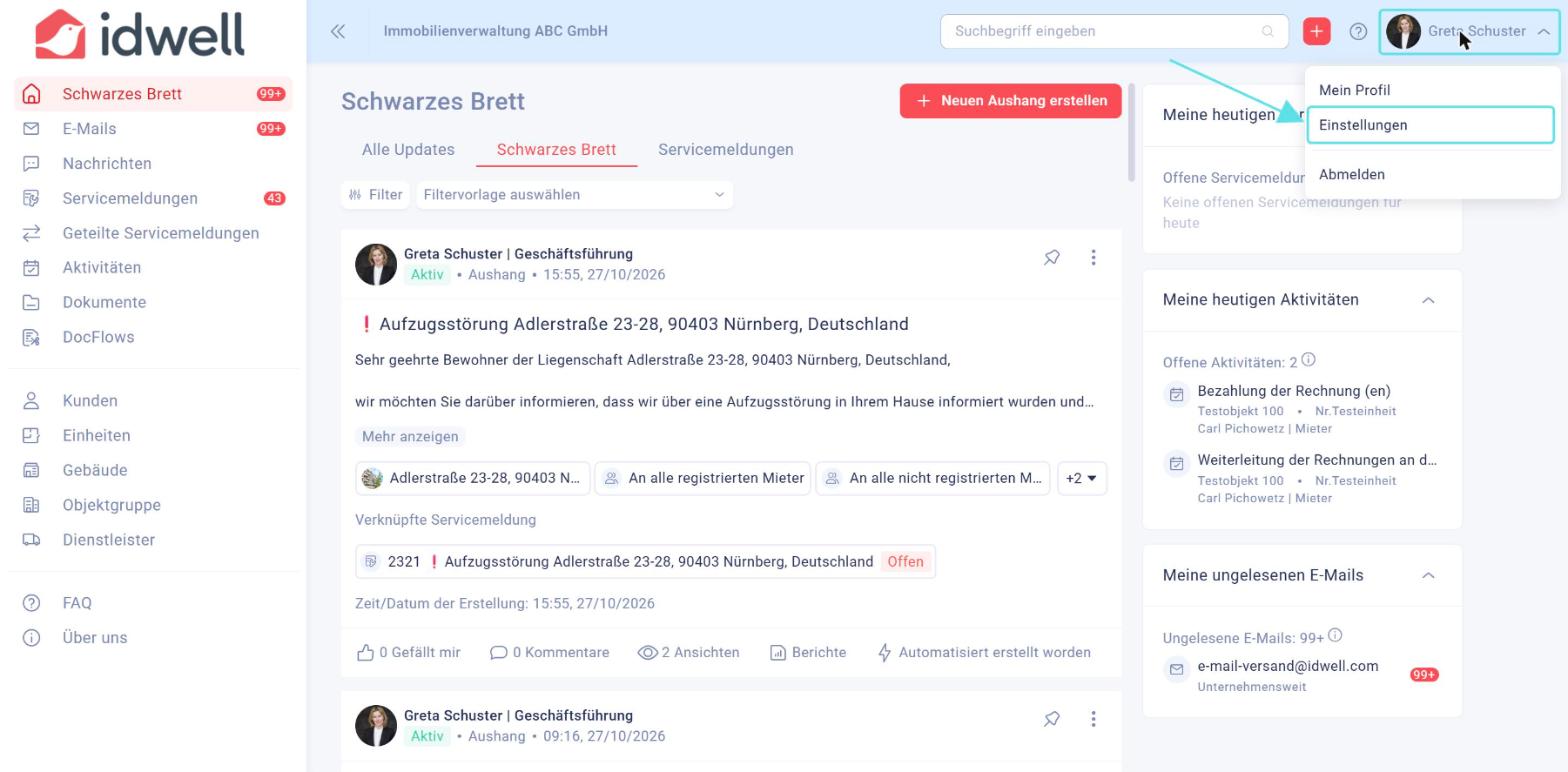
Klicken Sie rechts oben auf der horizontalen Leiste auf Ihren Namen und wählen Sie „Einstellungen“ aus.
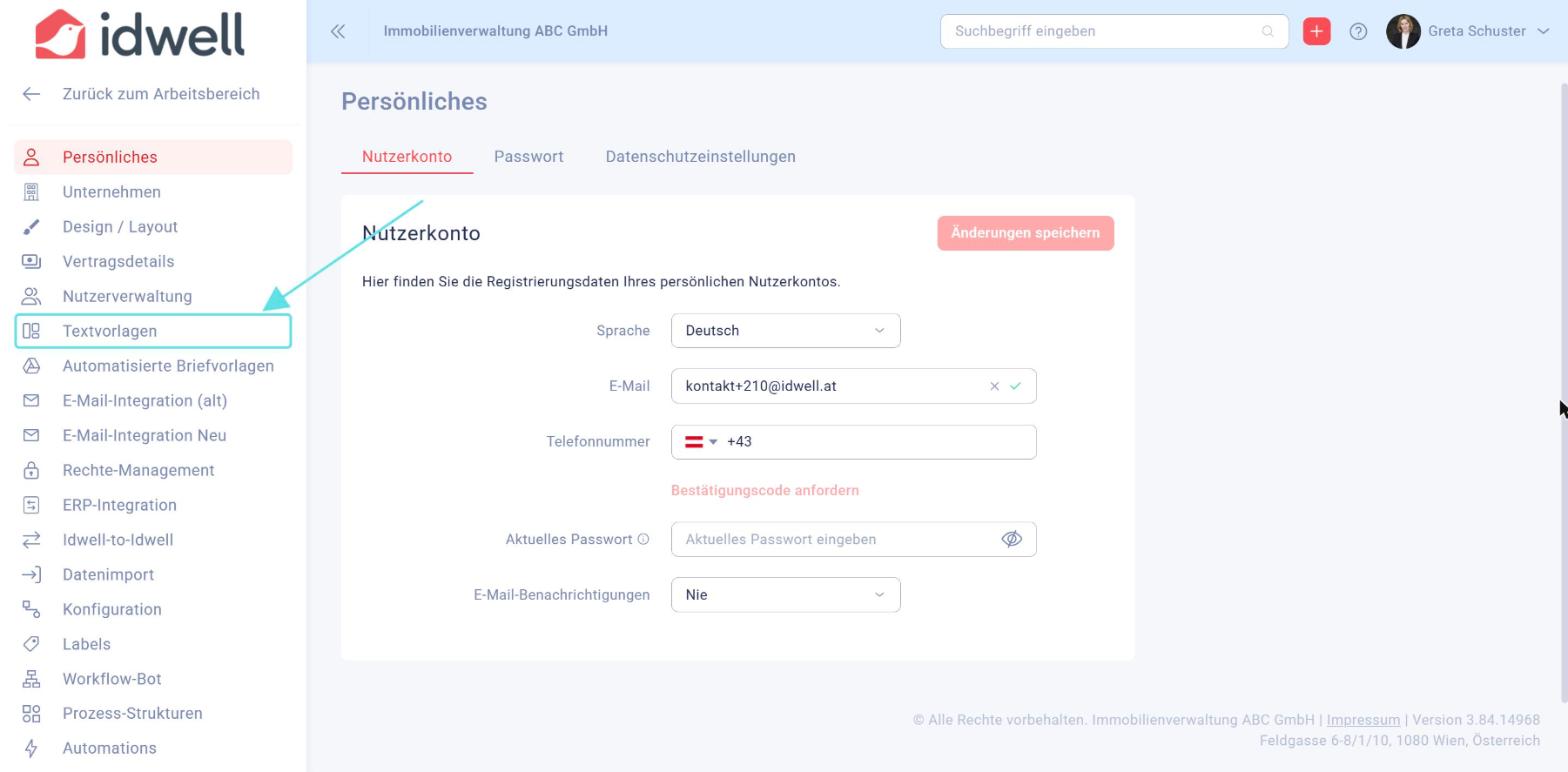
Wählen Sie links den Menüpunkt „Textvorlagen“.
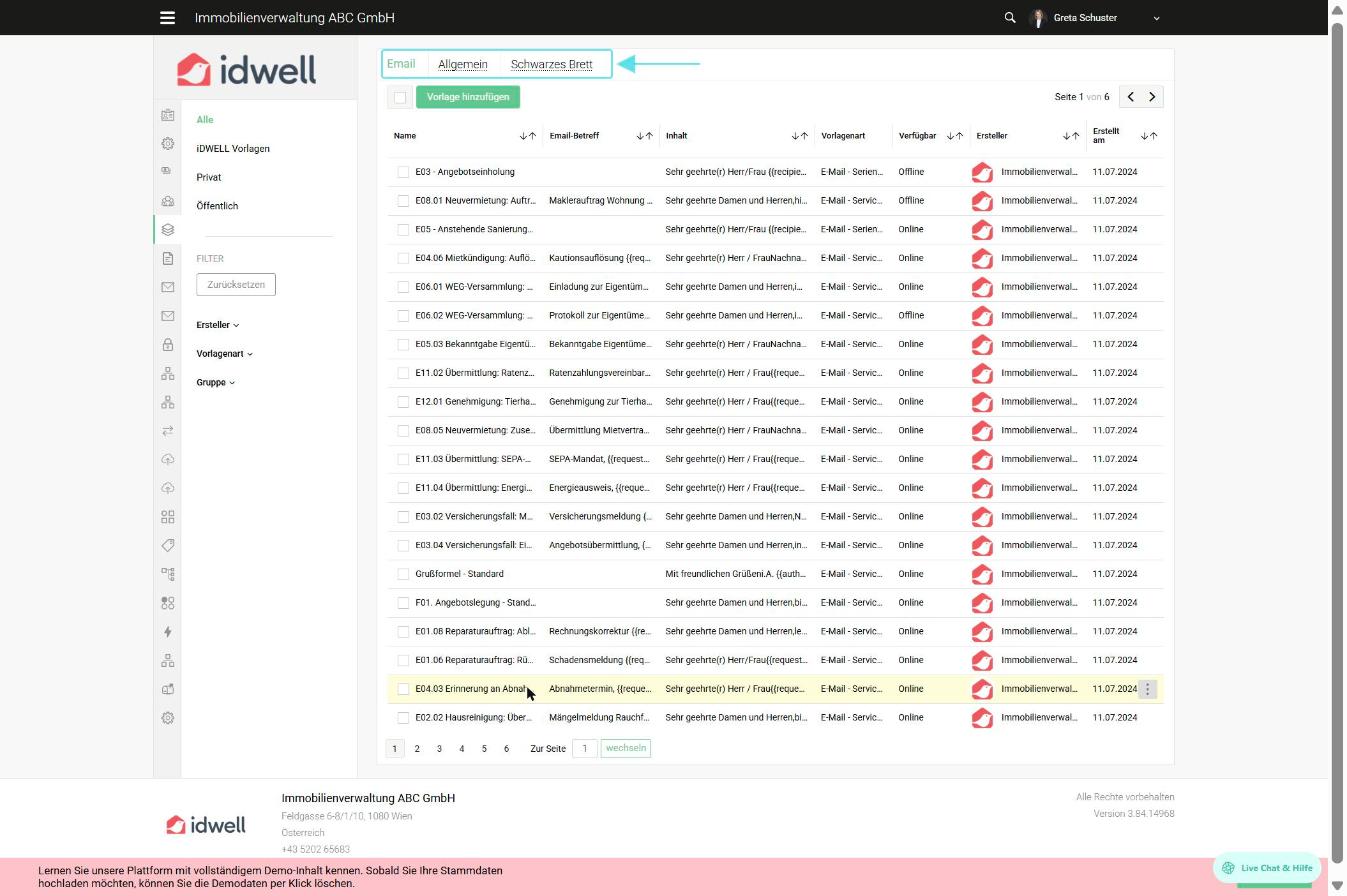
Nun sehen Sie die Übersicht aller Textvorlagen. Oben finden Sie die Registerkarten „E-Mail“, „Allgemein“ und „Schwarzes Brett“.
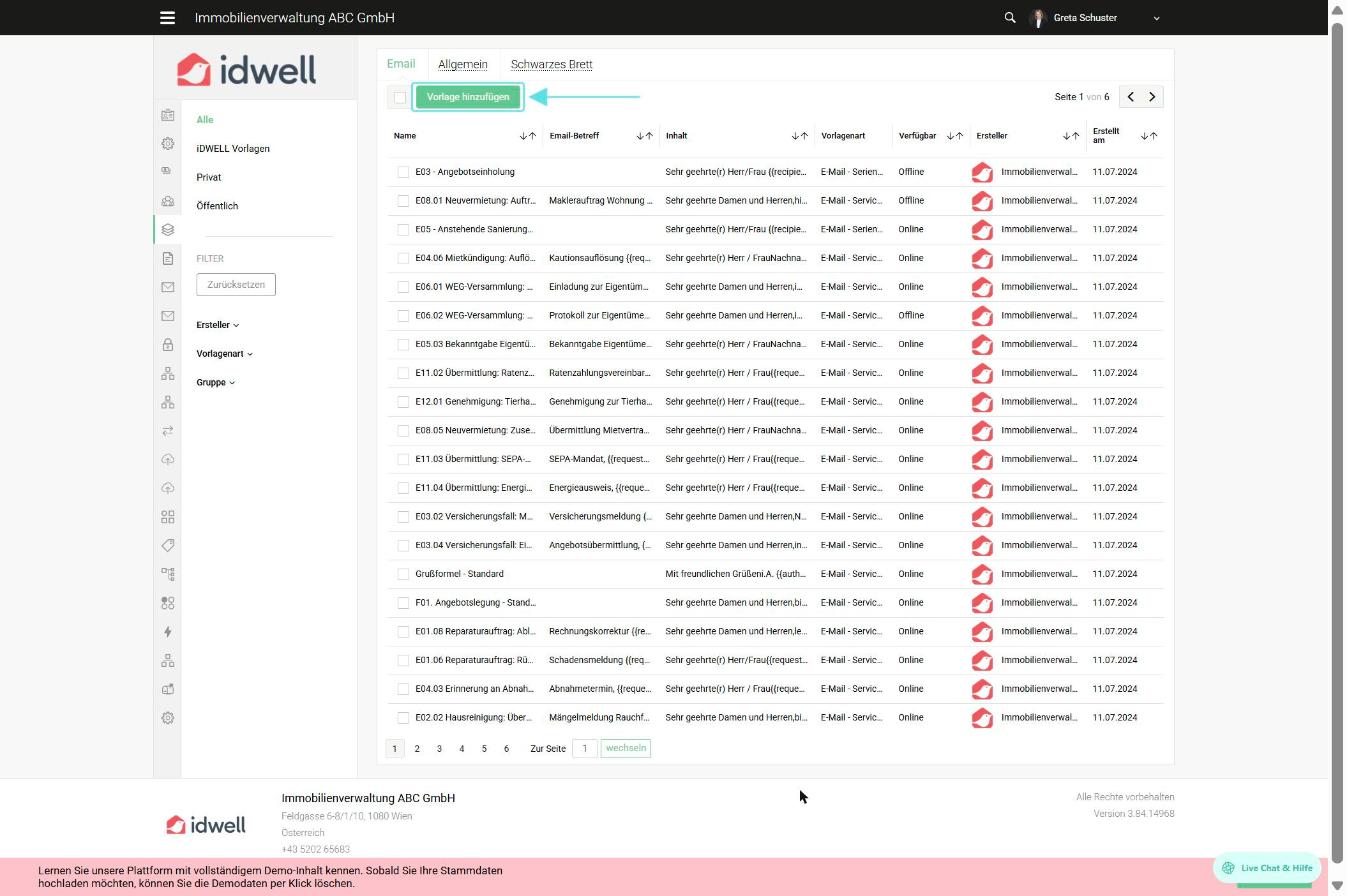
Möchten Sie nun die oben angeführte Vorlage erstellen, so klicken Sie in der Registerkarte „E-Mail“ auf „Vorlage hinzufügen“.
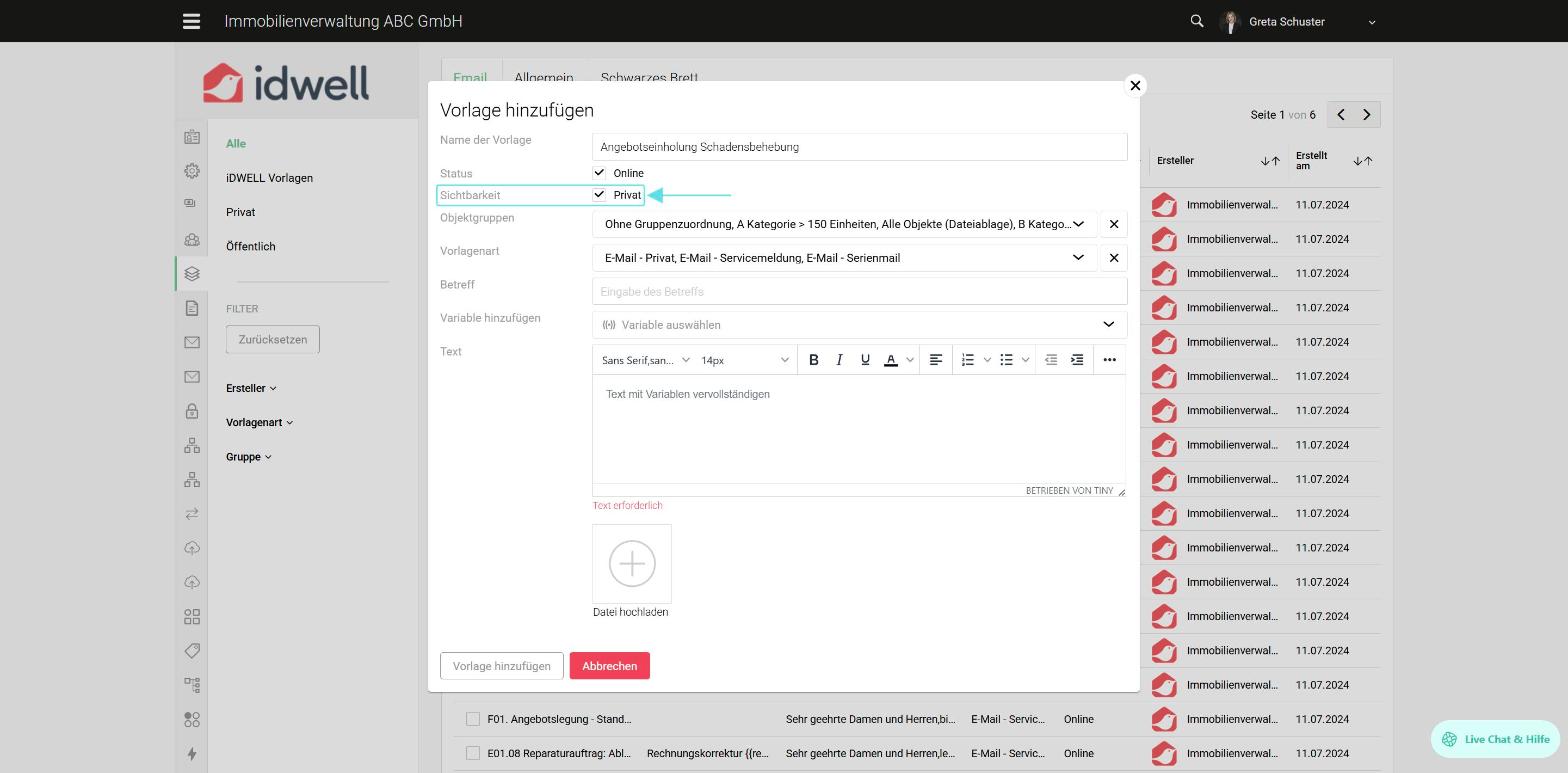
Nun öffnet sich das Fenster „Vorlage hinzufügen“. Geben Sie unter „Name der Vorlage“ eine Bezeichnung ein, damit Sie die Vorlage schnell wiederfinden. Das Häkchen bei „Status: Online“ bleibt gesetzt.
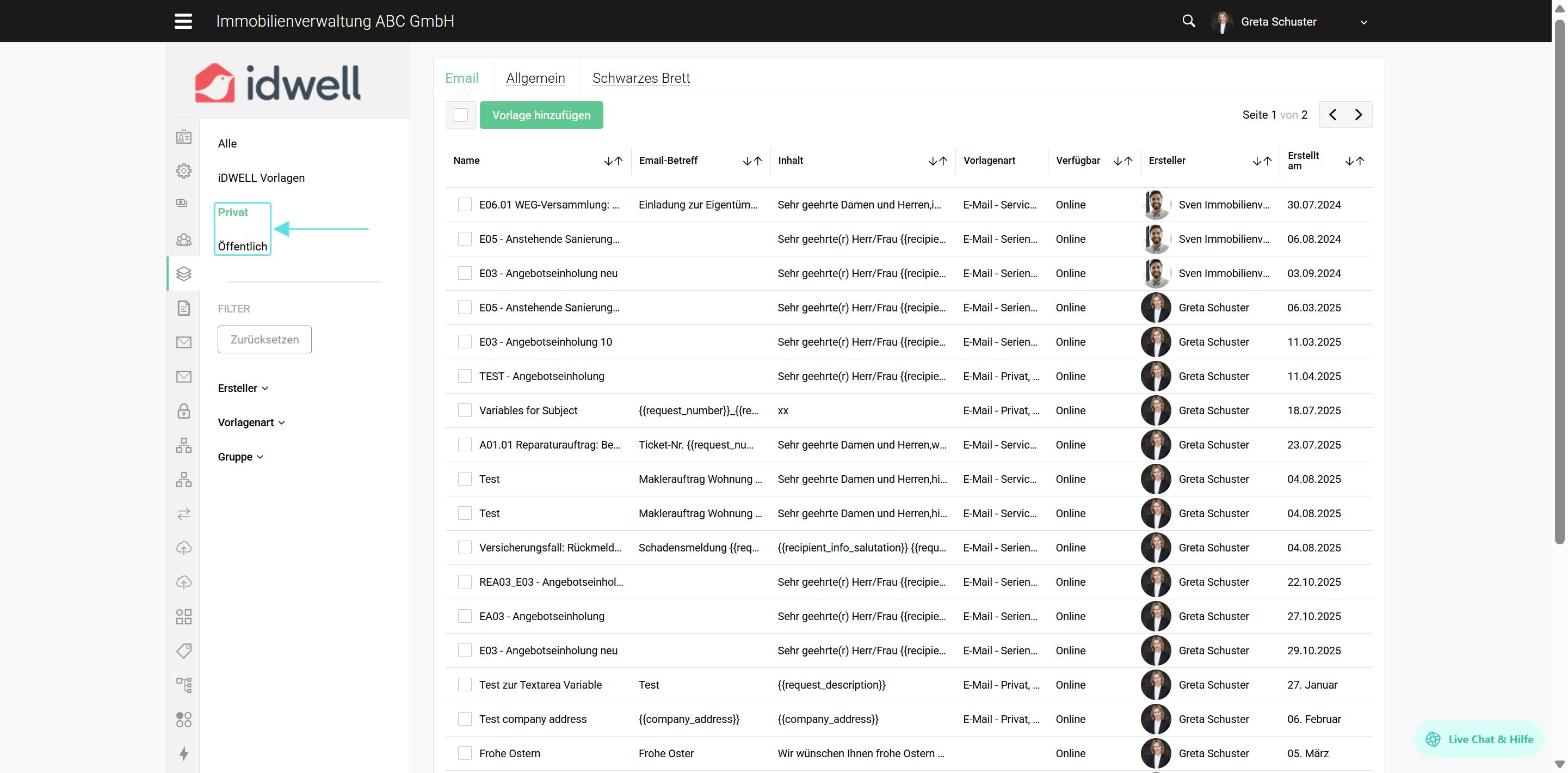
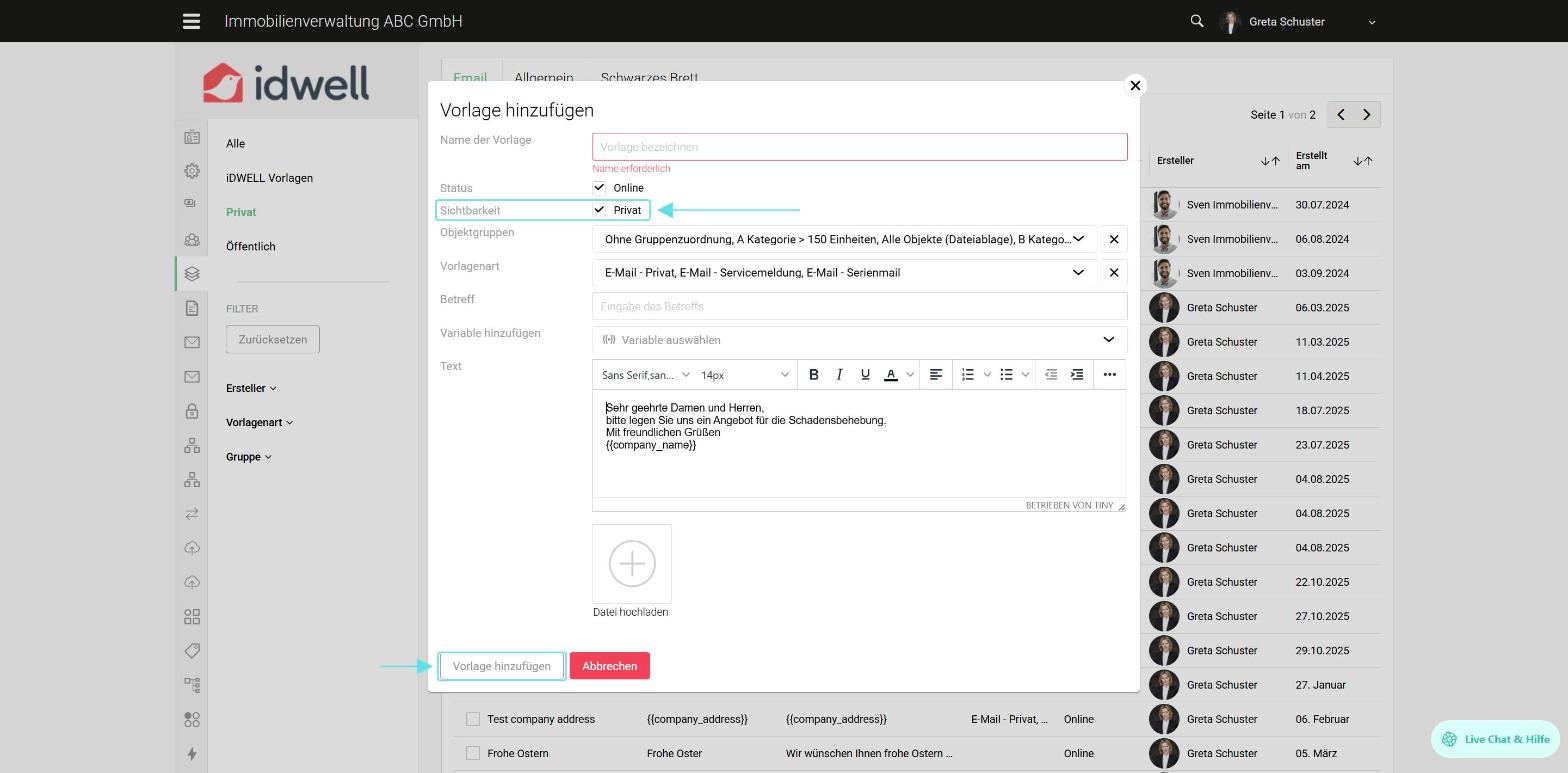
Entscheiden Sie ,ob die Sichtbarkeit auf Privat eingestellt bleiben soll, oder ob Sie die Vorlage für alle Mitarbeiter (also öffentlich) in Ihrer Organisation zur Verfügung stellen möchten.
Klicken Sie dazu einfach in das Kästchen, sodass der Haken neben „Privat“ entfernt wird. Nun ist Ihre Vorlage für alle Mitarbeiter sichtbar.
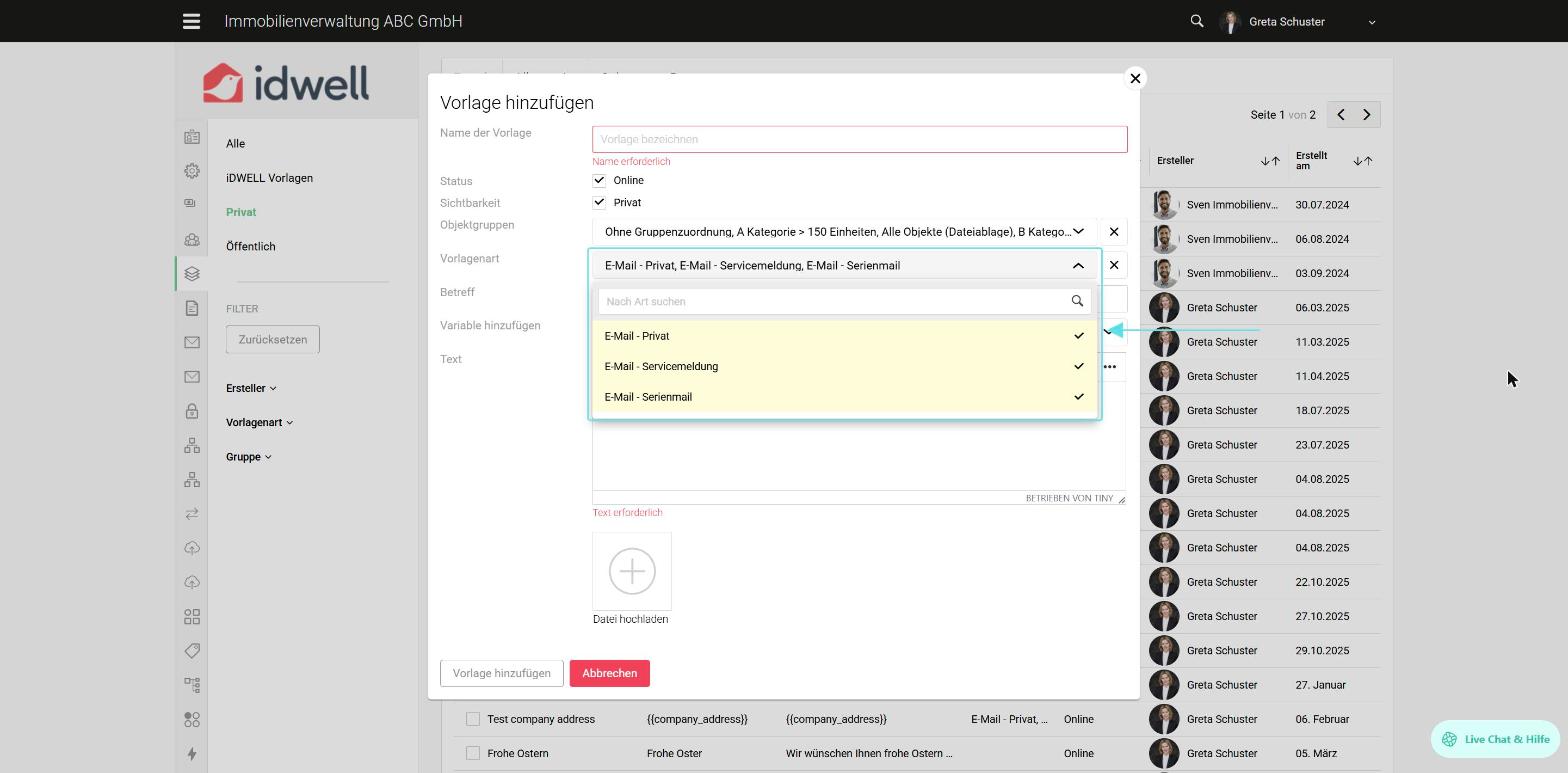
Wählen Sie nun unter „Vorlagenart“ aus, in welchen Bereichen die Vorlage erscheinen soll. Standardmäßig sind „E-Mail - Privat“, „E-Mail - Servicemeldung“ und „E-Mail - Serienmail“ bereits ausgewählt – Sie können einzelne Arten entfernen oder weitere hinzufügen (Mehrfachauswahl möglich).
- Wählen Sie z. B. die Variable „Firma_Name“ aus, wird an dieser Stelle automatisch der Name Ihres Unternehmens eingefügt.
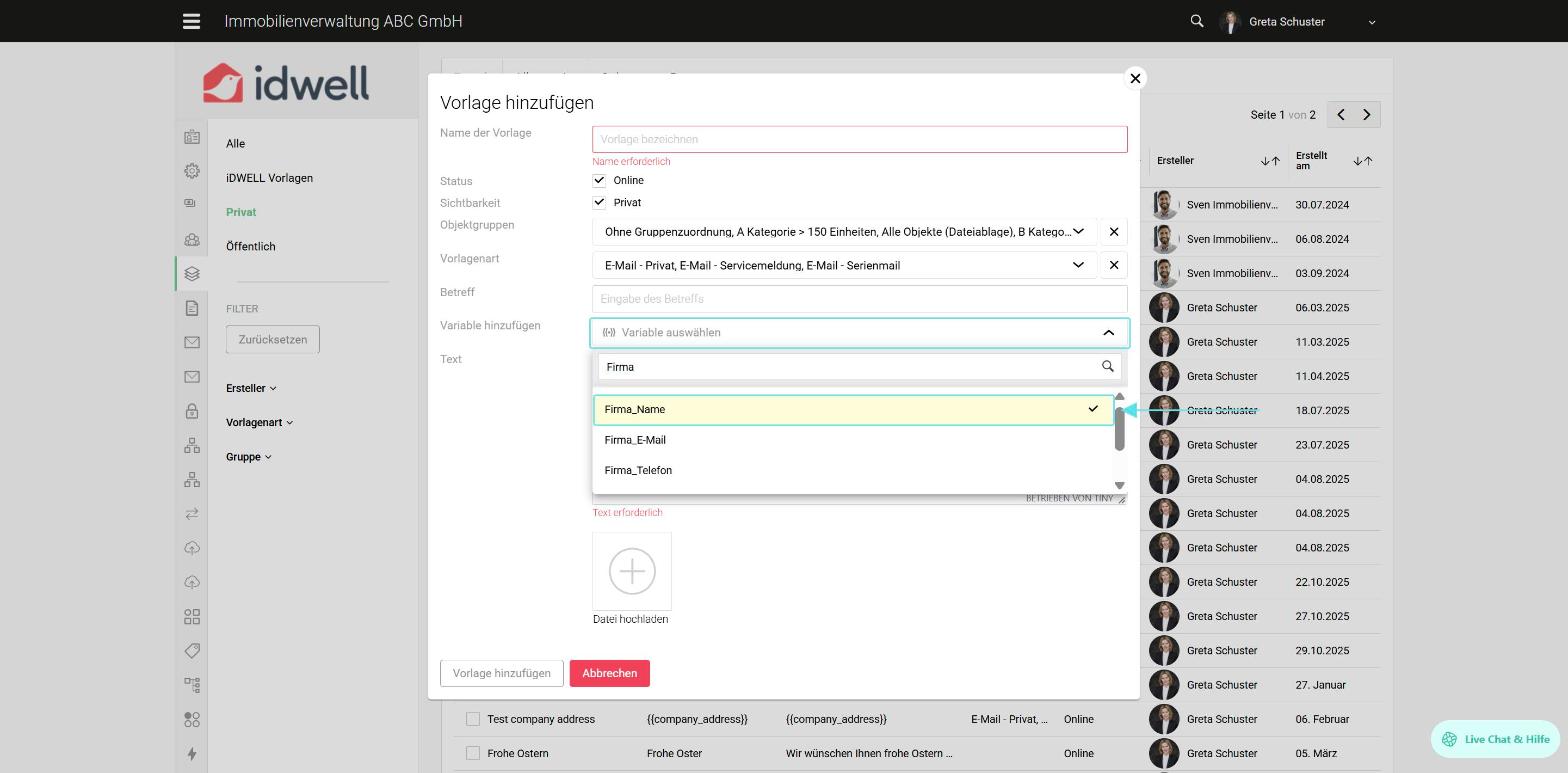
- Die Variable erscheint im Text in geschweiften Klammern, z. B. {{company_name}}. Beim Verwenden der Vorlage wird sie automatisch durch den passenden Wert ersetzt.
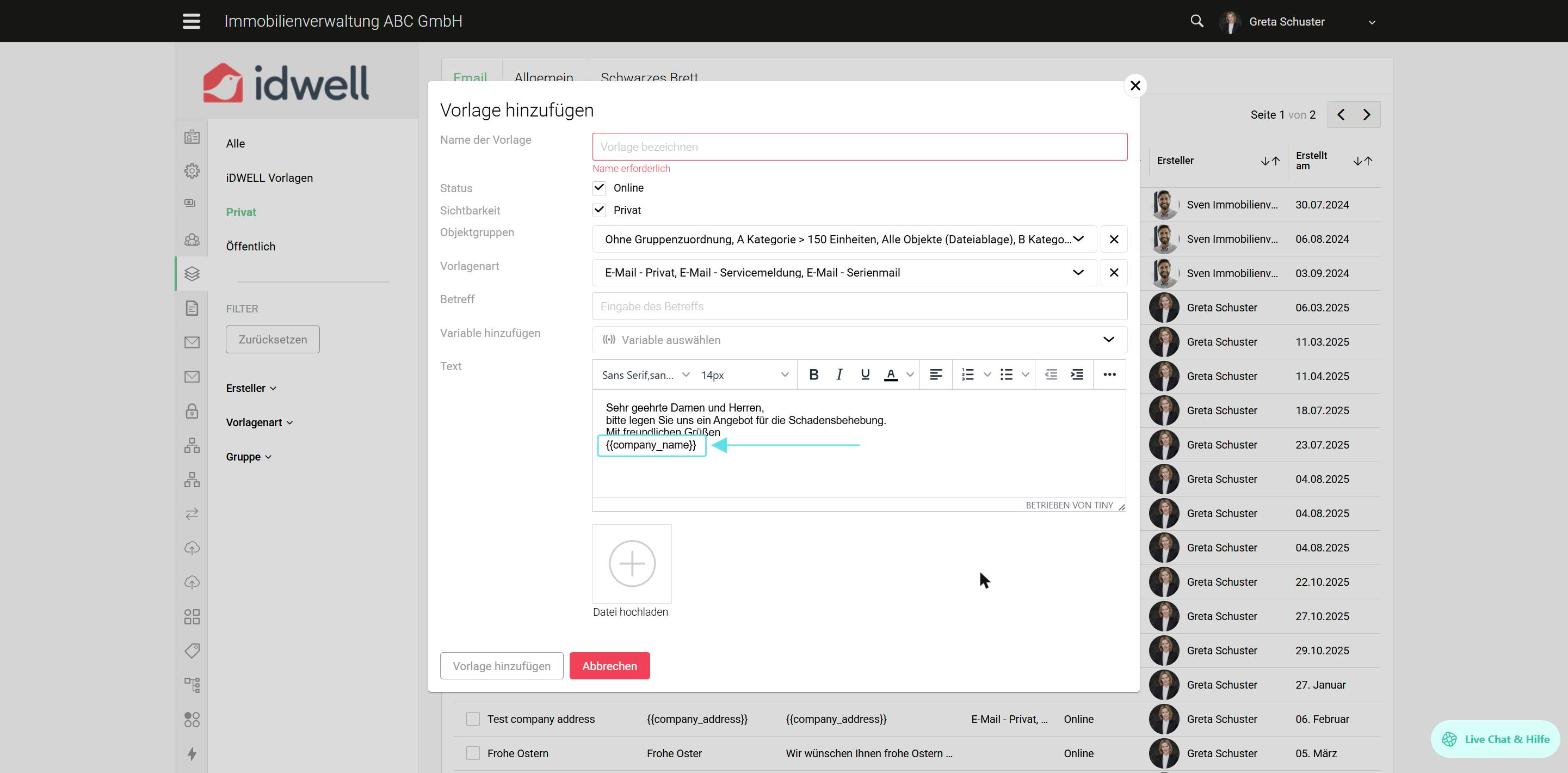
Bitte beachten Sie, dass sich die Variablen-Auswahl an der Vorlagenart orientiert, die Sie ausgewählt haben.
Klicken Sie dazu einfach in das Kästchen, sodass der Haken neben „Privat“ entfernt wird. Nun ist Ihre Vorlage für alle Mitarbeiter sichtbar.
Machen Sie nun den Test und erstellen Sie eine neue E-Mail im iDWELL-System. Wählen Sie nun „Vorlagen“ aus und wählen Sie Ihre zuvor bezeichnete Vorlage aus.

