Beim Anlegen einer Textvorlage in der Registerkarte „Allgemein“ – etwa für eine Standardantwort im Chat einer Servicemeldung („Vielen Dank, wir haben den Installateur beauftragt …“) – wählen Sie im Feld „Textart“ zwischen „Standard Textart“ und „Einfache Textart“. Die Textart bestimmt, wie der Text eingegeben wird (mit oder ohne Formatierung und Dateianhang) und für welche Vorlagenarten die Vorlage verwendet werden kann.
Hinweis: Die „Textart“ ist etwas anderes als die „Vorlagenart“. Die Vorlagenart legt fest, wo die Vorlage angeboten wird (z. B. im Chat einer Servicemeldung). Mehr dazu: Einsatzbereiche für Textvorlagen.
Standard Textart und Einfache Textart im Vergleich
| Standard Textart | Einfache Textart | |
|---|---|---|
| Textfeld | Editor mit Formatierungsleiste: Schriftart, Schriftgröße, Fett, Kursiv, Unterstrichen, Schriftfarbe, Ausrichtung, nummerierte Liste, Aufzählung, Einzug | Einfaches Textfeld ohne Formatierungsleiste (reiner Text) |
| Datei anhängen | Ja, über „Datei hochladen“ | Nein |
| Variablen (Platzhalter) | Ja, über „Variable hinzufügen“ | Ja, über „Variable hinzufügen“ |
| Wählbare Vorlagenarten | Schwarzes Brett - Kommentar, Servicemeldung_Kommentar, Nachricht - Privat | Schwarzes Brett - Kommentar, Servicemeldung_Kommentar, Dienstleister_E-Mail, E-Mail - Mitarbeiter/Externe, Nachricht - Privat, Bewertung - Feedback, DocumentStapling |
Praxistipp: Wählen Sie „Standard Textart“, wenn Ihre Chat- oder Kommentarvorlage formatiert sein soll (z. B. fett hervorgehobene Termine, Aufzählungen) oder eine Datei mitliefern soll (z. B. ein PDF-Merkblatt). Wählen Sie „Einfache Textart“, wenn Sie reinen Text benötigen oder die Vorlage für eine Vorlagenart nutzen möchten, die nur bei der einfachen Textart zur Auswahl steht (z. B. „Dienstleister_E-Mail“ oder „Bewertung - Feedback“).
Textart beim Erstellen einer Textvorlage auswählen
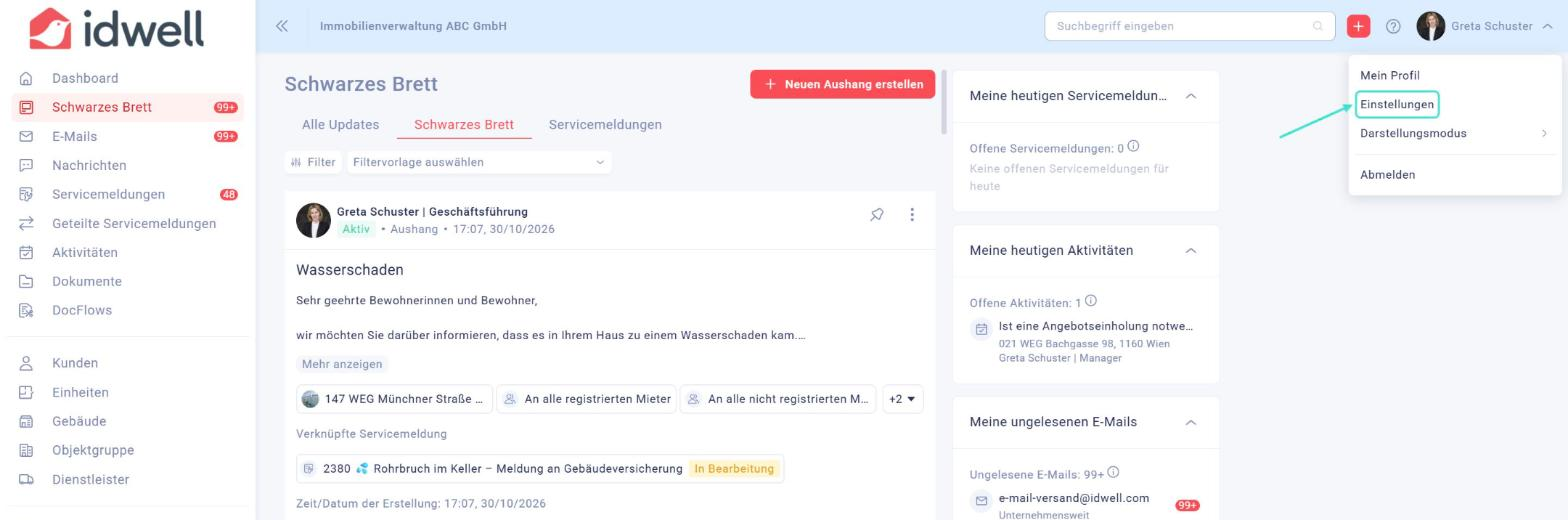
Schritt 1:
Nach dem Login landen Sie auf dem Schwarzen Brett. Klicken Sie rechts oben auf Ihren Namen und wählen Sie „Einstellungen“.
Schritt 2:
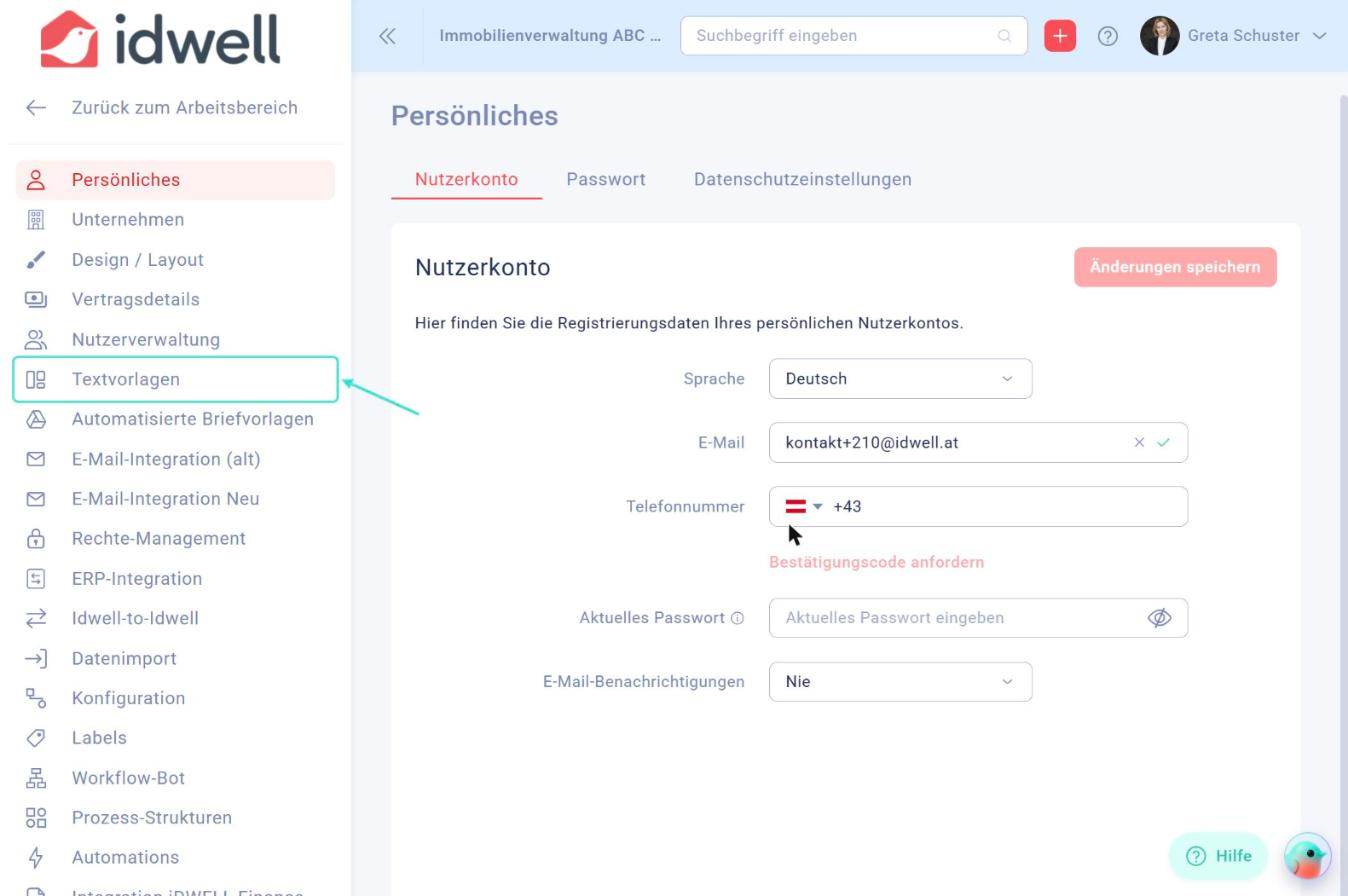
Wählen Sie im linken Menü den Punkt „Textvorlagen“.
Schritt 3:
Klicken Sie oben auf die Registerkarte „Allgemein“ und anschließend auf „Vorlage hinzufügen“.
Hinweis: Das Feld „Textart“ gibt es nur in der Registerkarte „Allgemein“. In den Registerkarten „Email“ und „Schwarzes Brett“ wird der Text immer im Editor mit Formatierungsleiste erfasst.
Schritt 4:
Im Fenster „Vorlage hinzufügen“ ist im Feld „Textart“ standardmäßig „Standard Textart“ ausgewählt. Das Textfeld unten ist ein Editor mit Formatierungsleiste, darunter können Sie über „Datei hochladen“ eine Datei anhängen.
Schritt 5:
Wählen Sie im Feld „Textart“ die Option „Einfache Textart“, wird das Textfeld zu einem einfachen Eingabefeld ohne Formatierungsleiste, und die Möglichkeit „Datei hochladen“ entfällt.
Achtung: Beim Wechsel der Textart ändert sich auch die Auswahl im Feld „Vorlagenart“. Prüfen Sie nach dem Wechsel, ob die gewünschten Vorlagenarten ausgewählt sind.
Schritt 6:
Füllen Sie die übrigen Felder aus: „Name der Vorlage“, „Status“ (Häkchen bei „Online“ = Vorlage wird vorgeschlagen), „Sichtbarkeit“ (Häkchen bei „Privat“ = nur für Sie sichtbar), „Objektgruppen“, „Vorlagenart“, ggf. „Variable hinzufügen“ und den „Text“. Klicken Sie abschließend auf „Vorlage hinzufügen“.
Weitere Informationen
- Mehr zu den Vorlagenarten finden Sie hier: Einsatzbereiche für Textvorlagen
- Vorlage für Chatnachrichten anlegen: Vorlage für Chatnachrichten erstellen
- Vorlage für Kommentare in Servicemeldungen anlegen: Vorlage für Kommentare in Servicemeldungen erstellen
- Platzhalter in Vorlagen nutzen: Platzhalter (Variablen)
- Vorlagen privat oder öffentlich stellen: Vorlagen für Kollegen freigeben
- Vorlagen offline stellen: Textvorlagen offline stellen
Video: Textvorlagen anlegen
In diesem Tutorial sehen Sie, wie Sie Textvorlagen in iDWELL anlegen.
Für iDWELL Hilfe kontaktieren Sie uns bitte unter support@idwell.com, schauen Sie auf unserem YouTube Kanal vorbei oder besuchen Sie unsere Masterclasses😊💡👍
