Schritt 1:
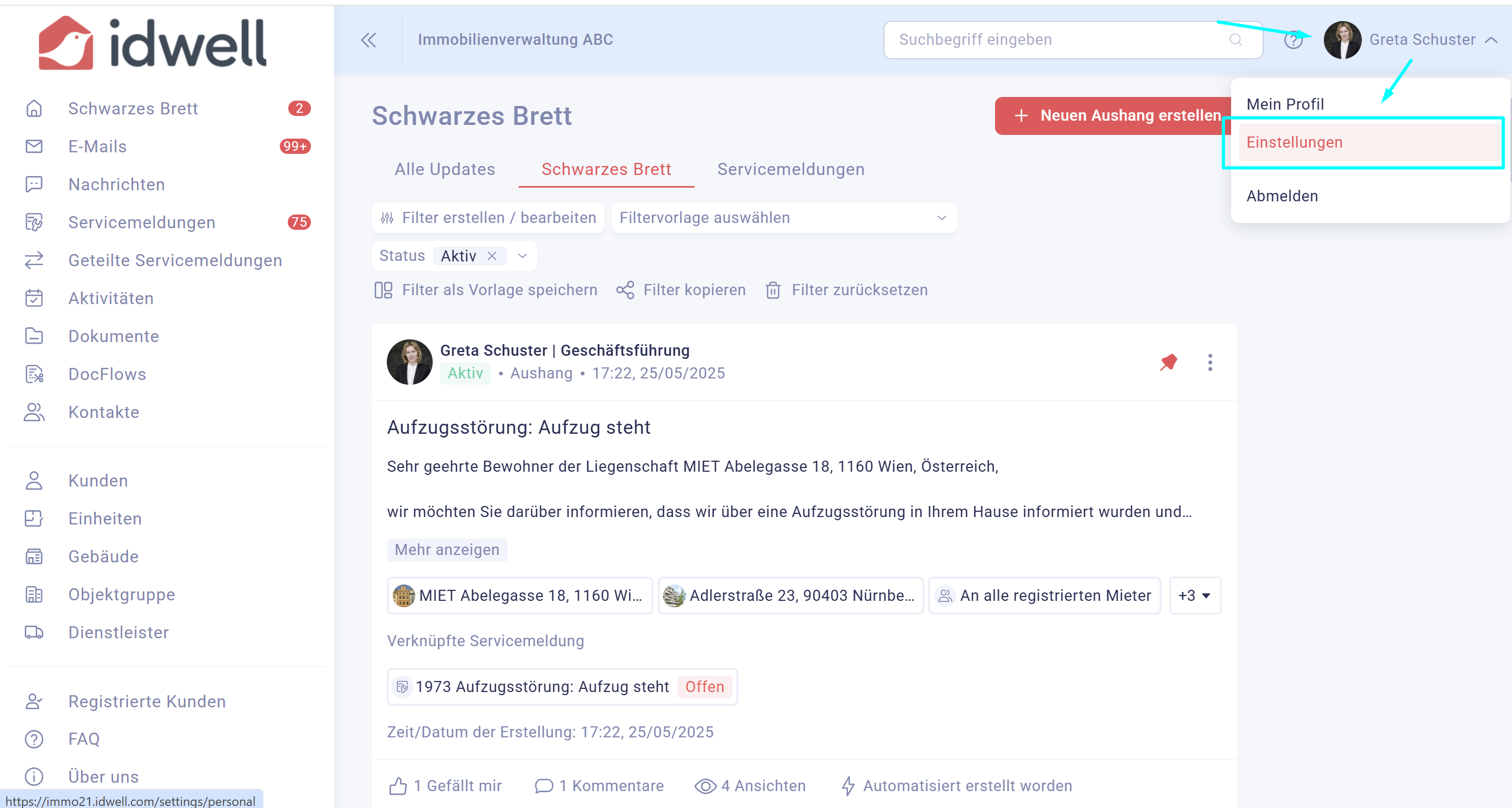
Klicken Sie rechts oben auf der horizontalen Leiste auf Ihren Namen und wählen Sie “Einstellungen” aus.
Schritt 2:
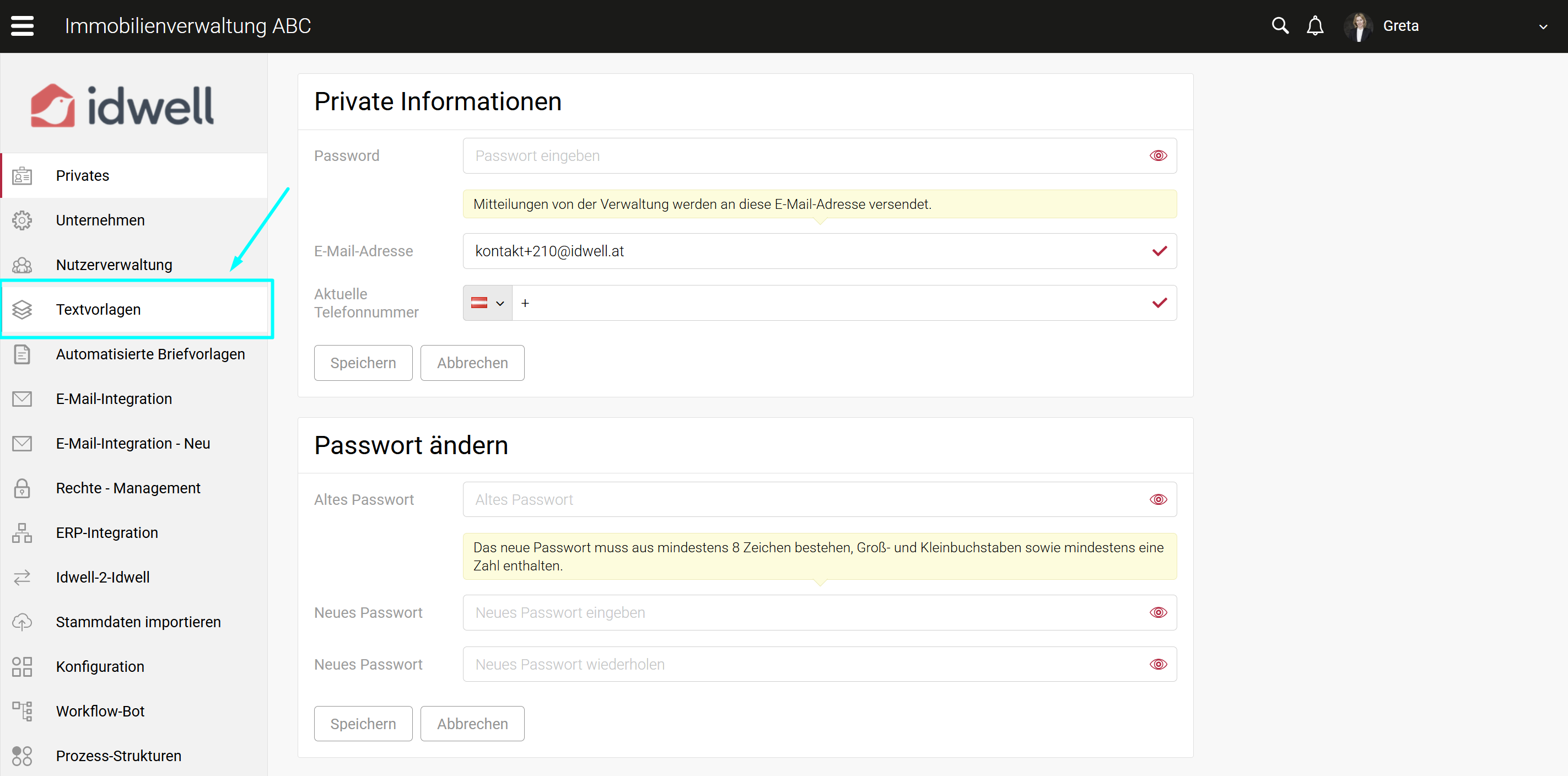
Wählen Sie das 4. Menü von oben “Vorlagen”.
Schritt 3:
Nun sehen Sie eine Übersicht mit allen zur Verfügung stehenden Vorlagen. Klicken Sie die entsprechende Textvorlage, die Sie offline stellen wollen, an.
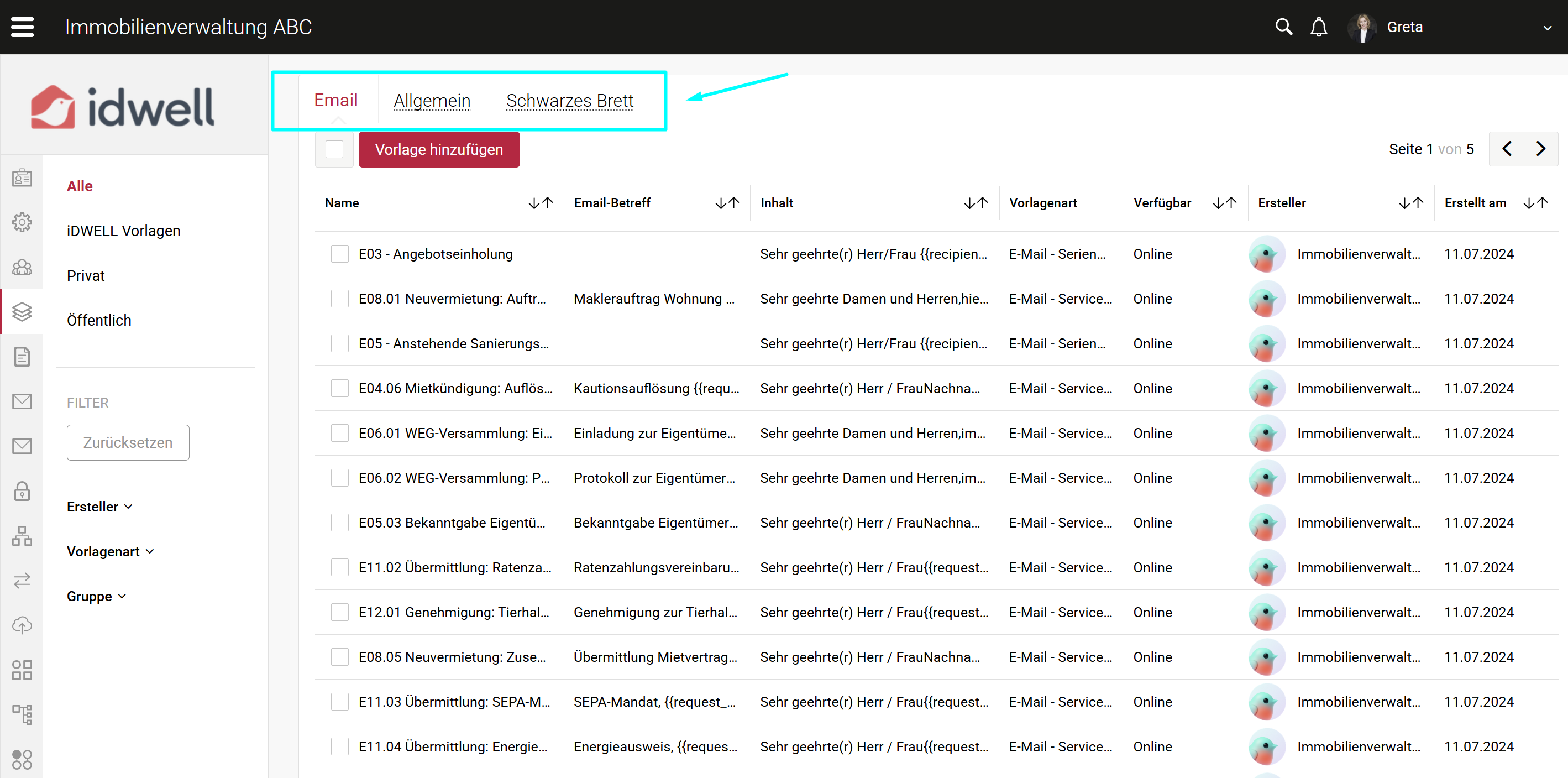
Bitte beachten Sie, dass es unterschiedliche Registerkarten gibt: Unter “Email" bearbeiten Sie Vorlagen für E-Mails & Serienmails, unter "Allgemein” können Sie Vorlagen für Kommentare (Chats) erstellen und unter “Schwarzes Brett” legen Sie Vorlagen für digitale Aushänge an.
Schritt 4:
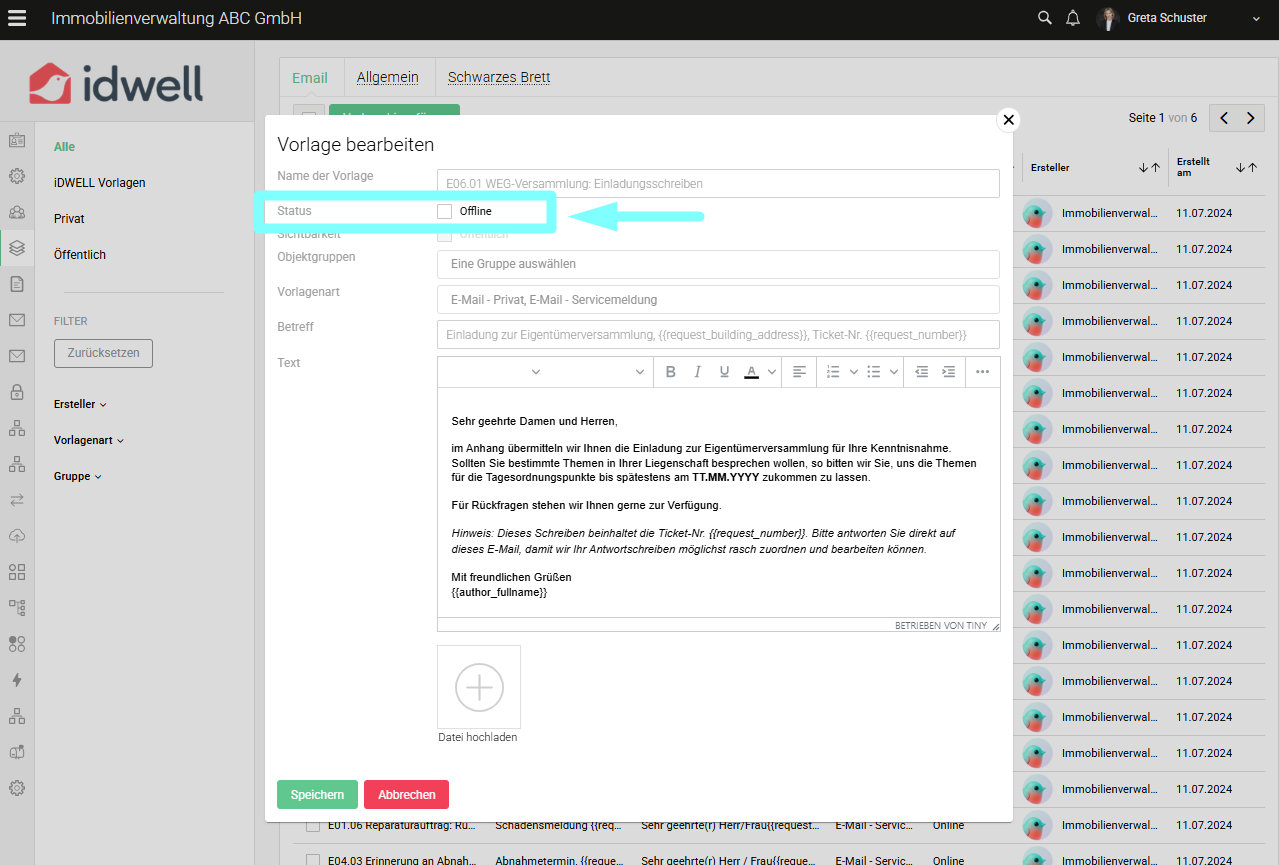
Neben dem Feld "Sichtbarkeit" können Sie das Häkchen im Kästchen anklicken, sodass dieses verschwindet und sich der Status von "Online" auf "Offline" ändert.
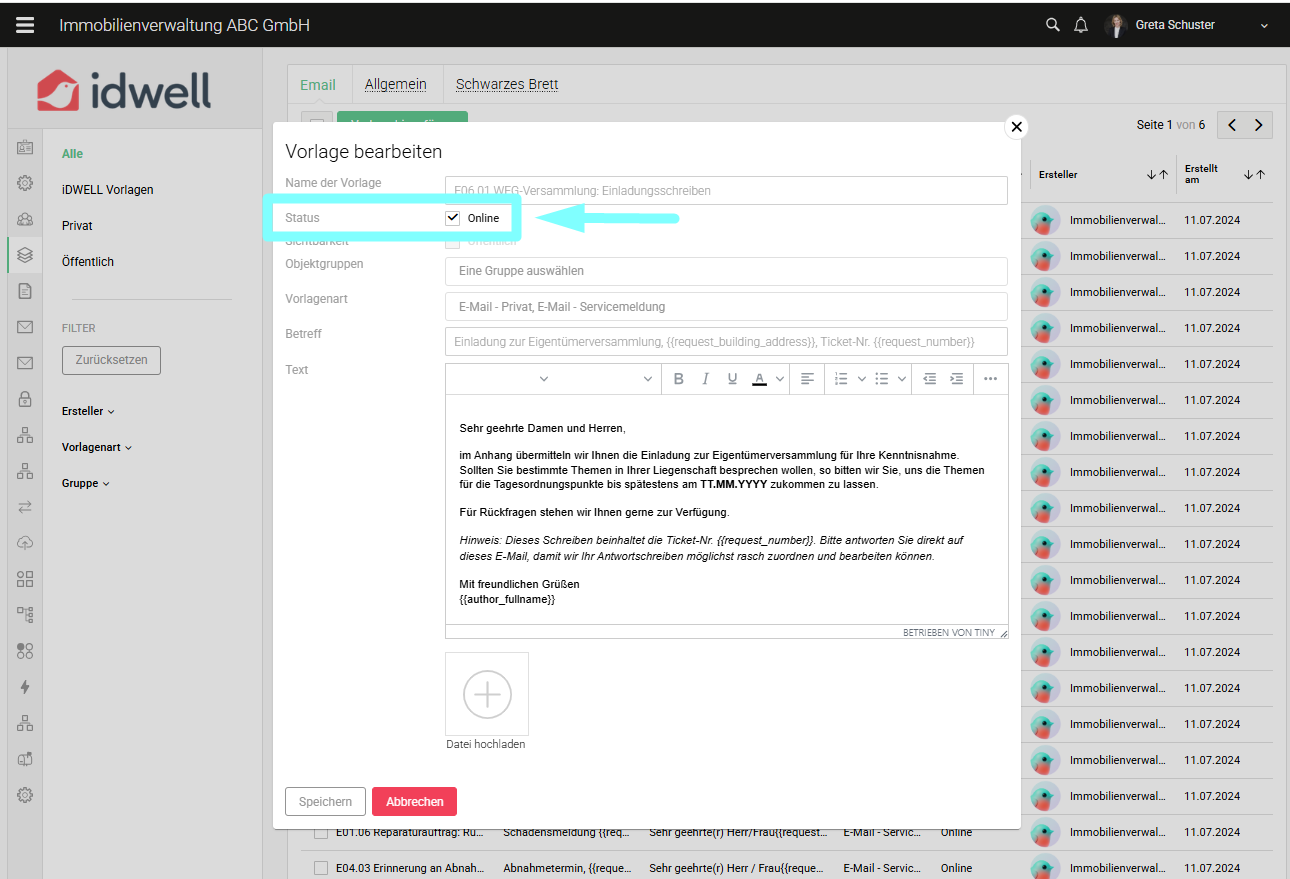
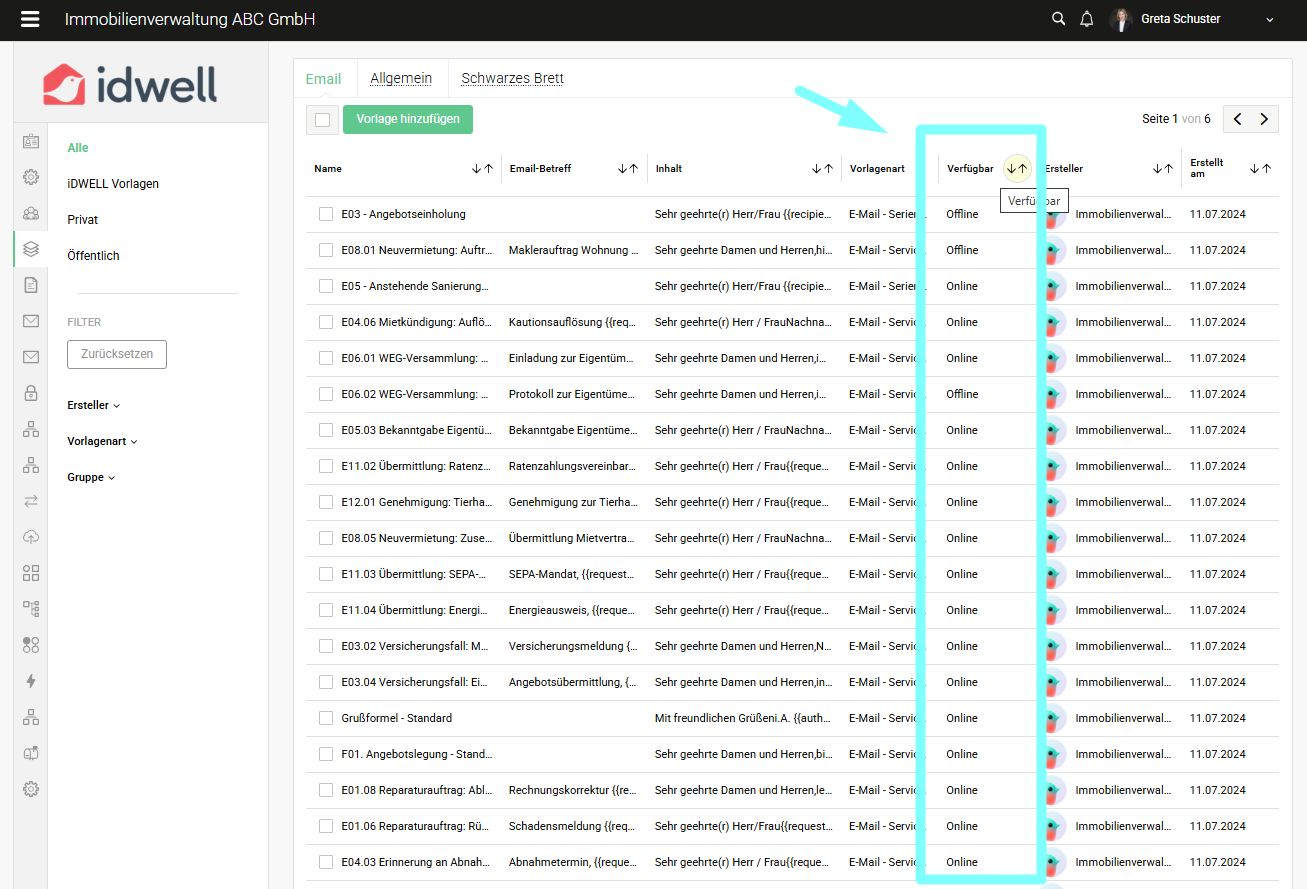
Hinweis: In der Vorlagenübersicht können Sie in der Spalte "Verfügbarkeit" auf einen Blick sehen, welche Vorlage auf offline oder online gestellt wurde.
Für iDWELL Hilfe kontaktieren Sie uns bitte unter support@idwell.com, schauen Sie auf unserem YouTube Kanal vorbei oder besuchen Sie unsere Masterclasses😊💡👍
