Sie können Ihr E-Mail Postfach - ähnlich wie auf Ihrem Handy - in iDWELL integrieren. So erhalten Sie alle eingehenden E-Mails als Kopie im iDWELL System. Außerdem können Sie ausgehende E-Mails aus einer Servicemeldung versenden (lesen Sie hier mehr).
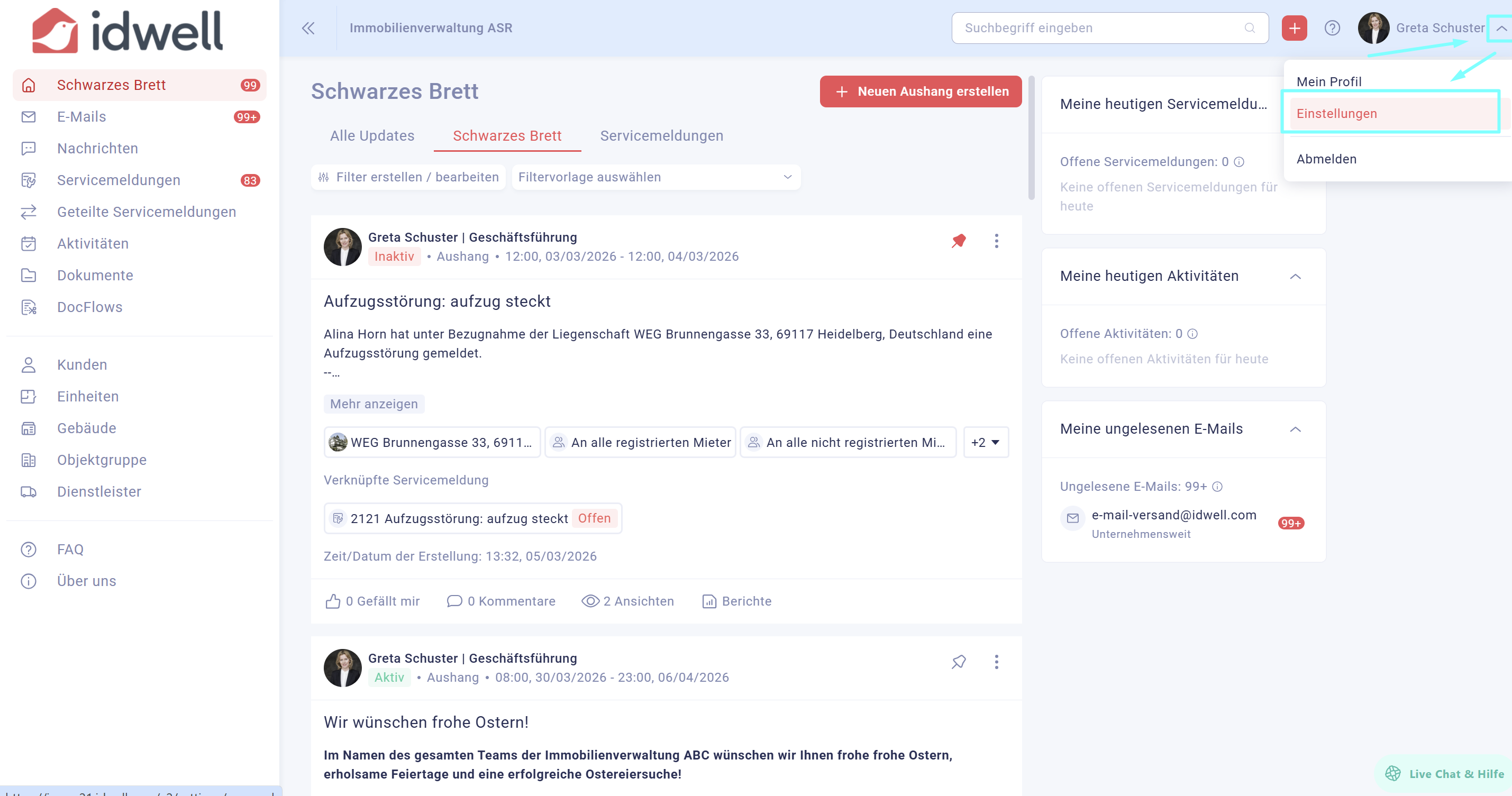
Klicken Sie rechts oben auf der horizontalen Leiste auf Ihren Namen und wählen Sie "Einstellungen" aus.
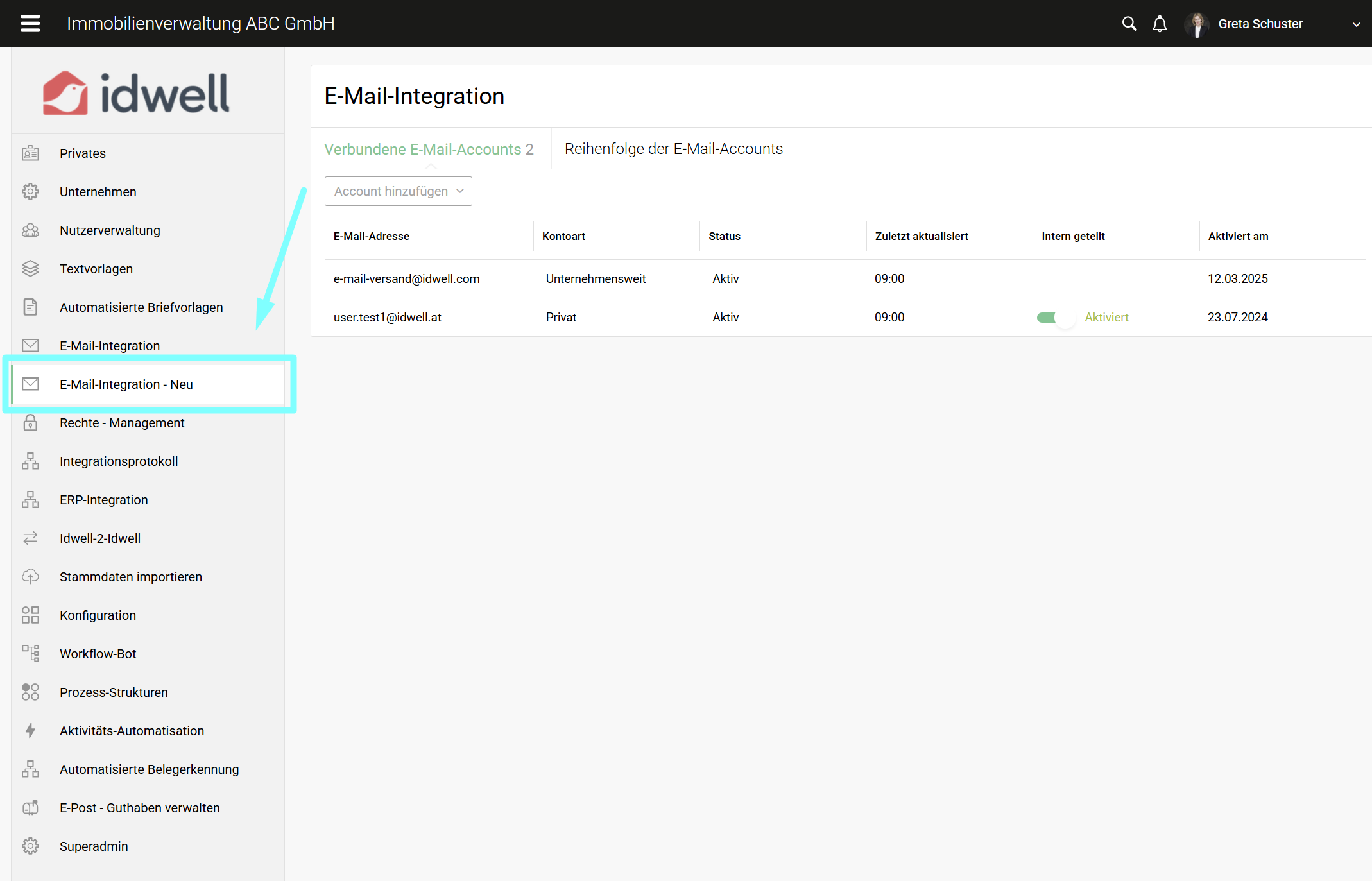
Nun befinden Sie sich im Menü "Privates". Bitte wählen Sie die Rubrik "E-Mail Integration - Neu" aus.
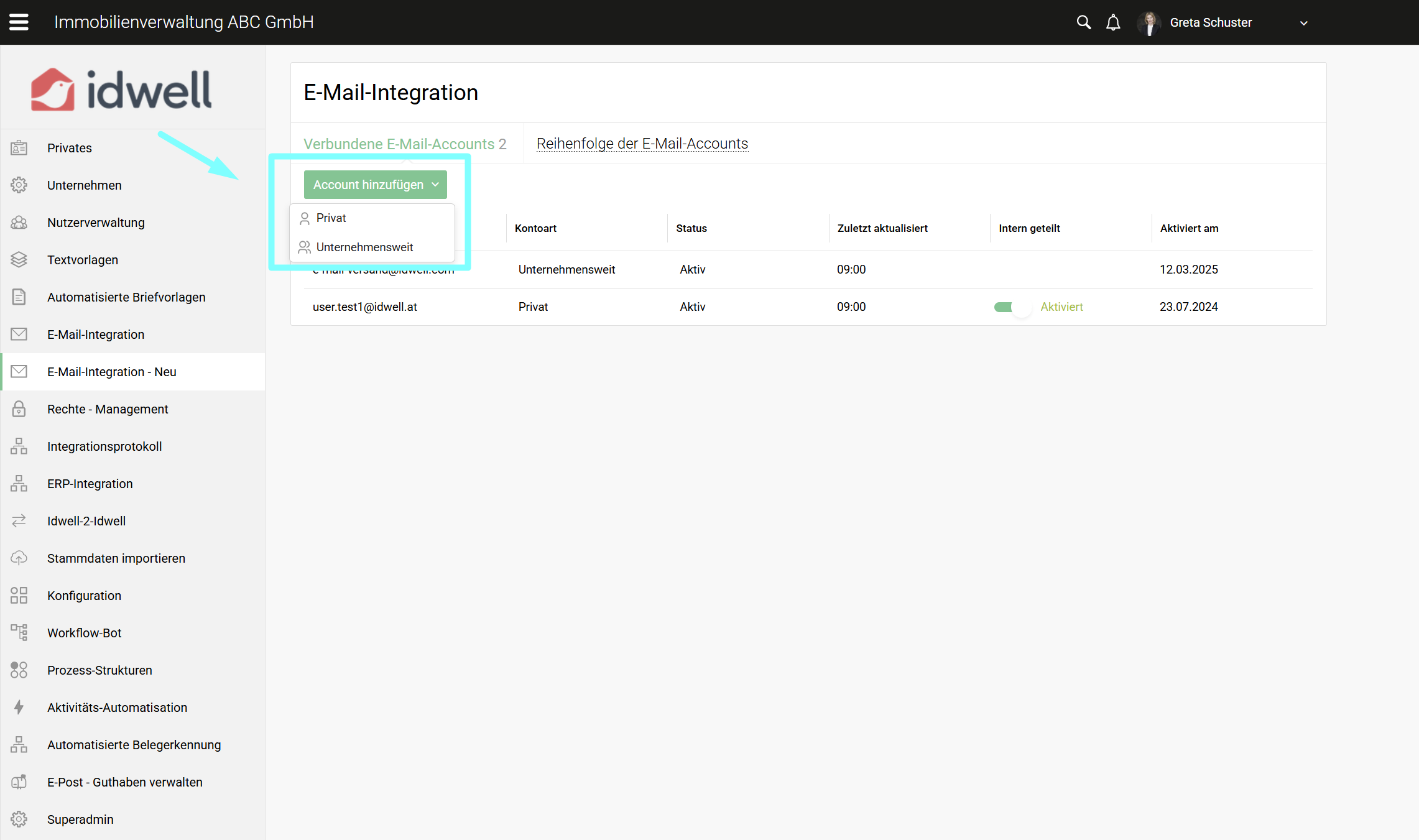
Klicken Sie nun auf den Button "Account hinzufügen" und wählen Sie aus, ob Ihr Postfach nur für Sie sichtbar (= Privat) oder für alle KollegInnen aus Ihrem Unternehmen (= Unternehmensweit) sein darf.
Tragen Sie nun die E-Mail-Adresse ein, die Sie verknüpfen möchten.
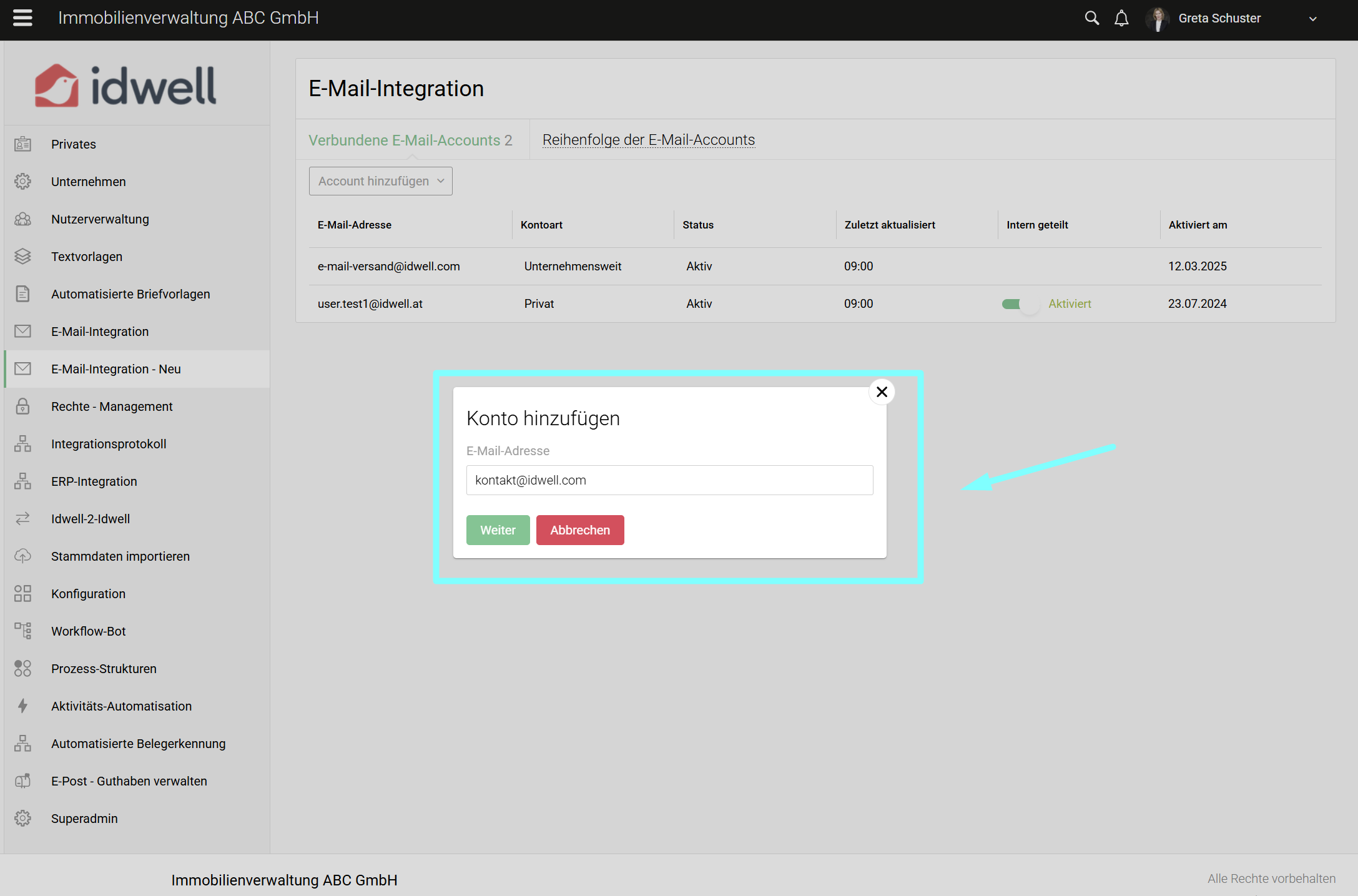
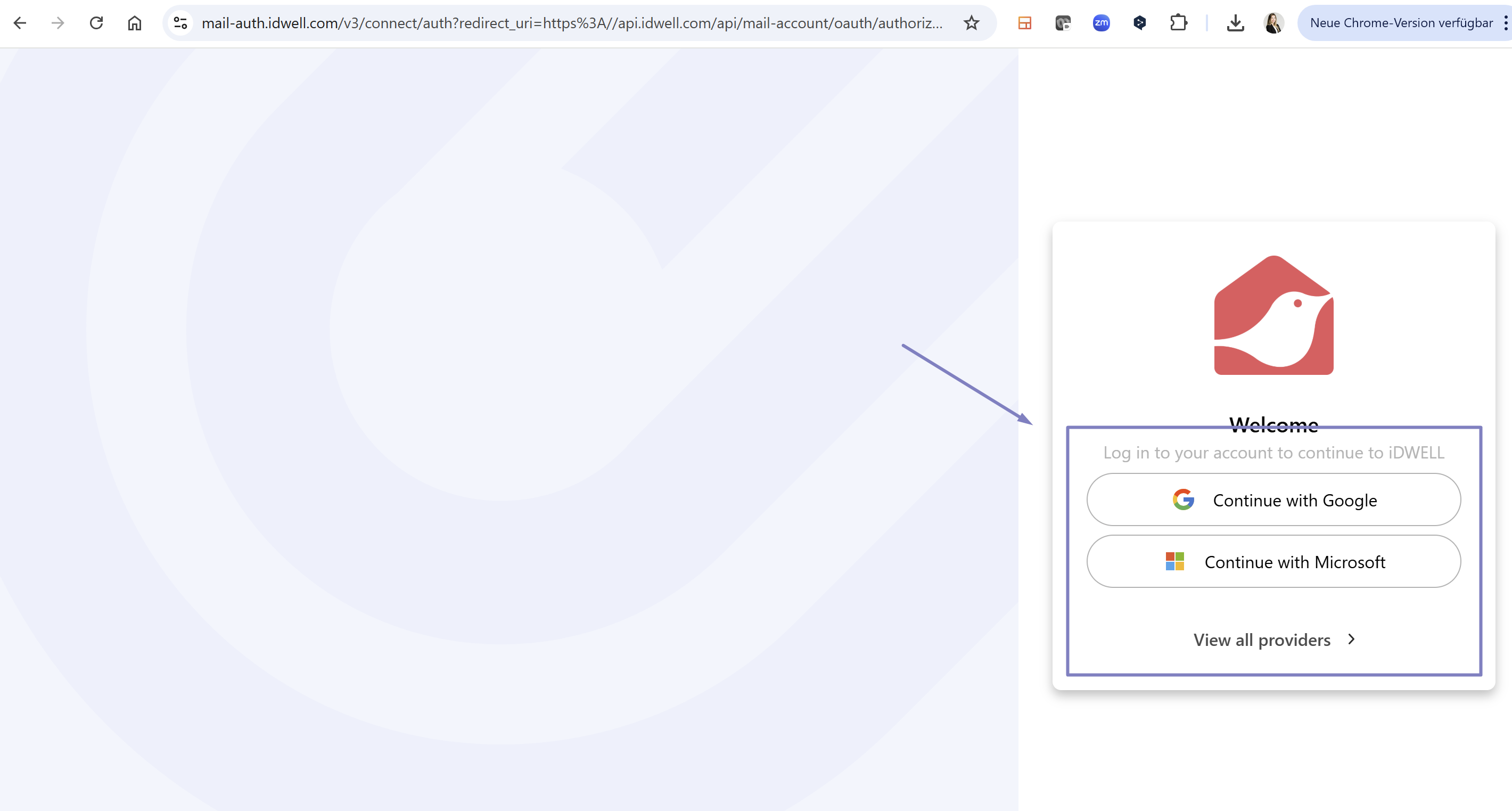
Sollte das System Ihren E-Mail-Dienst erkennen, so werden Sie automatisch zum Login weitergeleitet (sofern das der Fall ist, können Sie gleich zu Schritt 6 scrollen). Andernfalls werden Sie dazu aufgefordert, Ihren E-Mail-Dienst auszuwählen.
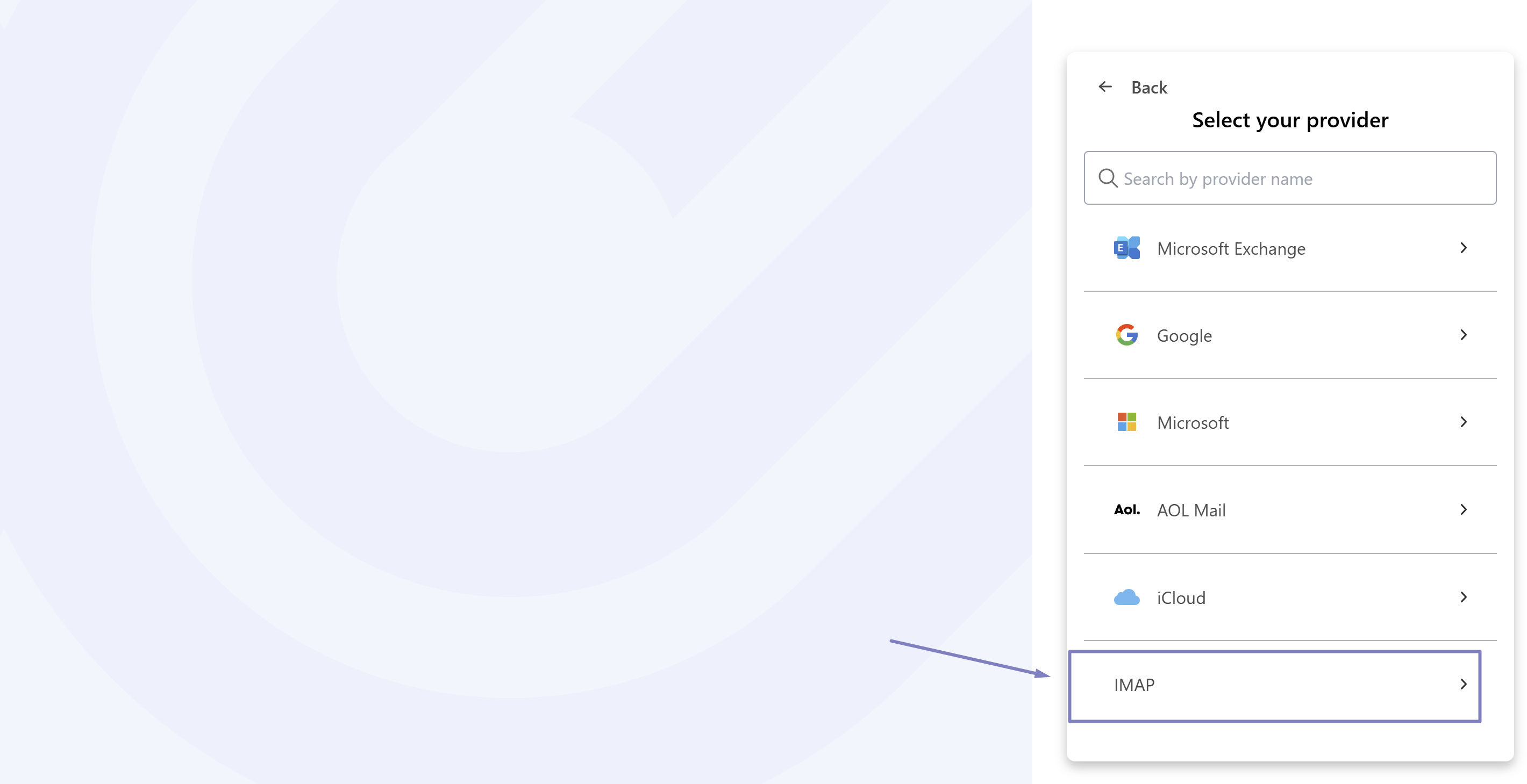
Google & Microsoft (die am häufigsten verwendeten E-Mail-Dienste) werden als Vorauswahl angezeigt. Klicken Sie bitte auf "View all providers", wenn Sie mit einem anderen E-Mail-Dienst wie etwa GMX, 1&1, etc. arbeiten.
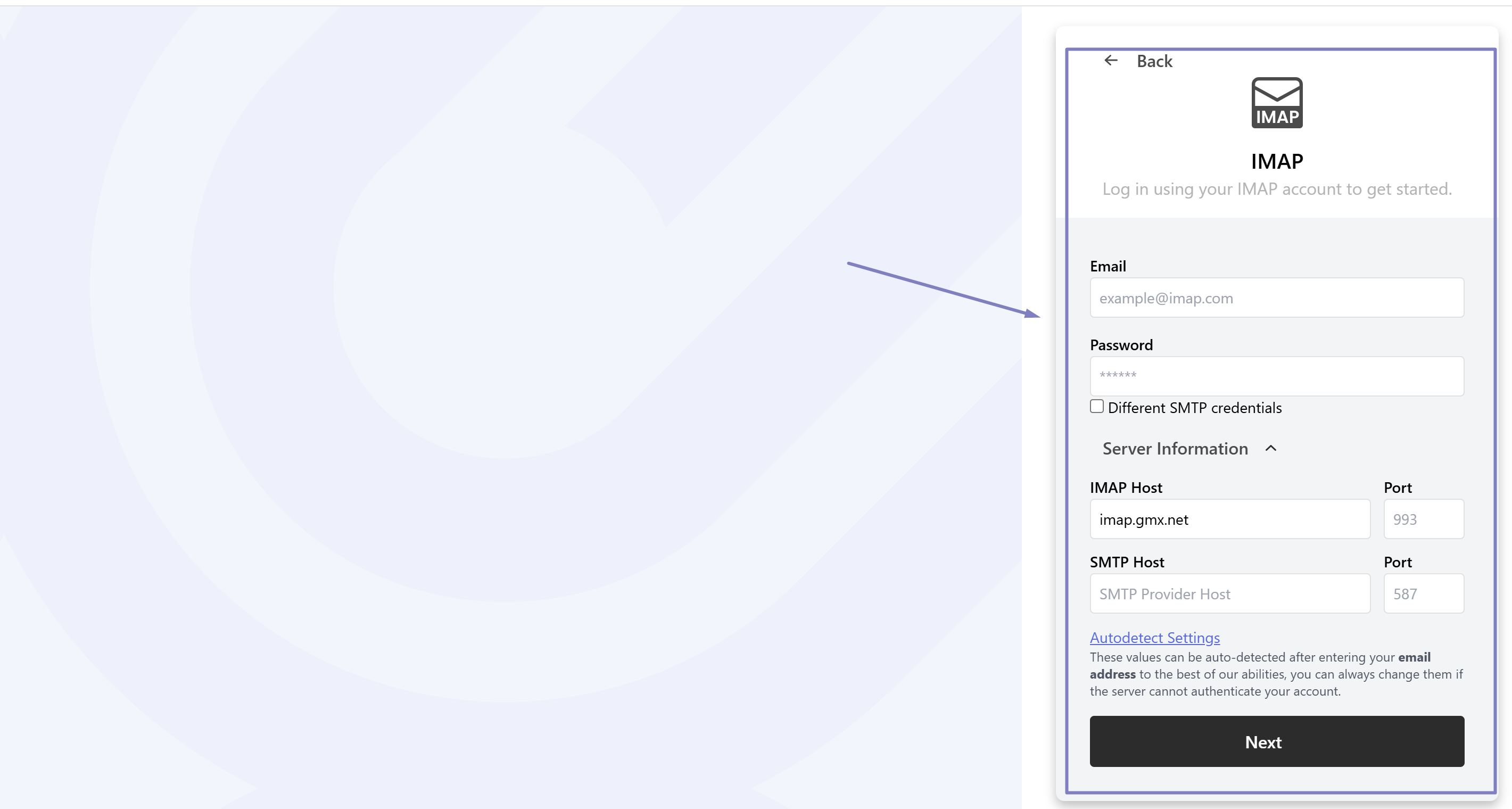
Sollte Ihr E-Mail-Dienst weiterhin nicht nicht in der Vorauswahl erscheinen, so klicken Sie bitte auf "IMAP" und danach nochmals auf "IMAP".
Tragen Sie nun alle erforderlichen Informationen ein.
Nach erfolgreicher Auswahl Ihres E-Mail Dienstes, verifizieren Sie nun Ihren E-Mail-Account und tragen Sie die E-Mail Adresse und das Passwort Ihres E-Mail-Accounts ein.
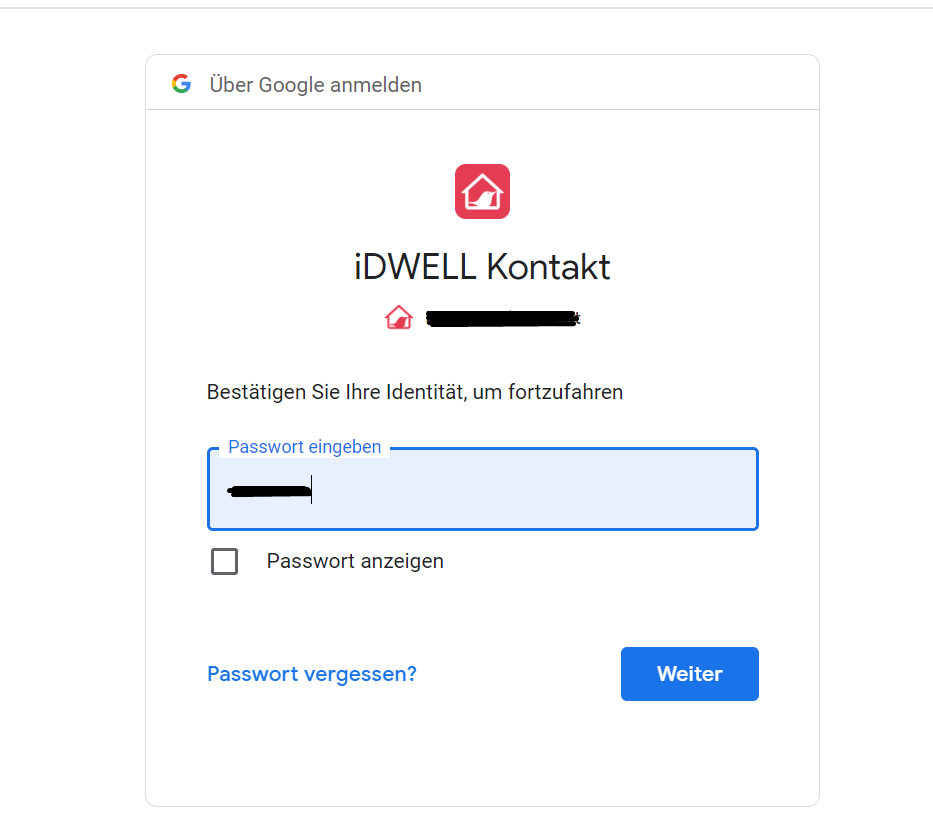
Es ist geschafft! Ihr E-Mail Account wurde erfolgreich in iDWELL integriert.
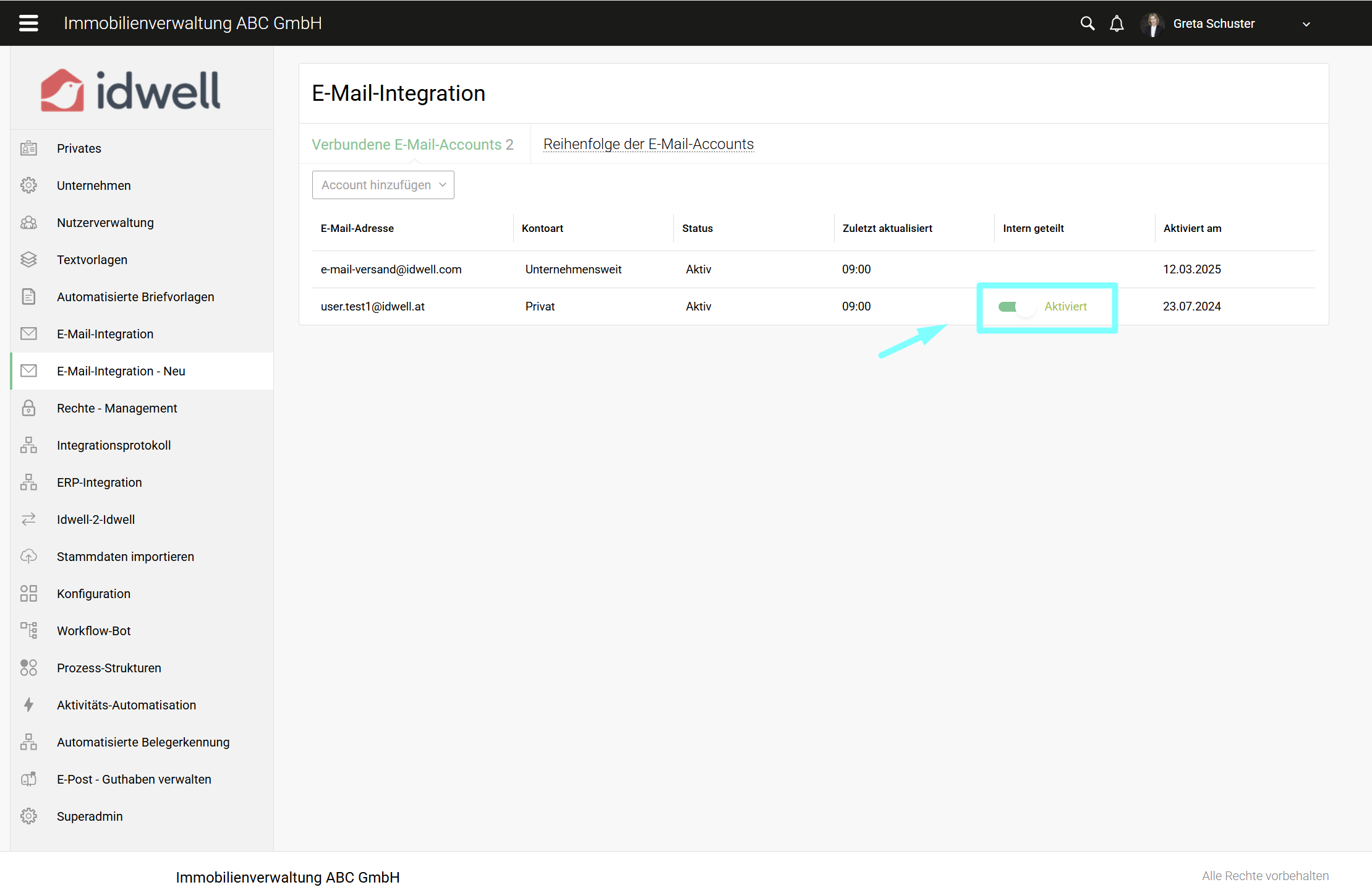
- Wenn Sie ein privates Postfach eingerichtet haben, entscheiden Sie bitte nun, ob Sie Ihr Postfach intern mit KollegInnen teilen wollen. Alle Informationen dazu finden Sie hier.
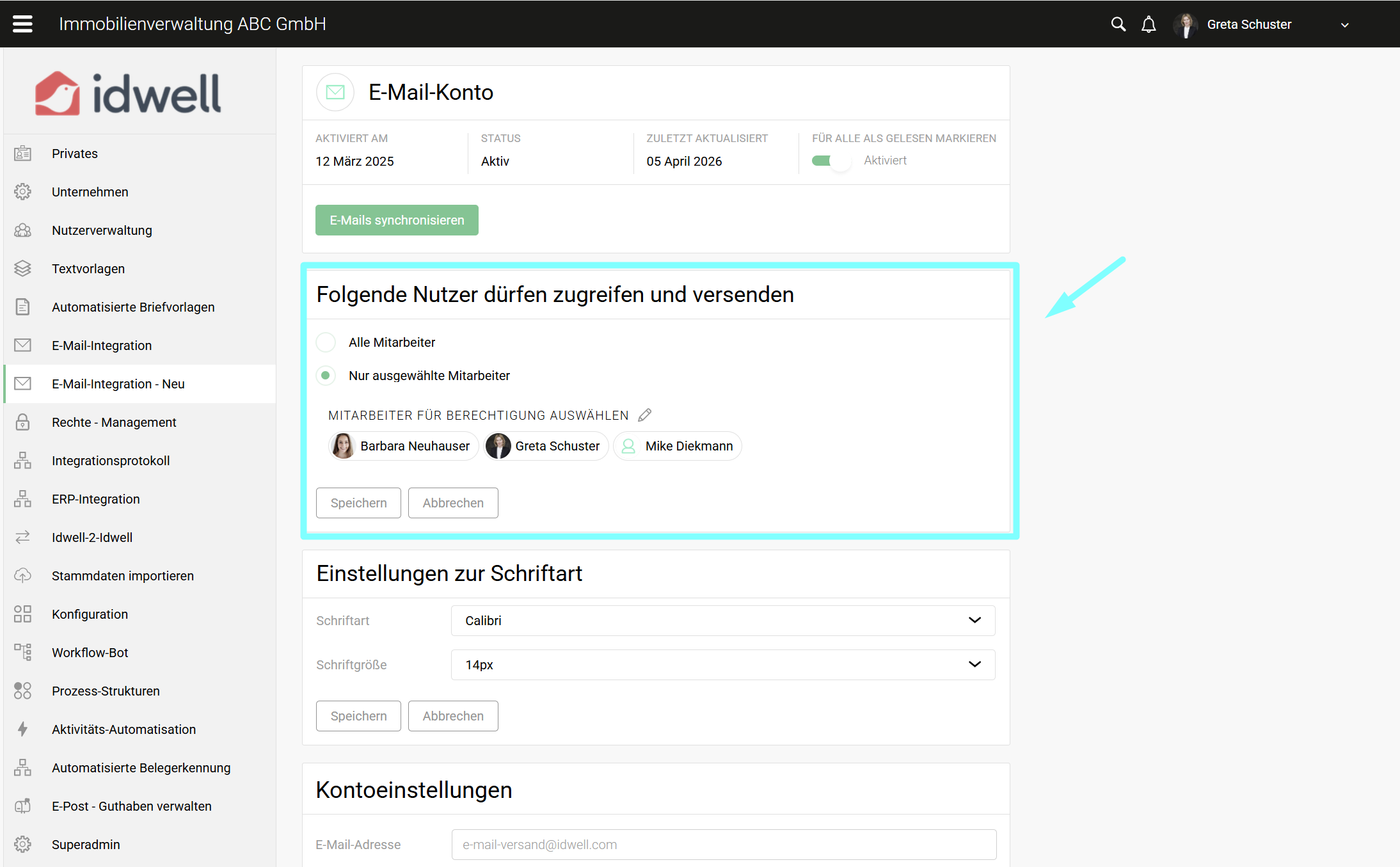
Für unternehmensweite Postfächer kann der Personenkreis auf eine bestimmte Gruppe eingeschränkt werden - das erfahren Sie hier.
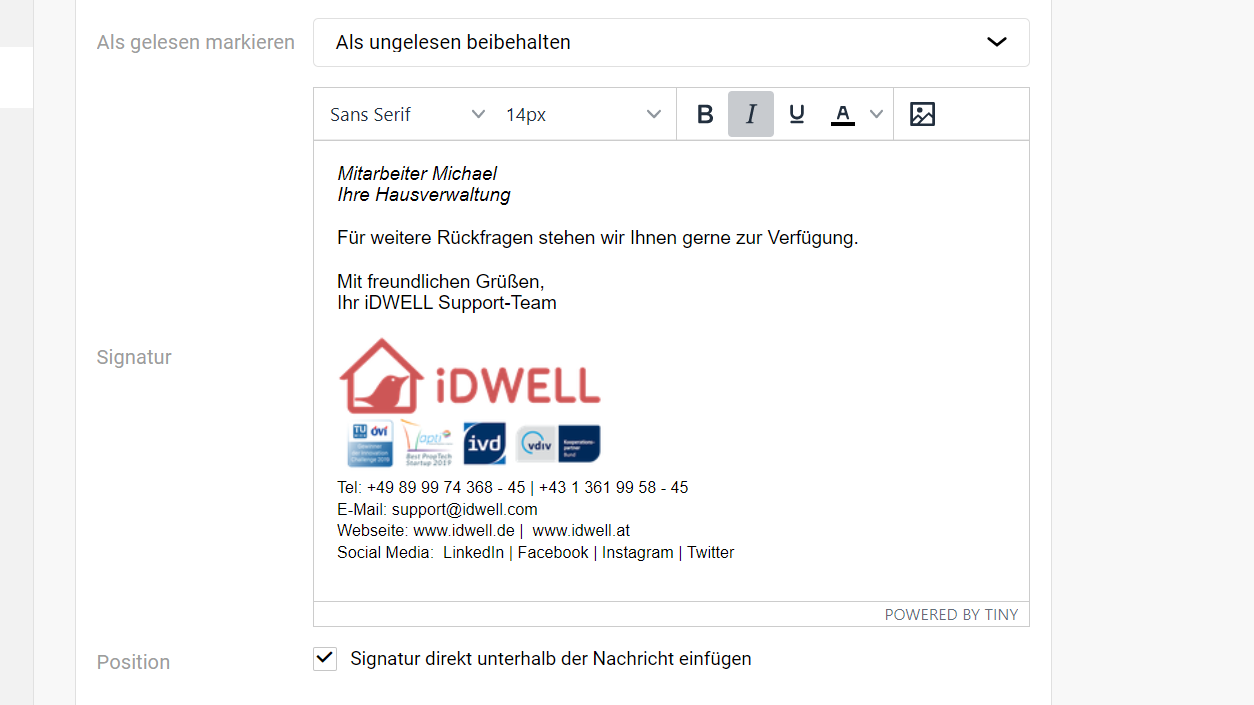
Bitte richten Sie außerdem Ihre E-Mail-Signatur ein. Alle Informationen dazu finden Sie hier.