In iDWELL gibt es ein Zugriffssystem und ein Zuweisungssystem. Das Zugriffssystem legt fest, wer was sehen darf – es läuft über die Rolle (Manager oder Mitarbeiter) und die Gebäude, denen ein Benutzer zugeordnet ist. Das Zuweisungssystem legt fest, wer eine Servicemeldung automatisch zugewiesen bekommt – es läuft über das Gebäude und ergänzend über die Kategorie. Mit Objektgruppen steuern Sie beides für viele Gebäude auf einmal – zum Beispiel im Vertretungsfall.
Rollen, Gebäude- und Kategoriezuordnungen sowie die Zuweisungsregel können nur Benutzer mit Administratorrechten ändern.
Das Prinzip auf einen Blick
| Zugriff (wer sieht was?) | Zuweisung (wer bekommt das Ticket?) | |
| Gesteuert über | Rolle + Gebäude | Gebäude + Kategorie (Smart Matching) |
| Manager | Sieht alle Gebäude, Kunden und Servicemeldungen des Unternehmens. | Wird automatisch zugewiesen, wenn „Zuständige Manager automatisch Servicemeldungen zuweisen“ erlaubt ist. |
| Mitarbeiter | Sieht zunächst nichts – nur die Gebäude, denen er zugeordnet ist. Dort sieht er alles: Kunden, Einheiten, Dokumente und alle Servicemeldungen, unabhängig von der Kategorie. | Wird automatisch zugewiesen, wenn „Zuständige Mitarbeiter automatisch Servicemeldungen zuweisen“ erlaubt ist. |
Die Kategorie schränkt die Sichtbarkeit nicht ein. Sie steuert nur, wem eine Servicemeldung zugewiesen wird. Ein technischer Property Manager sieht also in seinen Gebäuden auch die kaufmännischen Servicemeldungen – sie werden ihm nur nicht zugewiesen.
Praxisbeispiel: technischer und kaufmännischer Property Manager
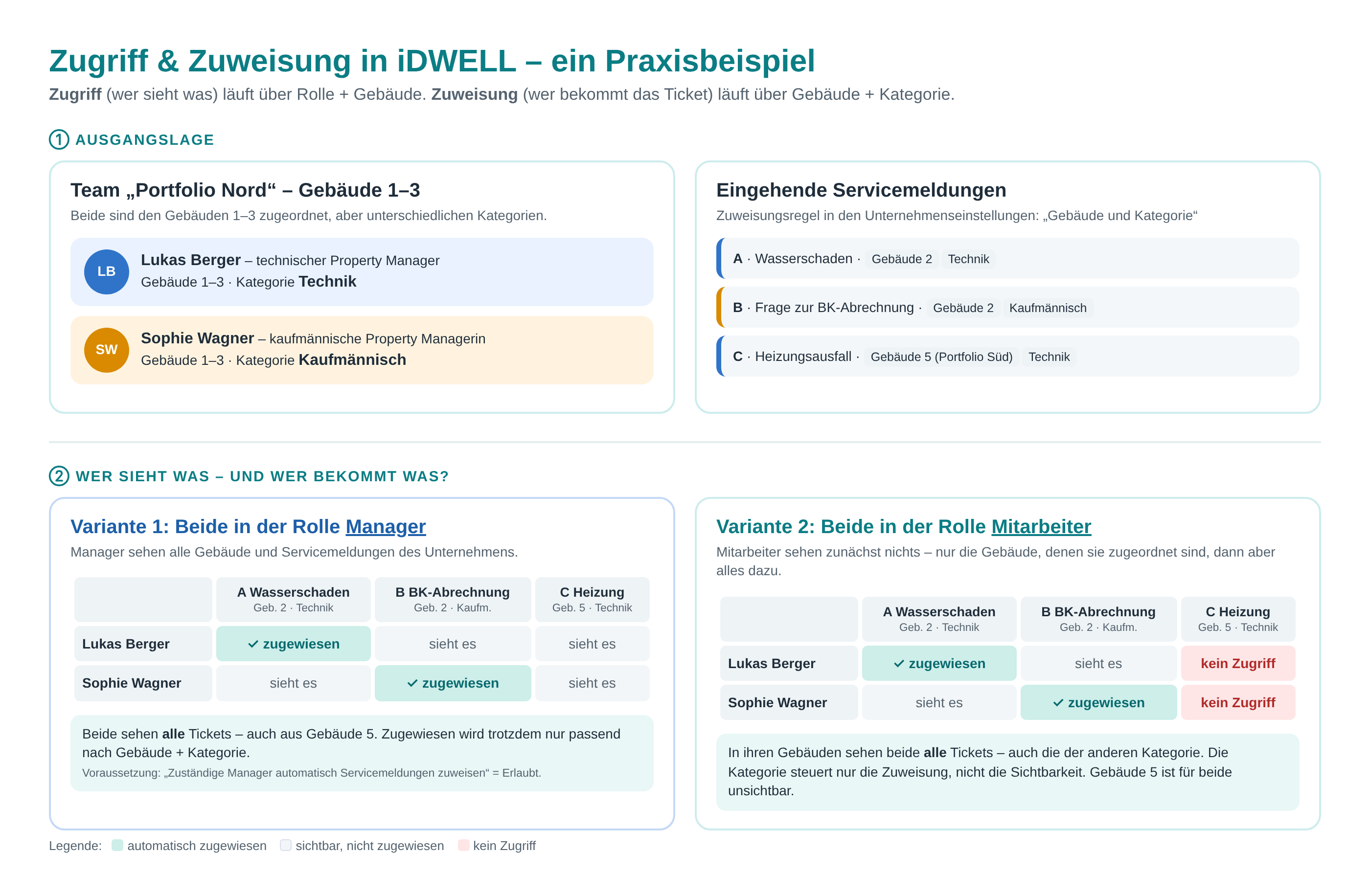
Lukas Berger (technischer Property Manager, Kategorie Technik) und Sophie Wagner (kaufmännische Property Managerin, Kategorie Kaufmännisch) betreuen gemeinsam die Gebäude 1–3. Als Zuweisungsregel ist „Gebäude und Kategorie“ eingestellt. Es gehen drei Servicemeldungen ein: ein Wasserschaden in Gebäude 2 (Technik), eine Frage zur BK-Abrechnung in Gebäude 2 (Kaufmännisch) und ein Heizungsausfall in Gebäude 5 (Technik), das zu einem anderen Portfolio gehört.
- Beide sind Manager: Beide sehen alle drei Servicemeldungen – auch die aus Gebäude 5. Der Wasserschaden wird Lukas Berger zugewiesen, die BK-Frage Sophie Wagner.
- Beide sind Mitarbeiter: Beide sehen den Wasserschaden und die BK-Frage, weil sie Gebäude 2 zugeordnet sind. Die Zuweisung erfolgt wieder nach Kategorie. Den Heizungsausfall in Gebäude 5 sehen beide nicht.
Rolle, Gebäude und Kategorien hinterlegen
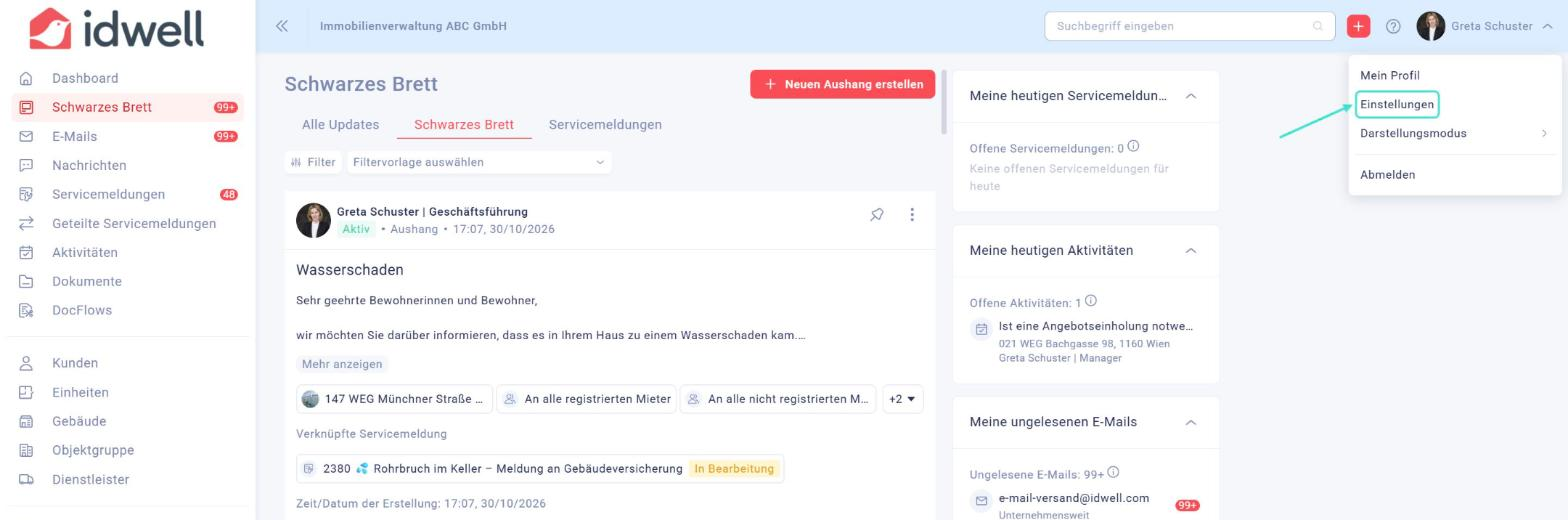
Nach dem Login landen Sie auf dem Schwarzen Brett. Klicken Sie rechts oben auf Ihren Namen und wählen Sie Einstellungen.
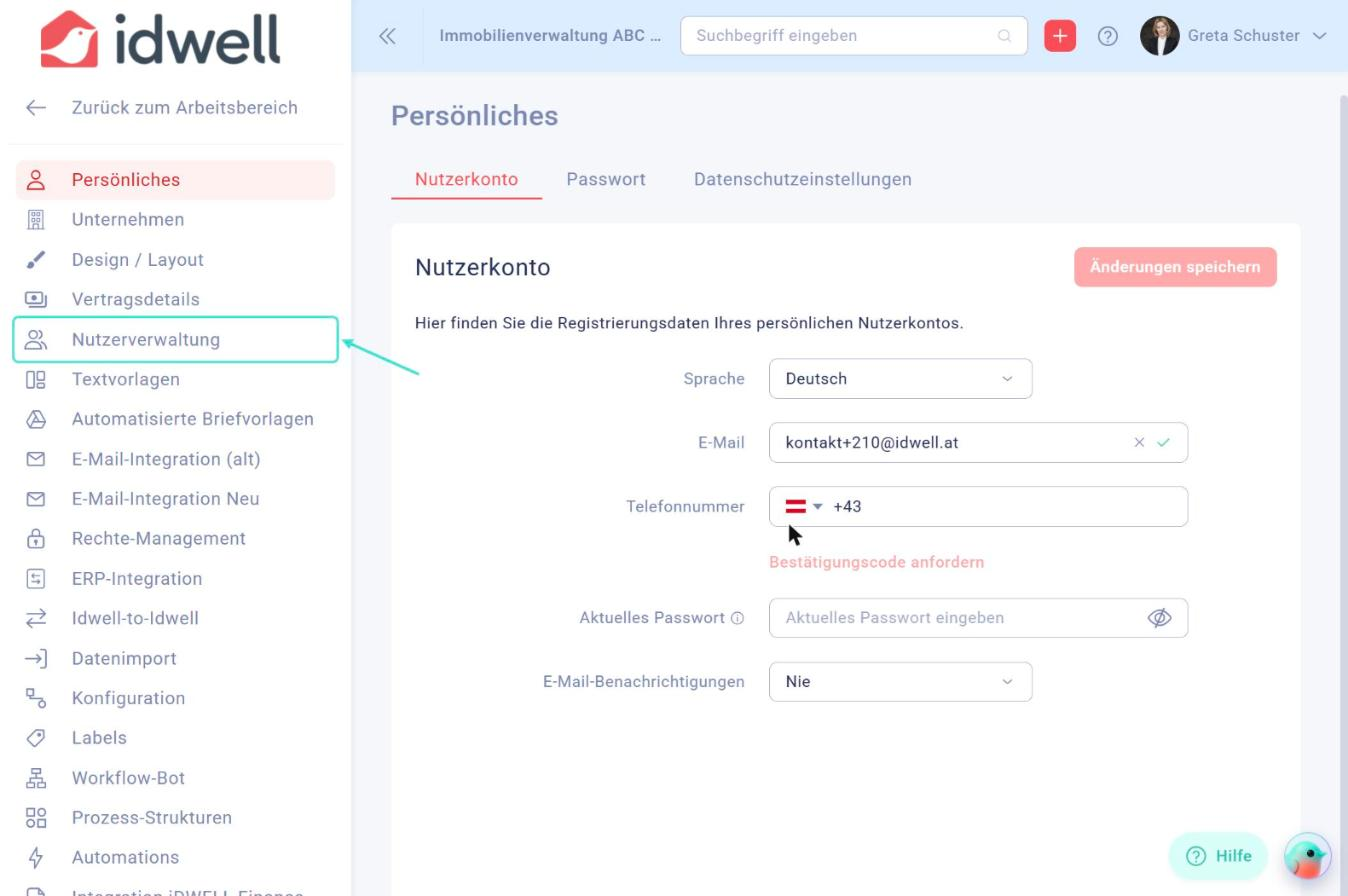
Klicken Sie im linken Menü auf Nutzerverwaltung.
Im Reiter Manager und Mitarbeiter sehen Sie alle Benutzer. In der Spalte Rolle legen Sie über den Pfeil fest, ob jemand Manager oder Mitarbeiter ist. Damit bestimmen Sie, ob die Person alles sieht oder nur die eigenen Gebäude.
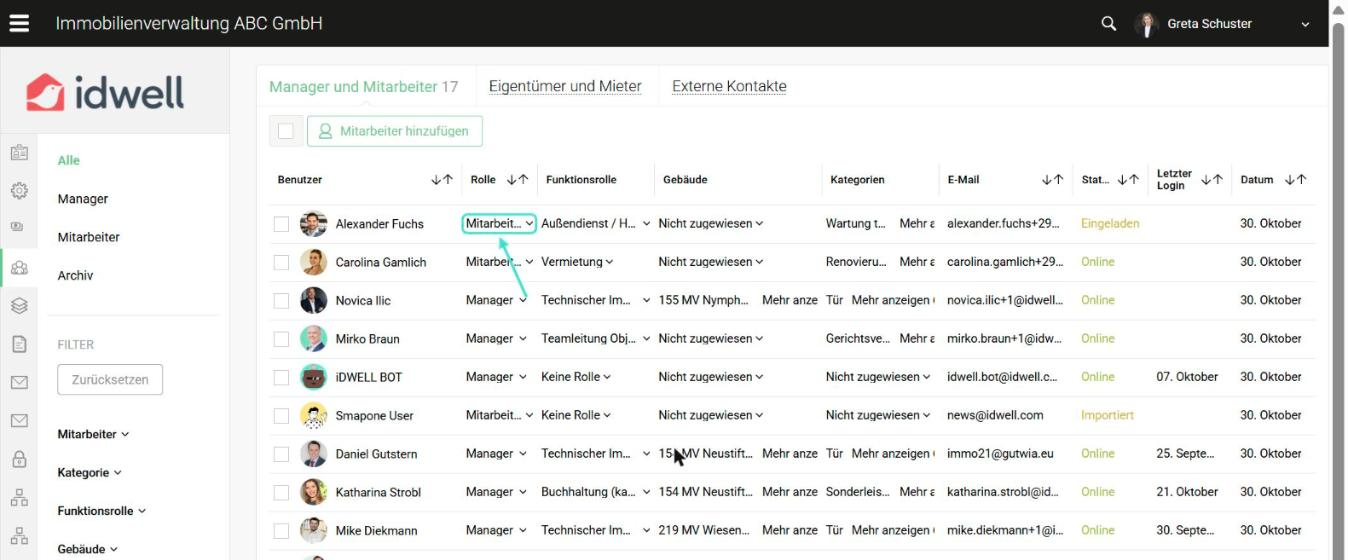
Klicken Sie in den Spalten Gebäude bzw. Kategorien auf den Eintrag (z. B. „Nicht zugewiesen“). Wählen Sie im Fenster über das Suchfeld die Gebäude bzw. Kategorien aus und klicken Sie auf Speichern. Die Gebäude bestimmen bei Mitarbeitern den Zugriff, Gebäude und Kategorien gemeinsam die automatische Zuweisung.
Zuweisungsregel festlegen
Wählen Sie in den Einstellungen links Unternehmen und oben den Reiter Workflows. Im Abschnitt Mitarbeiter legen Sie fest:
- Zuständige Manager automatisch Servicemeldungen zuweisen: „Erlaubt“ = auch Manager werden automatisch zugewiesen.
- Zuständige Mitarbeiter automatisch Servicemeldungen zuweisen: „Erlaubt“ = Mitarbeiter werden automatisch zugewiesen.
- Zuweisungsregeln für Mitarbeiter: „Nur Gebäude“ (alle Mitarbeiter des Gebäudes), „Nur Kategorie“ (alle Mitarbeiter der Kategorie, gebäudeübergreifend) oder „Gebäude und Kategorie“ (nur wer beidem zugeordnet ist – die genaueste Regel).
Klicken Sie auf Änderungen speichern.
Vertretung: Manager oder Mitarbeiter?
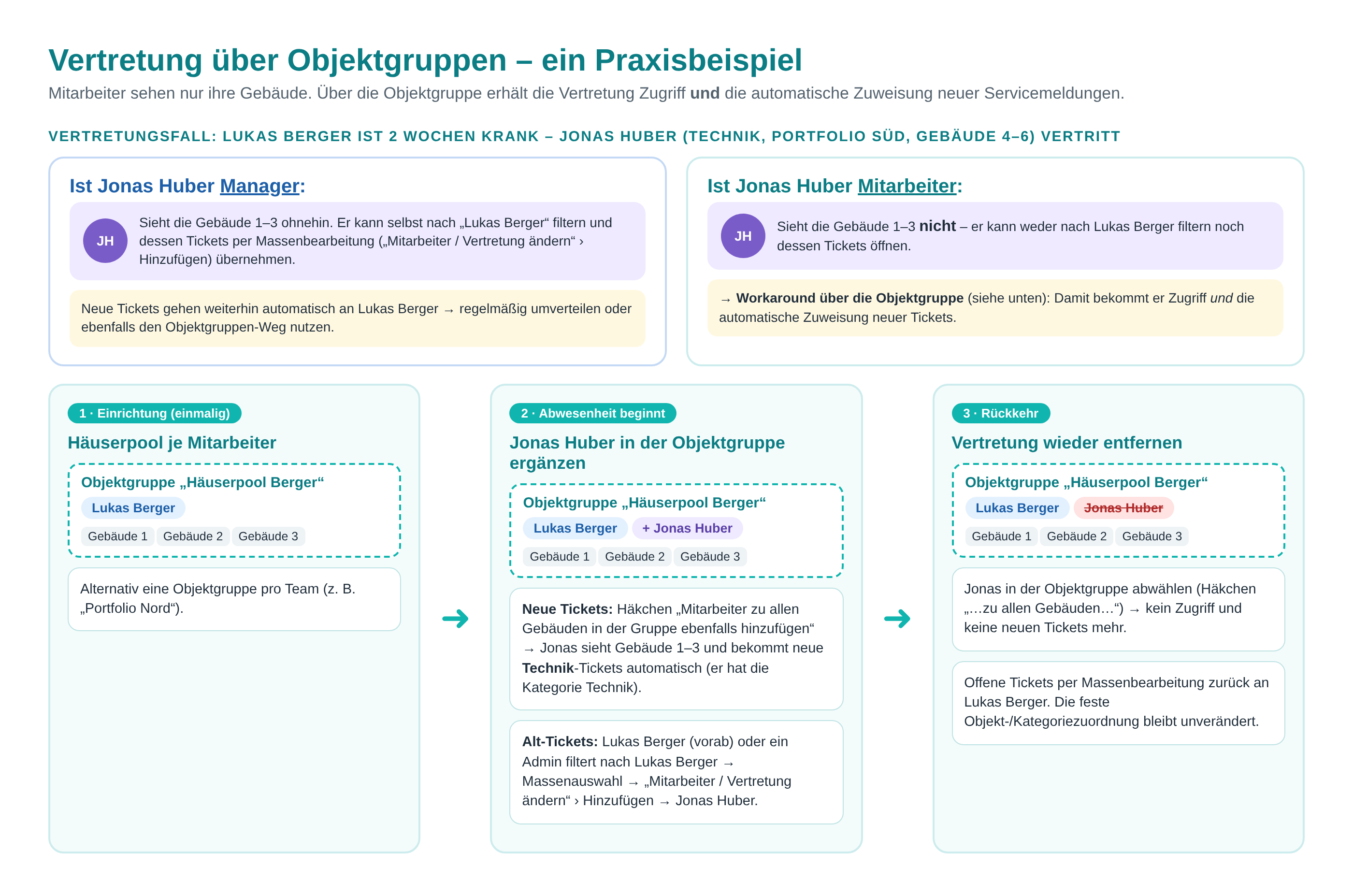
Im Beispiel ist Lukas Berger zwei Wochen krank. Jonas Huber (Technik, betreut sonst die Gebäude 4–6) übernimmt die Vertretung.
- Ist die Vertretung Manager, sieht sie die Gebäude 1–3 ohnehin. Sie kann selbst nach Lukas Berger filtern und seine Servicemeldungen per Massenbearbeitung übernehmen. Neue Servicemeldungen gehen aber weiterhin automatisch an Lukas Berger.
- Ist die Vertretung Mitarbeiter, sieht sie die Gebäude 1–3 nicht. Sie kann weder nach Lukas Berger filtern noch seine Servicemeldungen öffnen. Hier hilft der Weg über die Objektgruppe: Damit erhält die Vertretung Zugriff und die automatische Zuweisung neuer Servicemeldungen.
Vertretung über die Objektgruppe einrichten
Legen Sie dafür einmalig je Mitarbeiter eine Objektgruppe als „Häuserpool“ an (z. B. „Häuserpool Berger“ mit den Gebäuden 1–3) – oder eine Objektgruppe pro Team. Mehr dazu unter Objektgruppen – Überblick.
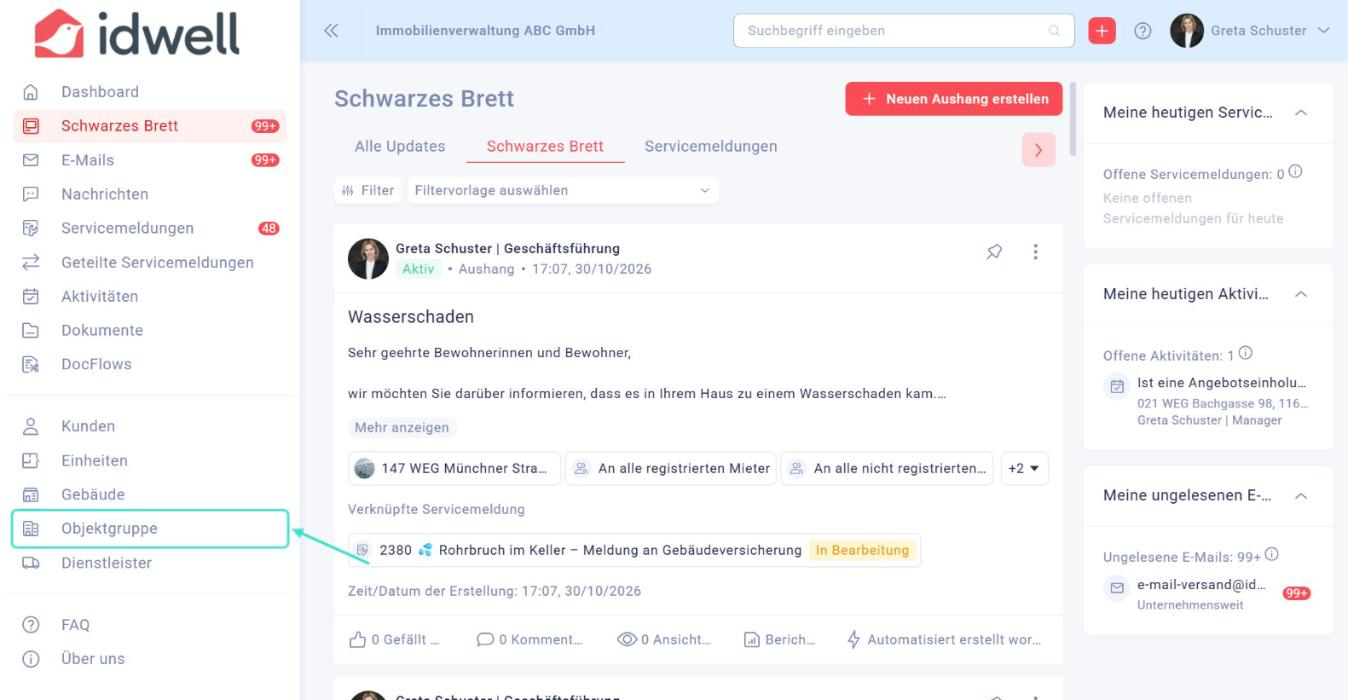
Klicken Sie im Hauptmenü links auf Objektgruppe. Sie sehen nun die Liste aller Objektgruppen.
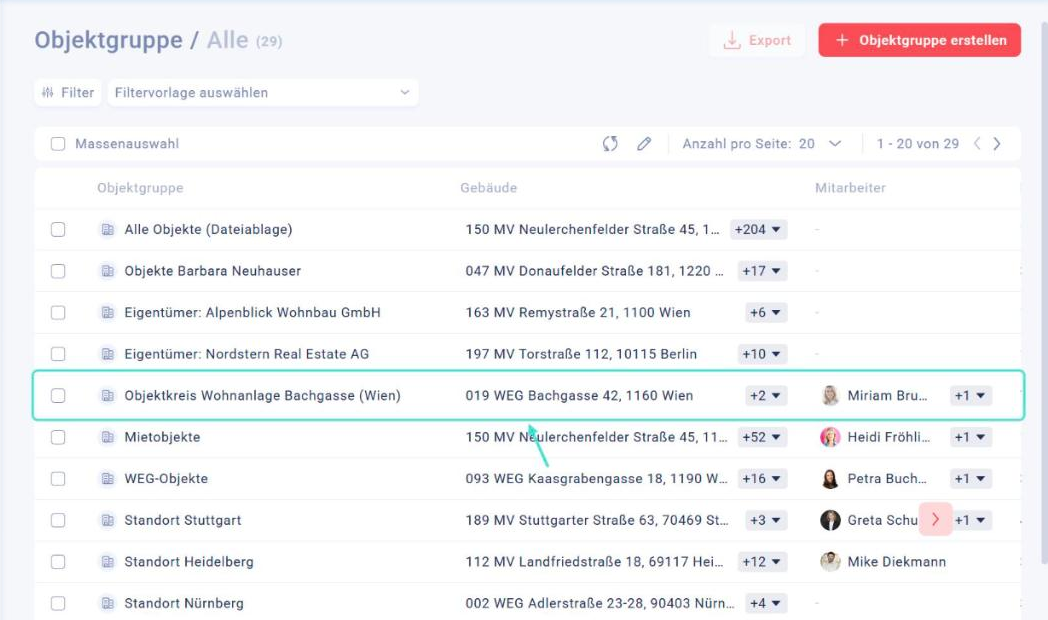
Klicken Sie auf die Objektgruppe des abwesenden Mitarbeiters (z. B. „Häuserpool Berger“). Die Detailansicht öffnet sich.
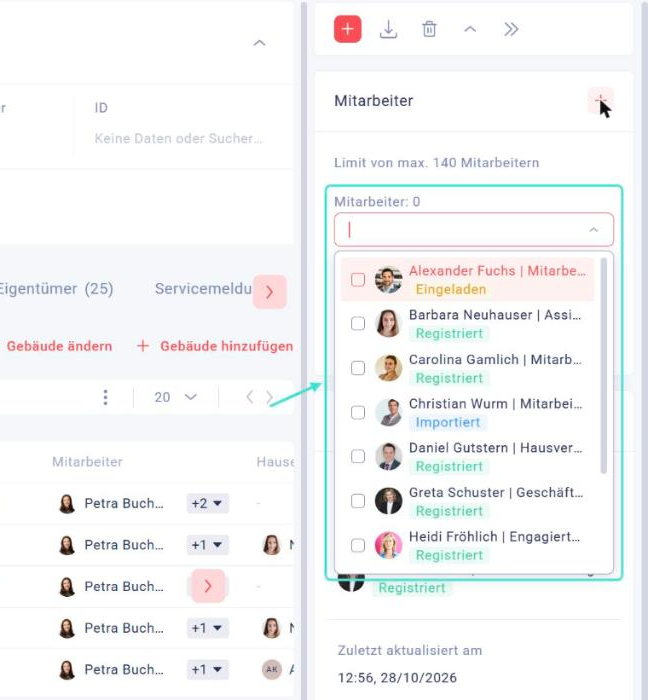
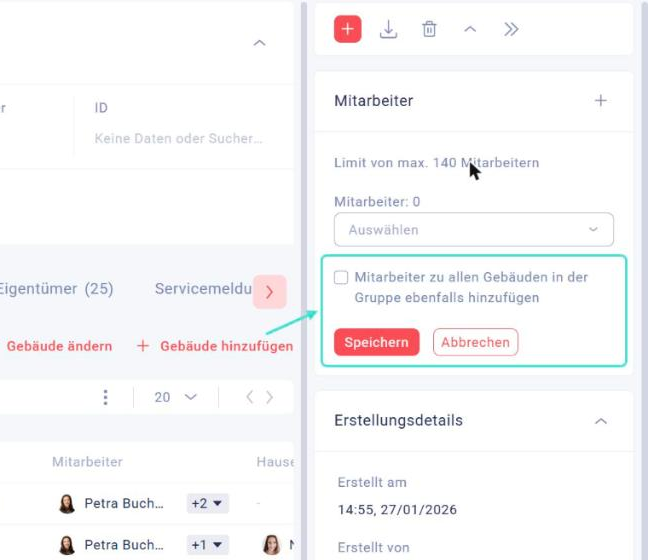
Klicken Sie rechts im Bereich Mitarbeiter auf das + und setzen Sie das Häkchen bei der Vertretung.
Setzen Sie das Häkchen bei Mitarbeiter zu allen Gebäuden in der Gruppe ebenfalls hinzufügen und klicken Sie auf Speichern. Die Vertretung ist jetzt allen Gebäuden der Gruppe zugeordnet: Sie sieht die Gebäude und wird neuen Servicemeldungen automatisch zugewiesen.
Ist als Zuweisungsregel „Gebäude und Kategorie“ eingestellt, muss die Vertretung in der Nutzerverwaltung auch für die betreffenden Kategorien hinterlegt sein – sonst sieht sie die Servicemeldungen zwar, bekommt sie aber nicht automatisch zugewiesen.
Bestehende Servicemeldungen übertragen: Die Objektgruppe wirkt nur auf neue Servicemeldungen. Bereits vorhandene Servicemeldungen übertragen Sie per Massenbearbeitung: Hauptmenü Servicemeldungen → Filter → Mitarbeiter: abwesende Person → Massenauswahl → Aktionen → Mitarbeiter / Vertretung ändern → Aktion Hinzufügen → Vertretung auswählen → Speichern. Das erledigt die abwesende Person selbst vor der Abwesenheit oder ein Admin bzw. Manager – die Vertretung selbst kann (als Mitarbeiter) vorher nicht danach filtern. Die genaue Anleitung finden Sie unter Urlaubsvertretung zuweisen.
Nach der Rückkehr: Entfernen Sie in der Objektgruppe das Häkchen bei der Vertretung – wieder mit Häkchen bei Mitarbeiter zu allen Gebäuden in der Gruppe ebenfalls hinzufügen – und klicken Sie auf Speichern. Die Vertretung hat dann keinen Zugriff mehr und erhält keine neuen Servicemeldungen. Noch offene Servicemeldungen ordnen Sie per Massenbearbeitung wieder zurück. Die feste Gebäude- und Kategoriezuordnung des zurückgekehrten Mitarbeiters bleibt die ganze Zeit unverändert.
Hier finden Sie mehr Informationen:
- Rolle Manager / Mitarbeiter ändern
- Mitarbeiter zu Gebäuden zuweisen oder entfernen
- Mitarbeiter automatisch zuweisen (Smart Matching)
- Objektgruppen – Überblick
- Mitarbeiter einer Objektgruppe zuweisen
- Urlaubsvertretung zuweisen
Video-Tutorials:
- Tutorial #8 | Objektgruppen anlegen & Inspiration für die Praxis
- Tutorial #15 | Urlaubsvertretung und Übergabe
- Tutorial #17 | Tickets automatisch Nutzern zuordnen
