In großen Wohnanlagen ist die Kommunikation oft eine Herausforderung: Wie erreichen Sie schnell genau die Personen, die von einem Ereignis betroffen sind, ohne das gesamte Gebäude mit Informationen zu überfluten?
Ein Praxisbeispiel: In einer Anlage mit 100 Einheiten fällt im „Eingang A“ der Aufzug aus. Anstatt alle Bewohner zu informieren, filtern Sie die Liste einfach nach dem entsprechenden Hauseingang. Mit nur zwei Klicks versenden Sie eine Info-Mail an alle Mieter dieses Aufgangs.
So einfach wählen Sie die Empfänger aus:
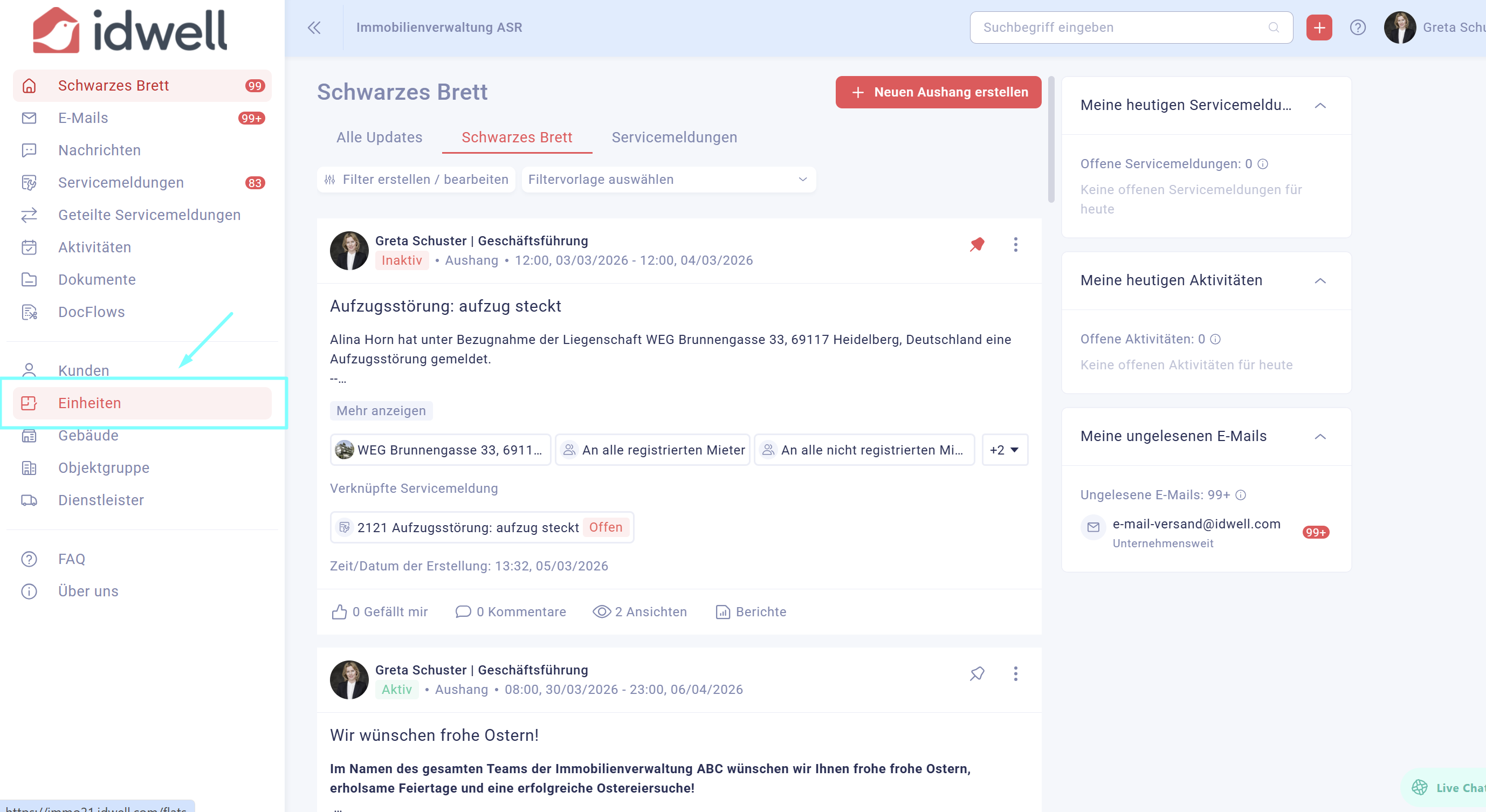
Einheiten öffnen: Navigieren Sie im Hauptmenü zum Bereich Einheiten.
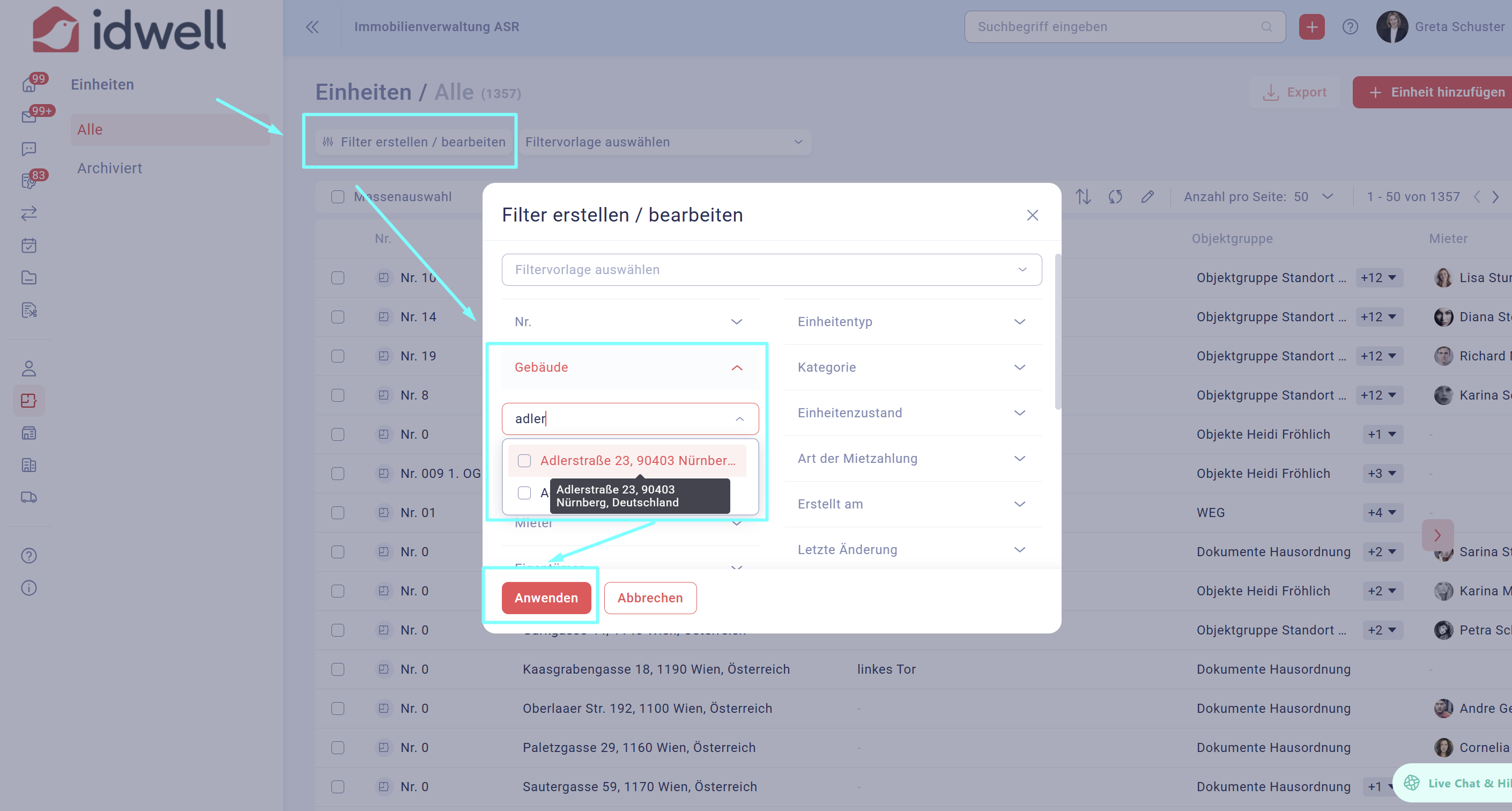
Filter setzen: Nutzen Sie den Filter Gebäude, um das betroffene Objekt einzugrenzen.
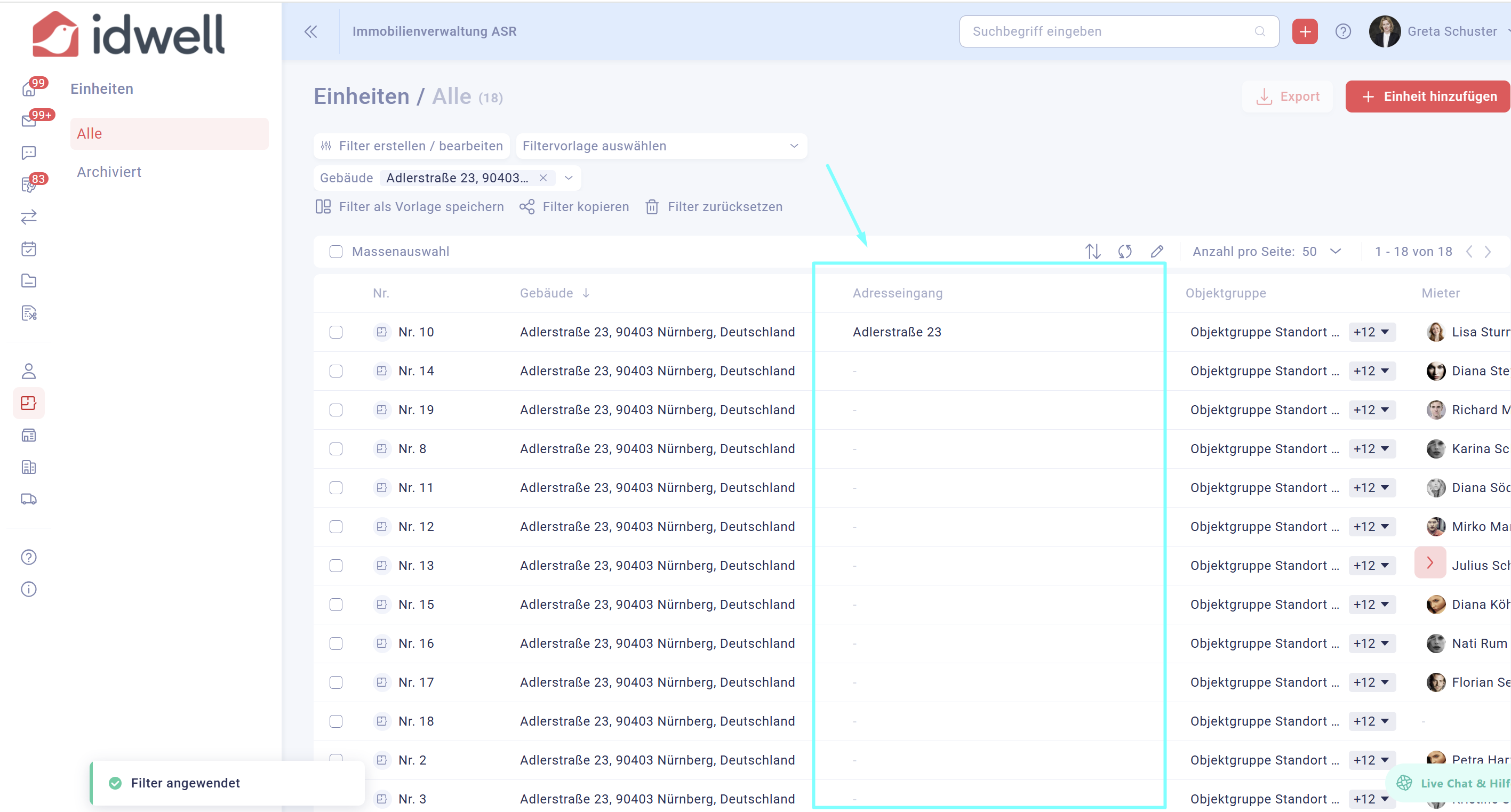
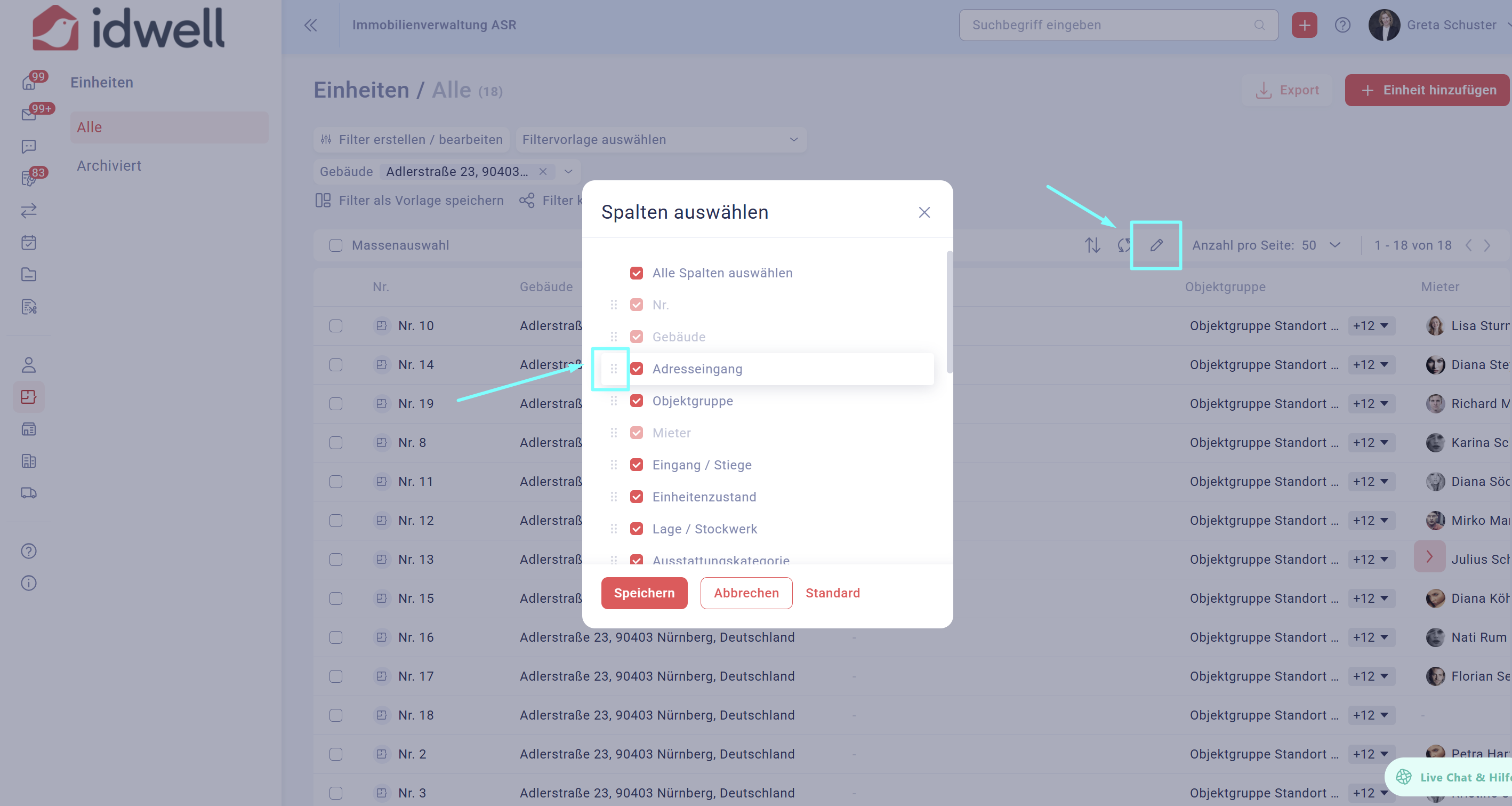
Hauseingang sortieren: Um nach dem Eingang zu filtern, stellen Sie sicher, dass die Spalte "Adresseingang" eingeblendet ist.
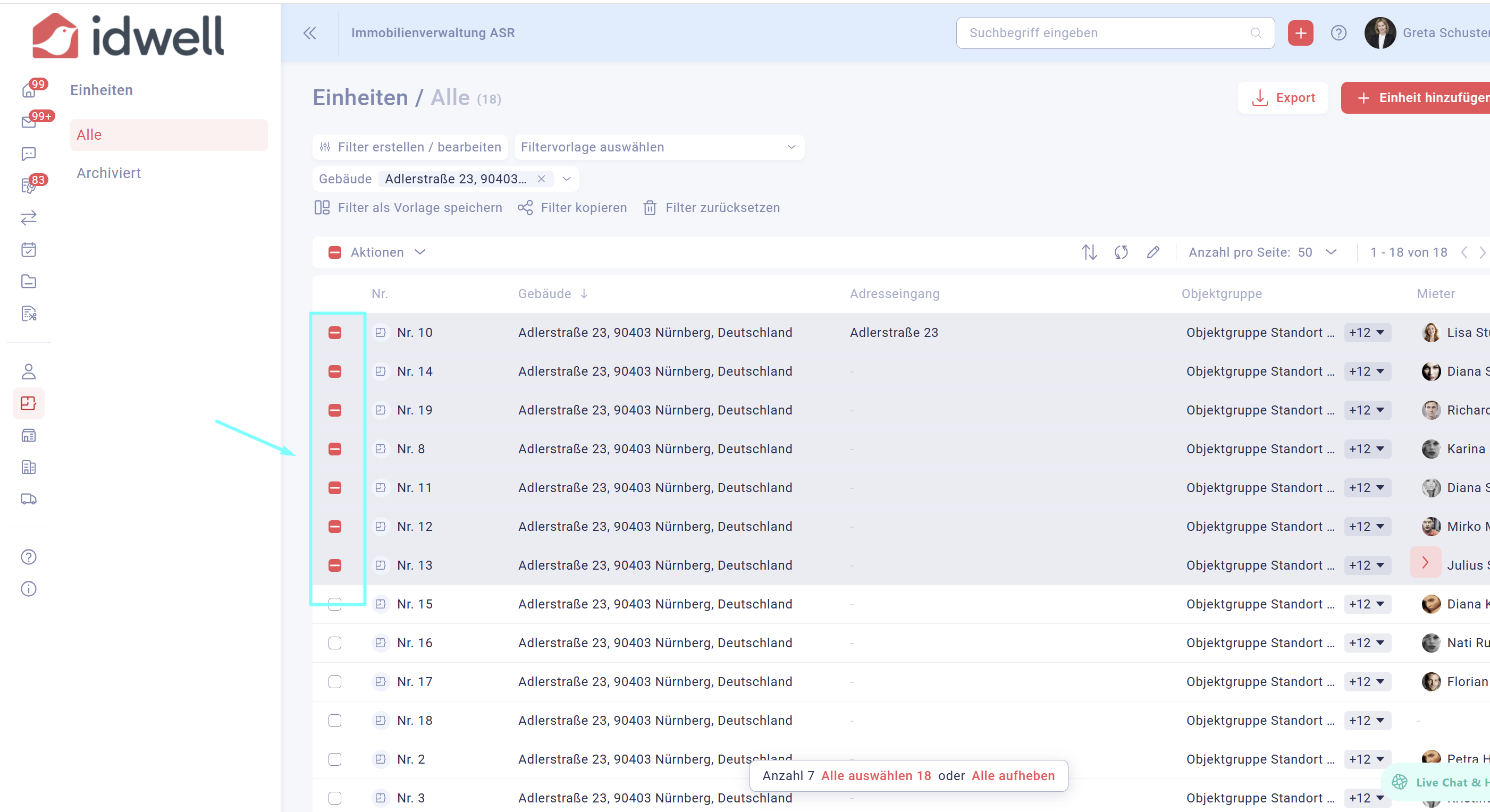
Massenauswahl: Markieren Sie die Kästchen der betroffenen Einheiten.
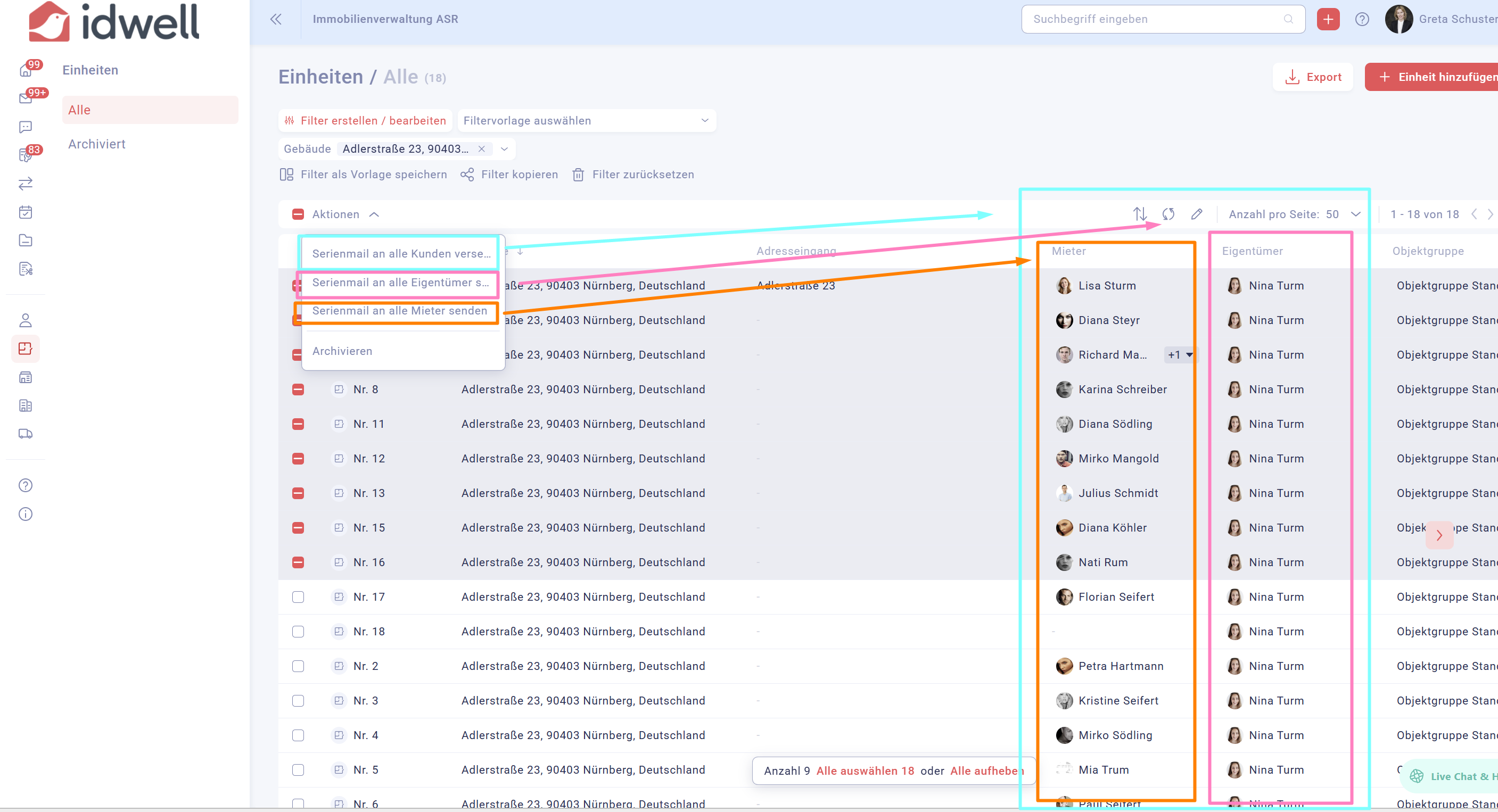
Aktion auslösen: Klicken Sie auf den Knopf Aktionen oberhalb der Tabelle.
Empfängergruppe wählen: Wählen Sie im Dropdown-Menü zwischen:
- Serienmail an alle Kunden versenden
- Serienmail nur an alle Eigentümer senden
- Serienmail nur an alle Mieter senden
💡 Schon gewusst? Diese Funktion eignet sich auch hervorragend für die Ankündigung von Zählerablesungen oder Wartungsarbeiten, die nur bestimmte Gebäudeteile betreffen.
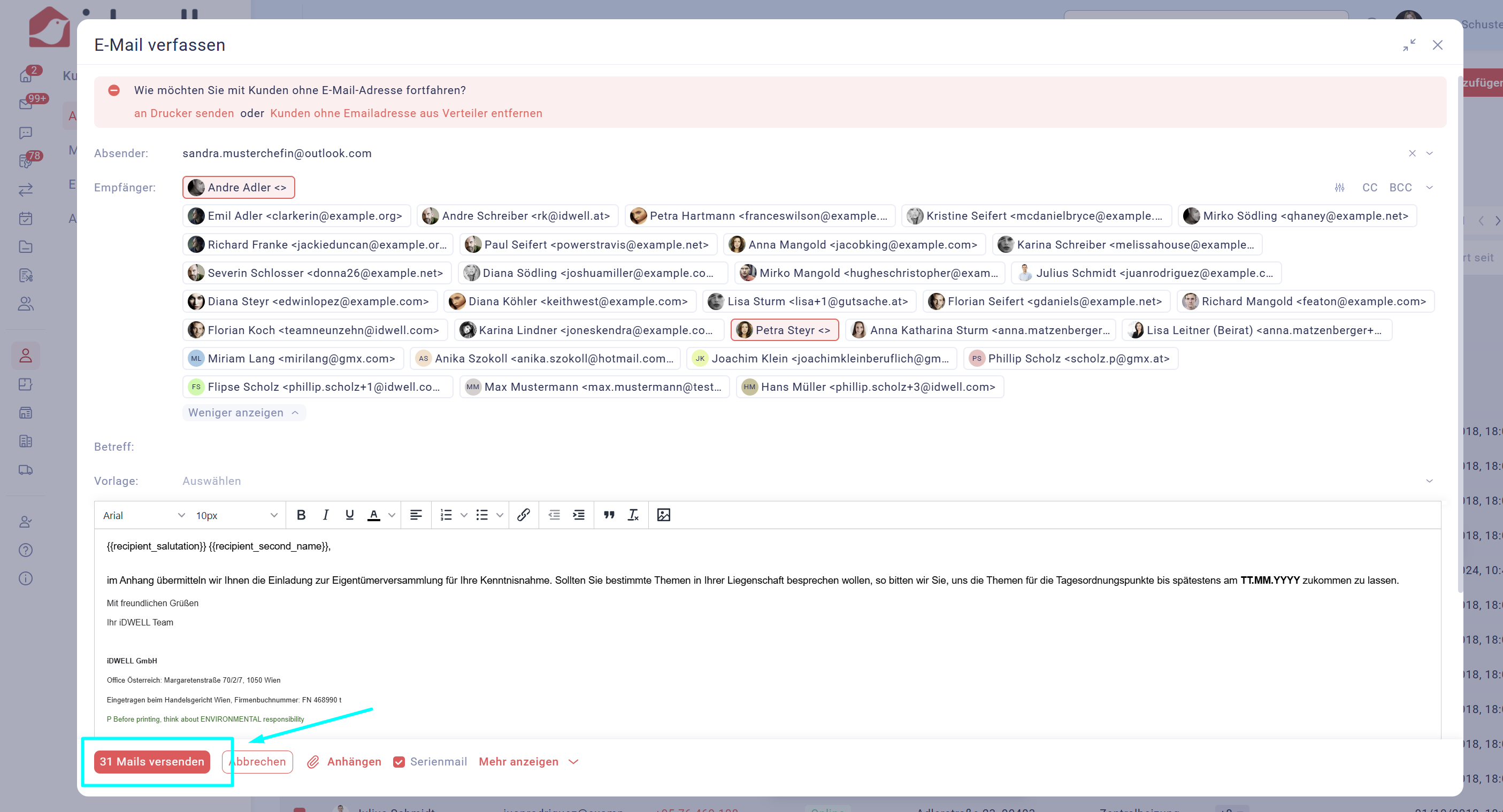
Haben Sie auf den Button „Serienmail verfassen“ geklickt, erscheint ein neues Fenster. Hier können Sie wie gewohnt eine Mail verfassen - prüfen Sie über "Absender", mit welcher E-Mail-Adresse Sie das E-Mail versenden möchten.

Klicken Sie rechts oben im Eck auf "vergrößern" um die optimale Sicht zu haben.
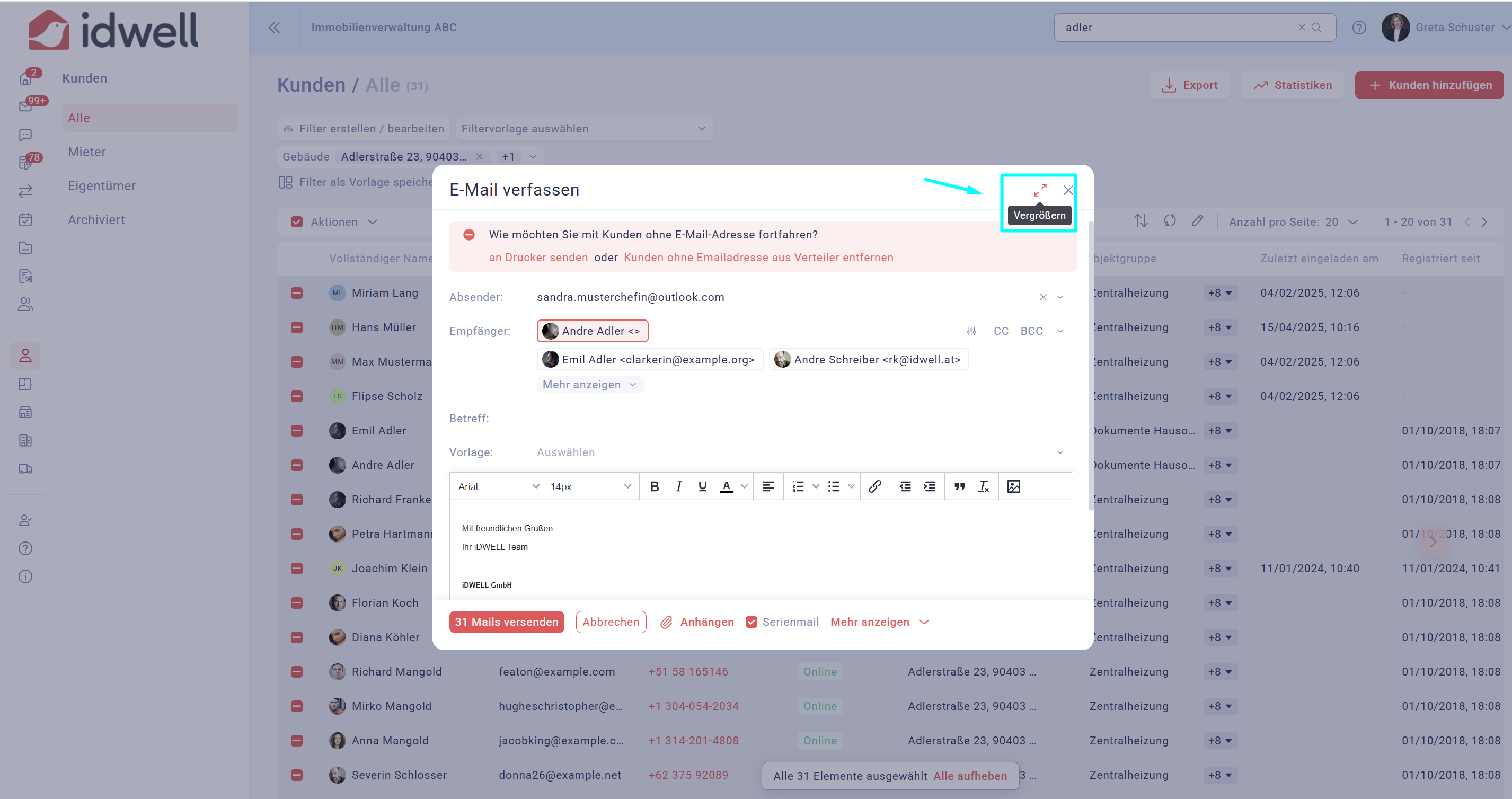
Die zuvor ausgewählten Kunden sind bereits als Empfänger der E-Mail hinterlegt. Unter "Mehr anzeigen" können Sie die gesamte Liste sehen.
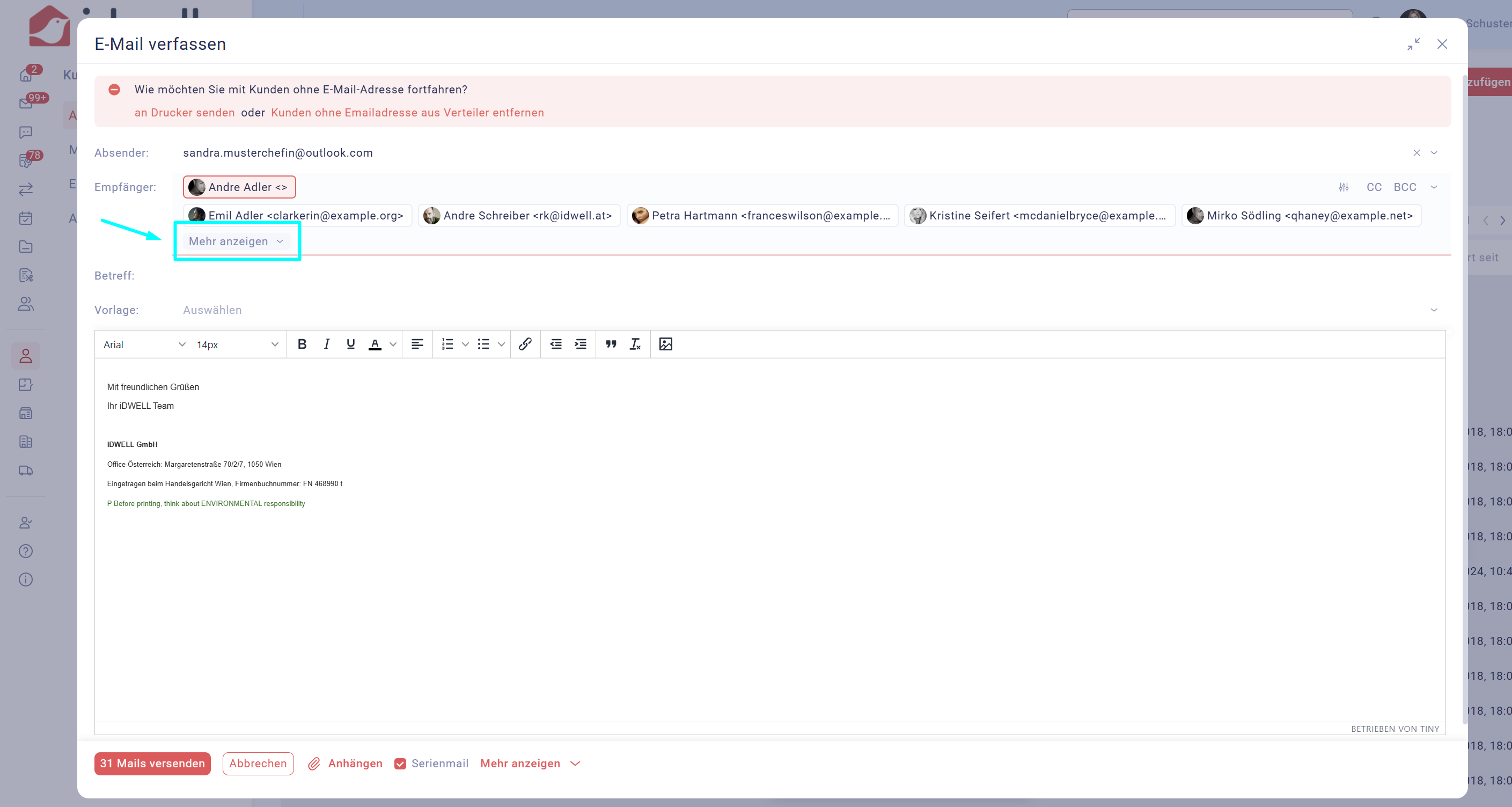
Jene Kunden ohne E-Mail Adresse werden rot hinterlegt und das System warnt Sie automatisch mit einem Hinweis.
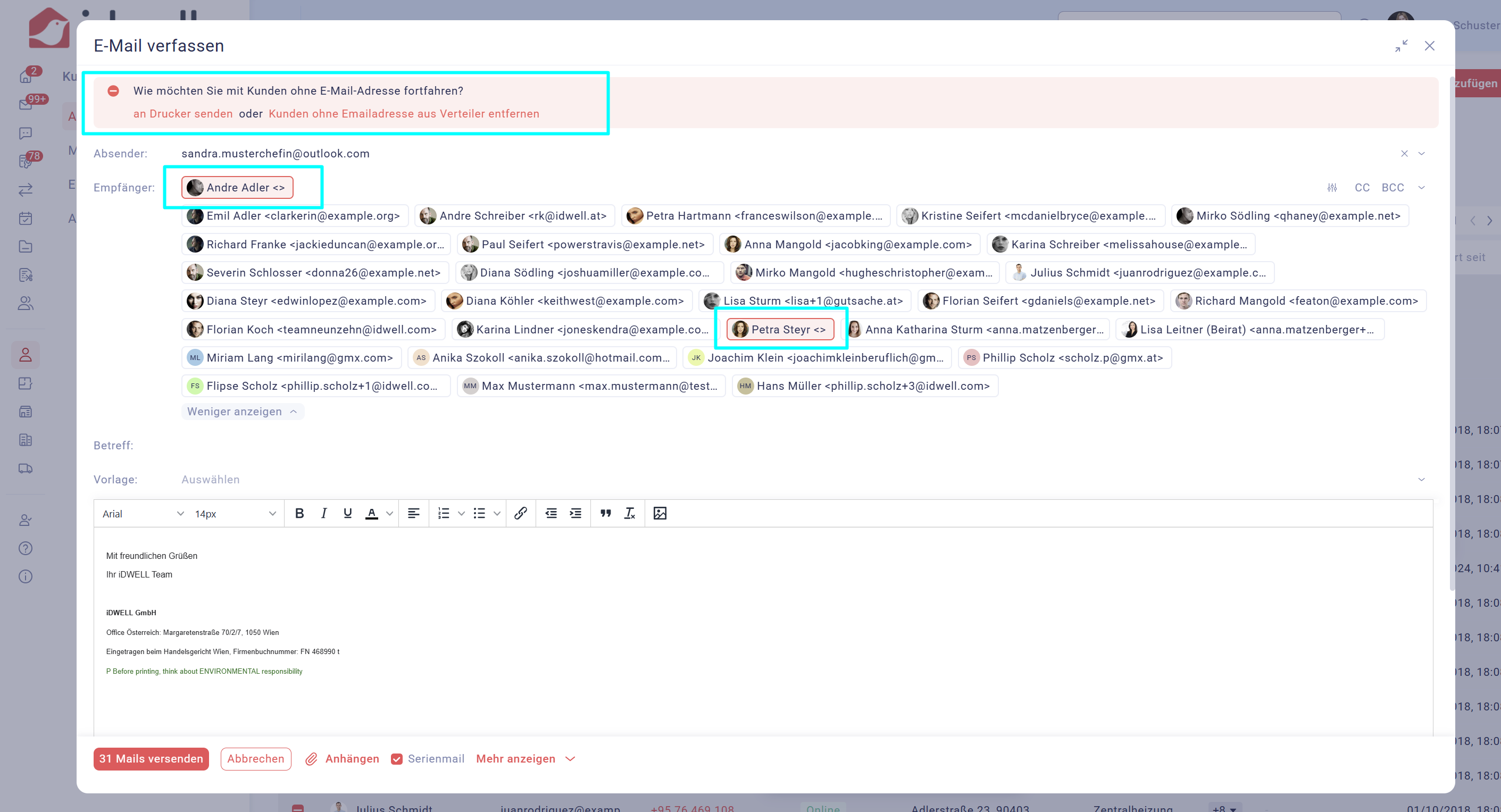
Entfernen Sie nun die Kunden ohne E-Mail Adresse oder senden Sie sie wie vom System vorgeschlagen an den Drucker, sofern Sie eine Drucker E-Mail-Adresse hinterlegt haben. Mehr Informationen dazu finden Sie hier.
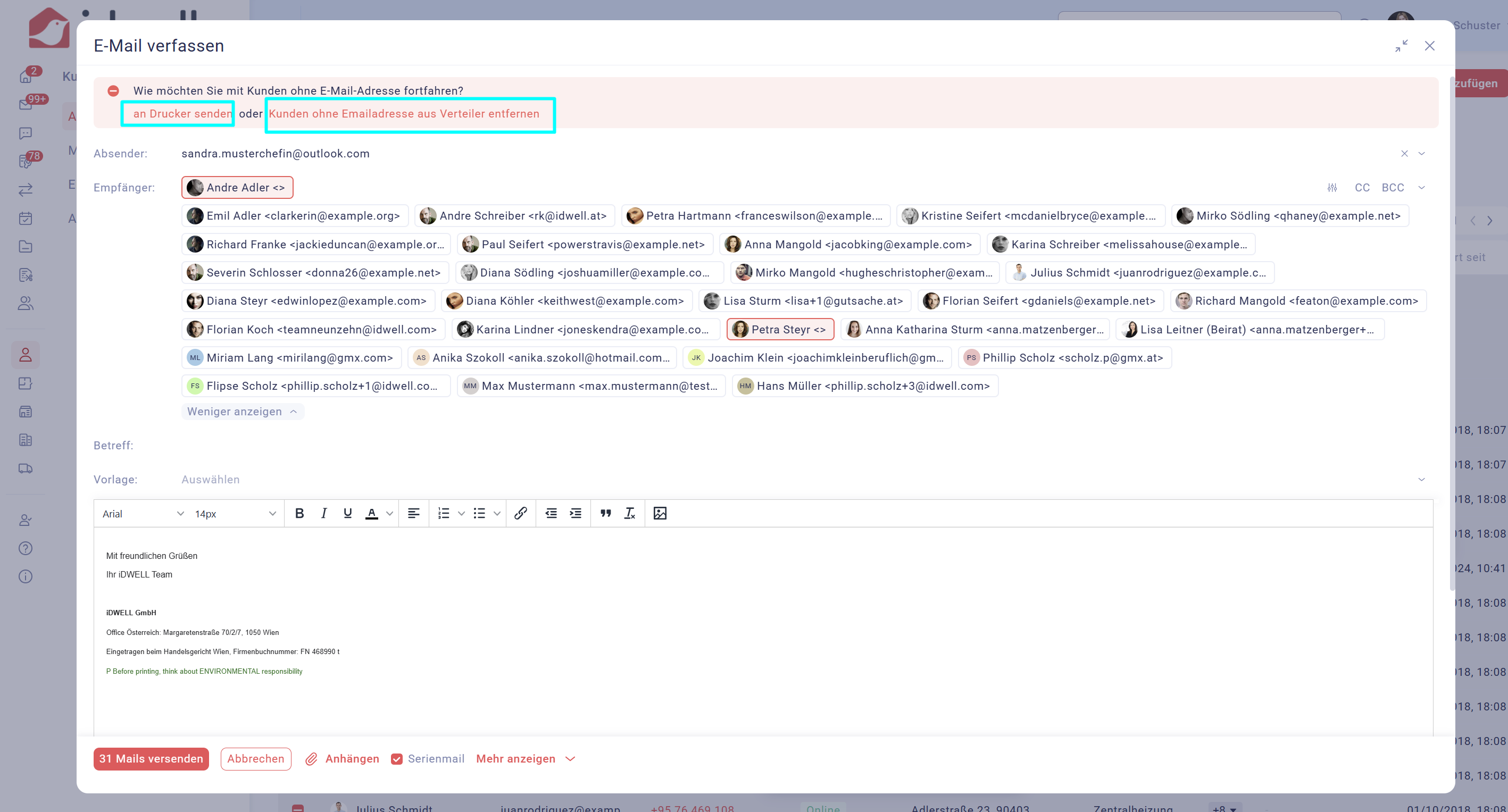
Ebenso können Sie natürlich eine fehlende E-Mail Adresse beim Nutzerkonto nachtragen. Lesen Sie hier nochmals nach, wie das funktioniert. Schritt 7:
Ebenso haben Sie die Möglichkeit, weitere E-Mail Adressen auf manuellem Wege noch hinzufügen (entweder Sie tippen sie ein oder Sie kopieren sie aus einem anderen System).
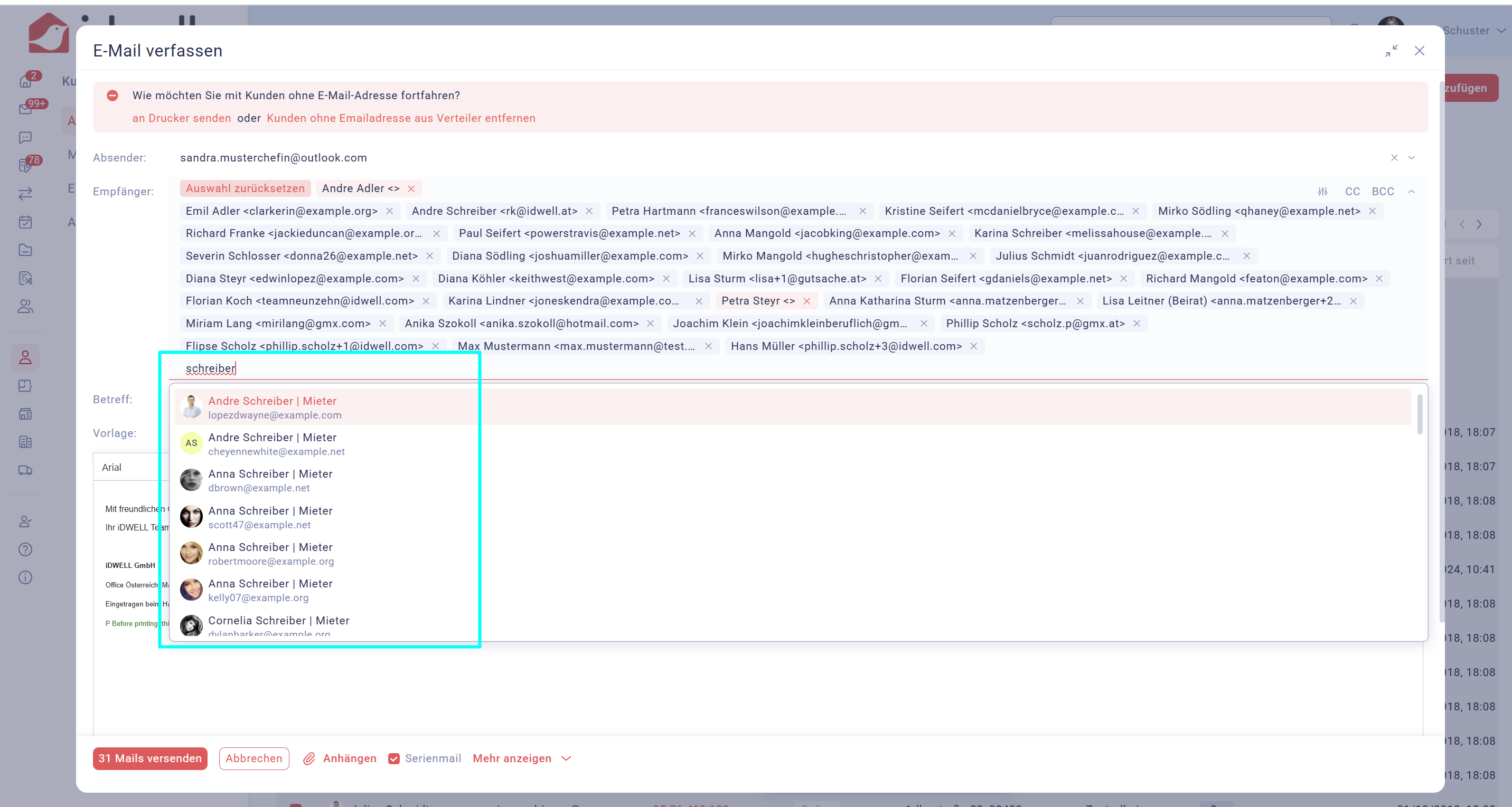
Beachten Sie bitte, dass die Serienmailfunktion automatisch aktiviert wurde. Auch wenn Sie alle Empfänger im selben Feld sehen, wird am Ende das E-Mail an jeden Empfänger einzeln versendet, ohne die weiteren Empfänger im CC anzuzeigen.

Wählen Sie nun eine zuvor angelegte Vorlage aus, um Zeit beim Aufsetzen der Mail zu sparen.
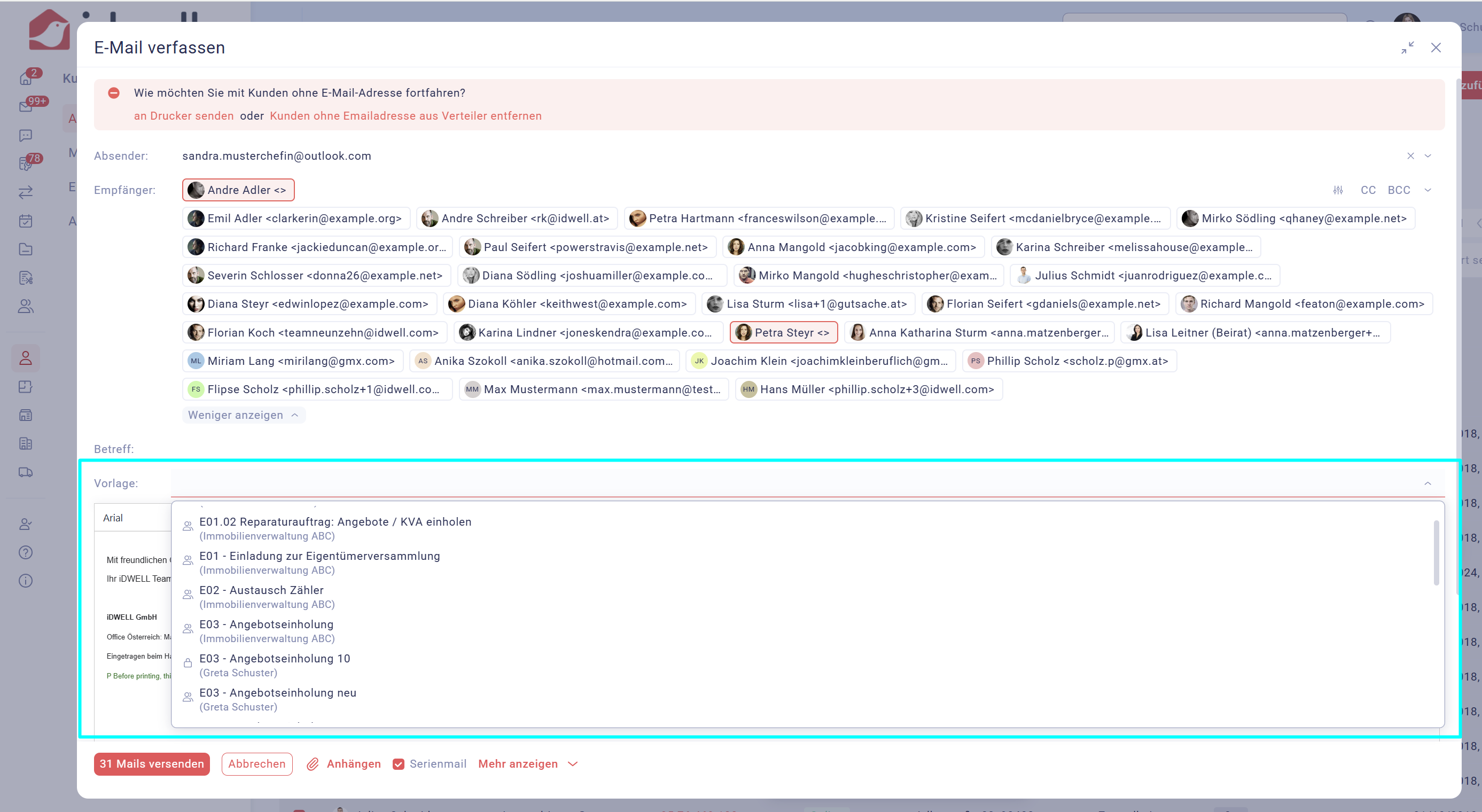
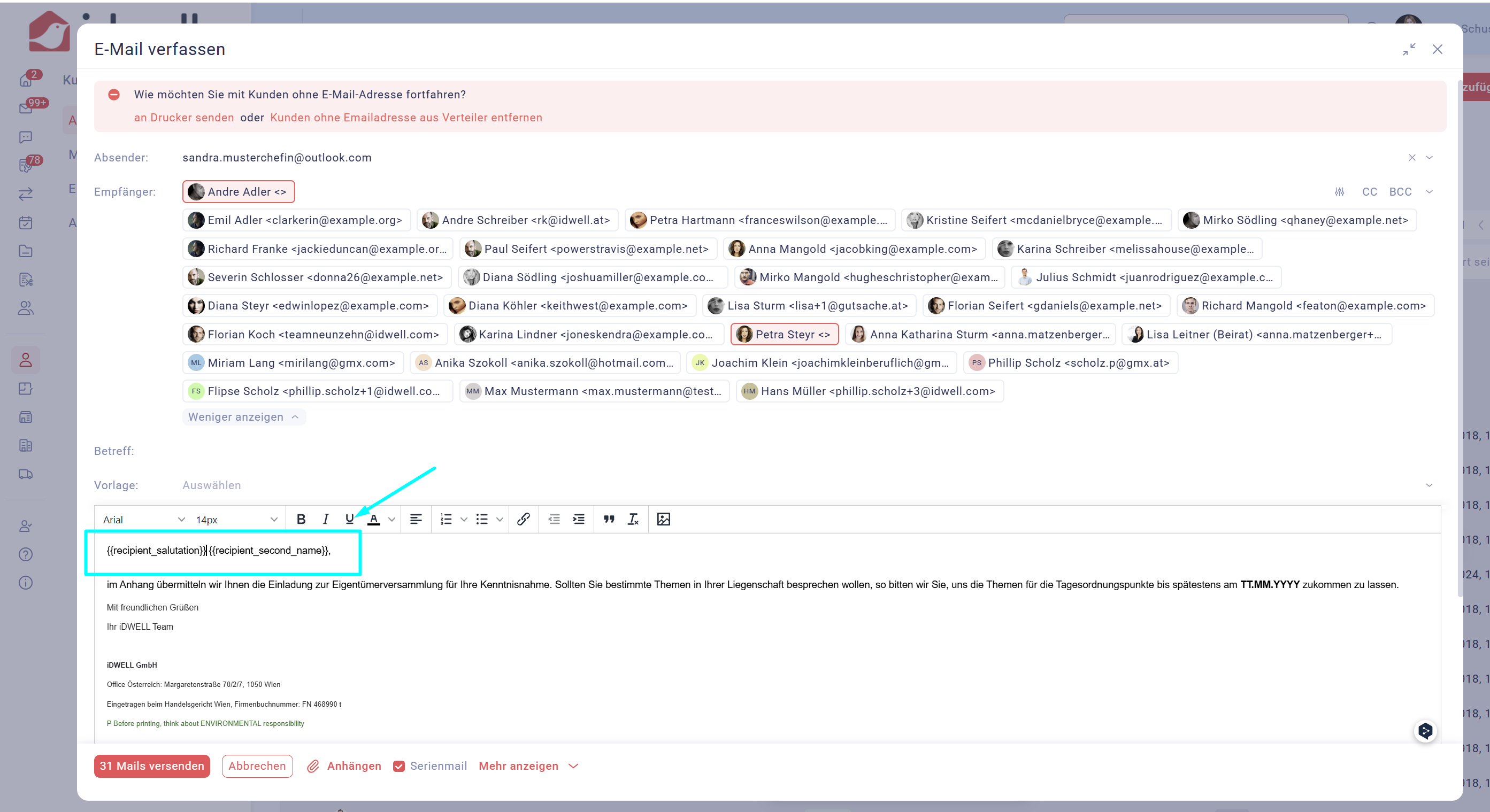
Haben Sie Variablen in Ihrer Vorlage integriert, werden diese automatisch mit den kundenindividuellen Informationen gefüllt.
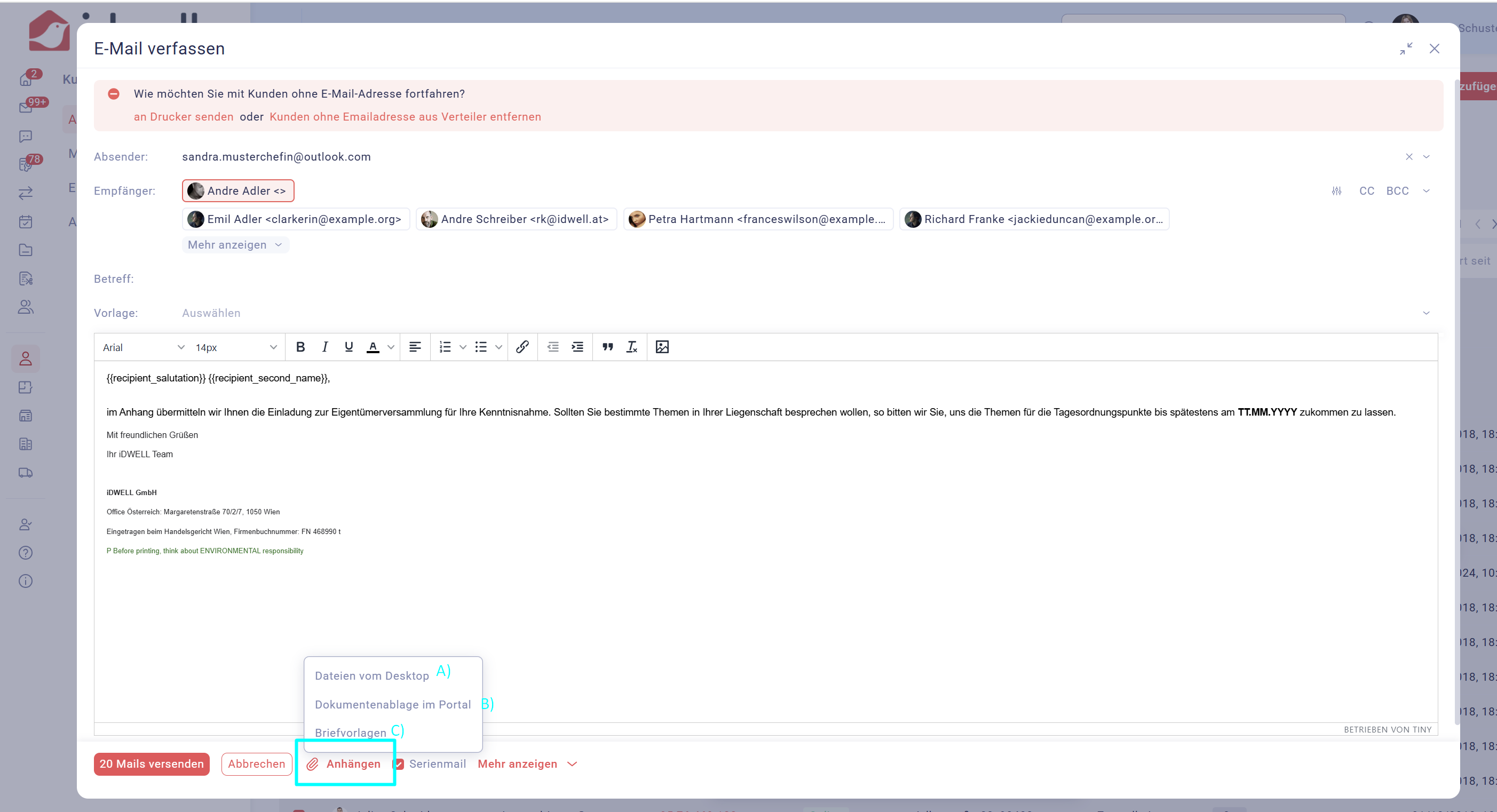
Ebenso können Sie wie gewohnt folgende Dateianhänge hinzufügen:
- A) direkt von Ihrem Desktop
- B) Dokumente, die Sie bereits im Portal abgelegt haben
- C) Briefvorlagen erstellen (mehr Informationen finden Sie hier)
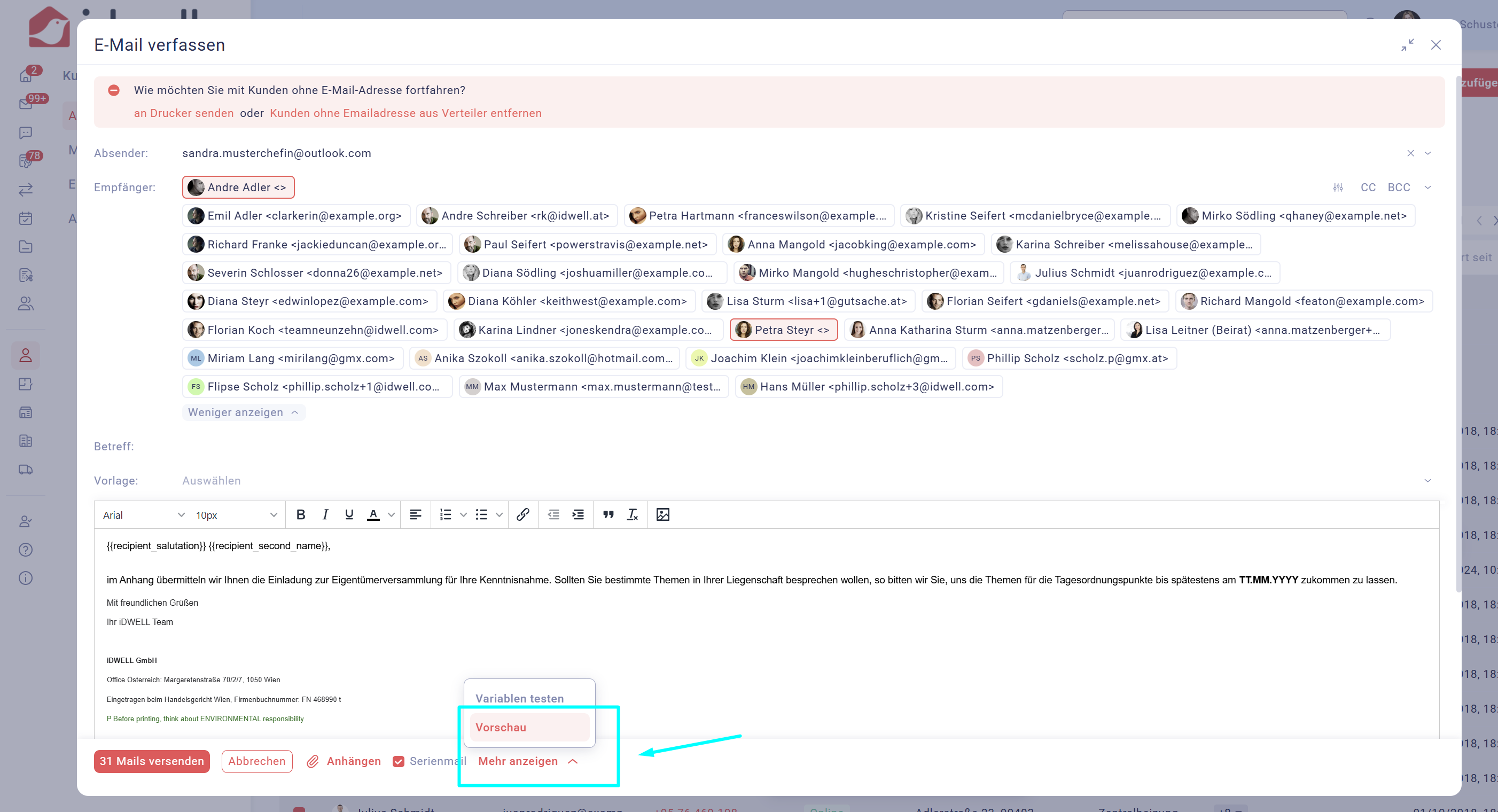
Verwenden Sie die Vorschau, um einen Entwurf jeder Mail an die einzelnen ausgewählten Kunden zu sehen.
In der Vorschau sehen Sie bereits, dass die Variablen durch die kundenspezifischen Informationen ersetzt wurden. In dem Beispiel wurde der Nachname von Herrn Schlosser automatisch in die Anrede eingefügt.
Rechts oben im Eck können Sie sich jede E-Mail anschauen und durchblättern.
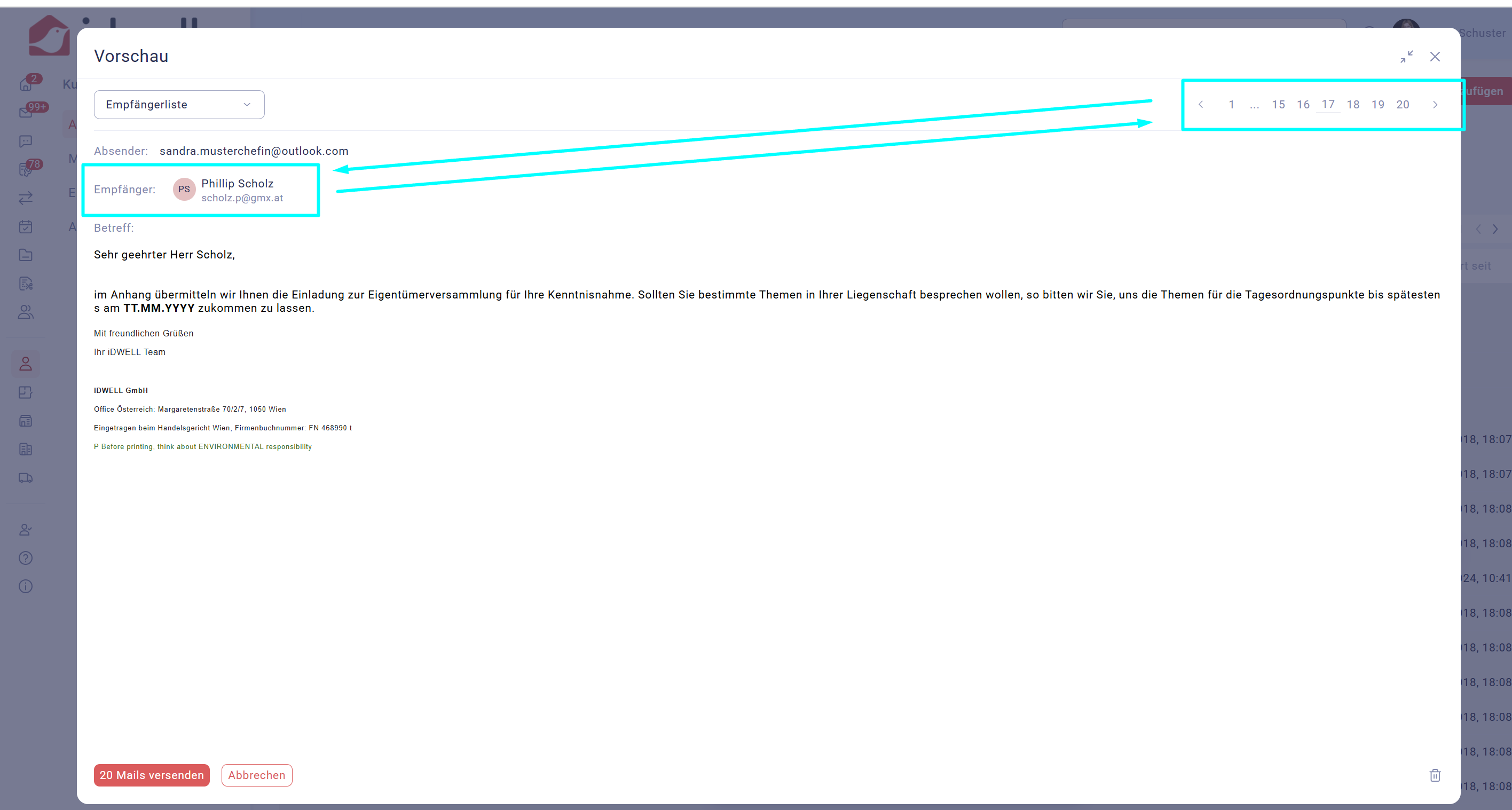
Bitte beachten Sie, dass die Texte pro Kunde nicht individuell abgeändert werden können, da es sich hierbei sonst um keine Serienmails mehr handelt. Sollten Sie an einen Kunden eine gesonderte Mail schicken wollen, so senden Sie bitte eine Separate und löschen Sie den Kunden aus der Empfängerliste.
Im letzten Schritt versenden Sie die Mails an die Empfängergruppe. Dies können Sie entweder direkt in der Vorschau machen oder Sie schließen die Vorschau und wählen den Button „ x E-Mails versenden“.
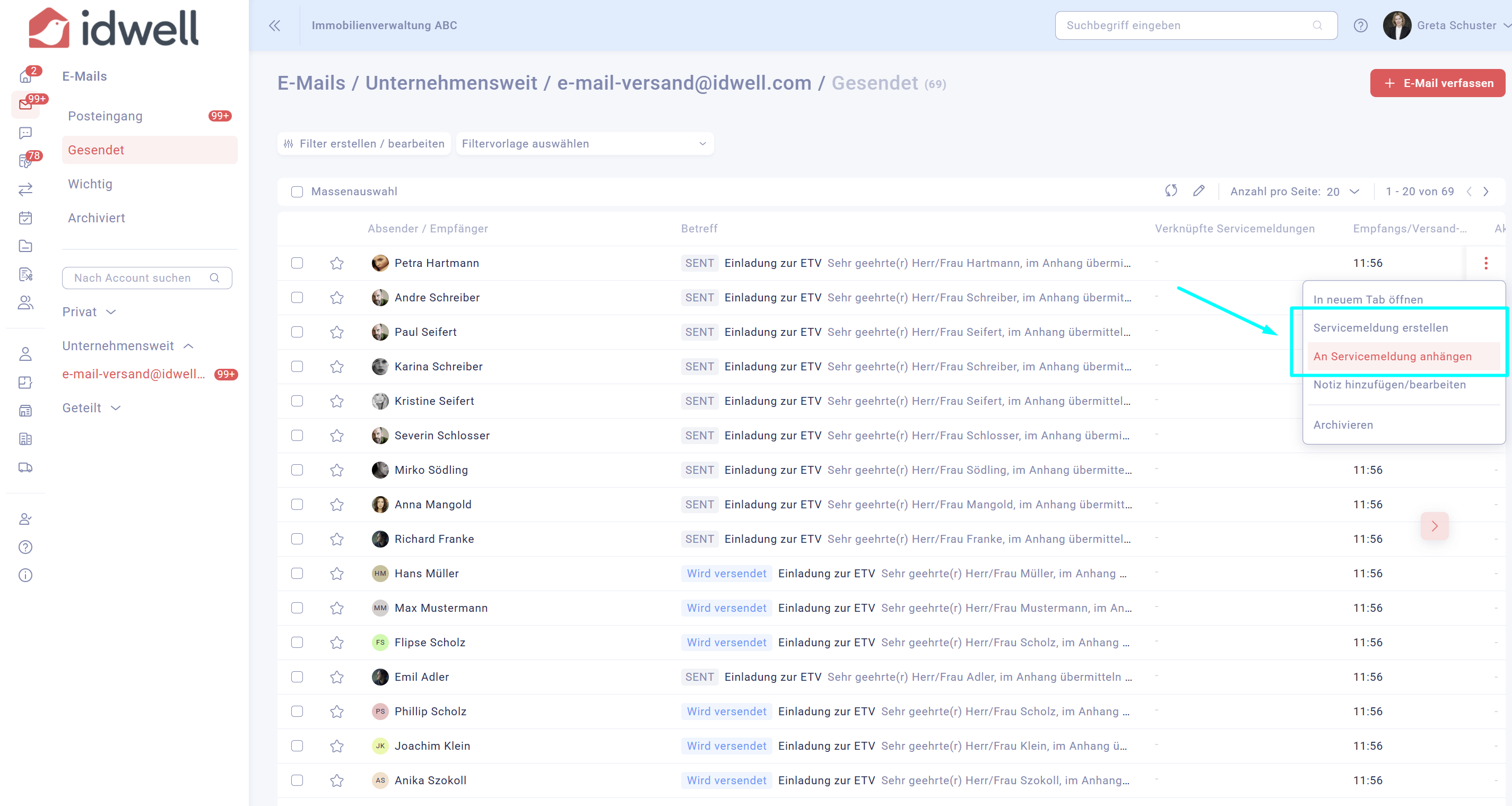
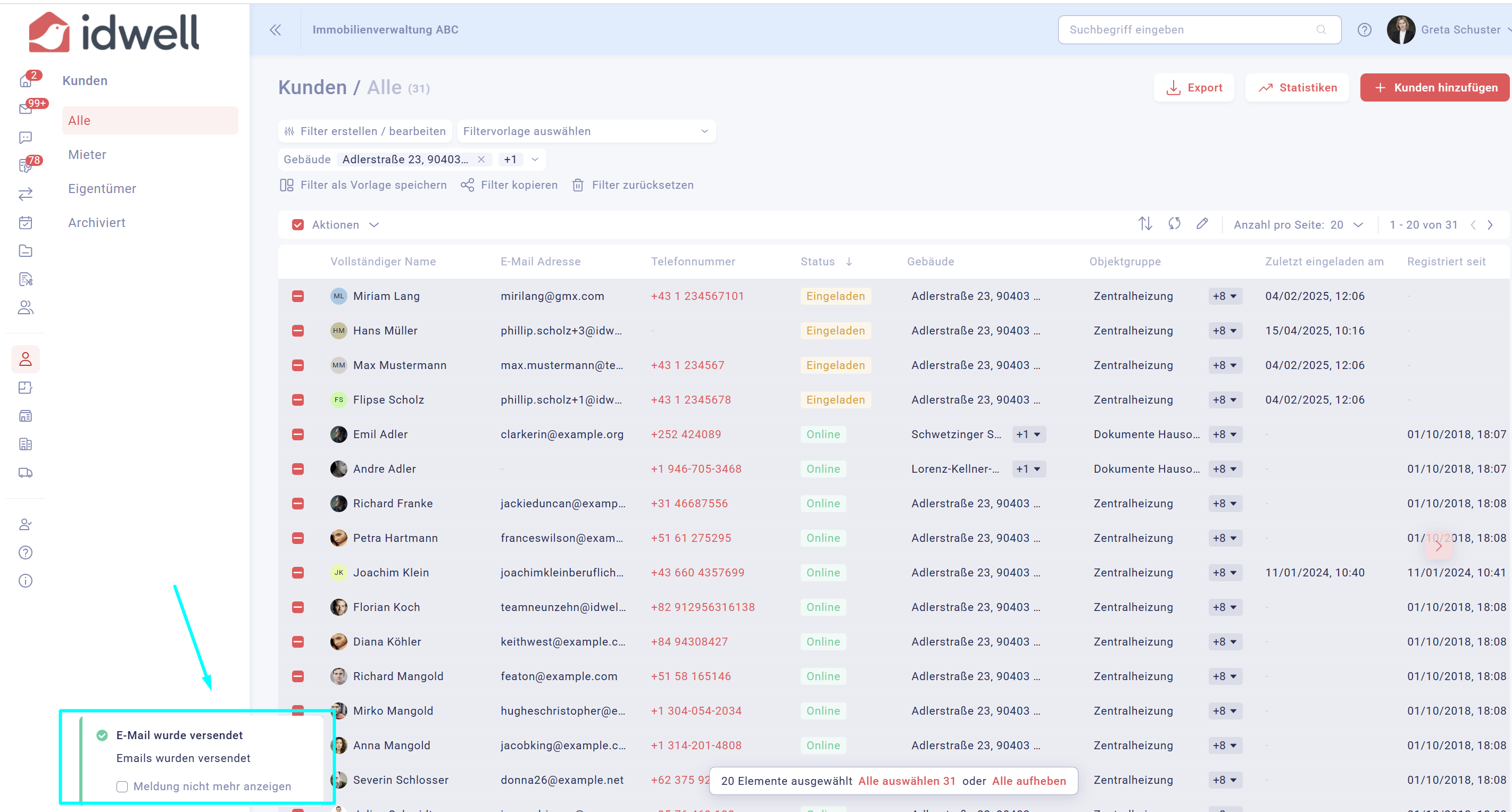
Nun erhalten Sie eine Rückmeldung, dass die E-Mail erfolgreich versendet wurde.
Zur Kontrolle können Sie danach in Ihr E-Mail Postfach in den Postausgang gehen, wo die versendeten E-Mails ganz oben aufgelistet wird. Sie haben nun die Möglichkeit, die E-Mail an eine Servicemeldung / einen Vorgang anzuhängen um diese dort abzulegen.