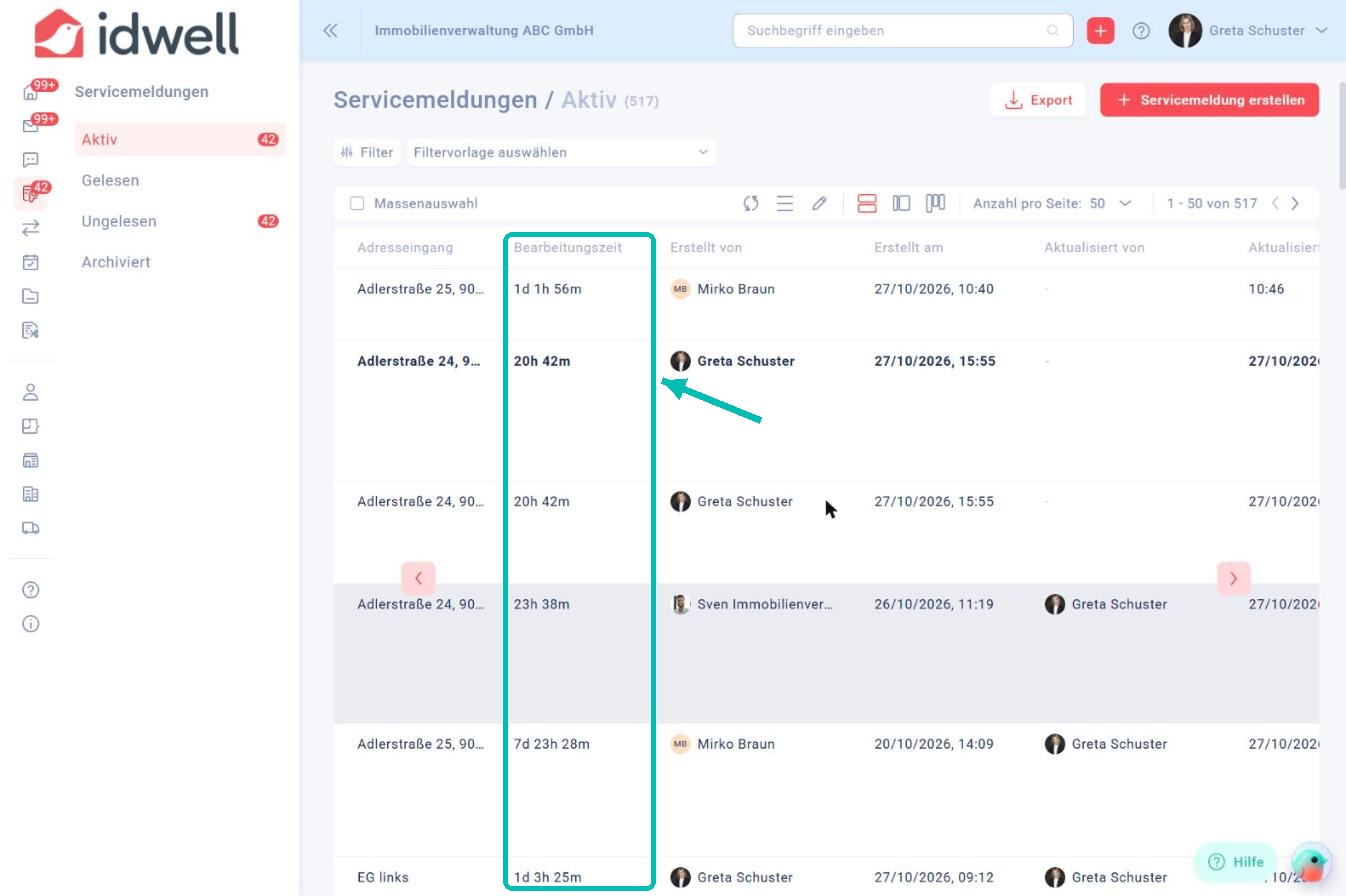
Die Bearbeitungszeit sehen Sie nicht nur in jeder einzelnen Servicemeldung, sondern auch als eigene Spalte in der Tabellenübersicht. So vergleichen Sie Vorgänge auf einen Blick und können die Werte nach Excel exportieren, um z. B. Summen oder Durchschnittswerte zu berechnen.
Praxisbeispiel: Bei der Eigentümerversammlung fragt der Beirat: „Wie lange brauchen Sie im Schnitt, wenn bei uns im Haus ein Schaden gemeldet wird?“ Statt zu schätzen, exportieren Sie Ihre Servicemeldungen und belegen die durchschnittliche Bearbeitungszeit mit echten Zahlen.
Schritt 1:
Nach dem Login landen Sie auf dem Schwarzen Brett. Am linken Bildschirmrand sehen Sie das Hauptmenü mit allen Bereichen von iDWELL. Klicken Sie im Hauptmenü auf „Servicemeldungen“.
Schritt 2:
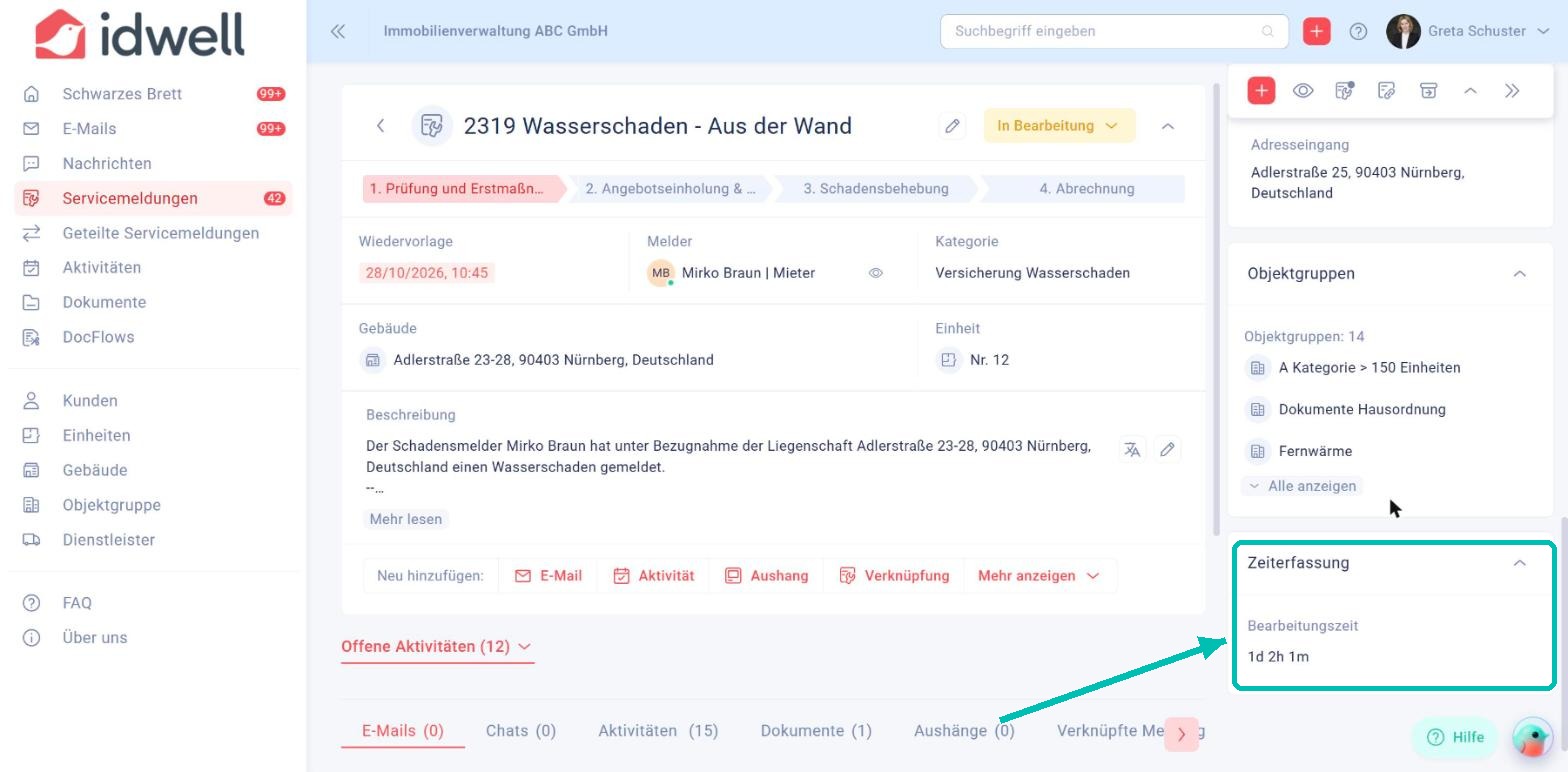
Öffnen Sie eine Servicemeldung und scrollen Sie in der rechten Spalte ganz nach unten. Im letzten Widget „Zeiterfassung“ sehen Sie die Bearbeitungszeit dieser einzelnen Servicemeldung.
Schritt 3:
Gehen Sie zurück zur Tabellenübersicht der Servicemeldungen. In der Standardansicht befindet sich die Spalte „Bearbeitungszeit“ weiter rechts in der Tabelle – scrollen Sie dafür nach rechts.
Schritt 4:
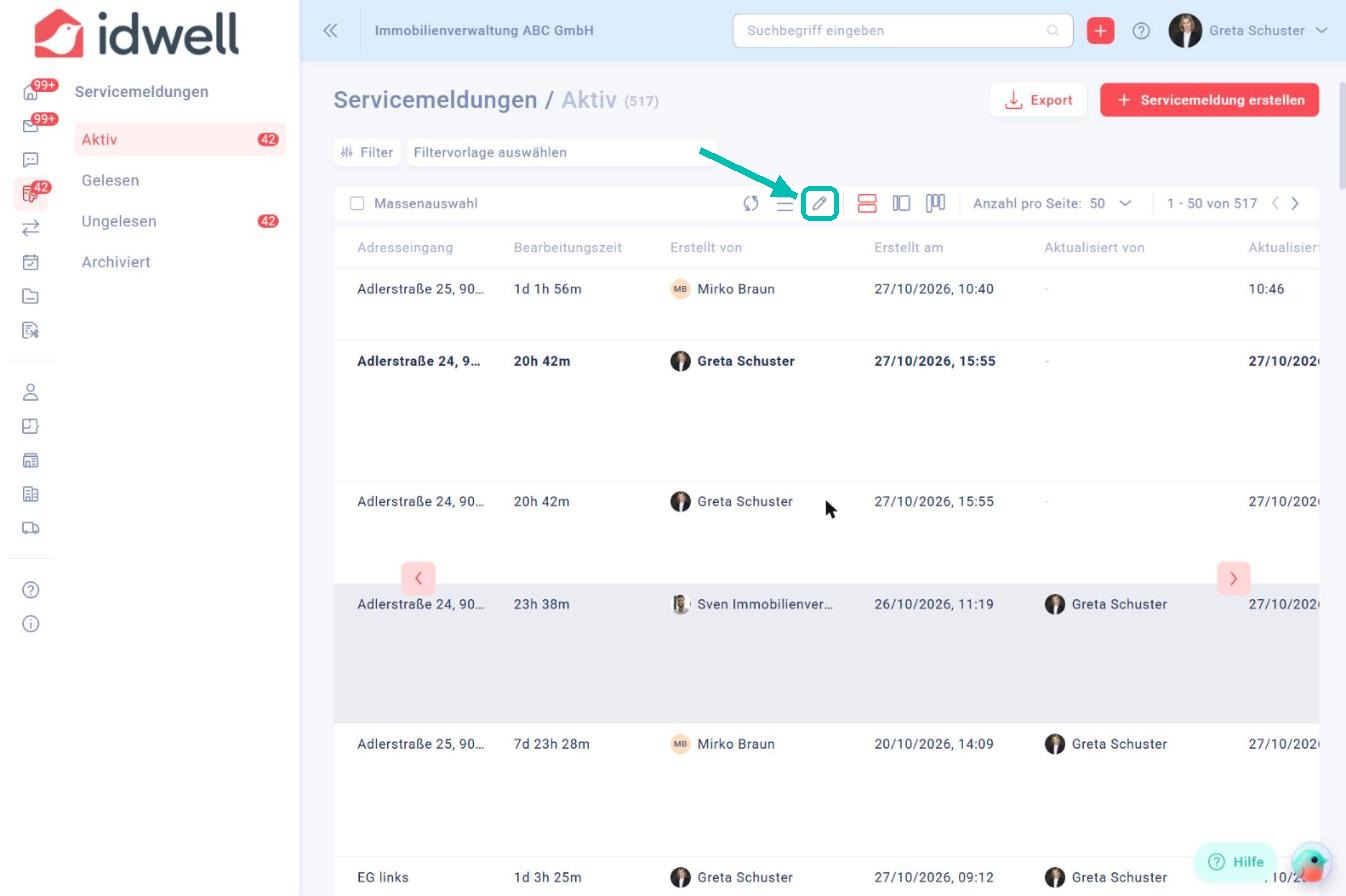
Damit Sie die Bearbeitungszeit sofort sehen, können Sie die Spalte nach vorne verschieben. Klicken Sie dazu oberhalb der Tabelle auf den Stift „Spalten ändern“. Es öffnet sich das Fenster „Spalten auswählen“.
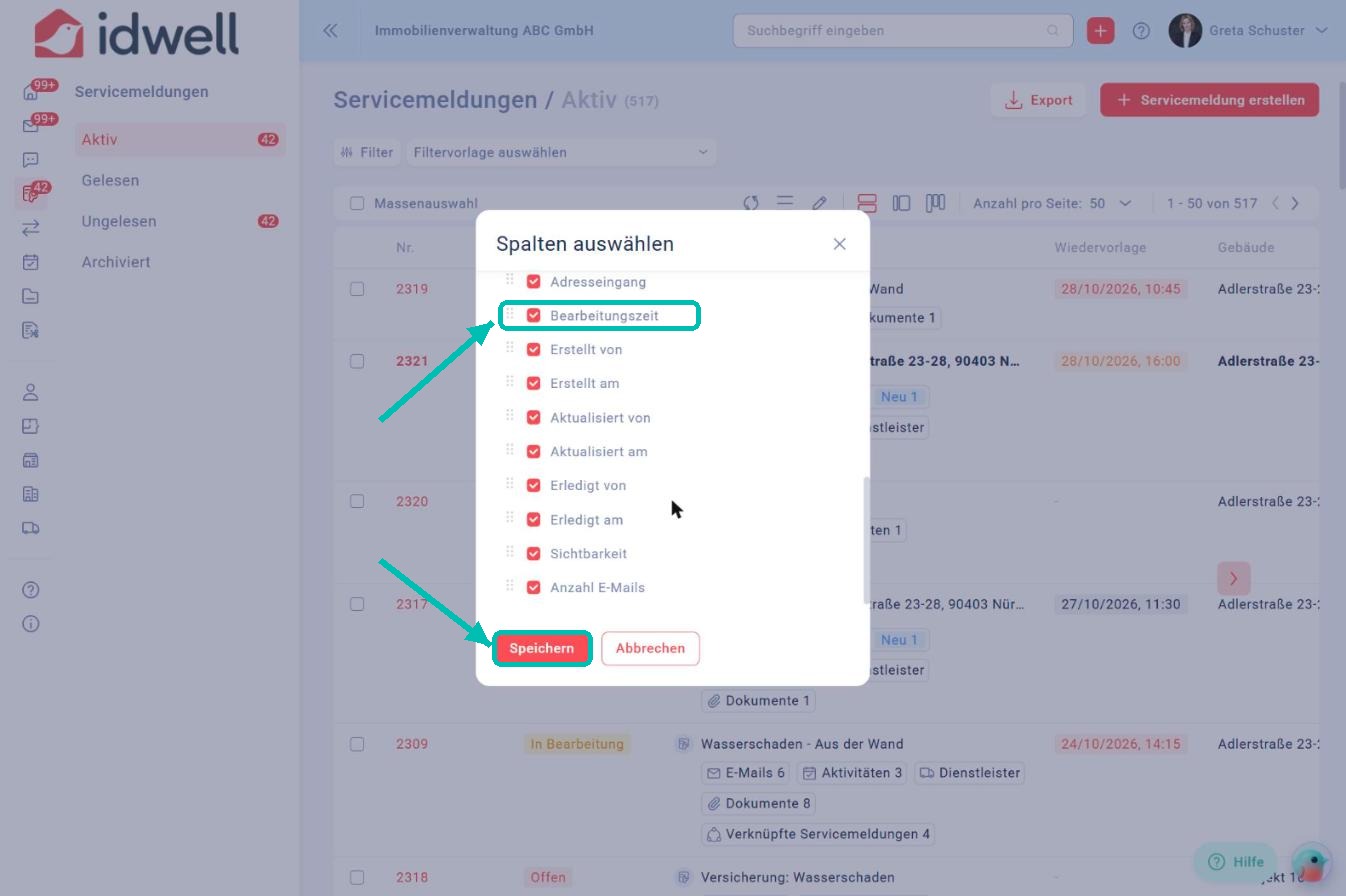
Ziehen Sie den Eintrag „Bearbeitungszeit“ an den Punkten links (⠿) weiter nach oben – z. B. direkt unter „Nr.“ oder „Erstellt am“. Je weiter oben der Eintrag steht, desto weiter vorne erscheint die Spalte in der Tabelle. Bestätigen Sie mit „Speichern“.
Schritt 5:
Setzen Sie links in der Tabelle ein Häkchen bei den Servicemeldungen, die Sie auswerten möchten. Über die Leiste am unteren Rand können Sie mit „Alle auswählen“ auch alle Servicemeldungen der aktuellen Ansicht markieren.
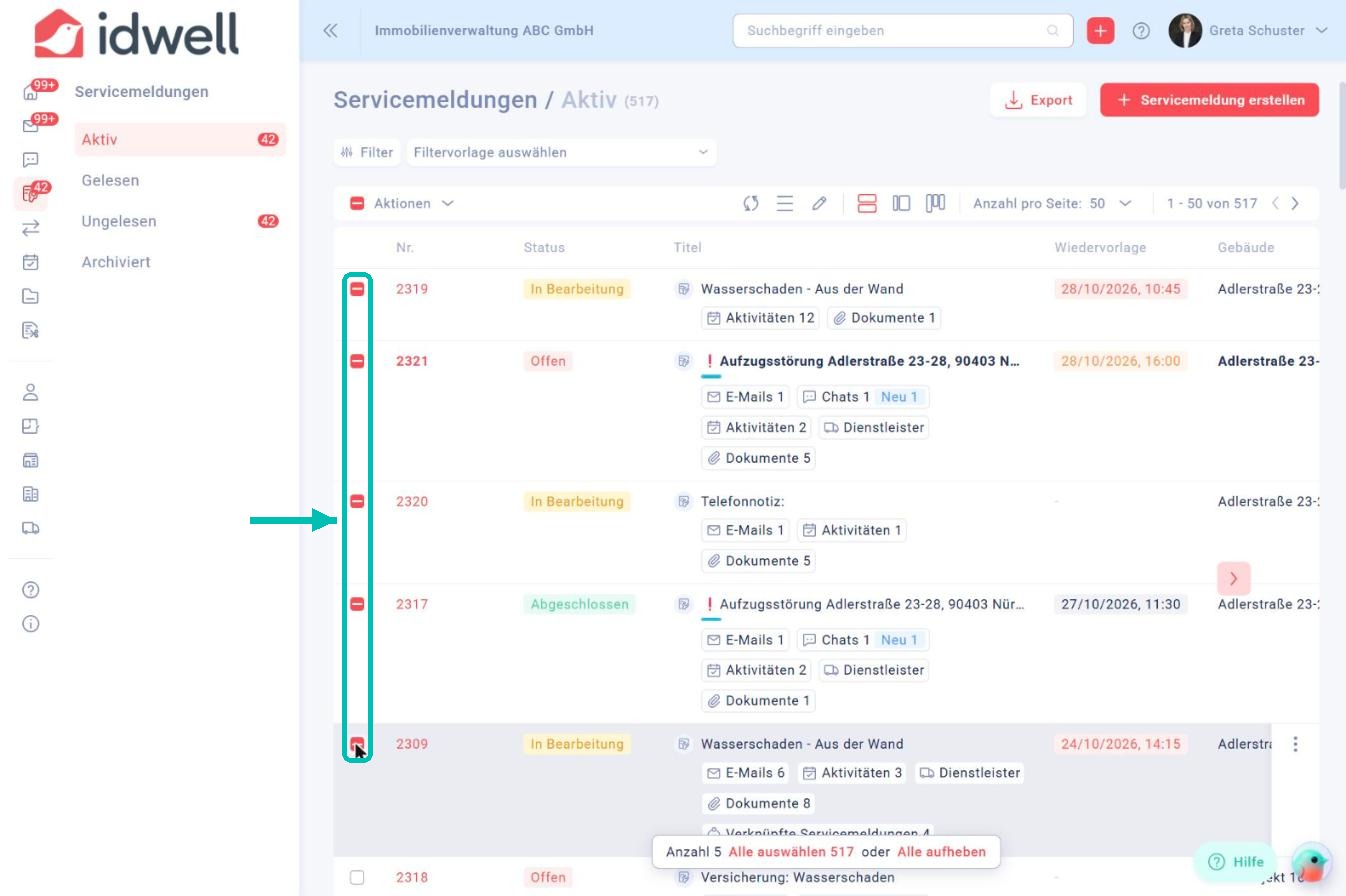
Achtung: Der Export ist erst möglich, wenn mindestens eine Servicemeldung mit dem Häkchen links ausgewählt ist. Ohne Auswahl sind die Export-Optionen ausgegraut.
Schritt 6:
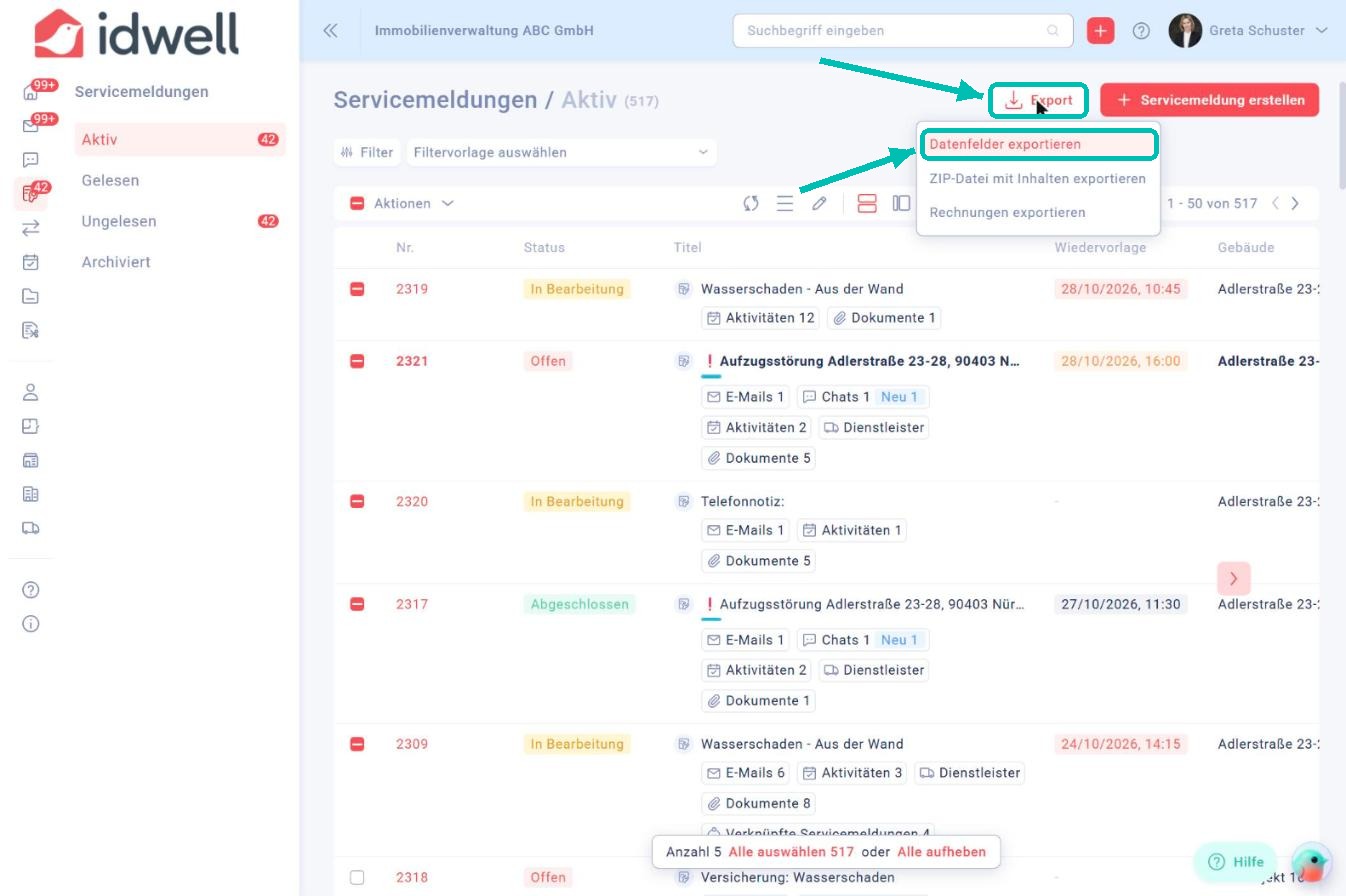
Klicken Sie oben rechts auf „Export“ und wählen Sie „Datenfelder exportieren“.
Schritt 7:
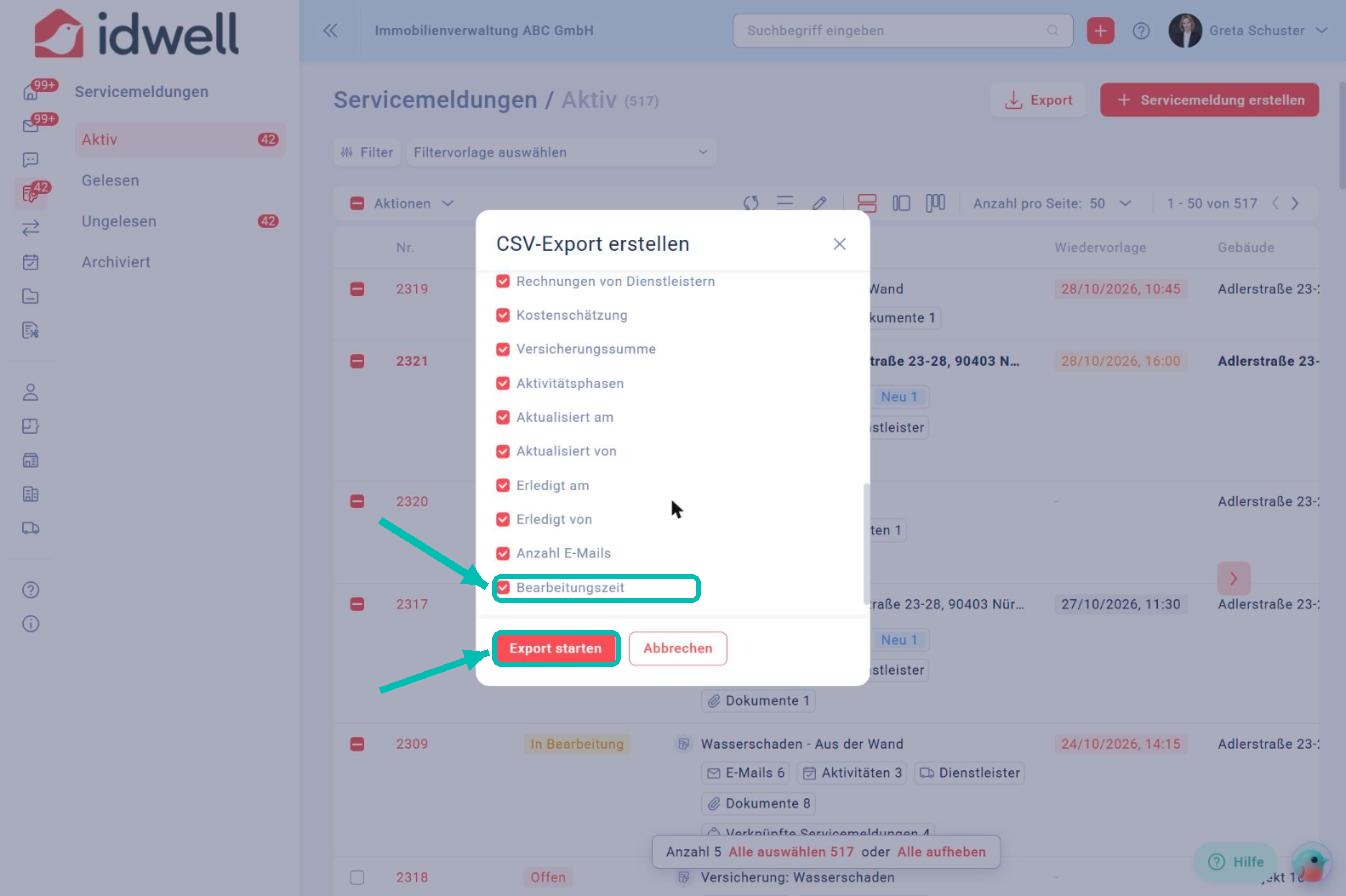
Im Fenster „CSV-Export erstellen“ legen Sie fest, welche Datenfelder exportiert werden. Achten Sie darauf, dass „Bearbeitungszeit“ (ganz unten in der Liste) angehakt ist. Klicken Sie anschließend auf „Export starten“.
Schritt 8:
Wählen Sie „Link zum Download erhalten (empfohlen)“ und klicken Sie erneut auf „Export starten“. Alternativ können Sie den Export in der Dokumentenrubrik abspeichern lassen.
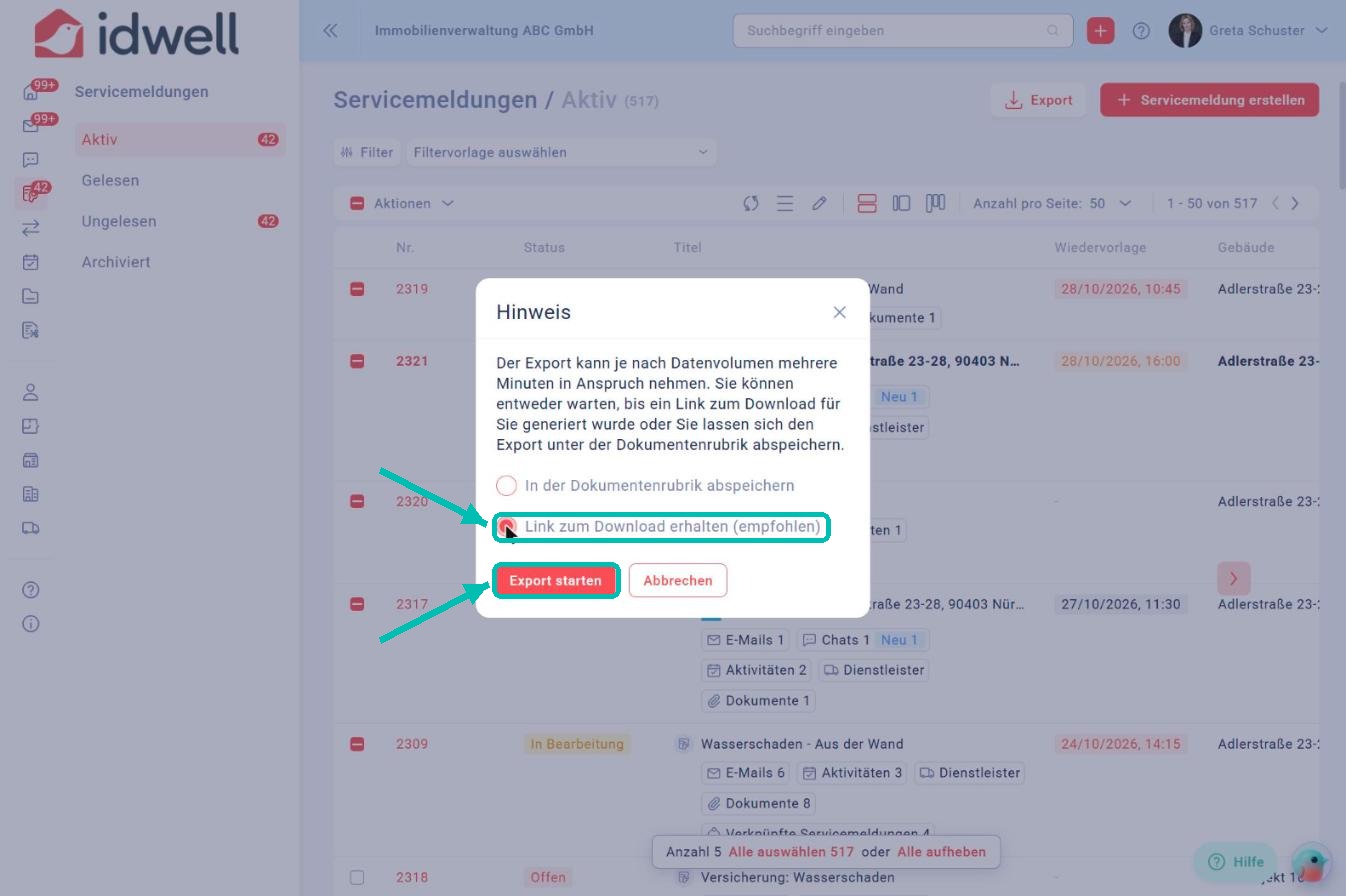
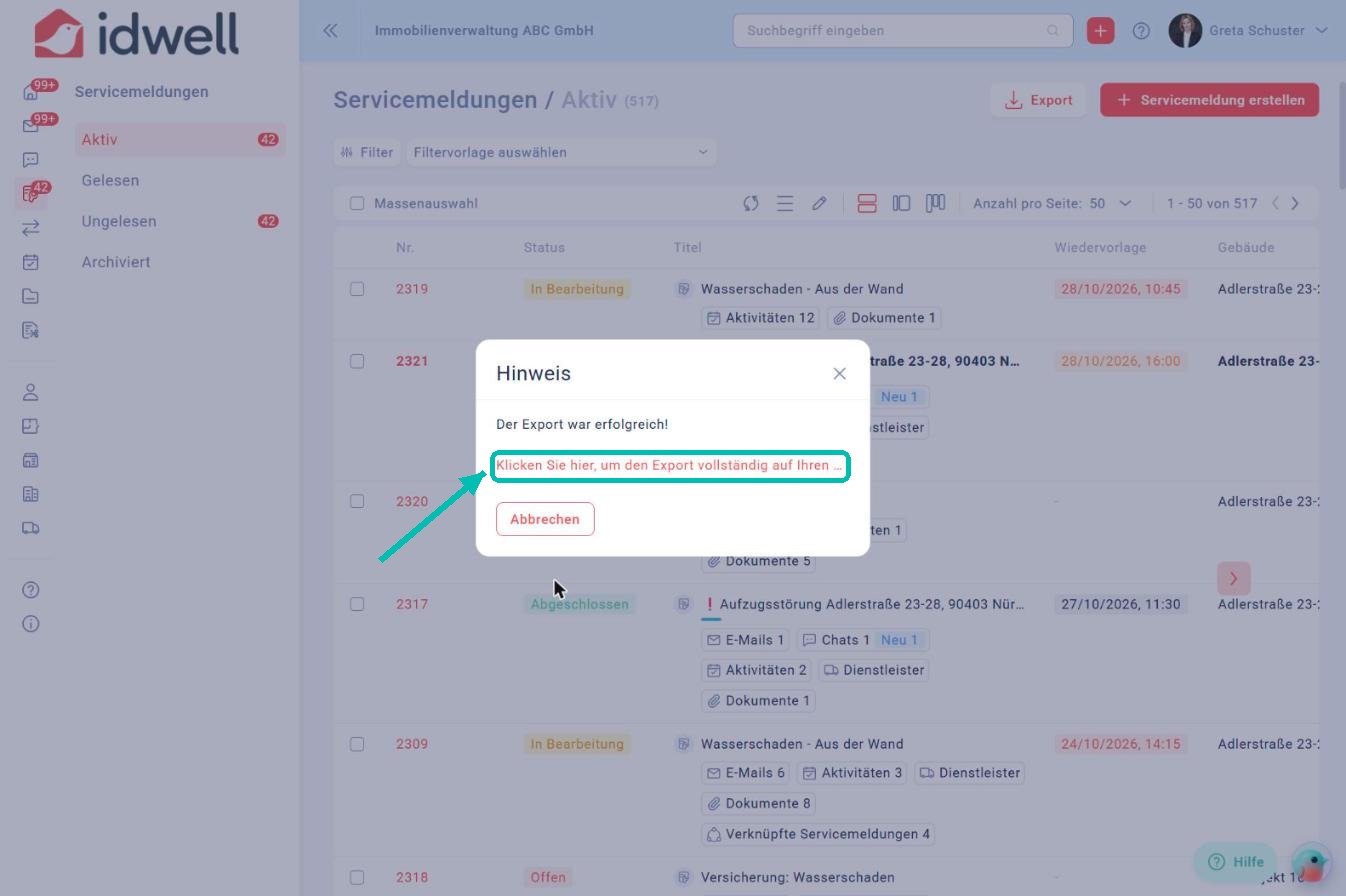
Sobald der Export fertig ist, klicken Sie auf den Link, um die CSV-Datei herunterzuladen.
Schritt 9:
Öffnen Sie die CSV-Datei in Excel. Die Bearbeitungszeit steht dort im gleichen Format wie im Portal, z. B. „1d 2h 15m“. Damit Excel damit rechnen kann, wandeln Sie den Wert in Stunden um:
- Fügen Sie neben der Spalte „Bearbeitungszeit“ eine neue Spalte ein, z. B. „Bearbeitungszeit (Std.)“.
- Tragen Sie in die erste Zeile folgende Formel ein (Beispiel: Bearbeitungszeit steht in Spalte E, Zeile 2) und ziehen Sie sie nach unten:
=WENNFEHLER(LINKS(E2;FINDEN("d";E2)-1)*24;0)+WENNFEHLER(GLÄTTEN(RECHTS(LINKS(E2;FINDEN("h";E2)-1);2))*1;0)+WENNFEHLER(GLÄTTEN(RECHTS(LINKS(E2;FINDEN("m";E2)-1);2))/60;0) - Jetzt können Sie rechnen: Summe mit
=SUMME(F2:F6), Durchschnitt mit=MITTELWERT(F2:F6). Wer lieber in Tagen rechnet, teilt die Stunden durch 24 (z. B.=F2/24).
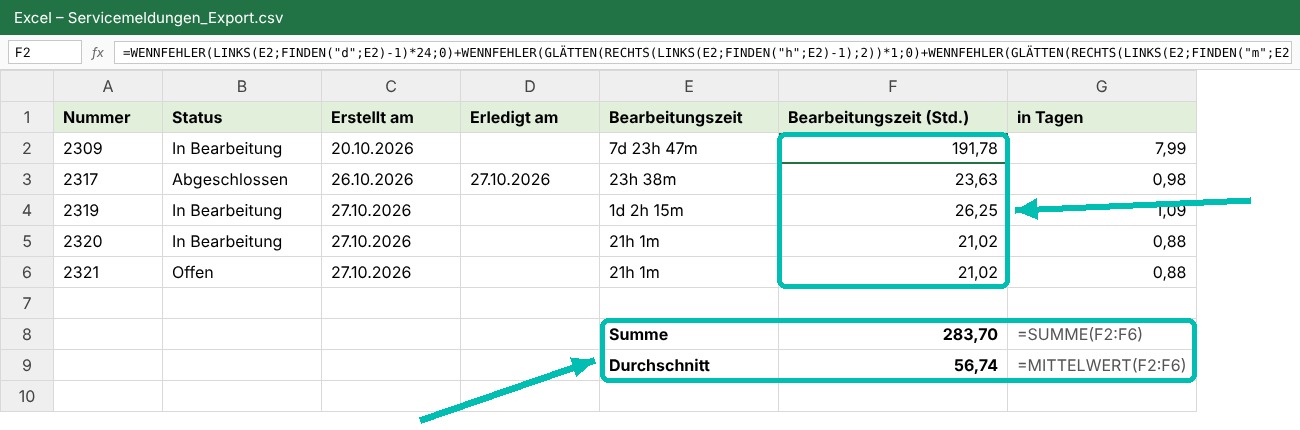
Beispiel: Die fünf exportierten Servicemeldungen kommen zusammen auf 283,70 Stunden. Die durchschnittliche Bearbeitungszeit liegt bei 56,74 Stunden – also rund 2,4 Tagen. Diese Zahl können Sie z. B. direkt in Ihrem Bericht für die Eigentümerversammlung verwenden.
Tipps für aussagekräftige Werte: Werten Sie für Durchschnittswerte möglichst nur abgeschlossene Servicemeldungen aus – bei offenen Vorgängen läuft die Zeit noch weiter. Mit einer Pivot-Tabelle können Sie die Bearbeitungszeit außerdem nach Kategorie, Gebäude oder zuständigem Mitarbeiter vergleichen. Falls Umlaute in Excel falsch angezeigt werden, importieren Sie die Datei über Daten → Aus Text/CSV mit der Codierung UTF-8.
Hinweis: Die Bearbeitungszeit ist eine reine Kalenderzeit. Nächte, Wochenenden, Feiertage und Wartezeiten werden mitgerechnet.
Weitere Informationen
- Wie die Bearbeitungszeit berechnet wird: Bearbeitungszeit einer Servicemeldung
- Spalten und Ansichten anpassen: Servicemeldungen aufrufen und Ansichten nutzen
- Alle Exportmöglichkeiten: Servicemeldungen exportieren
Für iDWELL Hilfe kontaktieren Sie uns bitte unter support@idwell.com, schauen Sie auf unserem YouTube Kanal vorbei oder besuchen Sie unsere Masterclasses😊💡👍
