Schritt 1:
Ein Mitarbeiter in der Roll "Manager" öffnet die Einstellungen rechts oben auf der horizontalen Leiste.

Schritt 2:
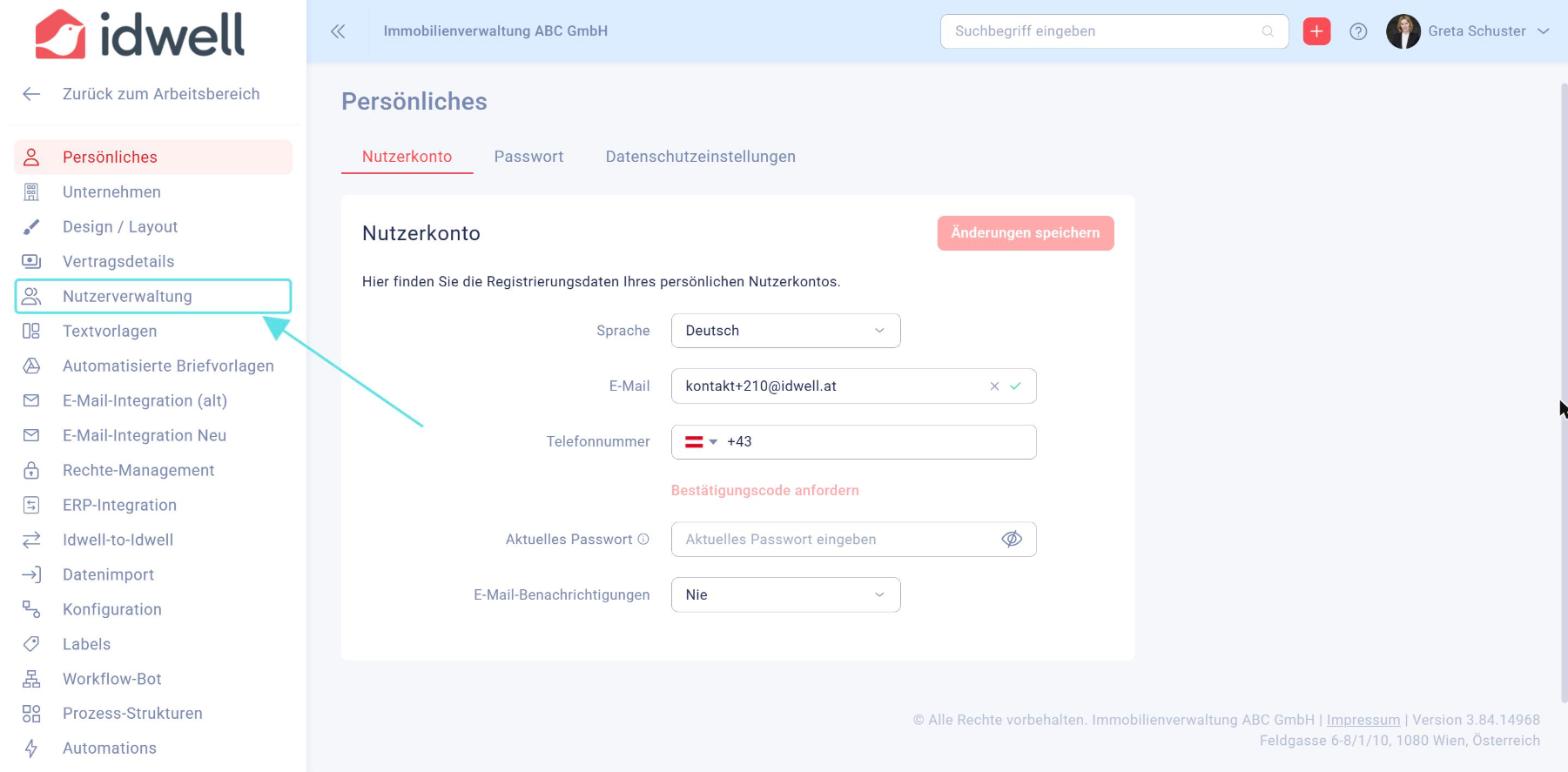
Der Manager wählt die dritte Menüleiste „Nutzerverwaltung“ aus.
Schritt 3:
In der Registerkarte „Manager und Mitarbeiter“ klickt der Manager auf „Mitarbeiter hinzufügen“.

Schritt 4:
Nun öffnet sich ein neues Fenster, in dem Sie bitte Vor- und Zuname sowie E-Mail-Adresse des Mitarbeiters eingeben. Klicken Sie zum Schluss auf „Absenden“.

Schritt 5:
Der Mitarbeiter erhält eine E-Mail mit einer persönlichen Einladung und klickt auf "Anmeldung bestätigen".
Schritt 6:
Der Mitarbeiter wird nun zur entsprechenden Seite weitergeleitet, wo er dazu aufgefordert wird, ein persönliches Passwort seiner Wahl einzugeben (bitte beachten Sie hierbei die Passwortvergabekriterien) und den Nutzungsbedingungen sowie der Datenschutzerklärung zuzustimmen.
Hier können Sie die Datenschutzbestimmungen des iDWELL Systems nachlesen.
Hier können Sie die Nutzungsbedingungen des iDWELL Systems nachlesen.
Schritt 7:
Nun kann der Mitarbeiter auf das Portal zugreifen. Sie sehen anhand des Status „Online“, ob sich der Mitarbeiter erfolgreich registriert hat.

Schritt 8:
Möchten Sie nochmals eine Einladung an Ihre Mitarbeiter aussenden, so führen Sie die Maus bitte über die Zeile des Mitarbeiters bis zu den drei Punkten am rechten Rand und klicken auf diese. Wählen Sie nun "Einladen".

E-Mail-Adresse bereits vergeben oder Mitarbeiter „nicht aktiv“ – das können Sie prüfen
E-Mail-Adresse bereits vergeben: Jede E-Mail-Adresse kann in iDWELL nur einmal verwendet werden – auch über Bereiche hinweg. Ist die Adresse eines neuen Mitarbeiters z. B. schon bei einem Kunden hinterlegt (etwa weil er selbst Eigentümer einer Wohnung ist) oder bei einem archivierten Datensatz, lässt sie sich nicht noch einmal vergeben. Wie Sie herausfinden, wo die Adresse steckt, und den Konflikt lösen, lesen Sie im Artikel Fehlermeldung „E-Mail-Adresse bereits vorhanden“.
Mitarbeiter ist plötzlich „nicht aktiv“: Kann sich ein Mitarbeiter nicht mehr anmelden oder meldet das System z. B. bei „Passwort vergessen“, dass der Benutzer nicht aktiv ist, prüfen Sie in den Einstellungen unter „Nutzerverwaltung“:
- Spalte „Status“ im Reiter „Manager und Mitarbeiter“: Mögliche Werte sind „Eingeladen“, „Online“, „Importiert“, „Blockiert“ und „Ungültig“. „Online“ bedeutet, dass sich der Mitarbeiter erfolgreich registriert hat. Über den Filter „Status“ links grenzen Sie die Liste z. B. auf „Blockiert“ ein.
- Blockiert: Über die drei Punkte am Ende einer Mitarbeiterzeile gibt es neben „Profil ansehen“, „Gebäude zuordnen“, „Funktionsrollen zuweisen“, „Kategorien zuordnen“ und „Einladen“ auch die Option „Blockieren“. Prüfen Sie, ob der Mitarbeiter versehentlich blockiert wurde.
- Archiv: Taucht der Mitarbeiter in der Liste nicht mehr auf, klicken Sie links auf „Archiv“. Archivierte Mitarbeiter haben keinen Zugriff mehr – siehe Mitarbeiter archivieren.
- Richtige Adresse: Prüfen Sie über den Filter „E-Mail“, mit welcher Adresse der Mitarbeiter angelegt ist (z. B. wenn er mit einer abweichenden Adresse wie „name+1@…“ angelegt wurde) und ob er sich mit genau dieser Adresse anmeldet.
Hinweis: Lässt sich die Ursache so nicht finden, senden Sie die E-Mail-Adresse des Mitarbeiters und einen Screenshot der Meldung an support@idwell.com.
Hier finden Sie mehr Informationen:
