In den Logdaten sehen Sie jede Ausführung Ihrer Automations: wann sie ausgelöst wurde, von wem und mit welchem Ergebnis. So prüfen Sie neue Automations und finden Fehler schnell.
Was bedeuten die Status?
| Status | Bedeutung |
|---|---|
| Erfolgreich | Trigger und Bedingungen waren erfüllt, die Aktionen wurden ausgeführt. |
| Abgebrochen | Der Trigger ist eingetreten, aber die Bedingungen waren nicht erfüllt. Das ist normal – z. B. wenn eine andere Aktivität bearbeitet wurde. |
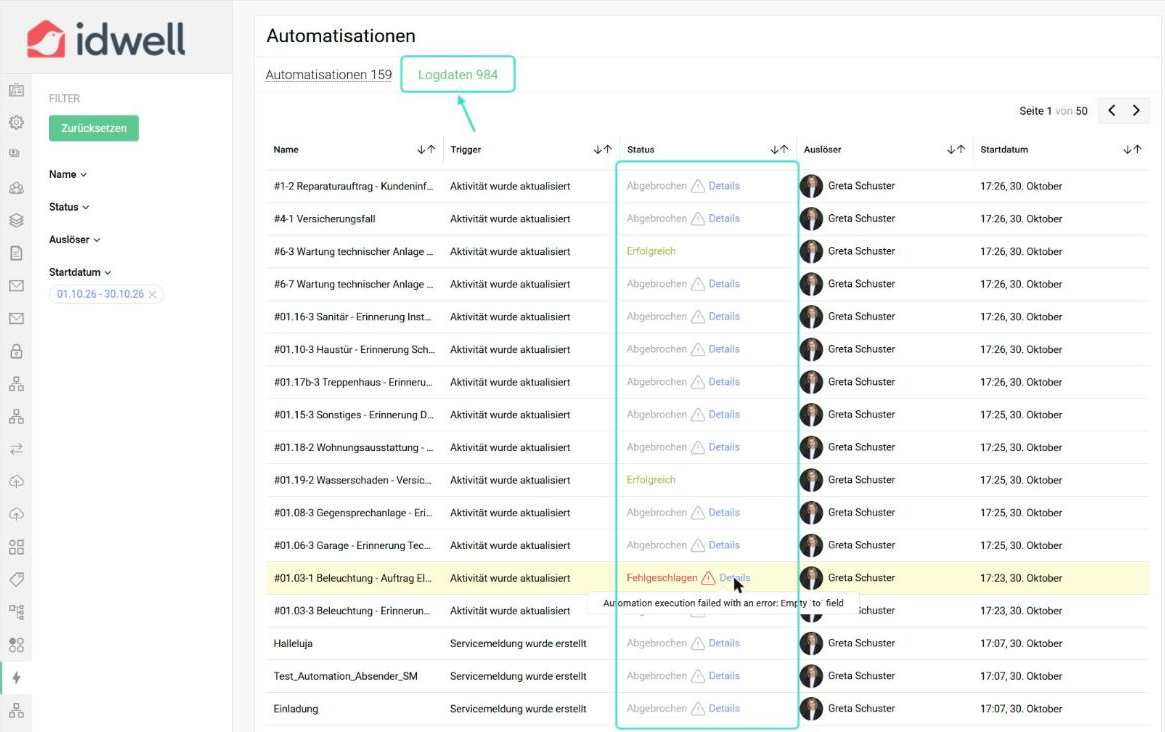
| Fehlgeschlagen | Die Bedingungen waren erfüllt, aber die Aktion konnte nicht ausgeführt werden. Fahren Sie mit der Maus über Details, um den Grund zu sehen. |
Häufige Fehler und Lösungen
| Problem | Lösung |
|---|---|
| Fehlgeschlagen: „Empty to field“ | Es gibt keinen Empfänger – z. B. ist bei der Servicemeldung kein Kunde oder Dienstleister zugewiesen. Weisen Sie ihn zu oder ergänzen Sie eine feste Adresse. |
| Automation erscheint gar nicht in den Logdaten | Status der Automation steht auf Inaktiv oder der Trigger passt nicht. |
| Immer „Abgebrochen“, obwohl die Aktivität beantwortet wurde | Titel der Aktivität in der Bedingung weicht ab (Satzzeichen, Leerzeichen) oder der Status-Wert stimmt nicht (z. B. „Erledigt“ statt „Ja“). |
| Automation läuft zu oft | Es fehlt eine einschränkende Bedingung, z. B. die Kategorie oder die Phase. |
| Absender-Fehler bei E-Mails | Das gewählte Absender-Konto ist nicht mehr verfügbar. Wählen Sie bei Von ein aktives E-Mail-Konto. |
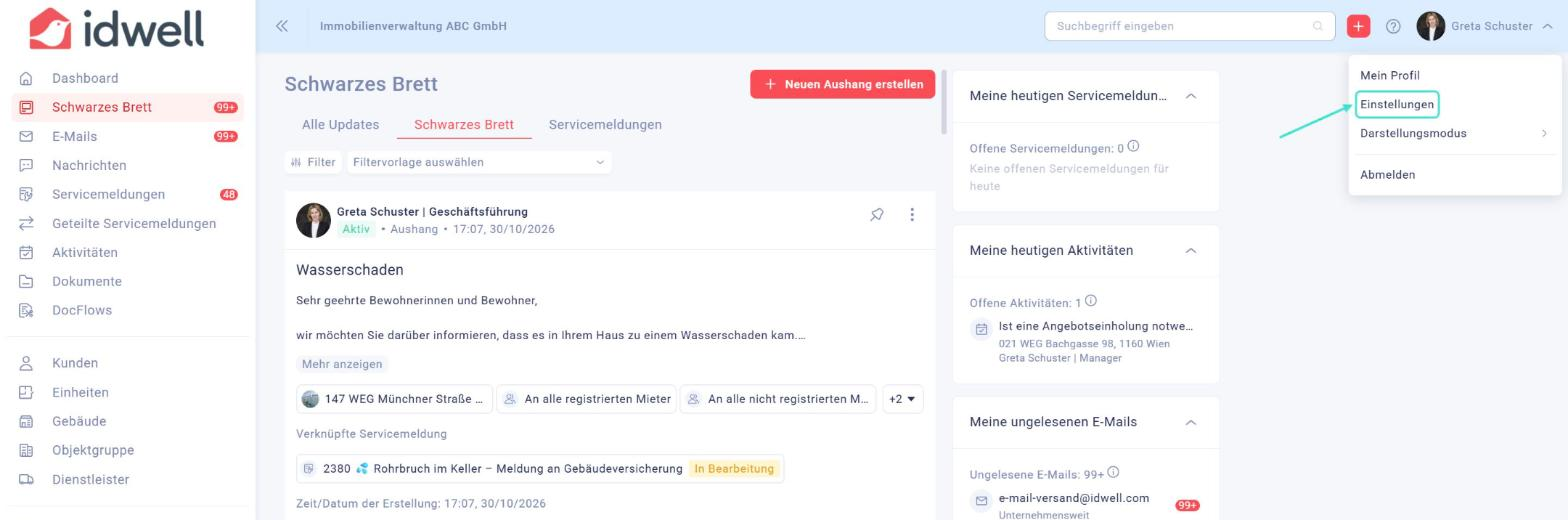
Klicken Sie rechts oben auf Ihren Namen und wählen Sie Einstellungen.
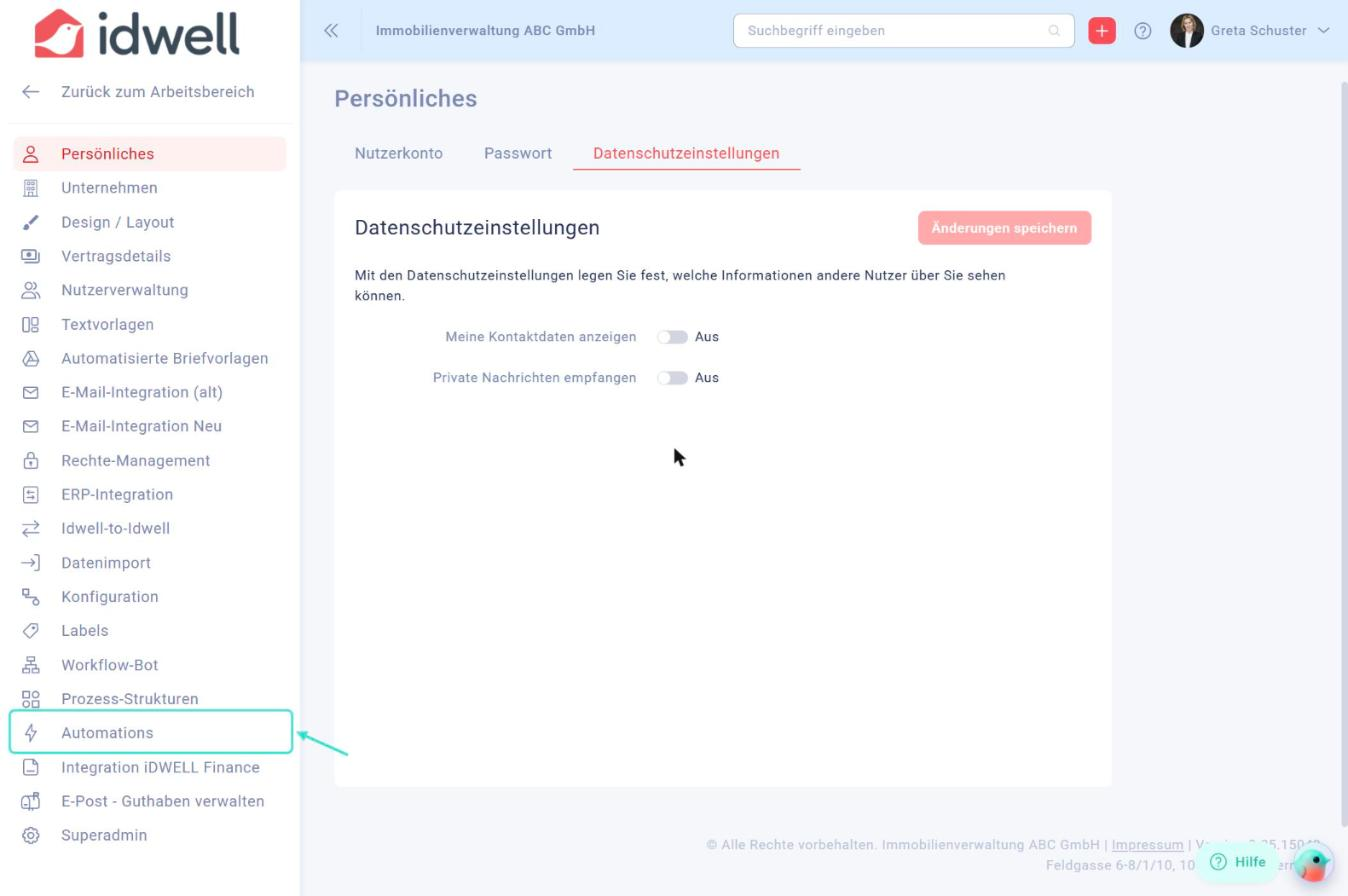
Klicken Sie im linken Menü auf Automations. Sie sehen die Liste aller Automationen mit Status, Trigger und Ersteller.
Klicken Sie oben auf die Registerkarte Logdaten. Filtern Sie links nach Name, Status, Auslöser oder Startdatum. Fahren Sie bei abgebrochenen oder fehlgeschlagenen Einträgen über Details.
Die Logdaten einer einzelnen Automation finden Sie in der Automation selbst in der Registerkarte Logdaten neben Konfigurator.
Testen Sie neue Automations zuerst an einer Test-Servicemeldung und prüfen Sie danach die Logdaten, bevor Sie sie für alle Fälle aktivieren.
Hier finden Sie mehr Informationen:
- Automations – Überblick
- Automations: Voll- und Teilautomatisation
- Automations: Bedingungen – Überblick
- Automations: E-Mail senden
