Mit Automations erledigt iDWELL wiederkehrende Schritte für Sie: Sobald ein bestimmtes Ereignis eintritt (Trigger) und Ihre Bedingungen erfüllt sind, führt das System automatisch eine Aktion aus – z. B. einen Aushang veröffentlichen, eine E-Mail senden oder eine Chat-Nachricht an den Kunden schicken.
Beispiel: Wird in einer Aufzugsstörung die Aktivität „Wurde der Schaden behoben?“ mit „Ja“ beantwortet, erscheint automatisch ein Aushang „Störung behoben“ für das Gebäude.
Voll- oder Teilautomatisation?
- Vollautomatisation – Trigger Servicemeldung wurde erstellt: läuft bei jeder neuen Meldung ohne Ihr Zutun.
- Teilautomatisation – Trigger Aktivität wurde aktualisiert: läuft, sobald ein Mitarbeiter eine Aktivität bearbeitet, z. B. eine Ja/Nein-Frage beantwortet.
Mehr dazu: Automations: Voll- und Teilautomatisation
Diese Einstellung ist nur für Administratoren verfügbar.
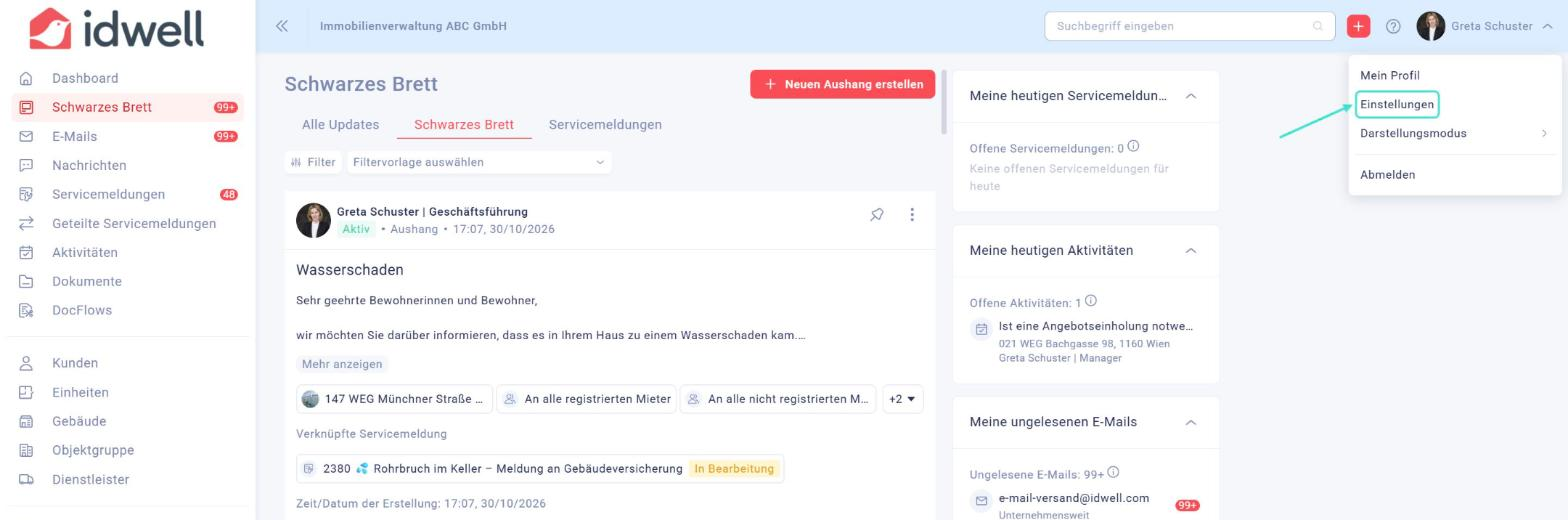
Klicken Sie rechts oben auf Ihren Namen und wählen Sie Einstellungen.
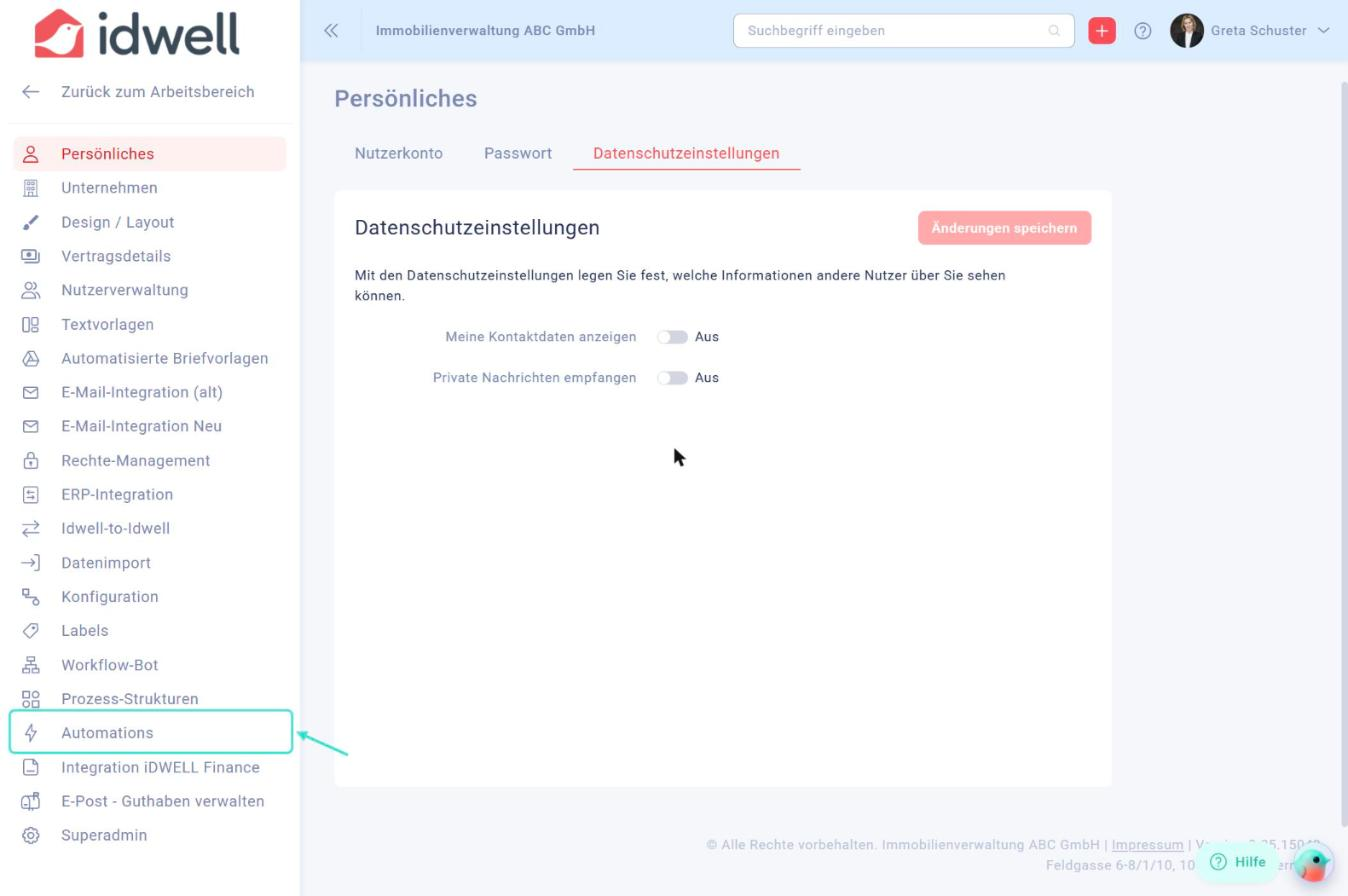
Klicken Sie links auf Automations.
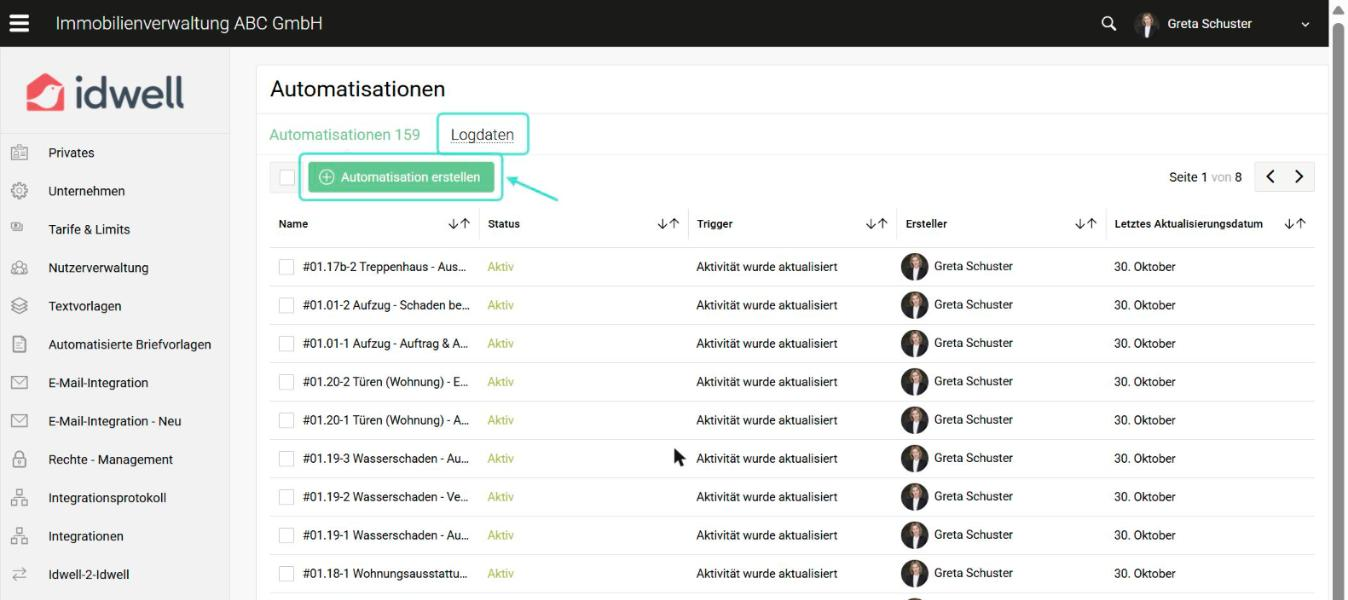
Sie sehen alle Automations mit Status, Trigger und Ersteller. Klicken Sie auf Automatisation erstellen. Im Reiter Logdaten sehen Sie, wann welche Automation ausgelöst wurde.
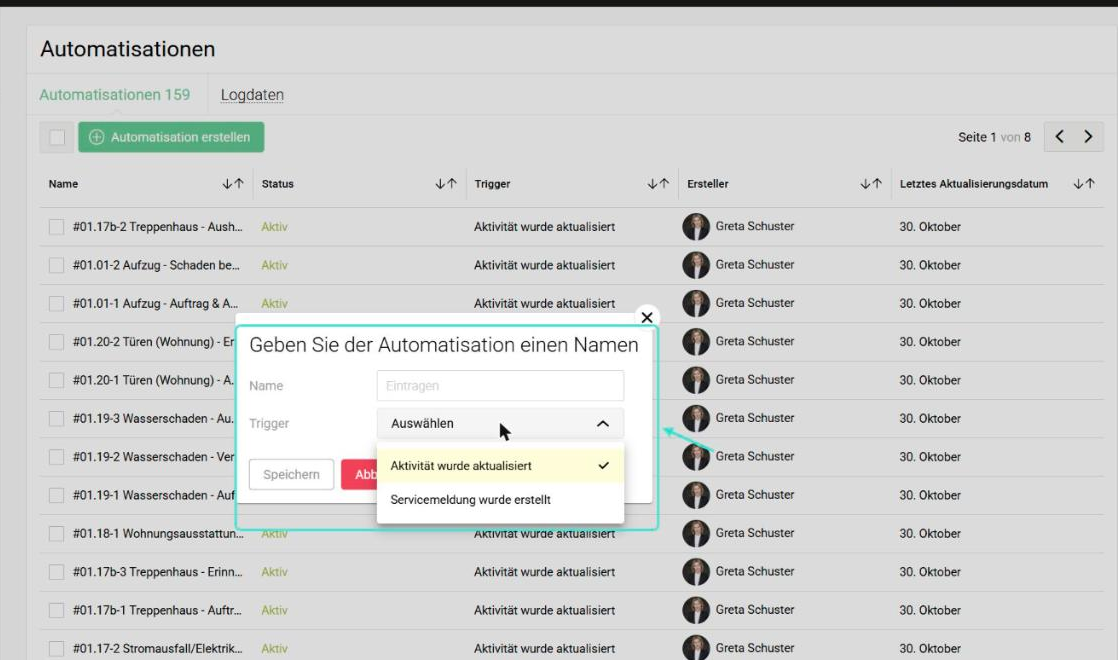
Geben Sie einen Namen ein und wählen Sie den Trigger: Aktivität wurde aktualisiert oder Servicemeldung wurde erstellt. Klicken Sie auf Speichern.
Legen Sie unter Bedingungen fest, wann die Automation greifen soll, z. B. „Titel der Aktivität ist gleich …“ und „Status der Aktivität wurde geändert zu Ja“. Mehrere Bedingungen verknüpfen Sie mit und bzw. oder. Wählen Sie oben bei Aktion auswählen die gewünschte Aktion und füllen Sie sie aus. Mit dem Schalter bei Status aktivieren oder deaktivieren Sie die Automation.
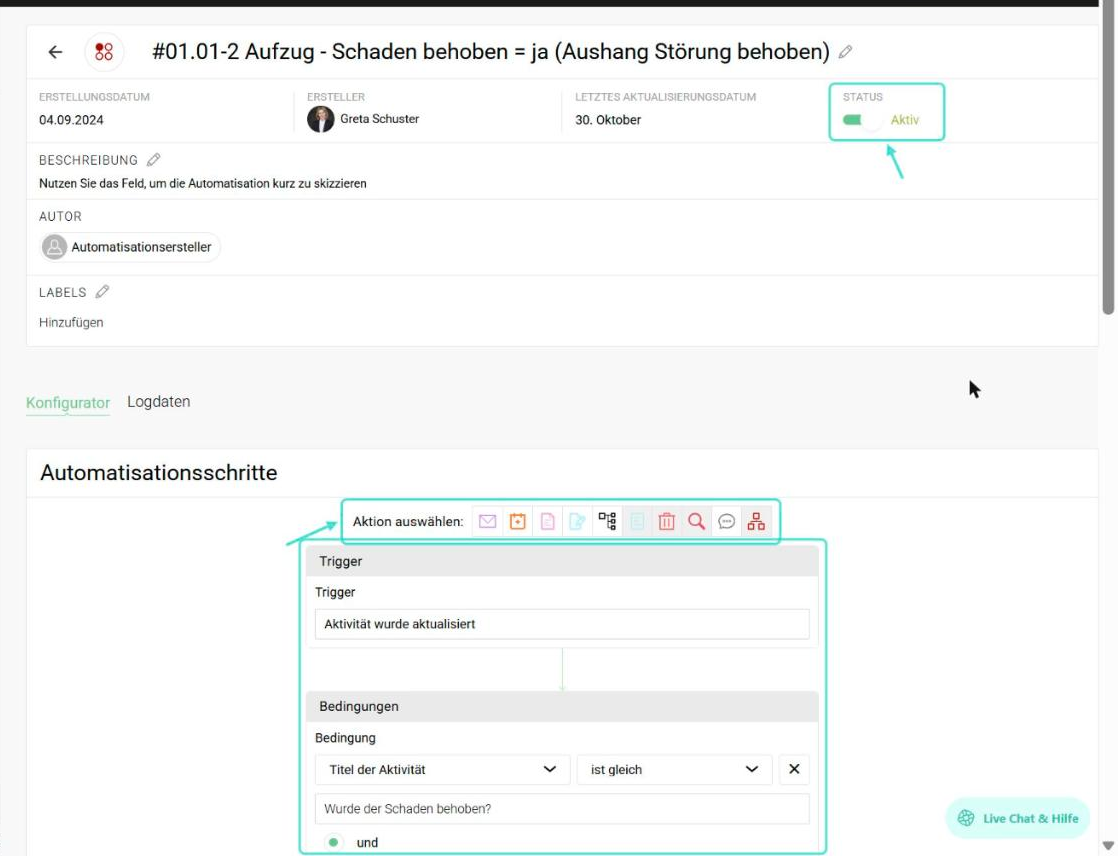
Testen Sie neue Automations zuerst an einer Test-Servicemeldung und prüfen Sie das Ergebnis in den Logdaten.
Alle Aktionen im Detail
| Aktion | Verfügbar bei |
|---|---|
| E-Mail senden | Voll- und Teilautomatisation |
| Aktivität erstellen | Teilautomatisation |
| Servicemeldung erstellen | Voll- und Teilautomatisation |
| Aushang am Schwarzen Brett | Voll- und Teilautomatisation |
| Phase automatisch starten | Teilautomatisation |
| Chatnachricht senden | Voll- und Teilautomatisation |
| Duplikatssuche | Vollautomatisation |
Welche Bedingungen es gibt, erfahren Sie unter Automations: Bedingungen – Überblick. Inspiration finden Sie unter Automations: Praxisbeispiele.
Hier finden Sie mehr Informationen:
- Automations: Voll- und Teilautomatisation
- Automations: Bedingungen – Überblick
- Automations: Praxisbeispiele
- Automations: Logdaten & Fehlersuche
- ⚡️Automations: Automatisierte Chat-Nachrichten für die App
- Aufzugsstörung automatisieren
- Phasen automatisch starten
- Wiedervorlagen und Labels automatisch setzen
- 🤖 Workflow-Bot: Sinn & Zweck
Tutorial #6 | Aufzugsstörungen automatisieren
