Mit Bedingungen legen Sie fest, wann eine Automation tatsächlich ausgeführt wird. Erst wenn alle (bzw. eine der) Bedingungen erfüllt sind, startet die Aktion. Welche Bedingungen Sie auswählen können, hängt vom Trigger ab.
Bedingungen zur Aktivität (nur Teilautomatisation)
Diese Bedingungen gibt es nur beim Trigger Aktivität wurde aktualisiert.
| Bedingung | Operatoren | Wofür nutzen? |
|---|---|---|
| Titel der Aktivität | ist gleich / ist nicht / enthält | Die wichtigste Bedingung: legt fest, welche Aktivität (z. B. „Installateur beauftragen?“) die Automation auslöst. |
| Status der Aktivität | wurde geändert zu: Offen, Erledigt, Ja, Nein | Reagiert auf die Antwort einer Ja/Nein-Frage oder darauf, dass eine Aktivität erledigt wurde. |
| Label der Aktivität | wurde geändert zu | Eskalationen: Setzt ein Mitarbeiter z. B. das Label „Eskalation 1 (kritisch)“, wird die Teamleitung informiert. |
| Phase der Aktivität | ist gleich | Nur in einer bestimmten Phase reagieren, z. B. „1. Quartal“ in einem Wartungsprozess. |
| Typ der Aktivität | ist gleich | Nur auf bestimmte Aktivitätstypen reagieren (z. B. Anruf, Termin). |
| Frist der Aktivität | wurde hinzugefügt / liegt in der Zukunft / ist abgelaufen / ist heute fällig | Erinnerungen und Nachfass-Aktionen bei überfälligen Aufgaben. |
| Zugewiesene Person der Aktivität | ist gleich / ist nicht / wurde geändert zu | Aktionen nur für eine Person auslösen oder bei Neuzuweisung informieren. |
Bedingungen zur Servicemeldung (beide Trigger)
Diese Bedingungen stehen bei Servicemeldung wurde erstellt und bei Aktivität wurde aktualisiert zur Verfügung.
| Bedingung | Operatoren | Wofür nutzen? |
|---|---|---|
| Kategorie der Servicemeldung | ist gleich | Die häufigste Einschränkung: nur für „Wasserschaden“, „Aufzugsstörung“ usw. |
| Objektgruppe / Objekttyp | ist gleich | Unterschiedliche Abläufe für WEG, Miete oder bestimmte Eigentümer. |
| Gebäude der Servicemeldung | ist gleich | Sonderregeln für einzelne Häuser (z. B. eigener Hausmeister). |
| Einheitentyp der Servicemeldung | ist gleich | Z. B. nur für Garagen, Geschäftslokale oder Wohnungen. |
| Dienstleister der Servicemeldung | ist gleich | Nur reagieren, wenn ein bestimmter Dienstleister zugewiesen ist. |
| Wochentag des Erstelldatums | ist einer von / ist nicht einer von | Wochenend- und Feiertagsregeln, z. B. Notdienst-Info nur Sa/So. |
| Ersteller / Rolle des Erstellers | ist gleich | Unterscheiden, ob Kunde, Mitarbeiter oder Dienstleister die Meldung angelegt hat. |
| Beschreibung / Titel der Servicemeldung | ist gleich / ist nicht / enthält | Stichwörter erkennen, z. B. „Gasgeruch“ oder „Rohrbruch“. |
| Label der Servicemeldung | ist gleich | Auf manuell oder automatisch gesetzte Labels reagieren. |
| Status der Servicemeldung | ist gleich | Nur offene oder in Bearbeitung befindliche Meldungen berücksichtigen. |
| Besitzer / Rolle / Status des Besitzers | ist gleich | Z. B. nur Eigentümer oder nur aktive Mieter informieren. |
| Personenstatus des Melders | ist gleich | Z. B. unterschiedliche Antworten für registrierte und nicht registrierte Kunden. |
„und“ oder „oder“?
- und – alle Bedingungen müssen erfüllt sein. Standard für fast alle Fälle, z. B. Titel und Status und Kategorie.
- oder – es reicht, wenn eine Bedingung erfüllt ist, z. B. Kategorie „Sanitär“ oder „Wasserschaden“.
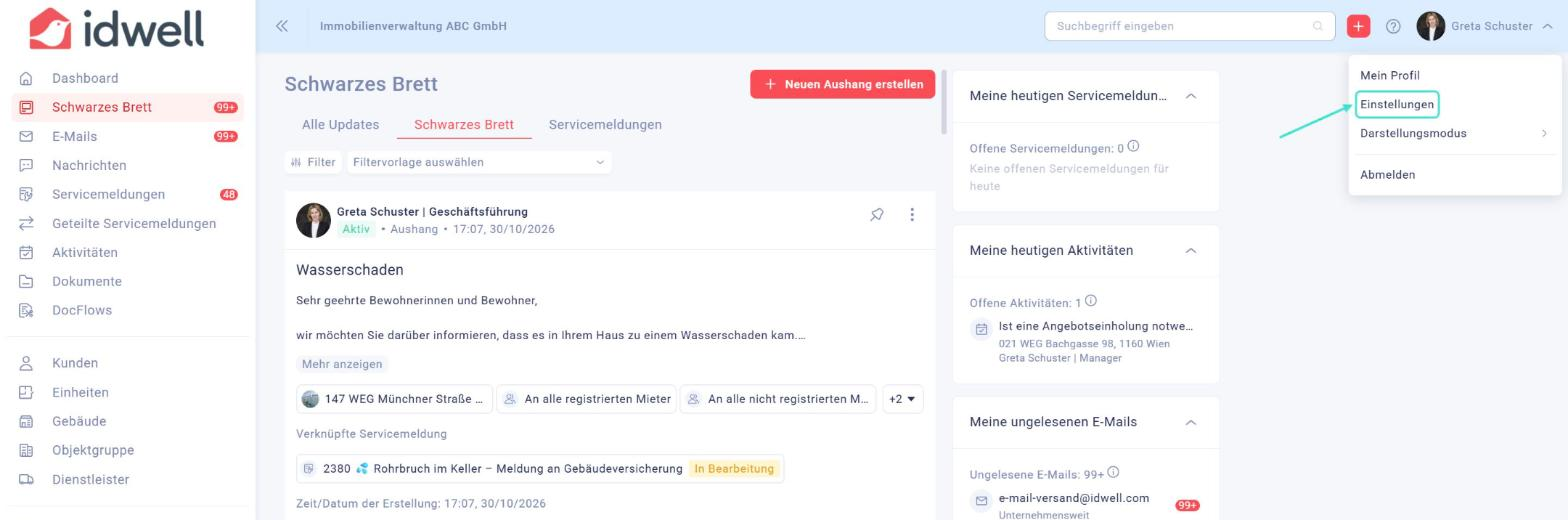
Klicken Sie rechts oben auf Ihren Namen und wählen Sie Einstellungen.
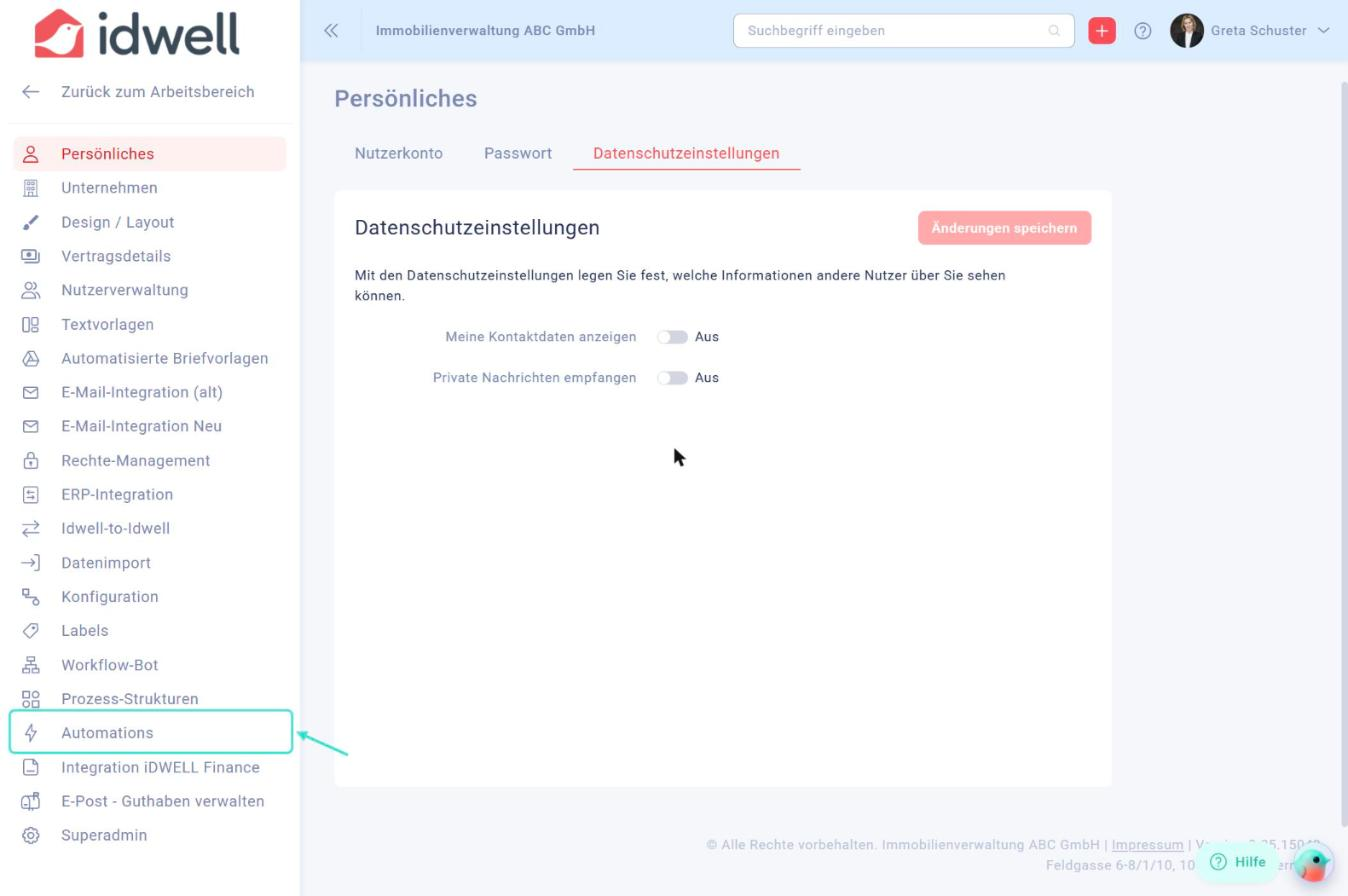
Klicken Sie im linken Menü auf Automations. Sie sehen die Liste aller Automationen mit Status, Trigger und Ersteller.
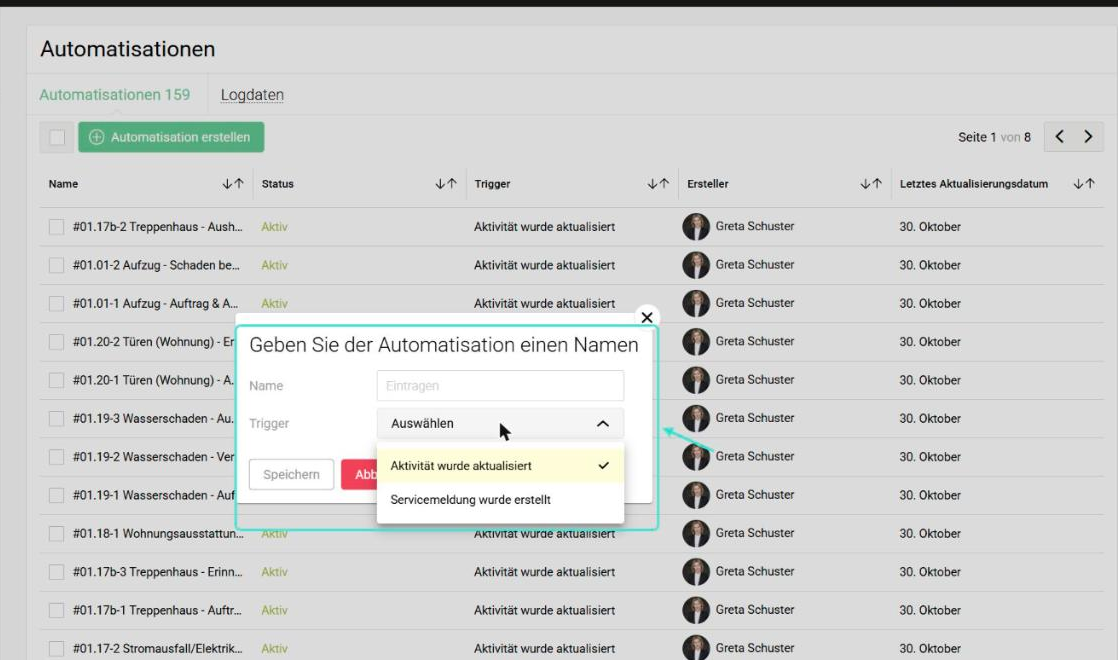
Öffnen Sie eine bestehende Automation mit Klick auf ihren Namen – oder klicken Sie auf Automatisation erstellen, vergeben Sie einen Namen und wählen Sie den Trigger.
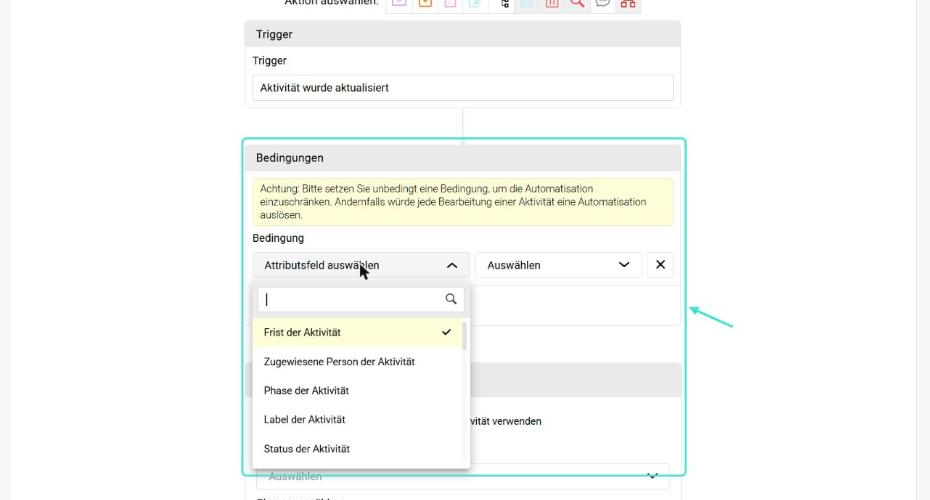
Klicken Sie im Block Bedingungen auf Attributsfeld auswählen und wählen Sie die Bedingung. Wählen Sie rechts daneben den Operator (z. B. ist gleich) und darunter den Wert.
Fügen Sie mit Weitere Bedingungen hinzufügen weitere Bedingungen hinzu und wählen Sie jeweils und oder oder. Mit dem X entfernen Sie eine Bedingung.
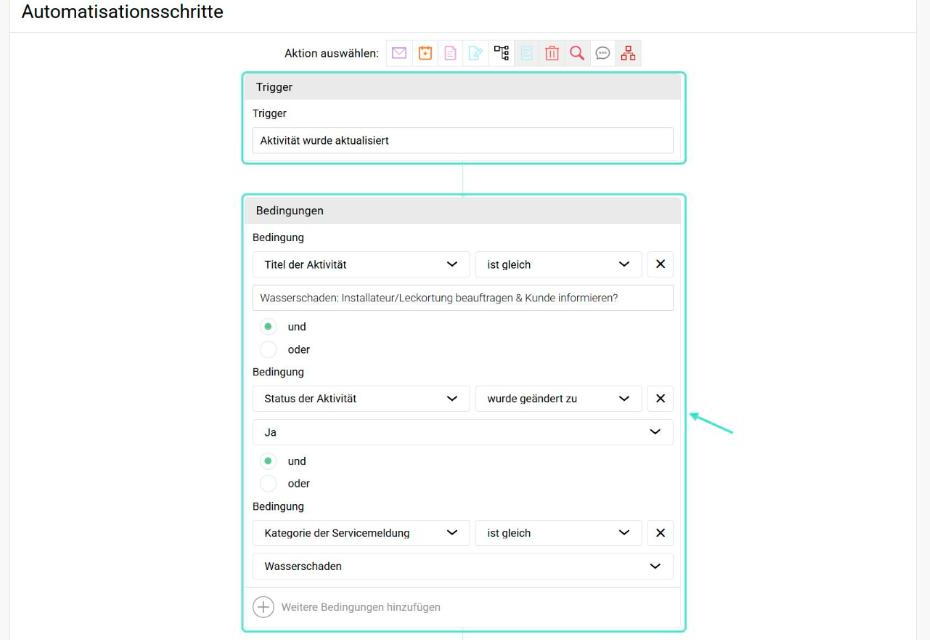
Klicken Sie unten auf Speichern. Stellen Sie den Schalter bei Status auf Aktiv, damit die Automation ausgelöst wird.
Setzen Sie immer mindestens eine Bedingung – sonst reagiert die Automation auf jede neue Servicemeldung bzw. jede Bearbeitung einer Aktivität.
Kopieren Sie den Titel der Aktivität am besten direkt aus der Prozess-Struktur. Schon ein abweichendes Satzzeichen verhindert, dass „ist gleich“ greift. Alternativ nutzen Sie enthält mit einem eindeutigen Stichwort.
Hier finden Sie mehr Informationen:
- Automations – Überblick
- Automations: Voll- und Teilautomatisation
- Automations: Praxisbeispiele
- Prozess-Strukturen anlegen
- Automations: Logdaten & Fehlersuche
