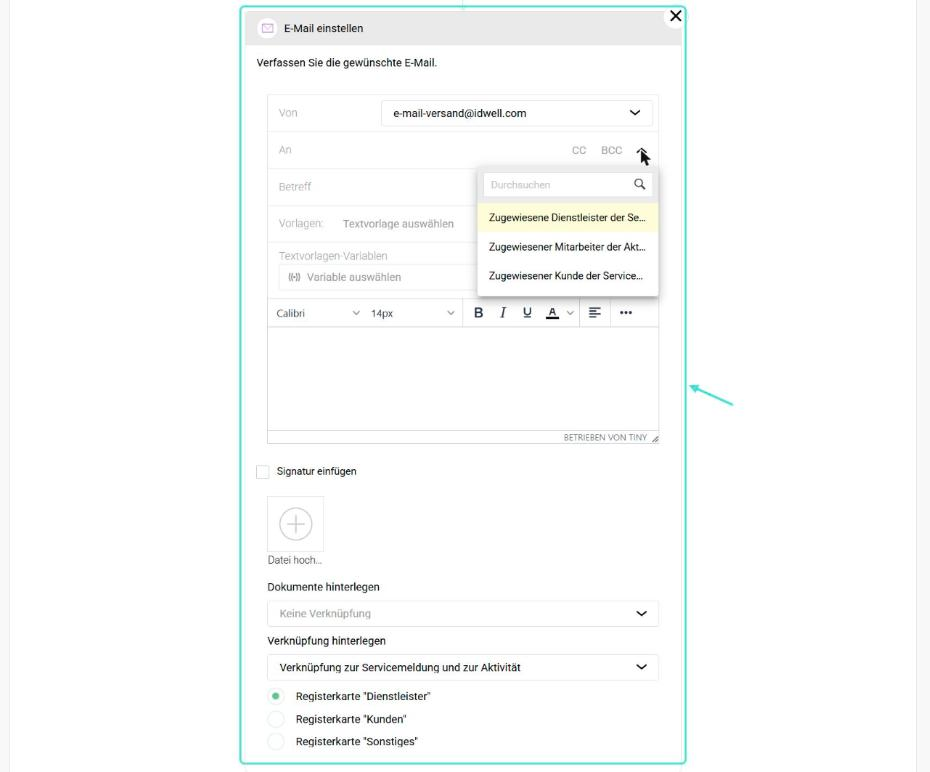
Mit der Aktion E-Mail senden verschickt iDWELL automatisch eine E-Mail – z. B. einen Auftrag an den Dienstleister, eine Information an den Kunden oder eine Eskalation an die Teamleitung. Die Aktion ist bei beiden Triggern verfügbar.
Die Felder im Überblick
| Feld | Bedeutung |
|---|---|
| Von | Das E-Mail-Konto, über das die E-Mail verschickt wird (z. B. e-mail-versand@idwell.com oder Ihr verbundenes Postfach). |
| An / CC / BCC | Feste E-Mail-Adressen eintippen oder über den Pfeil dynamische Empfänger wählen: Zugewiesene Dienstleister der Servicemeldung, Zugewiesener Mitarbeiter der Aktivität, Zugewiesener Kunde der Servicemeldung. |
| Betreff | Text mit Variablen, z. B. Auftrag Wasserschaden – {{request_building_address}}, Ticket-Nr. {{request_number}}. |
| Vorlagen | Eine gespeicherte Textvorlage übernehmen. |
| Textvorlagen-Variablen | Platzhalter wie Ticketnummer, Adresse, Anrede oder Nachname, die beim Versand automatisch ersetzt werden. |
| Signatur einfügen | Hängt die Signatur des Absenders an. |
| Datei hochladen | Feste Anhänge, z. B. ein Merkblatt. |
| Dokumente hinterlegen | Keine Verknüpfung oder Dokumente aus der Servicemeldung – z. B. Fotos des Schadens für den Handwerker. |
| Verknüpfung hinterlegen | Legt die versendete E-Mail in der Servicemeldung bzw. Aktivität ab – wahlweise in der Registerkarte Dienstleister, Kunden oder Sonstiges. |
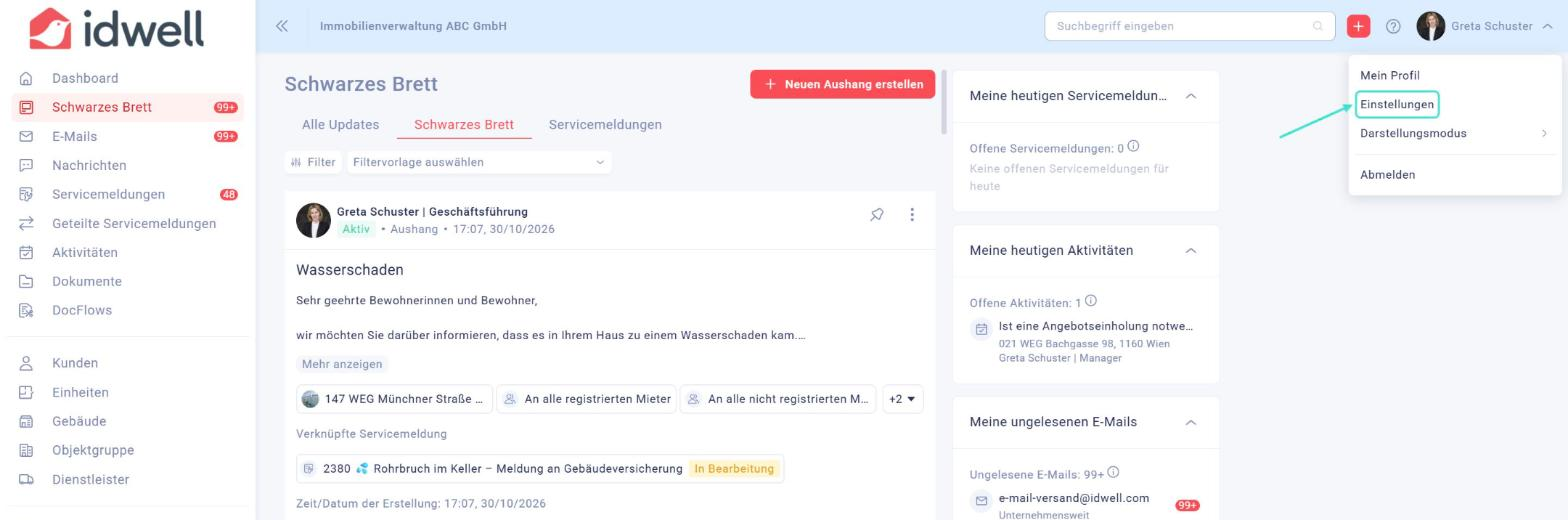
Klicken Sie rechts oben auf Ihren Namen und wählen Sie Einstellungen.
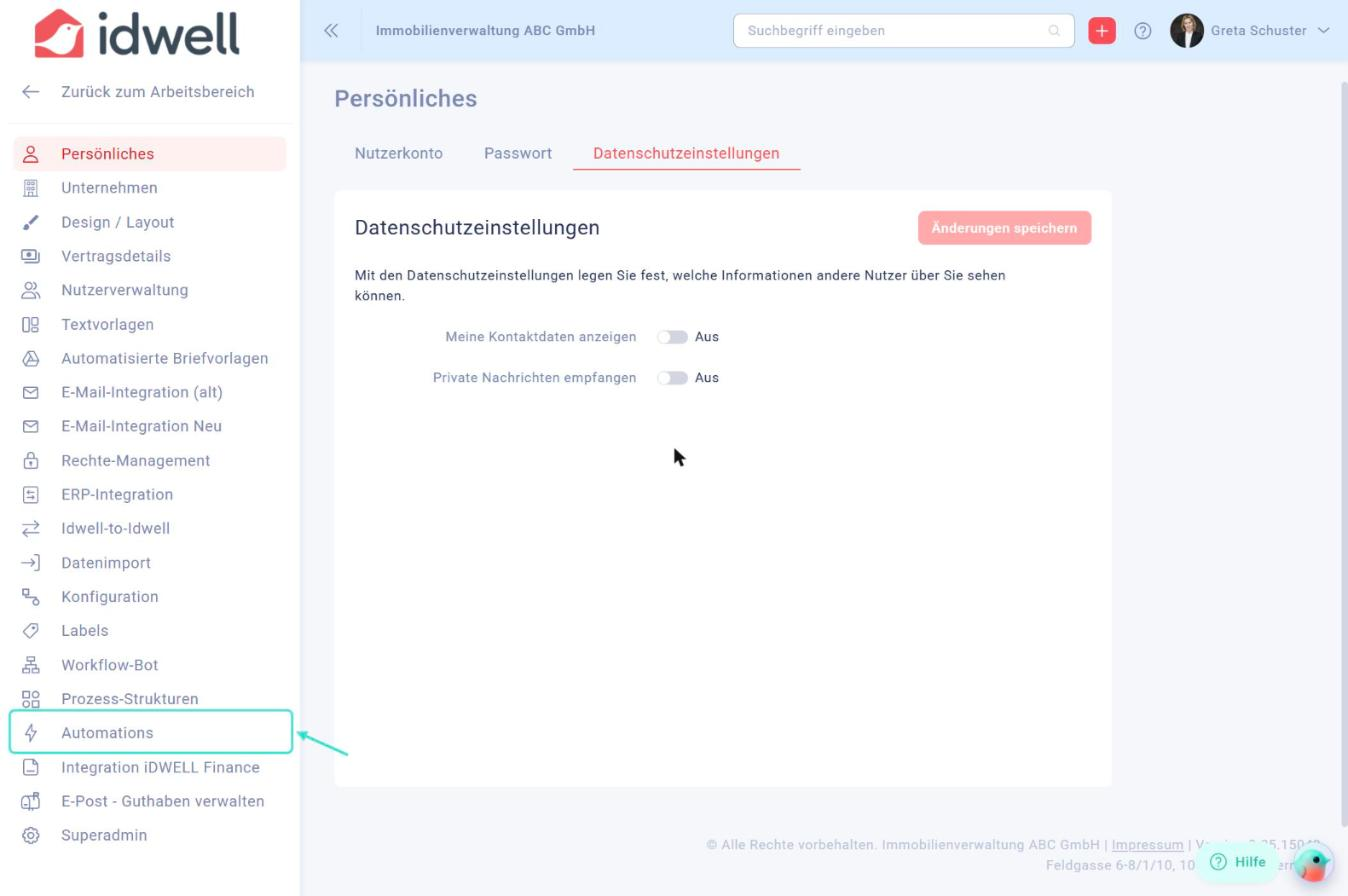
Klicken Sie im linken Menü auf Automations. Sie sehen die Liste aller Automationen mit Status, Trigger und Ersteller.
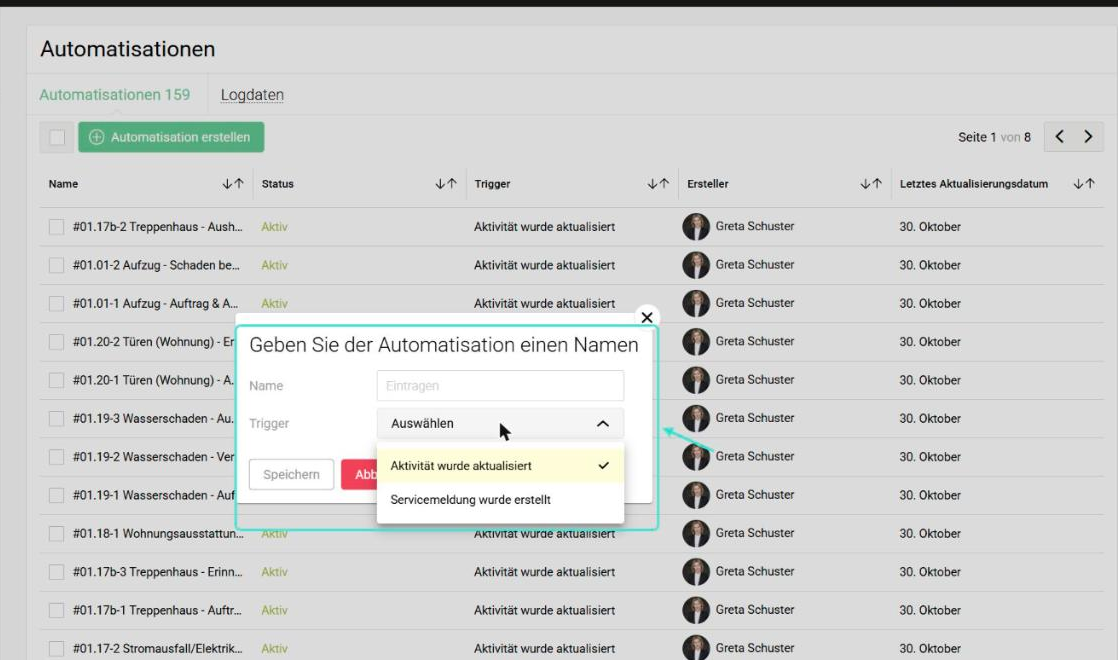
Öffnen Sie eine bestehende Automation mit Klick auf ihren Namen – oder klicken Sie auf Automatisation erstellen, vergeben Sie einen Namen und wählen Sie den Trigger.
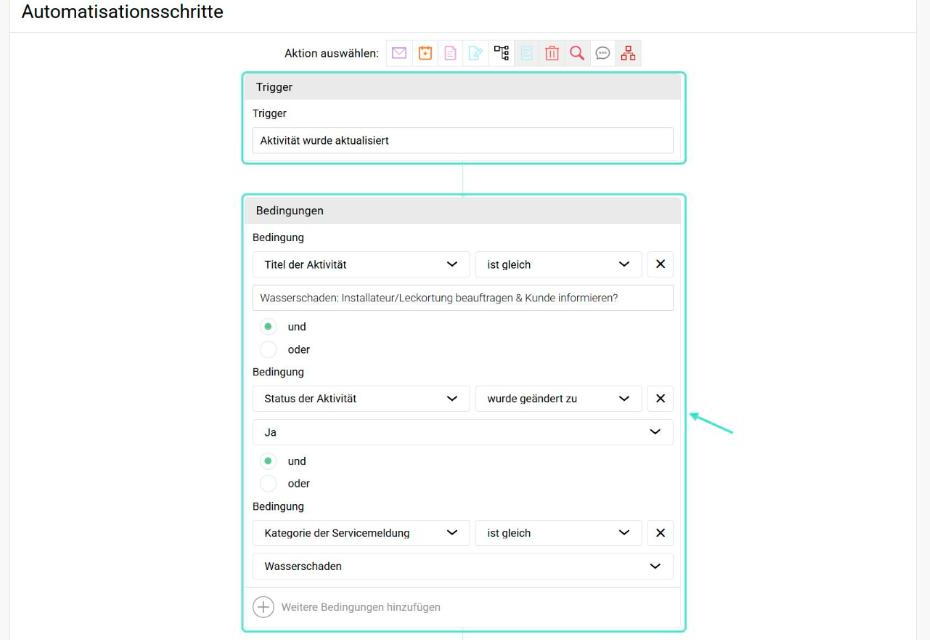
Legen Sie die Bedingungen fest, z. B. Titel der Aktivität + Status „Ja“ + Kategorie.
Klicken Sie bei Aktion auswählen auf das Briefsymbol E-Mail senden. Wählen Sie Absender und Empfänger, schreiben Sie Betreff und Text und fügen Sie Variablen ein. Legen Sie fest, ob Dokumente mitgeschickt werden und in welcher Registerkarte die E-Mail abgelegt wird.
Klicken Sie unten auf Speichern. Stellen Sie den Schalter bei Status auf Aktiv, damit die Automation ausgelöst wird.
Sie können mehrere E-Mail-Aktionen in einer Automation kombinieren – z. B. eine an den Dienstleister und eine an den Kunden.
Ist bei der Servicemeldung kein Kunde bzw. Dienstleister zugewiesen, bleibt das Feld „An“ leer und die Automation schlägt fehl. Prüfen Sie das in den Logdaten.
Praxisideen
- Auftrag an den Handwerker: Bei „Installateur beauftragen?“ = Ja geht der Auftrag samt Fotos an den zugewiesenen Dienstleister.
- Kundeninfo: Gleichzeitig erhält der Kunde „Wir haben einen Installateur beauftragt“.
- Versicherungsunterlagen anfordern: Bei Wasserschäden automatisch Schadensformular und Fotos beim Kunden anfragen.
- Eskalation: Wird das Label „Eskalation 1 (kritisch)“ gesetzt, erhält die Teamleitung eine E-Mail.
Hier finden Sie mehr Informationen:
- Automations – Überblick
- Automations: Voll- und Teilautomatisation
- Automations: Bedingungen – Überblick
- Automations: Praxisbeispiele
- Automations: Logdaten & Fehlersuche
