Jede Automation startet mit einem Trigger – dem Ereignis, auf das iDWELL reagiert. Davon hängt ab, ob ein Ablauf vollständig ohne Ihr Zutun läuft (Vollautomatisation) oder ob ein Mitarbeiter einen Schritt anstößt (Teilautomatisation).
Vollautomatisation – Trigger „Servicemeldung wurde erstellt“
Die Automation läuft los, sobald eine neue Servicemeldung angelegt wird – egal ob vom Kunden in der App, per E-Mail, über das Webformular oder von Ihrem Team. Niemand muss etwas anklicken.
- Typisch für: Eingangsbestätigungen, Sofortmeldungen an Dienstleister, Aushänge bei Störungen, Duplikatserkennung.
- Beispiel: Eine neue Meldung der Kategorie „Aufzugsstörung“ geht ein → der Aufzugsdienst erhält sofort eine E-Mail und im Haus erscheint ein Aushang.
- Verfügbare Aktionen: E-Mail senden, Servicemeldung erstellen, Aushang am Schwarzen Brett, Duplikatssuche, Chatnachricht senden.
Teilautomatisation – Trigger „Aktivität wurde aktualisiert“
Die Automation läuft los, sobald ein Mitarbeiter eine Aktivität bearbeitet – z. B. eine Ja/Nein-Frage beantwortet, eine Aktivität erledigt, ein Label setzt oder die Frist ändert. Der Mensch trifft die Entscheidung, iDWELL erledigt die Folgeschritte.
- Typisch für: Aufträge an Handwerker nach Freigabe, Kundeninformationen, Erinnerungen, Folgephasen, Eskalationen.
- Beispiel: Ihr Mitarbeiter beantwortet „Installateur beauftragen & Kunde informieren?“ mit Ja → Auftrag an den Dienstleister und Info an den Kunden gehen automatisch raus.
- Verfügbare Aktionen: E-Mail senden, Aktivität erstellen, Servicemeldung erstellen, Aushang am Schwarzen Brett, Phase automatisch starten, Chatnachricht senden.
Vergleich auf einen Blick
| Merkmal | Vollautomatisation / Teilautomatisation |
|---|---|
| Trigger | „Servicemeldung wurde erstellt“ / „Aktivität wurde aktualisiert“ |
| Wer stößt an? | Das Eingehen der Meldung / ein Mitarbeiter, der eine Aktivität bearbeitet |
| Kontrolle | Keine manuelle Prüfung vor der Aktion / Mitarbeiter entscheidet (z. B. Ja/Nein) |
| Bedingungen | Merkmale der Servicemeldung (Kategorie, Gebäude, Ersteller …) / zusätzlich Merkmale der Aktivität (Titel, Status, Label, Phase, Frist …) |
| Einsatz | Standardfälle, die immer gleich ablaufen / Fälle, bei denen eine fachliche Entscheidung nötig ist |
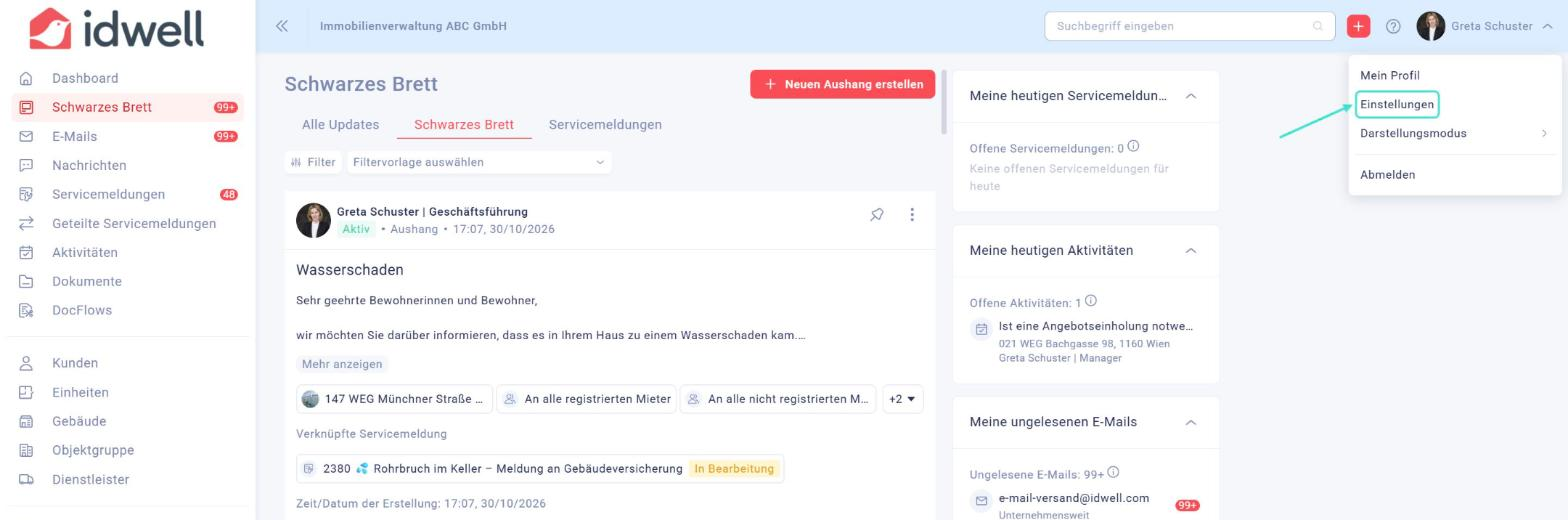
Klicken Sie rechts oben auf Ihren Namen und wählen Sie Einstellungen.
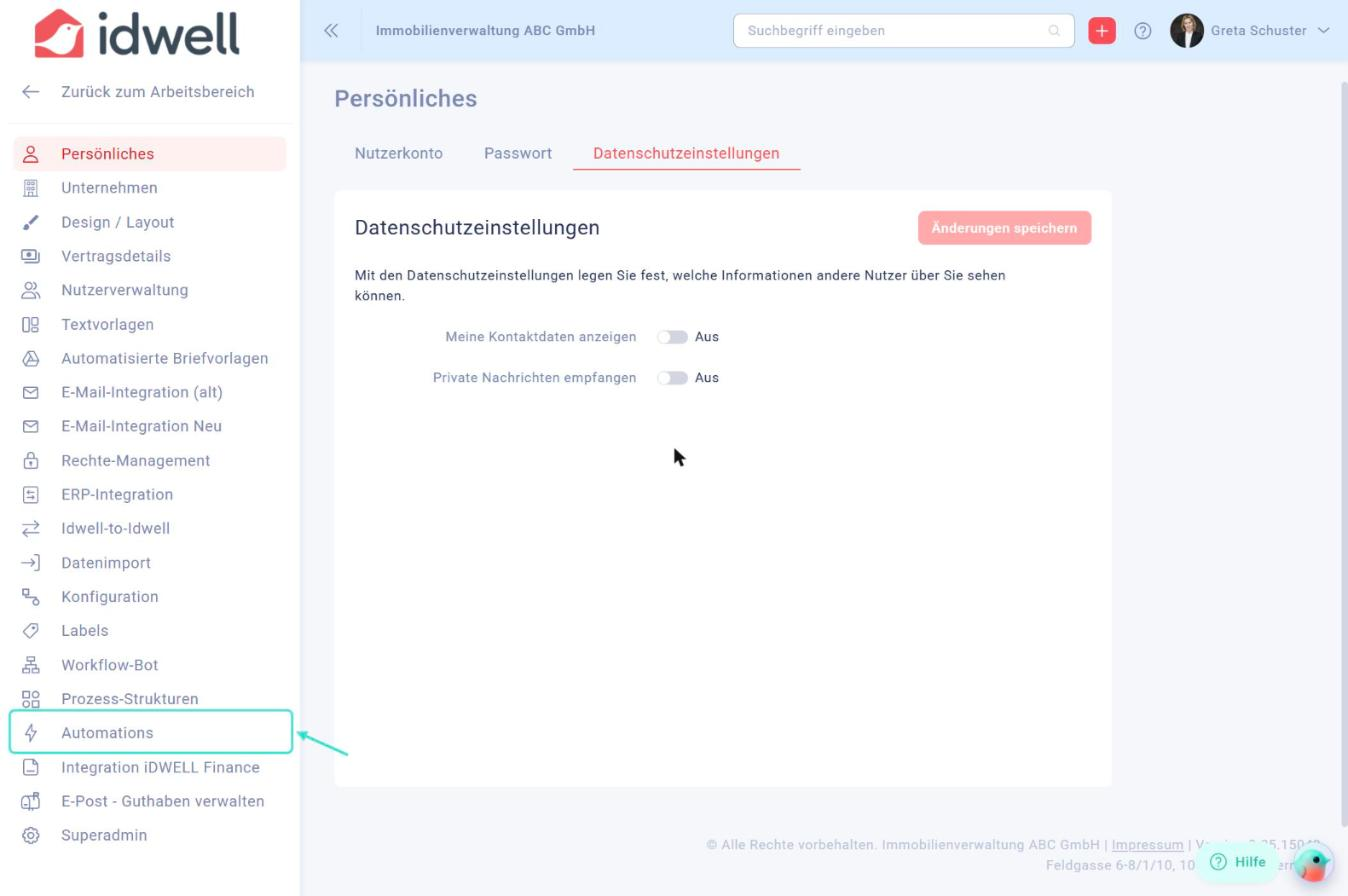
Klicken Sie im linken Menü auf Automations. Sie sehen die Liste aller Automationen mit Status, Trigger und Ersteller.
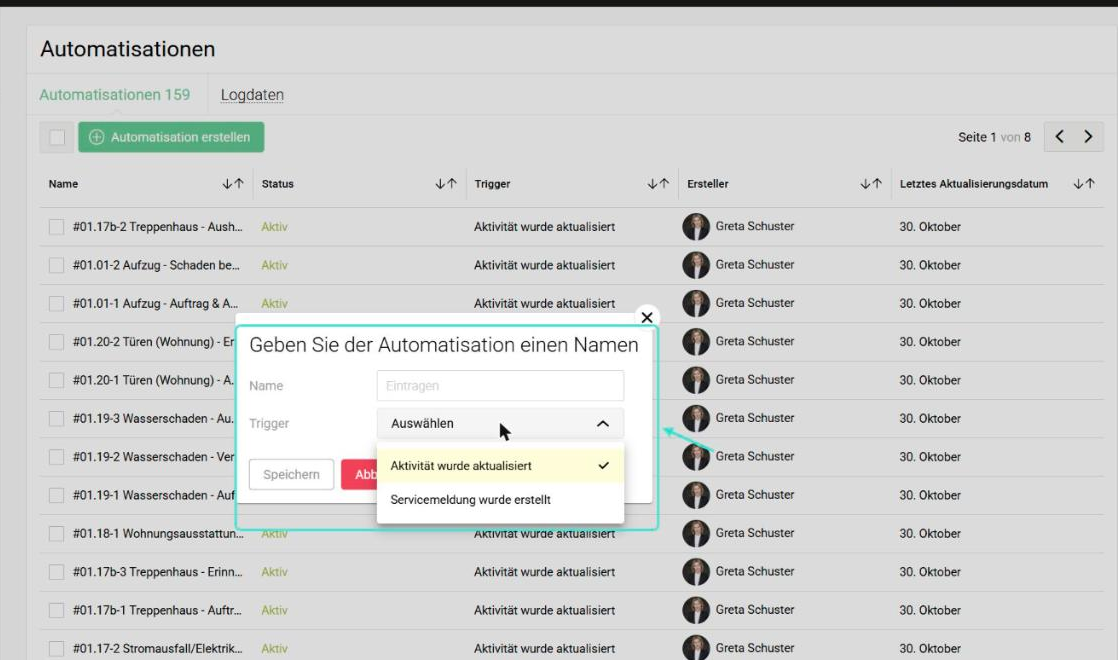
Klicken Sie auf Automatisation erstellen, vergeben Sie einen Namen und wählen Sie unter Trigger entweder Servicemeldung wurde erstellt (Vollautomatisation) oder Aktivität wurde aktualisiert (Teilautomatisation).
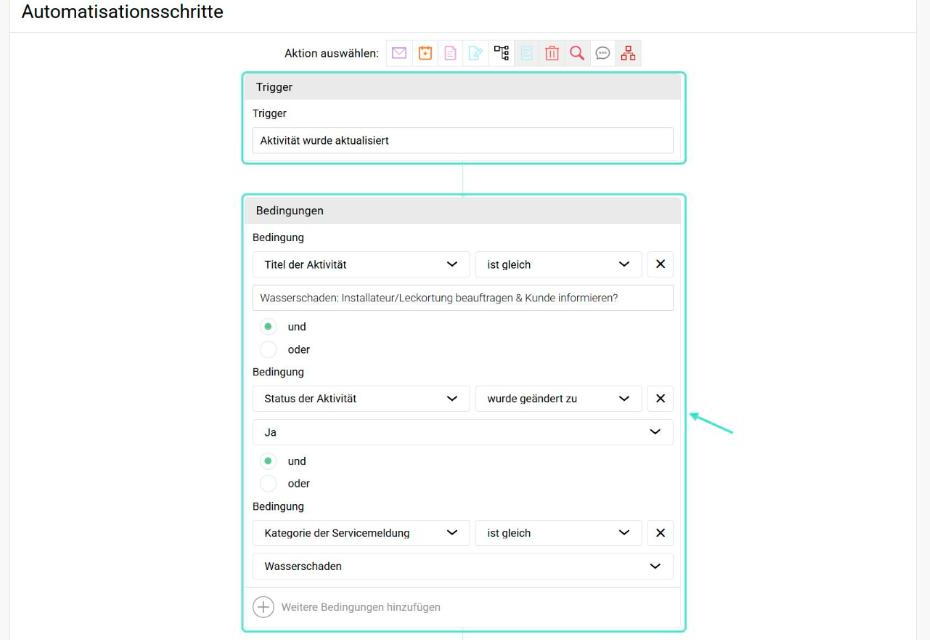
Legen Sie die Bedingungen fest. Bei der Teilautomatisation verknüpfen Sie meist den Titel der Aktivität mit dem Status (z. B. „wurde geändert zu Ja“) und der Kategorie der Servicemeldung.
Wählen Sie oben bei Aktion auswählen eine oder mehrere Aktionen. Ausgegraute Symbole stehen für den gewählten Trigger nicht zur Verfügung.
Klicken Sie unten auf Speichern. Stellen Sie den Schalter bei Status auf Aktiv, damit die Automation ausgelöst wird.
Setzen Sie immer mindestens eine Bedingung. Ohne Bedingung löst bei der Teilautomatisation jede Bearbeitung einer Aktivität die Automation aus, bei der Vollautomatisation jede neue Servicemeldung.
Damit eine Teilautomatisation greift, muss die passende Aktivität in Ihrer Prozess-Struktur existieren – idealerweise als Ja/Nein-Frage mit eindeutigem Titel. Der Titel in der Bedingung muss exakt übereinstimmen.
Hier finden Sie mehr Informationen:
- Automations – Überblick
- Automations: Bedingungen – Überblick
- Automations: Praxisbeispiele
- Prozess-Strukturen anlegen
- Automations: Logdaten & Fehlersuche
Tutorial #6 | Aufzugsstörungen automatisieren
