Gemini hat gesagt
In der Eigentümerversammlung kommt oft die Frage auf: „Was macht die Hausverwaltung eigentlich den ganzen Tag?“ Um Ihren Arbeitsaufwand bei komplexen Fällen schwarz auf weiß belegen zu können, bietet iDWELL nun eine neue Kennzahl in der Ticket-Übersicht: Die Anzahl der geschriebenen E-Mails pro Servicemeldung.
Mit dieser Funktion erstellen Sie im Handumdrehen einen fundierten Leistungsnachweis für Ihre Beiräte und Eigentümer.
Warum diese Kennzahl wichtig ist
Oft steckt hinter einer vermeintlich kleinen Meldung (z. B. "Dach undicht") ein enormer Kommunikationsaufwand mit Versicherern, Gutachtern und Gewerken.
-
Leistungsnachweis: Belegen Sie objektiv, wie viele Abstimmungsschritte pro Vorgang nötig waren.
-
Prozessoptimierung: Identifizieren Sie "Zeitfresser"-Tickets mit ungewöhnlich hohem Mail-Aufkommen.
-
Transparenz: Schaffen Sie Vertrauen bei Ihren Auftraggebern durch datengestützte Berichte.
Um die Daten für Ihre nächste Versammlung aufzubereiten, gehen Sie wie folgt vor:
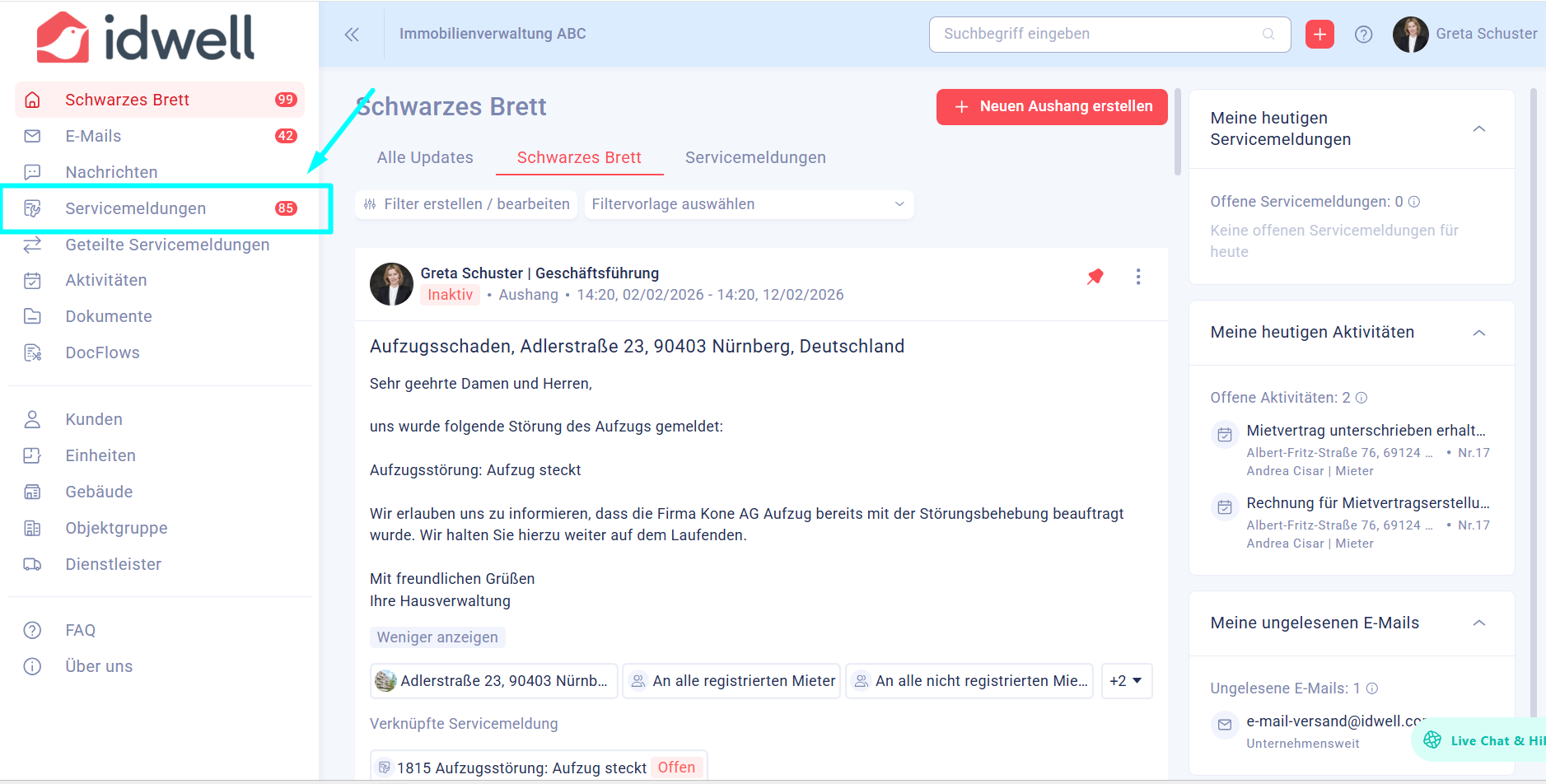
Servicemeldungen öffnen: Navigieren Sie zum Modul Servicemeldungen.
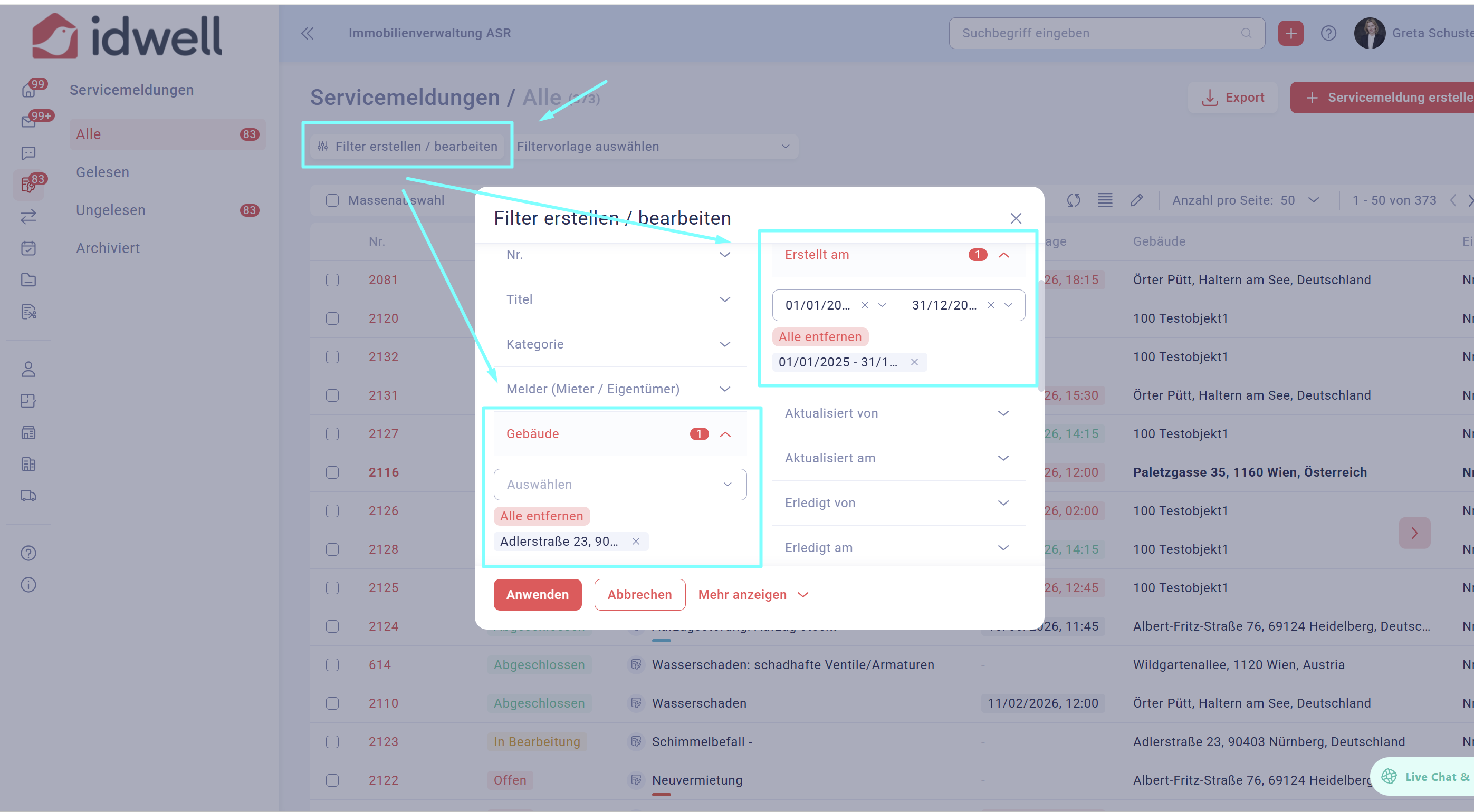
Filter setzen: Wählen Sie das gewünschte Gebäude oder einen Zeitraum aus.
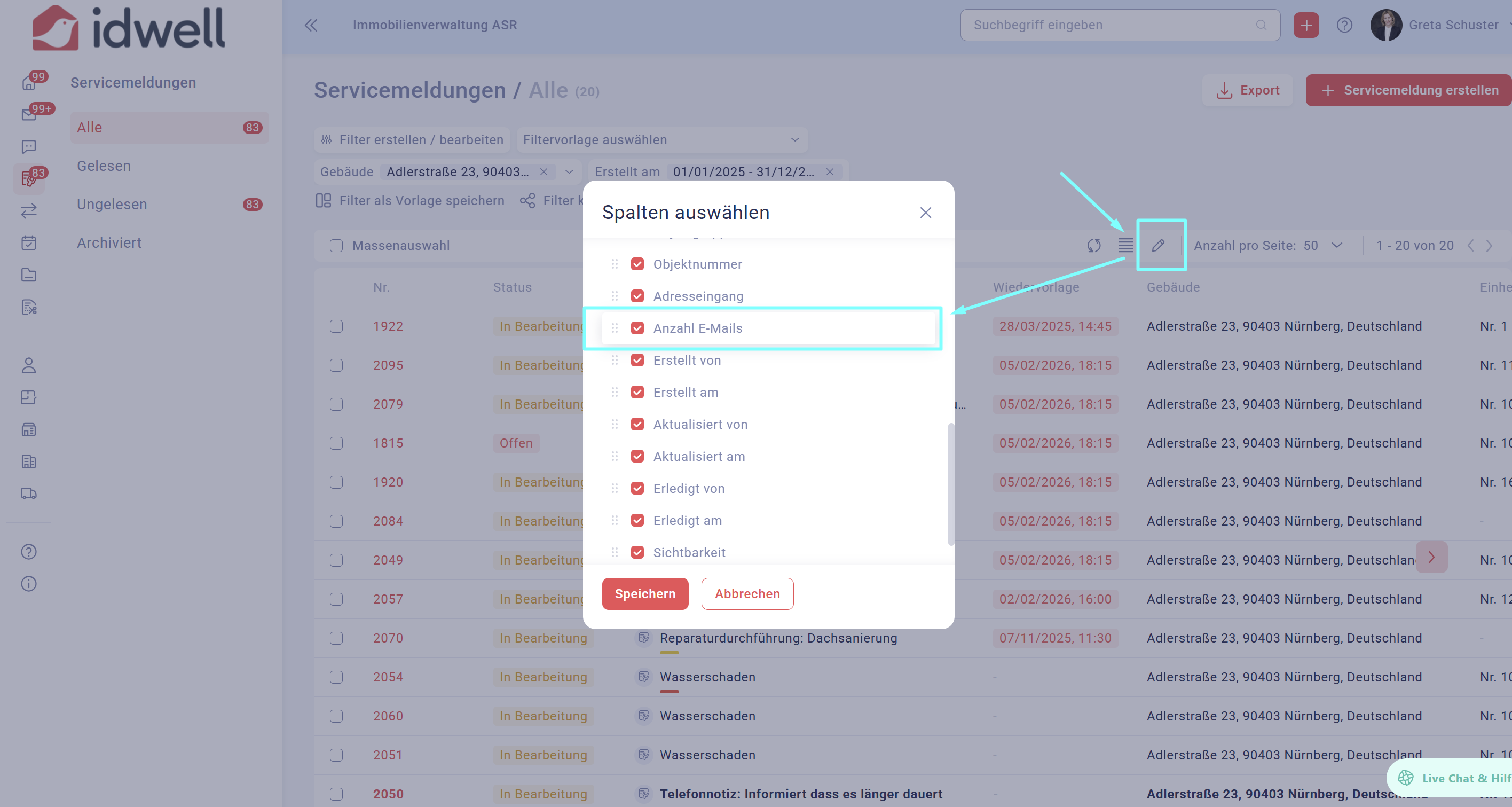
Spalte konfigurieren: Klicken Sie auf den Stift zur Tabellenkonfiguration.
Ziehen Sie die Spalte Anzahl E-Mails in Ihre aktive Ansicht.
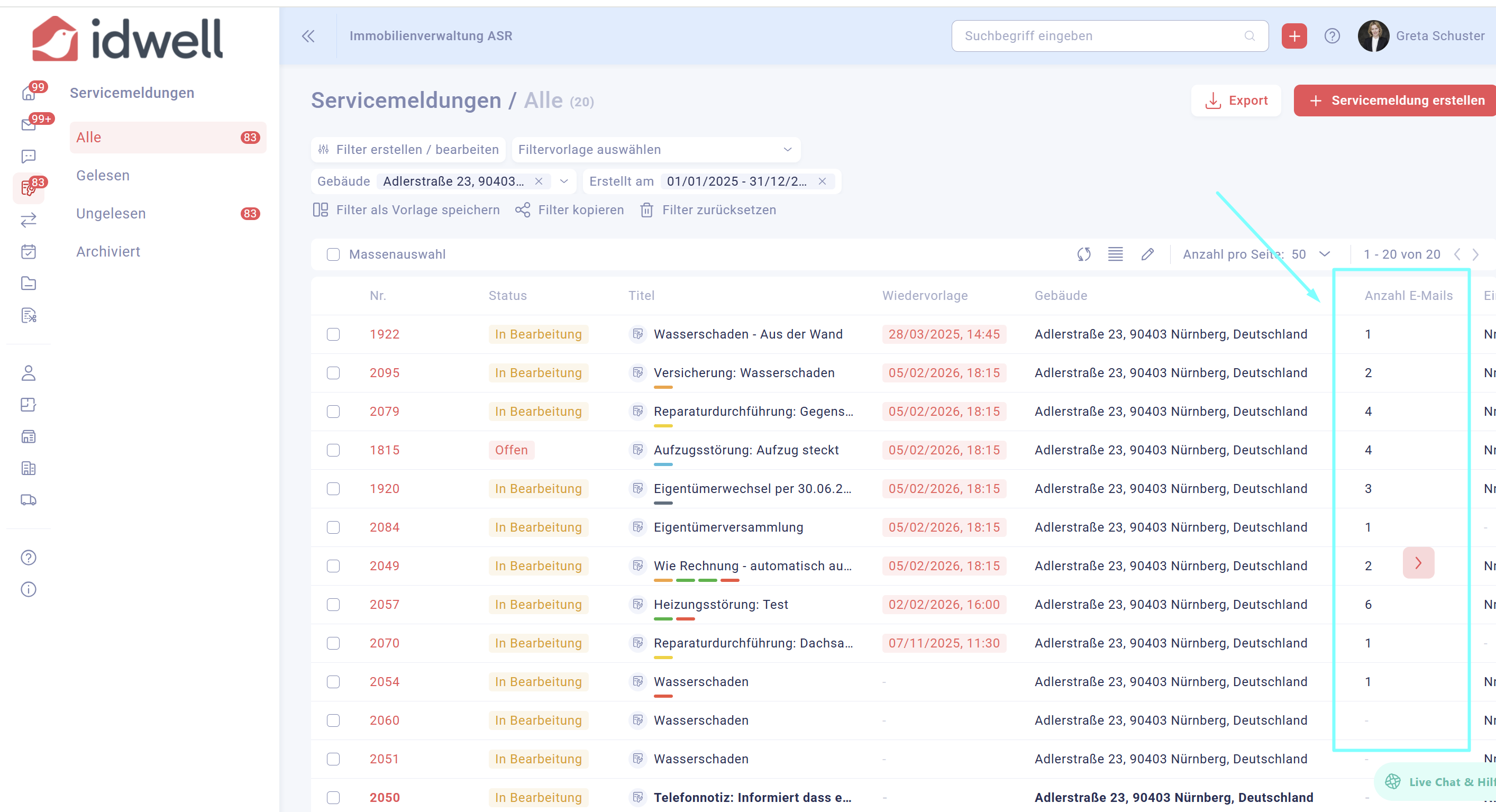
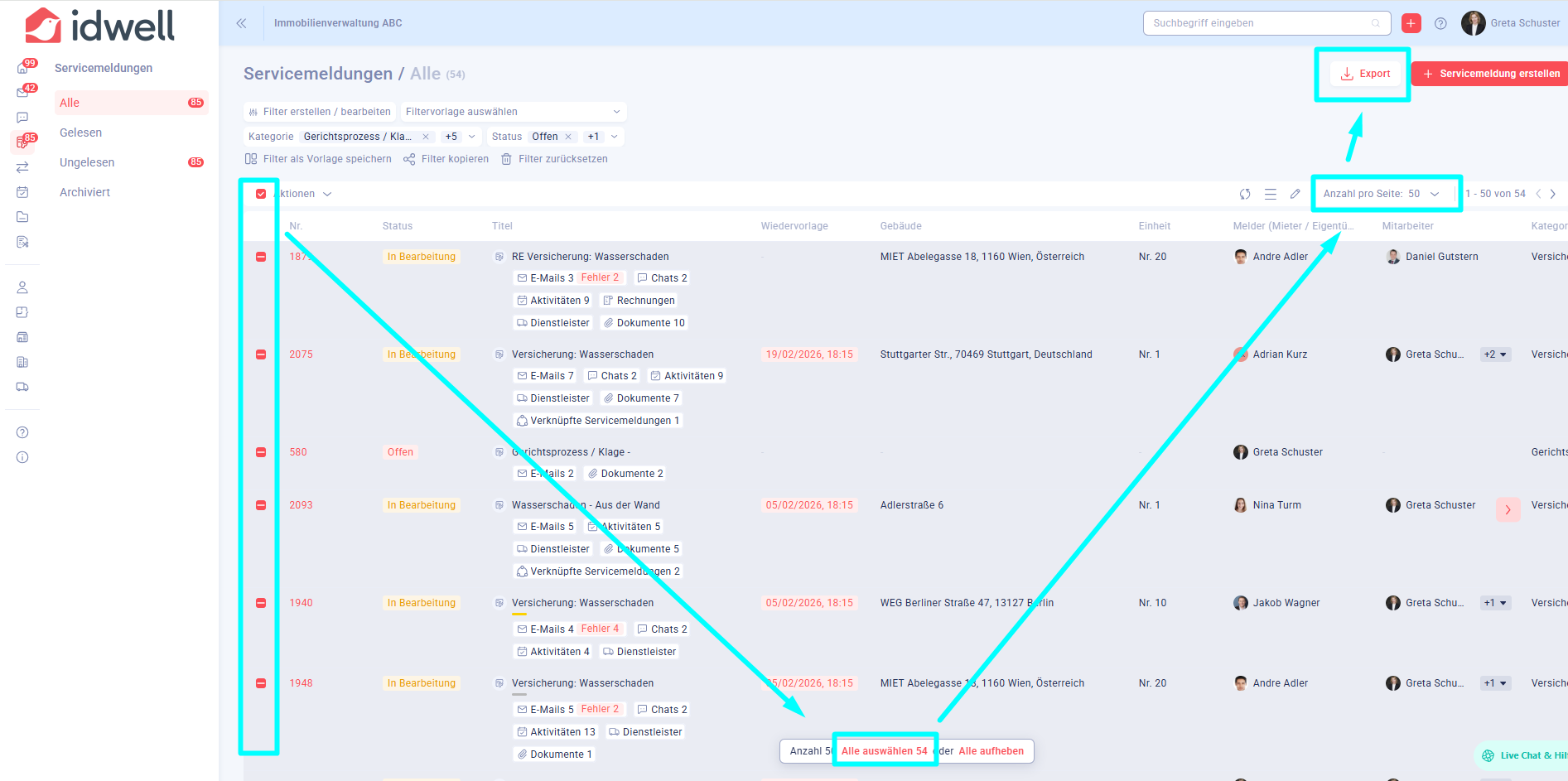
Setzen Sie eine Massenauswahl der Servicemeldungen, die Sie exportieren wollen.
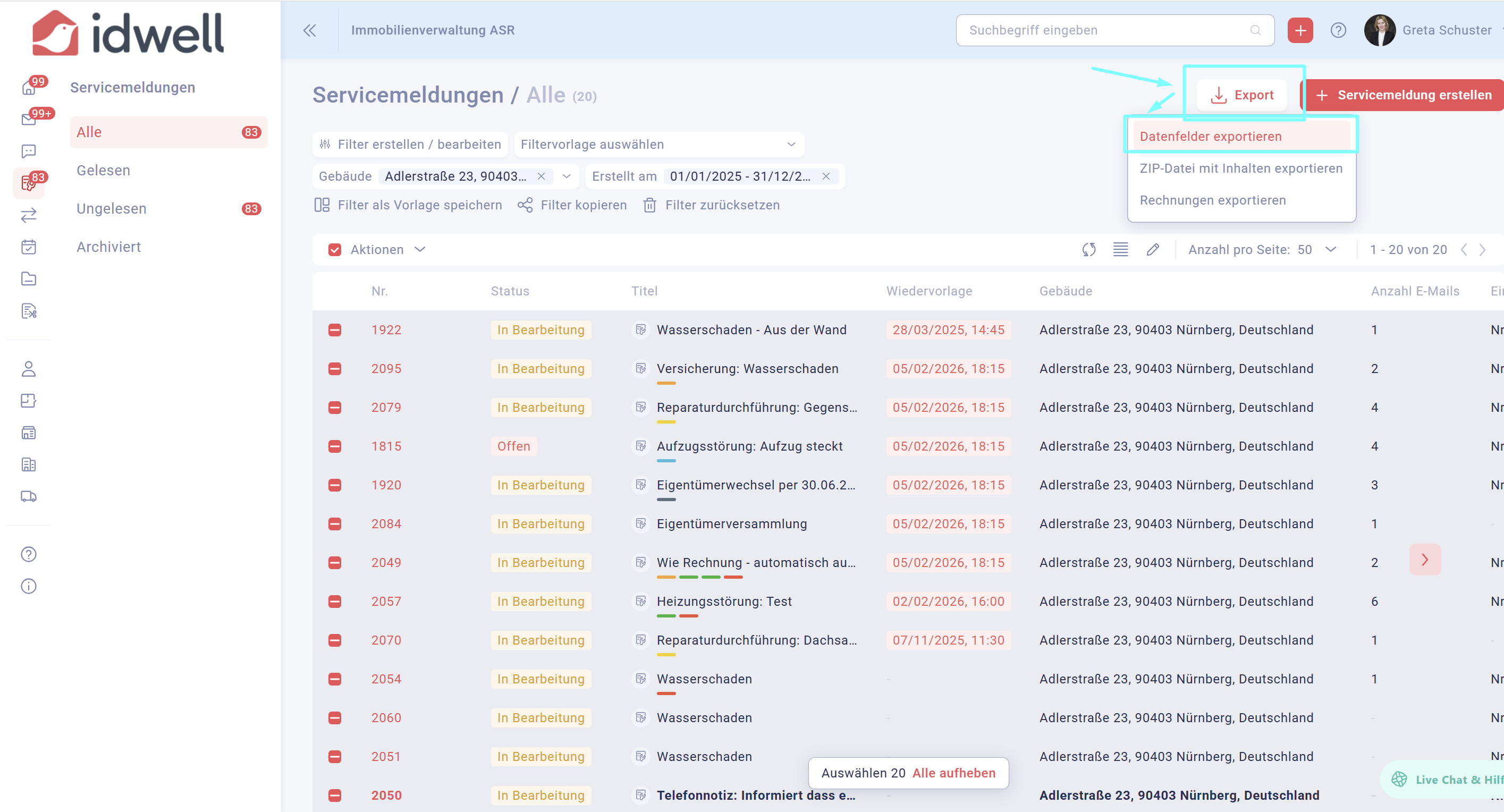
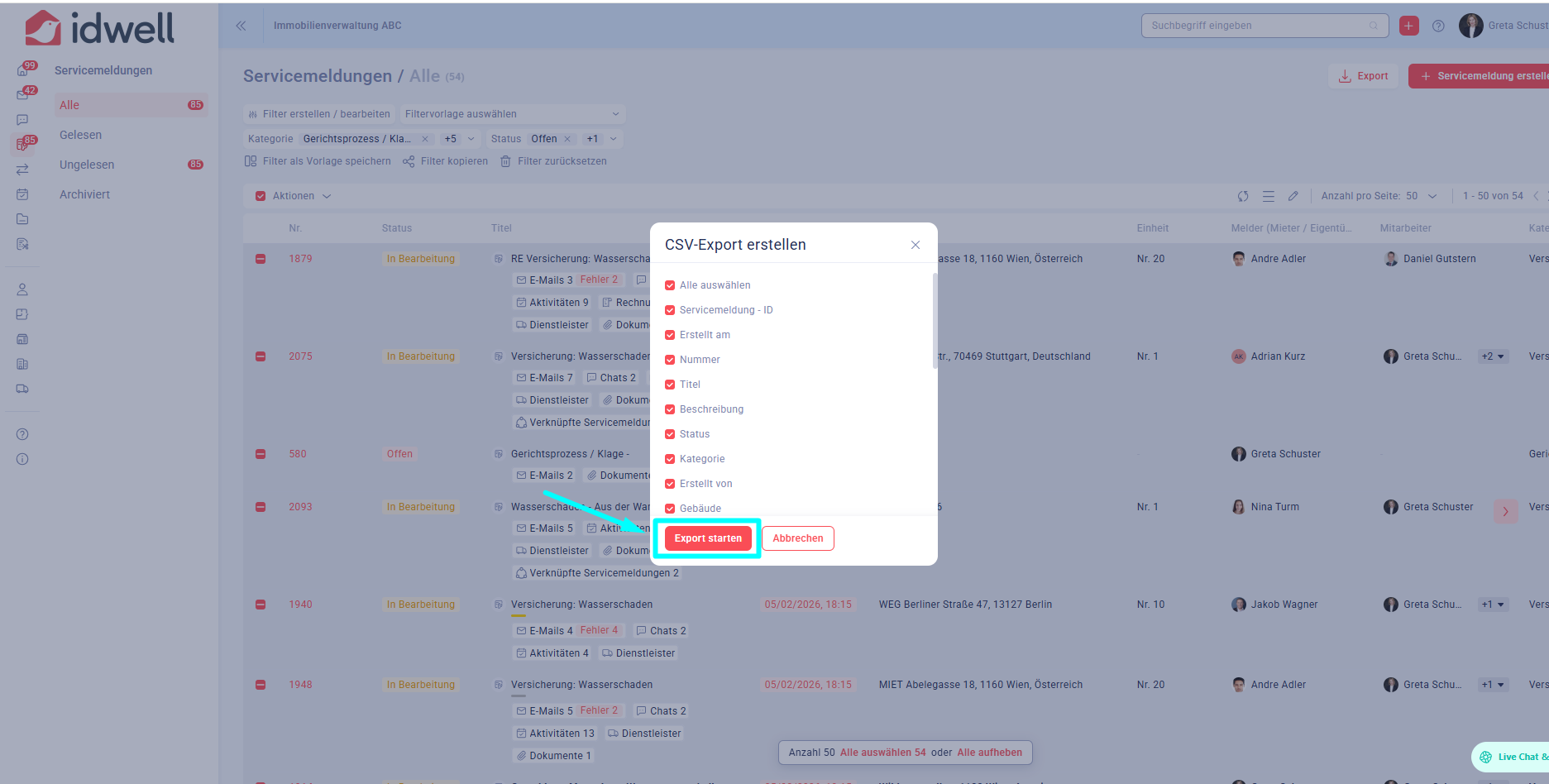
Export starten: * Klicken Sie auf Export > Datenfelder exportieren.
Nun können Sie die entsprechenden Parameter auswählen, die als eigene Spalte exportiert werden sollen (alle Werte sind vorselektiert, durch Entfernen des Häkchens wird die Spalte nicht in den Export gezogen). Klicken Sie danach auf "Export starten".
Hinweis: Achten Sie darauf, dass im Export-Dialog die Spalte Anzahl E-Mails ausgewählt ist.
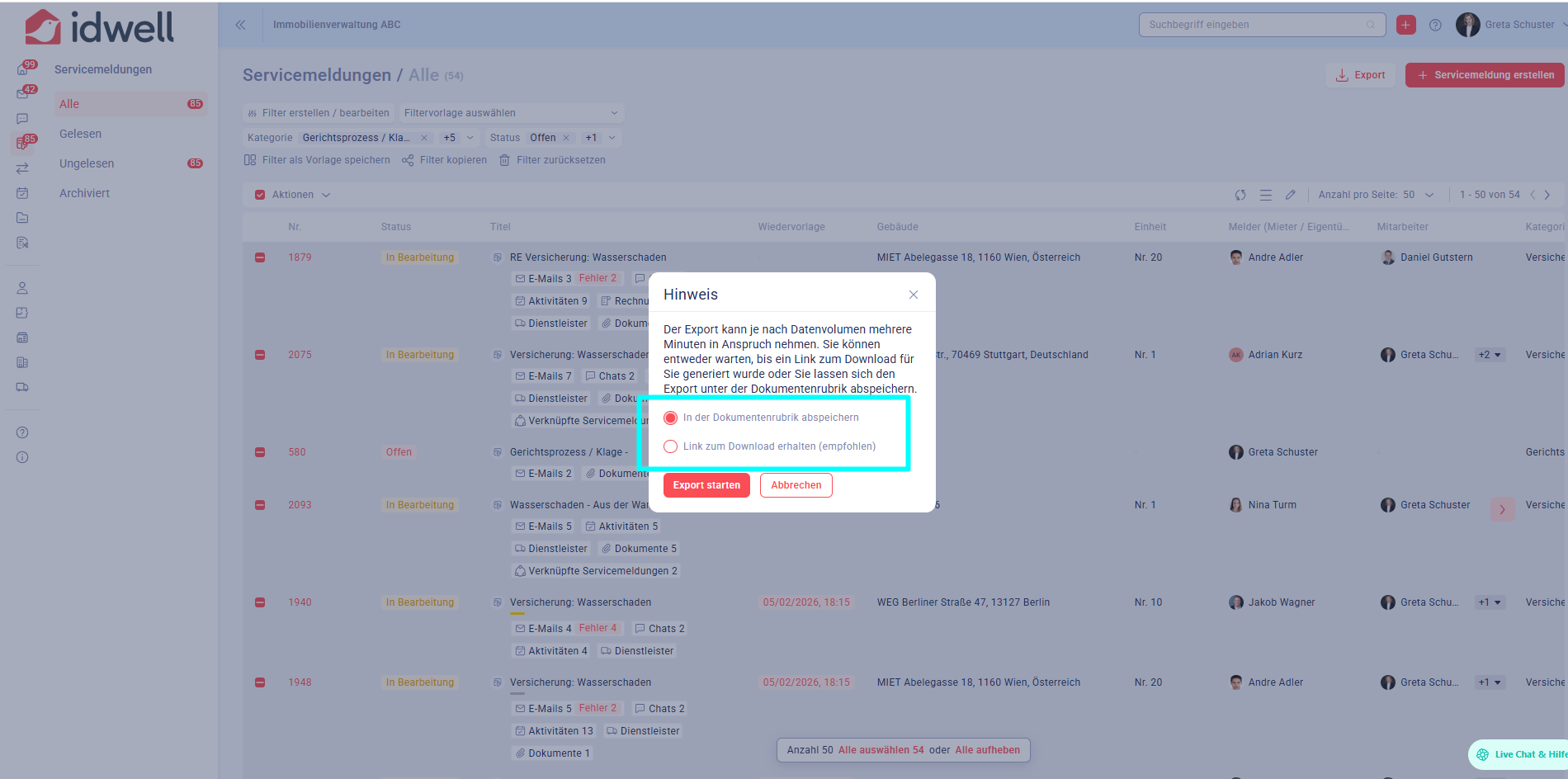
Entscheiden Sie danach, ob Sie das Browserfenster geöffnet lassen wollen, bis der Export fertig ist und Sie einen Link erhalten (Option 2) oder ob Sie die Seite verlassen wollen und später das Ergebnis in der Rubrik "Dokumente" abrufen möchten (Option 1).
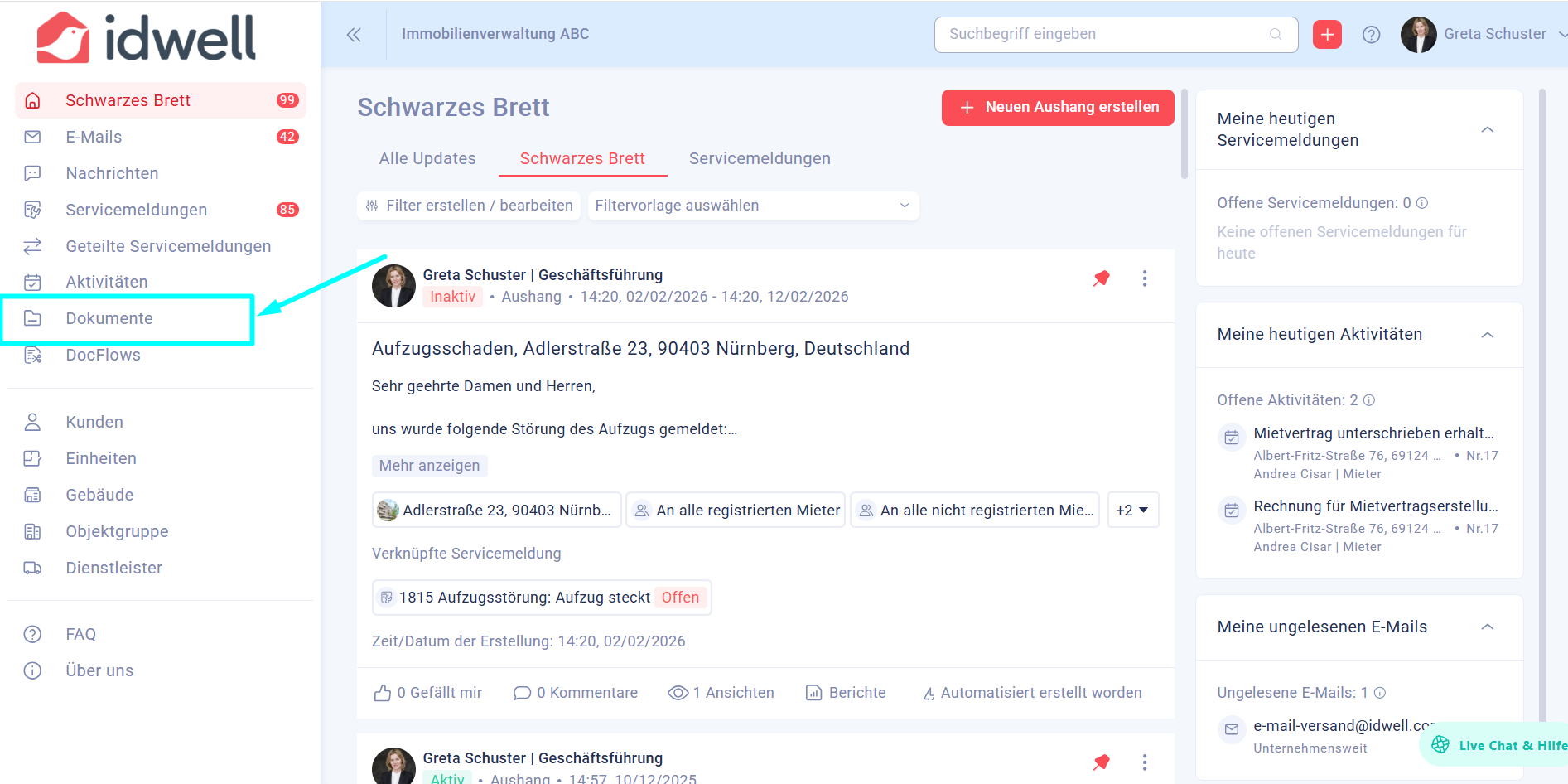
Im Falle von Option 1 gehen Sie wieder zurück auf die Startseite und wählen Sie nun das Menü "Dokumente" aus.
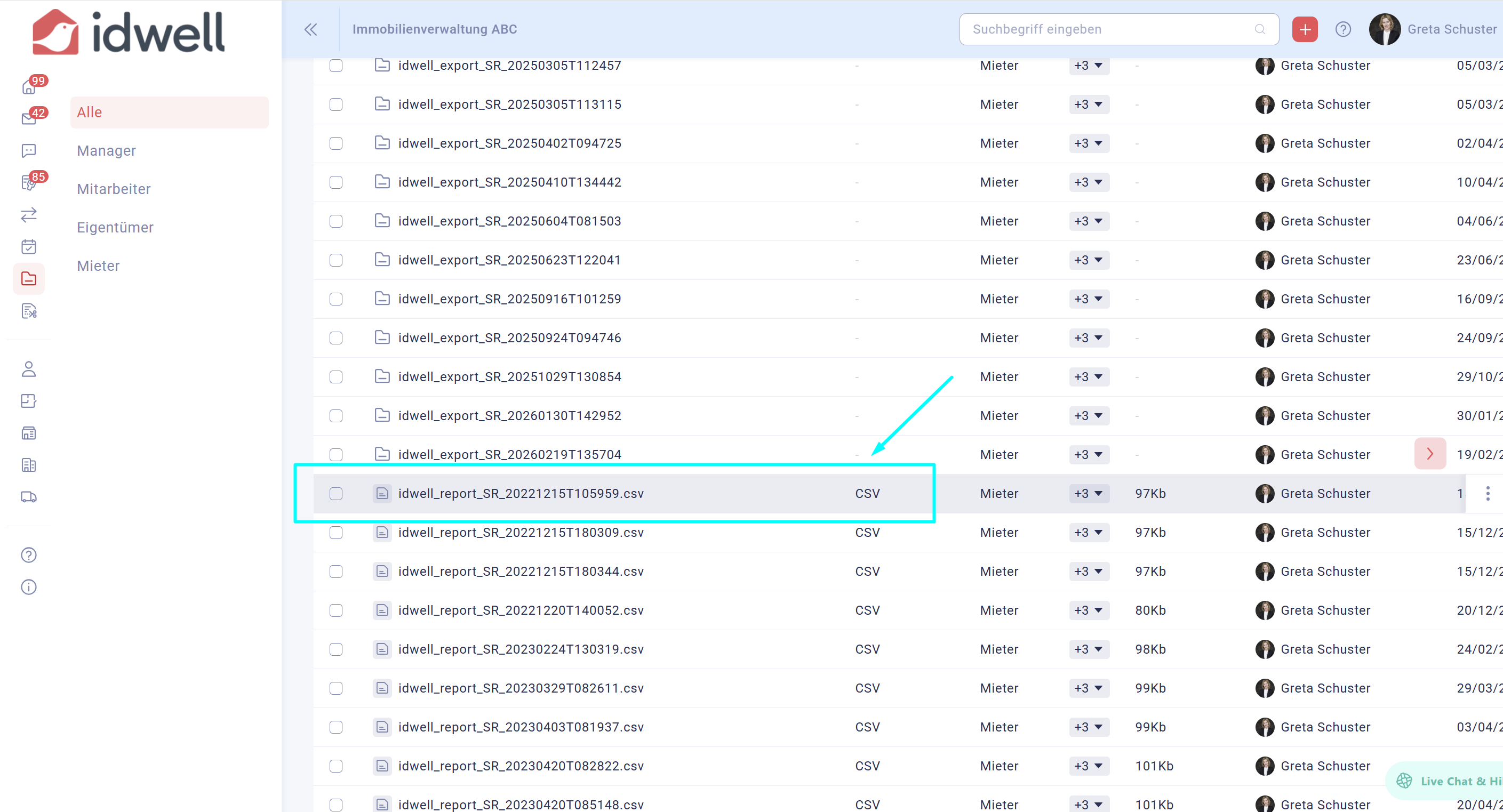
Wählen Sie nun den Ordner "Datenexporte" aus. Darin befindet sich nun die CSV-Datei, welche Sie herunterladen können (je nach der Anzahl der Servicemeldungen kann es einige Minuten in Anspruch nehmen, bis die Datei generiert wurde).
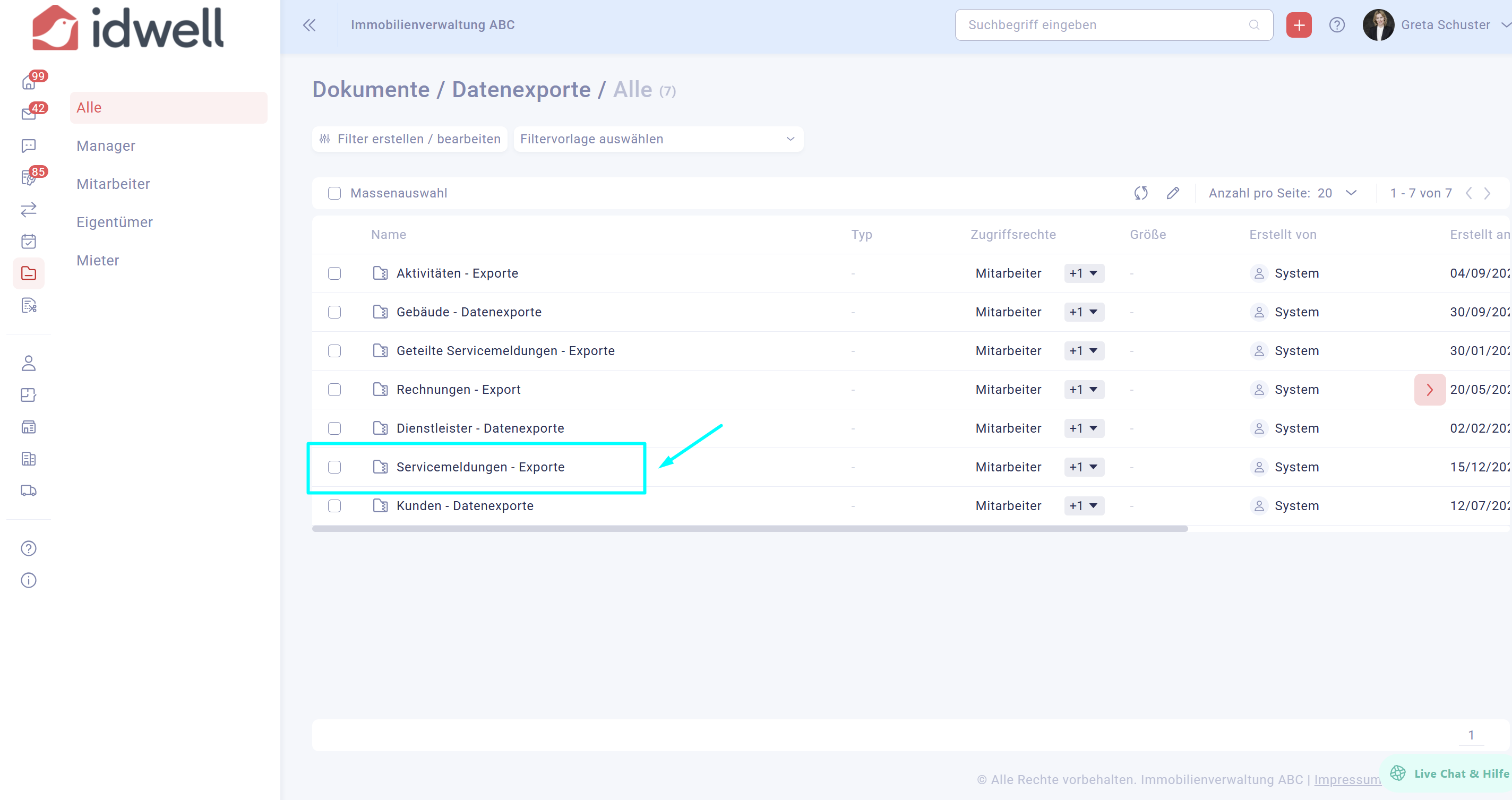
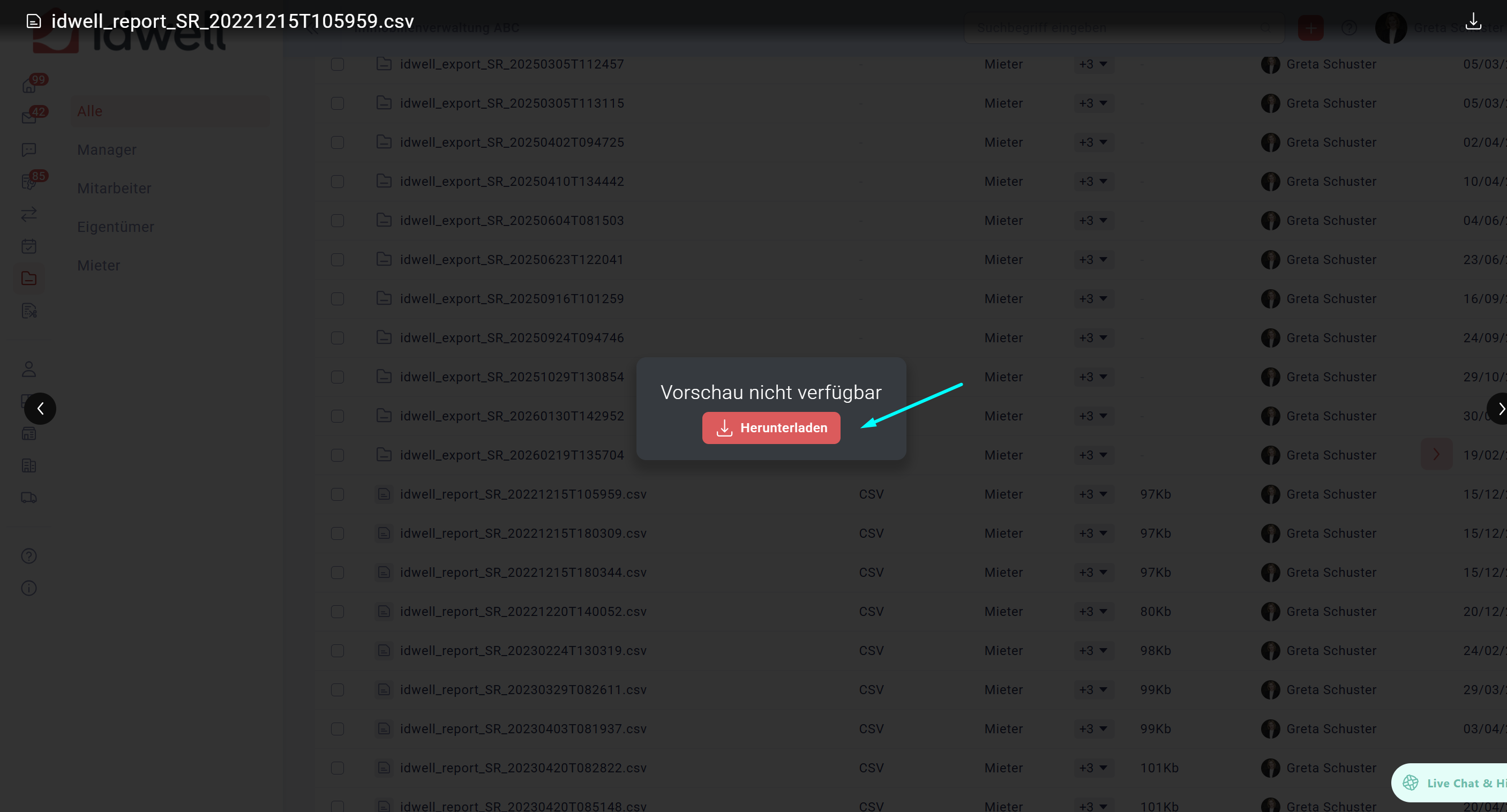
Klicken Sie auf die zuletzt generierte Datei und exportieren Sie sie.
Öffnen Sie die Excel-Datei und arbeiten Sie nun mit den Datenfeldern der Servicemeldungen weiter.
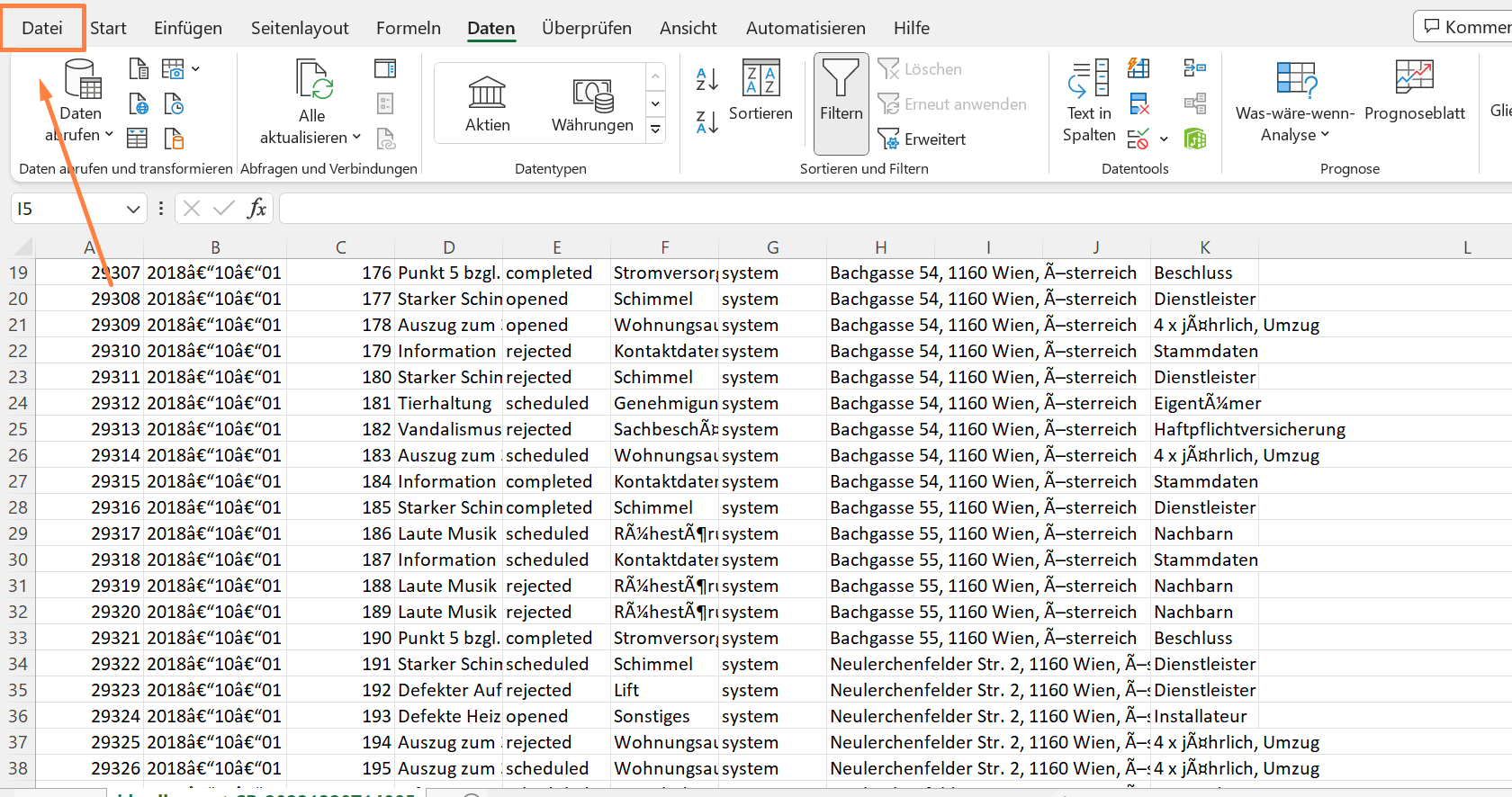
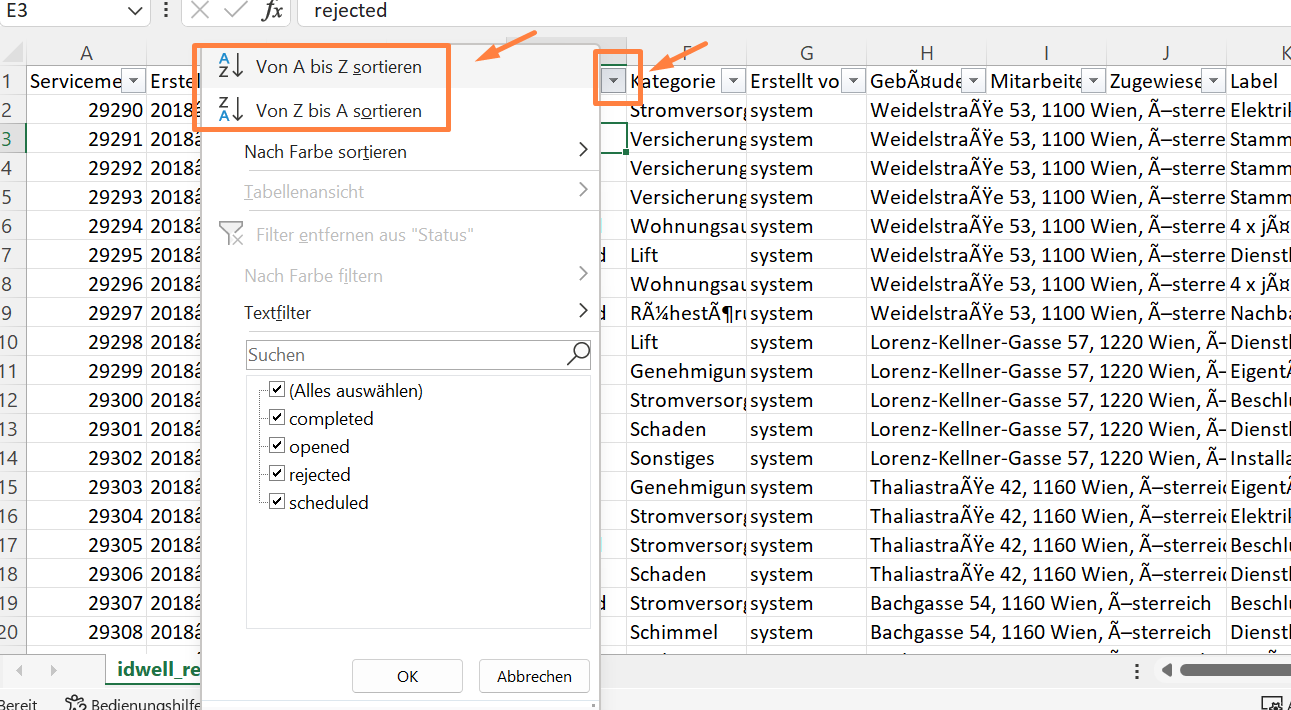
Markieren Sie die 1. Zeile mit den Spaltenüberschriften und wählen Sie "Daten" --> "Filtern" aus.

Nun können Sie bestimmte Spaltenwerten auf- oder absteigend sortieren.
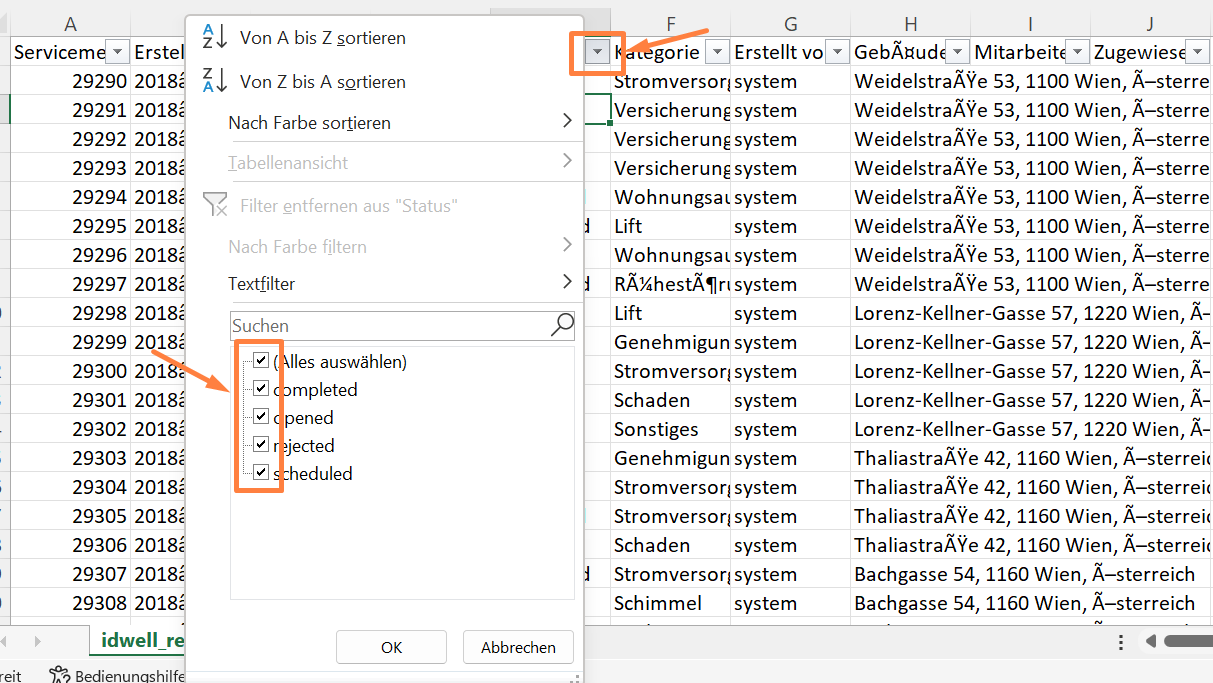
Oder Sie entfernen aus dem Filter beispielsweise alle Servicemeldungen mit dem Status "abgeschlossen".
Hinweis: Aktuell arbeiten wir noch an einer Verbesserung, dass Sonderzeichen wie etwa ß, Ü, Ä, Ö, usw. richtig dargestellt werden.
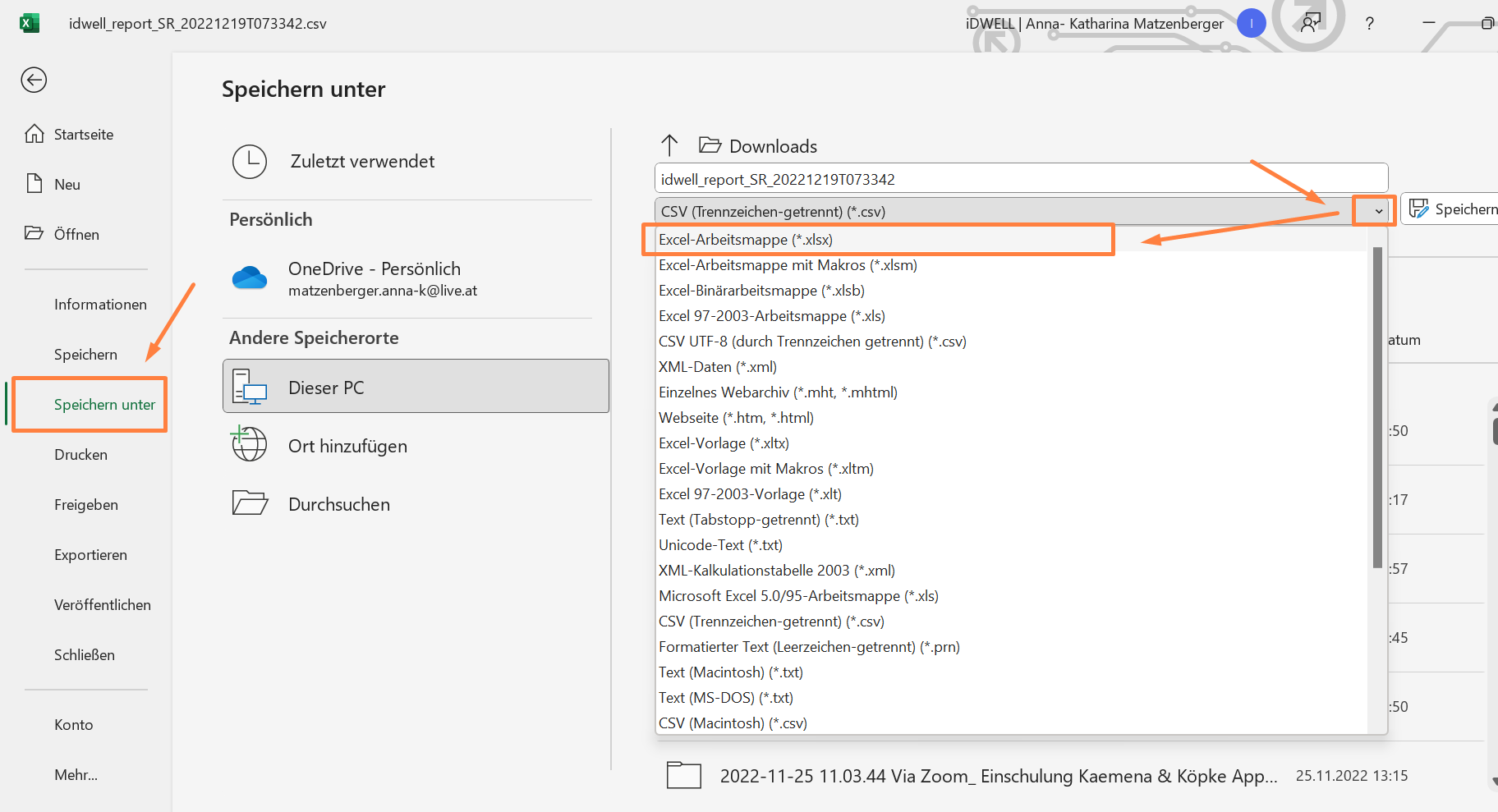
Bei Bedarf können Sie die Datei auch als xls. Datei (= Excel) speichern. Dazu klicken Sie auf "Datei" --> "Speichern unter" --> "Excel-Arbeitsmappe" --> "Speichern"