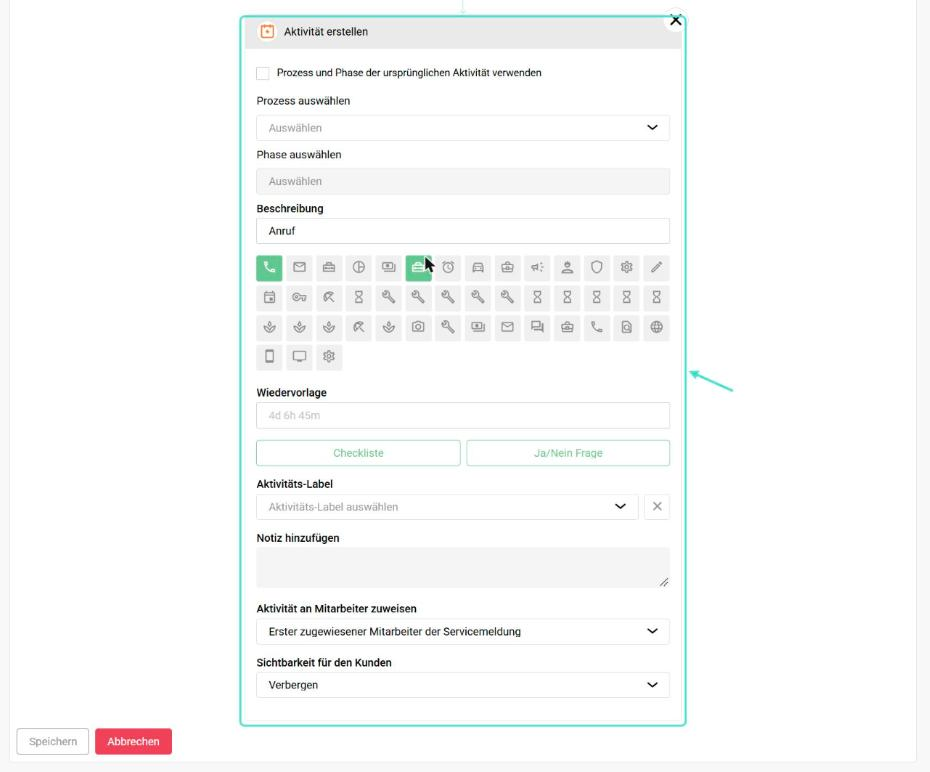
Mit der Aktion Aktivität erstellen legt iDWELL automatisch eine neue Aufgabe in der Servicemeldung an – z. B. eine Rückfrage, eine Nachkontrolle oder eine Erinnerung. Die Aktion gibt es nur bei der Teilautomatisation (Trigger Aktivität wurde aktualisiert).
Die Felder im Überblick
| Feld | Bedeutung |
|---|---|
| Prozess und Phase der ursprünglichen Aktivität verwenden | Die neue Aktivität landet in derselben Phase wie die auslösende Aktivität. |
| Prozess / Phase auswählen | Alternativ eine andere Phase eines Prozesses wählen. |
| Beschreibung + Symbol | Titel der neuen Aktivität und der Aktivitätstyp (z. B. Anruf, E-Mail, Termin, Reparatur). |
| Wiedervorlage | Frist ab Auslösung, z. B. 3d (3 Tage) oder 4d 6h 45m. |
| Checkliste / Ja/Nein Frage | Macht die Aktivität zur Checkliste oder zur Ja/Nein-Frage – ideal, um daran die nächste Automation zu hängen. |
| Aktivitäts-Label | Setzt direkt ein Label, z. B. „dringend“. |
| Notiz hinzufügen | Zusätzliche Hinweise für den Bearbeiter. |
| Aktivität an Mitarbeiter zuweisen | Z. B. Erster zugewiesener Mitarbeiter der Servicemeldung oder eine bestimmte Person. |
| Sichtbarkeit für den Kunden | Verbergen oder für den Kunden sichtbar machen. |
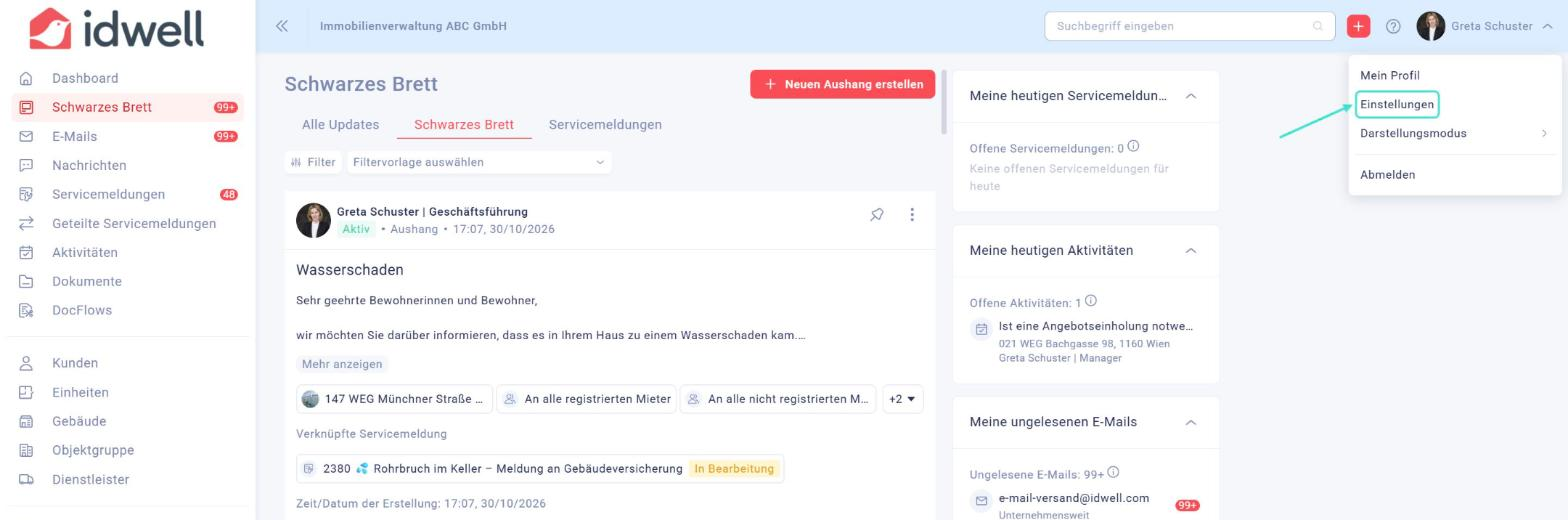
Klicken Sie rechts oben auf Ihren Namen und wählen Sie Einstellungen.
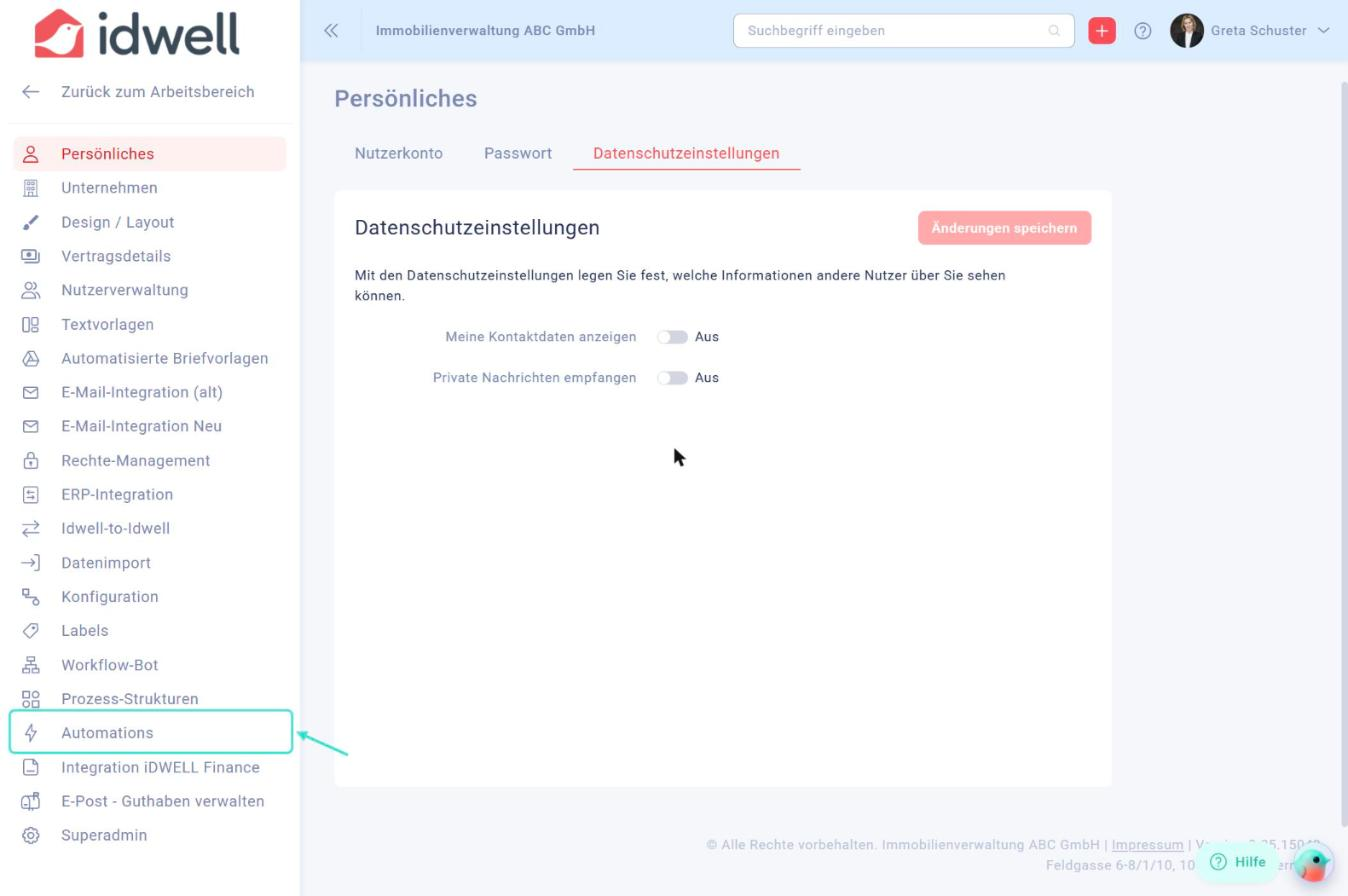
Klicken Sie im linken Menü auf Automations. Sie sehen die Liste aller Automationen mit Status, Trigger und Ersteller.
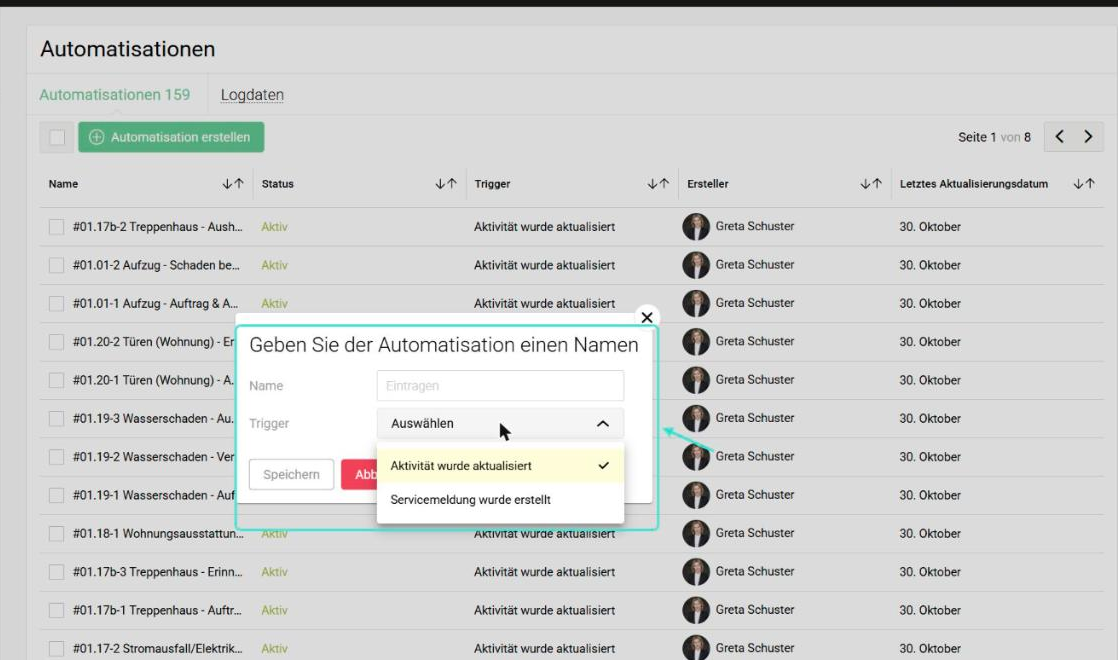
Öffnen Sie eine bestehende Automation mit Klick auf ihren Namen – oder klicken Sie auf Automatisation erstellen, vergeben Sie einen Namen und wählen Sie den Trigger.
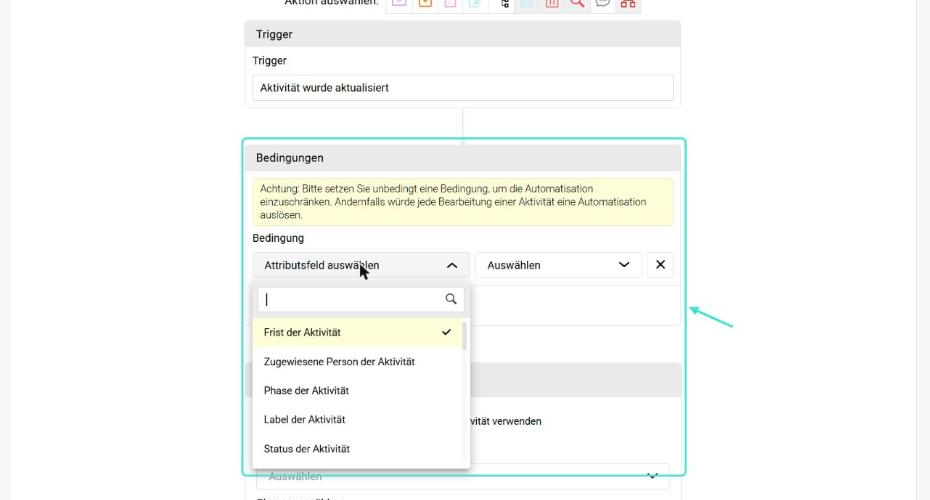
Legen Sie die Bedingungen fest, z. B. „Titel der Aktivität ist gleich Handwerker beauftragt?“ und „Status der Aktivität wurde geändert zu Ja“.
Klicken Sie bei Aktion auswählen auf das Kalendersymbol Aktivität erstellen und füllen Sie die Felder aus.
Klicken Sie unten auf Speichern. Stellen Sie den Schalter bei Status auf Aktiv, damit die Automation ausgelöst wird.
Mit Ja/Nein-Fragen bauen Sie Ketten: Die Antwort auf die neue Aktivität kann wiederum eine weitere Automation auslösen (z. B. Erinnerung bei „Nein“).
Praxisideen
- Nachkontrolle: Wird „Reparatur abgeschlossen?“ mit Ja beantwortet, entsteht in 7 Tagen die Aktivität „Beim Kunden nachfragen: Alles in Ordnung?“.
- Nachfassen: Bei „Angebot angefragt?“ = Ja entsteht nach 5 Tagen „Angebot eingelangt?“ als Ja/Nein-Frage.
- Rechnungsprüfung: Nach „Auftrag erledigt“ automatisch „Rechnung korrekt?“ für die Buchhaltung anlegen.
Hier finden Sie mehr Informationen:
- Automations – Überblick
- Automations: Voll- und Teilautomatisation
- Automations: Bedingungen – Überblick
- Prozess-Strukturen anlegen
- Automations: Praxisbeispiele
