Mit Prozess-Strukturen legen Sie fest, welche Phasen und Aktivitäten eine Servicemeldung durchläuft. Jeder Prozess ist mit einer Kategorie verknüpft. Wird eine Servicemeldung mit dieser Kategorie erstellt, startet iDWELL den Prozess automatisch.
Diese Einstellung ist nur für Administratoren verfügbar.
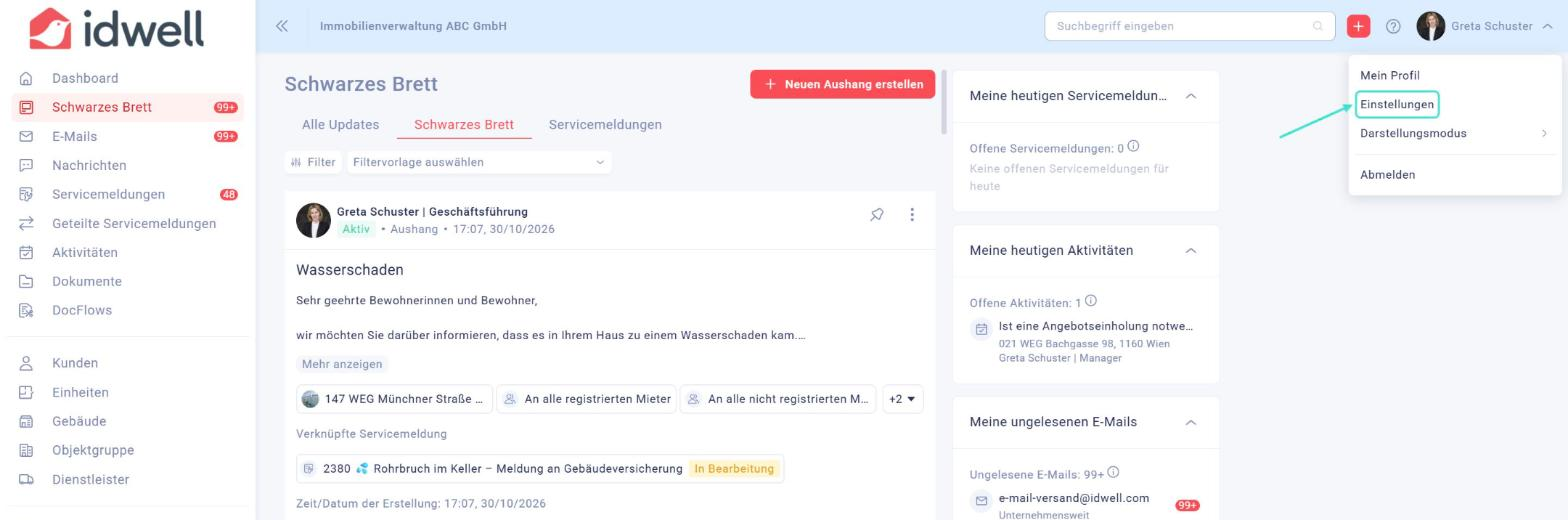
Klicken Sie rechts oben auf Ihren Namen und wählen Sie Einstellungen.
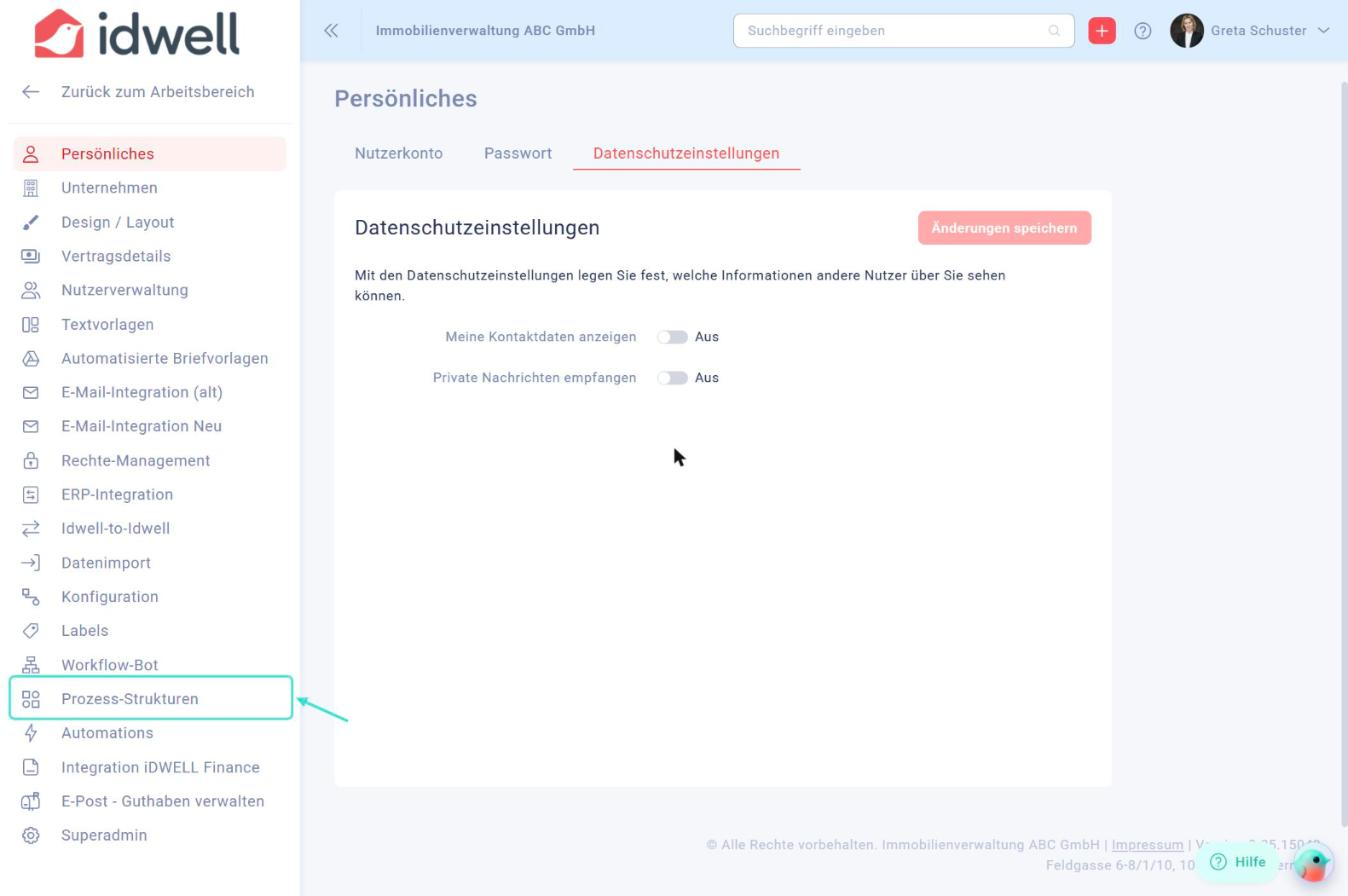
Klicken Sie links auf Prozess-Strukturen.
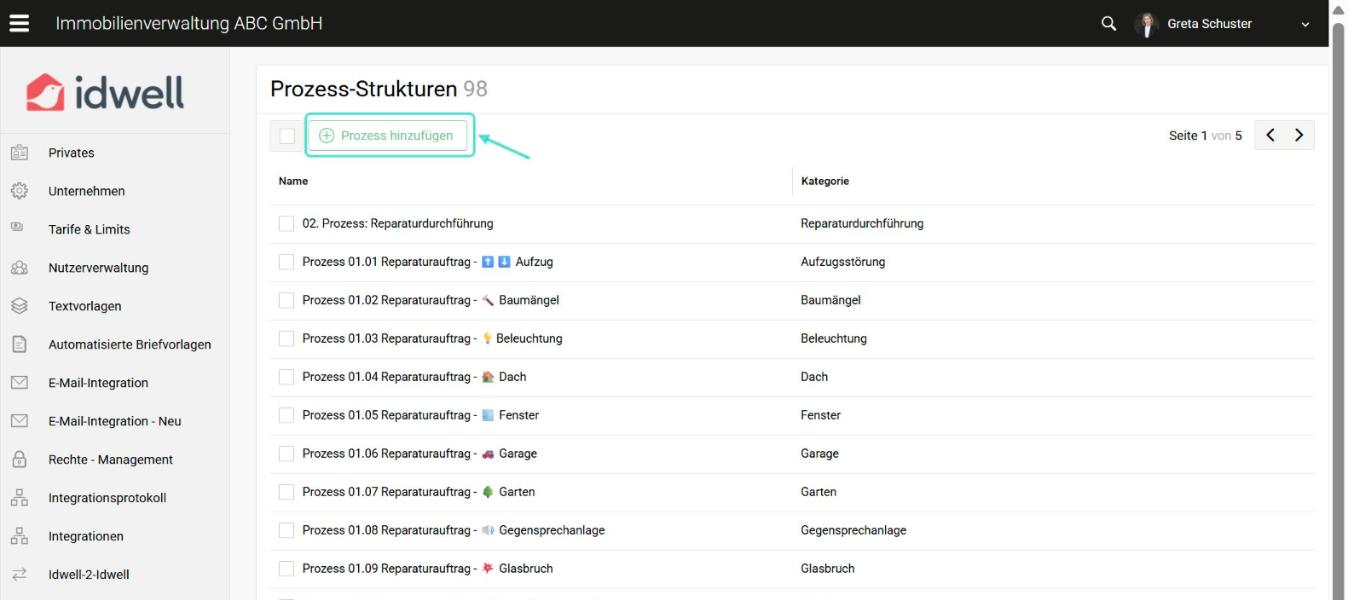
Sie sehen alle bestehenden Prozesse mit ihrer Kategorie. Klicken Sie auf Prozess hinzufügen.
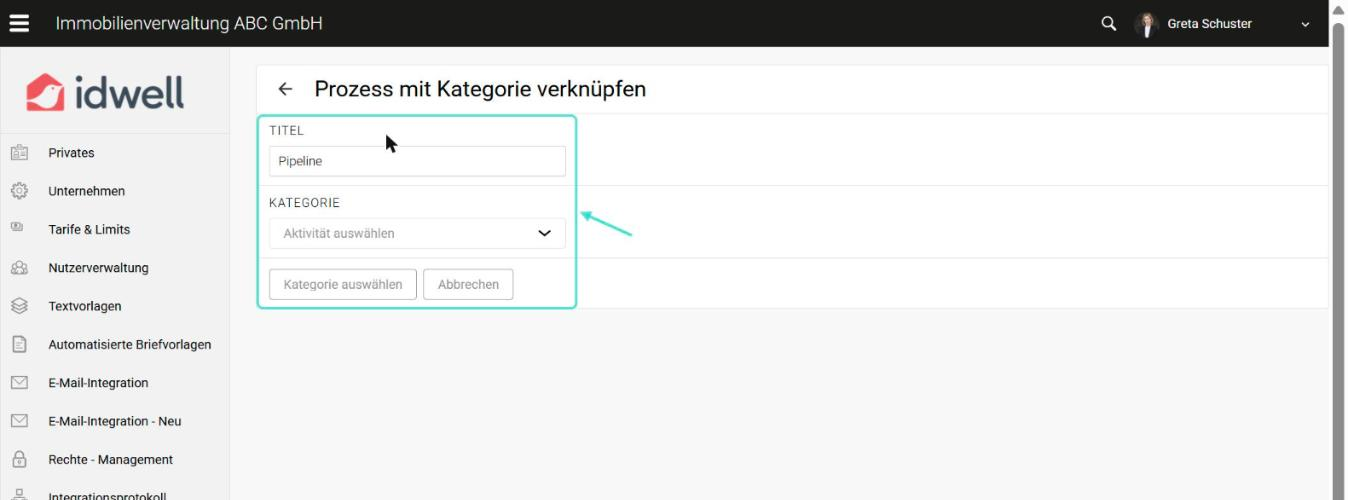
Geben Sie einen Titel ein und wählen Sie die Kategorie, für die der Prozess gelten soll. Klicken Sie auf Kategorie auswählen.
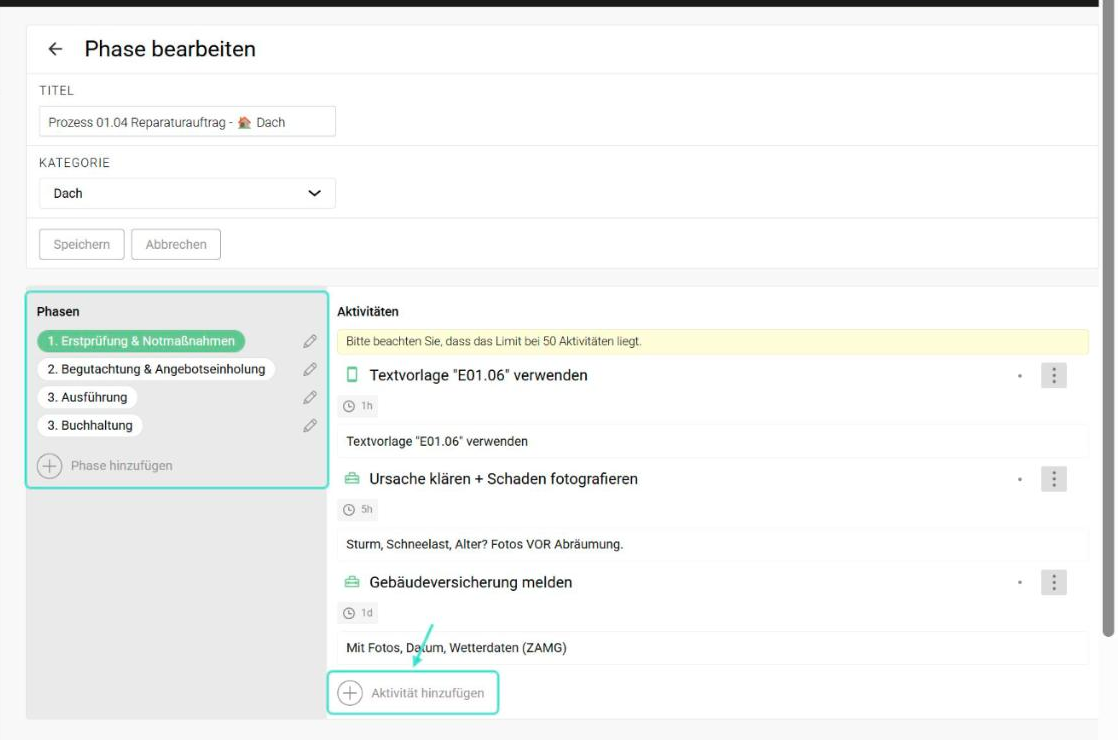
Legen Sie links über Phase hinzufügen die Phasen an, z. B. „1. Beauftragung“, „2. Ausführung“, „3. Buchhaltung“. Über das Stift-Symbol benennen Sie eine Phase um. Klicken Sie auf eine Phase und fügen Sie rechts über Aktivität hinzufügen die Aufgaben dieser Phase hinzu.
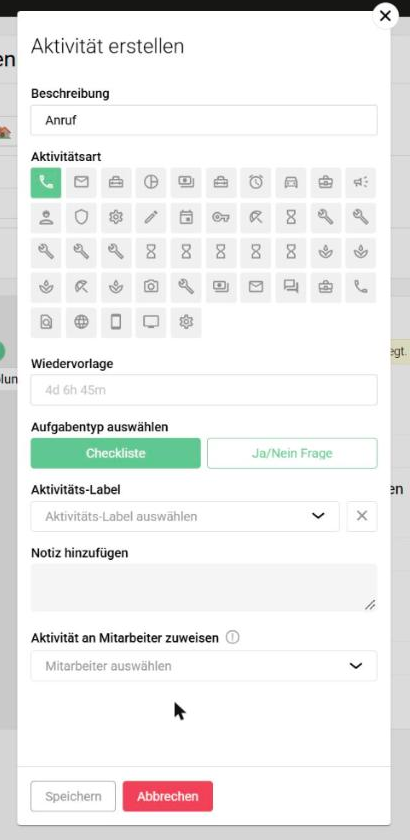
Geben Sie für jede Aktivität eine Beschreibung ein und wählen Sie die Aktivitätsart. Optional legen Sie die Wiedervorlage (z. B. „1d“), den Aufgabentyp (Checkliste oder Ja/Nein-Frage), ein Aktivitäts-Label, eine Notiz und einen zuständigen Mitarbeiter fest. Klicken Sie auf Speichern.
Pro Kategorie kann nur ein Prozess verknüpft werden.
Pro Phase sind maximal 50 Aktivitäten möglich.
Hier finden Sie mehr Informationen:
- Automations: Phase automatisch starten
- Automations: Aktivität erstellen
- Automations: Voll- und Teilautomatisation
- Prozessstrahl und Phasen
- 🧩 Prozesse: Prozesse kopieren
- Phasen automatisch starten
- 🧩 Prozesse: Dokumente in Aktivitäten fix hinterlegen
- Aufgabentypen: Checkliste und Ja/Nein-Frage
Tutorial #1 | Aktivitäten im Redesign – ein Überblick
