Hier finden Sie erprobte Automations aus dem Hausverwaltungsalltag zum Nachbauen. Jedes Beispiel zeigt Trigger, Bedingungen und Aktionen. Passen Sie Kategorien, Aktivitätstitel und Texte an Ihre eigenen Prozesse an.
Vorab: So bauen Sie gute Automations
- Erst der Prozess, dann die Automation: Legen Sie in der Prozess-Struktur eine Ja/Nein-Frage mit eindeutigem Titel an, z. B. „Wasserschaden: Installateur beauftragen & Kunde informieren?“.
- Eine Automation pro Entscheidung: Für „Ja“ und „Nein“ je eine eigene Automation anlegen.
- Nummerieren: Ein Namensschema wie „#01.19-1 Wasserschaden – Auftrag“, „#01.19-2 … Versicherung“ hält die Liste übersichtlich.
- Immer eine Kategorie-Bedingung: verhindert, dass ähnliche Aktivitätstitel in anderen Prozessen die Automation auslösen.
- Testen: Erst mit einer Test-Servicemeldung ausprobieren und die Logdaten prüfen.
1. Eingangsbestätigung für jede neue Meldung
Vollautomatisation (Trigger: Servicemeldung wurde erstellt)
| Baustein | Einstellung |
|---|---|
| Bedingung | Rolle des Erstellers der Servicemeldung ist gleich Mieter bzw. Eigentümer (optional zusätzlich: Kategorie) |
| Aktion | Chatnachricht senden: „Vielen Dank für Ihre Meldung. Wir haben sie erhalten und melden uns in Kürze.“ |
Nutzen: Kunden wissen sofort, dass ihre Meldung angekommen ist – weniger Rückfragen per Telefon.
2. Hinweis auf den Notdienst am Wochenende
Vollautomatisation (Trigger: Servicemeldung wurde erstellt)
| Baustein | Einstellung |
|---|---|
| Bedingung | Wochentag des Erstelldatums der Servicemeldung ist einer von Samstag, Sonntag |
| Aktion | Chatnachricht oder E-Mail an den zugewiesenen Kunden mit Notdienst-Nummer und Hinweis, dass die Meldung am Montag bearbeitet wird |
Nutzen: Klare Erwartungshaltung außerhalb der Bürozeiten, echte Notfälle landen beim Notdienst.
3. Aufzugsstörung: Techniker und Bewohner sofort informieren
Vollautomatisation (Trigger: Servicemeldung wurde erstellt)
| Baustein | Einstellung |
|---|---|
| Bedingung | Kategorie der Servicemeldung ist gleich Aufzugsstörung |
| Aktion 1 | E-Mail senden an den zugewiesenen Dienstleister (Aufzugsfirma) mit Adresse, Ticketnummer und Fotos (Dokumente aus der Servicemeldung) |
| Aktion 2 | Aushang am Schwarzen Brett für alle Bewohner im Gebäude der Servicemeldung, Zeitraum z. B. 3d |
Nutzen: Der Aufzugsdienst ist in Minuten informiert, die Bewohner melden die Störung nicht zehnmal.
4. Aufzug: „Störung behoben“ veröffentlichen
Teilautomatisation (Trigger: Aktivität wurde aktualisiert)
| Baustein | Einstellung |
|---|---|
| Vorbereitung | Ja/Nein-Frage „Aufzug: Schaden behoben?“ im Prozess |
| Bedingungen | Titel der Aktivität ist gleich „Aufzug: Schaden behoben?“ und Status der Aktivität wurde geändert zu Ja |
| Aktion 1 | Aushang „Der Aufzug ist wieder in Betrieb“ |
| Aktion 2 | Chatnachricht an den Melder: „Die Störung wurde behoben.“ |
Nutzen: Der Fall wird mit einem Klick sauber abgeschlossen.
5. Wasserschaden: Installateur beauftragen und Kunde informieren
Teilautomatisation (Trigger: Aktivität wurde aktualisiert)
| Baustein | Einstellung |
|---|---|
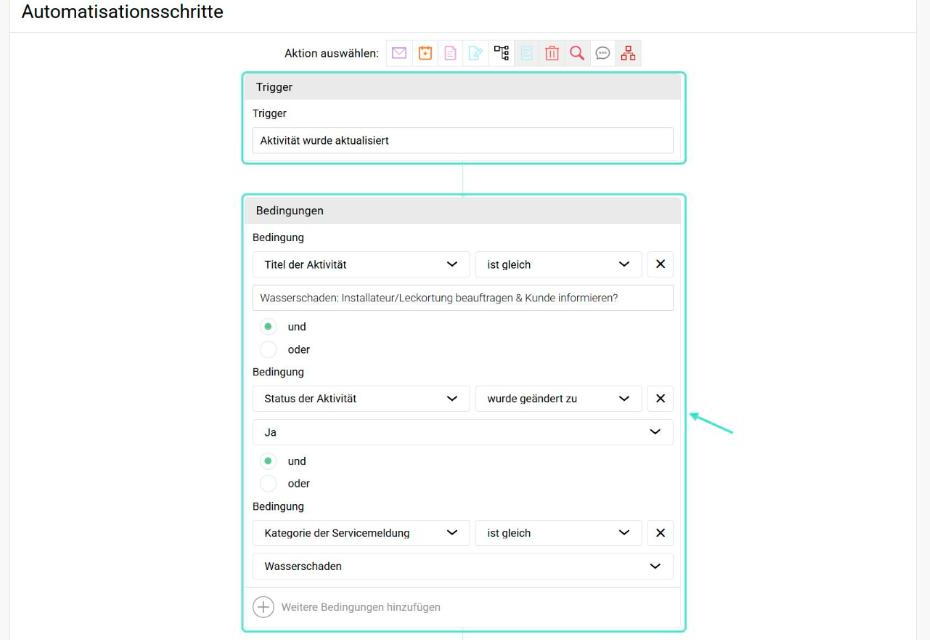
| Bedingungen | Titel der Aktivität ist gleich „Wasserschaden: Installateur/Leckortung beauftragen & Kunde informieren?“ und Status wurde geändert zu Ja und Kategorie der Servicemeldung ist gleich Wasserschaden |
| Aktion 1 | E-Mail an den zugewiesenen Kunden, Betreff „Ihre Meldung: Wasserschaden – Ticket-Nr. {{request_number}}“ |
| Aktion 2 | E-Mail an die zugewiesenen Dienstleister, Betreff „Auftrag Wasserschaden – {{request_building_address}}, Ticket-Nr. {{request_number}}“, mit Dokumenten aus der Servicemeldung |
| Aktion 3 (optional) | Phase automatisch starten: „Auftrag“ |
Nutzen: Eine Entscheidung, drei erledigte Schritte – und alles ist in der Servicemeldung dokumentiert.
6. Wasserschaden: Versicherungsunterlagen anfordern
Teilautomatisation (Trigger: Aktivität wurde aktualisiert)
| Baustein | Einstellung |
|---|---|
| Bedingungen | Titel der Aktivität ist gleich „Versicherungsfall melden?“ und Status wurde geändert zu Ja |
| Aktion 1 | E-Mail an den Kunden mit Schadensformular (Datei hochladen) und Bitte um Fotos |
| Aktion 2 | Aktivität erstellen: „Unterlagen vom Kunden erhalten?“ als Ja/Nein-Frage, Wiedervorlage 7d |
Nutzen: Kein Versicherungsfall bleibt liegen, weil Unterlagen fehlen.
7. Doppelte Wasserschaden-Meldungen zusammenführen
Vollautomatisation (Trigger: Servicemeldung wurde erstellt)
| Baustein | Einstellung |
|---|---|
| Bedingung | Kategorie der Servicemeldung ist gleich Wasserschaden |
| Aktion | Duplikatssuche: Zeitraum 5d, Dasselbe Gebäude, Dieselbe Kategorie → Servicemeldungen verknüpfen |
Nutzen: Ihr Team sieht sofort, dass mehrere Bewohner denselben Schaden melden.
8. Erinnerung an den Handwerker
Teilautomatisation (Trigger: Aktivität wurde aktualisiert)
| Baustein | Einstellung |
|---|---|
| Vorbereitung | Ja/Nein-Frage „Schaden durch Handwerker behoben?“ mit Wiedervorlage |
| Bedingungen | Titel der Aktivität ist gleich „Schaden durch Handwerker behoben?“ und Status wurde geändert zu Nein |
| Aktion 1 | E-Mail an die zugewiesenen Dienstleister: freundliche Erinnerung mit Ticketnummer |
| Aktion 2 | Aktivität erstellen: „Schaden durch Handwerker behoben?“ erneut, Wiedervorlage 3d |
Nutzen: Nachfassen passiert automatisch, bis der Schaden erledigt ist.
9. Eskalation per Label
Teilautomatisation (Trigger: Aktivität wurde aktualisiert)
| Baustein | Einstellung |
|---|---|
| Bedingung | Label der Aktivität wurde geändert zu „Eskalation 1 (kritisch)“ |
| Aktion | E-Mail an teamleitung@ihre-verwaltung.at, Betreff „Eskalationsstufe 1 erreicht / {{request_building_address}} / Ticket-Nr. {{request_number}}“ |
Nutzen: Kritische Fälle landen ohne Umweg bei der Teamleitung.
10. Quartalswartung technischer Anlagen
Teilautomatisation (Trigger: Aktivität wurde aktualisiert)
| Baustein | Einstellung |
|---|---|
| Bedingungen | Titel der Aktivität ist gleich „Schriftliches Wartungsprotokoll vom Sachverständigen erhalten?“ und Status wurde geändert zu Ja und Phase der Aktivität ist gleich 1. Quartal |
| Aktion | Phase automatisch starten: Prozess „Wartung technischer Anlage“, Phase „2. Quartal“ |
| Varianten | Gleiche Automation für Q2 → Q3 und Q3 → Q4. Bei Q4: Servicemeldung erstellen für das nächste Jahr (Wiedervorlage 90d, selbes Gebäude, Dienstleister der aktuellen Servicemeldung). |
Nutzen: Die Wartung läuft das ganze Jahr ohne manuelles Anlegen weiter.
11. Schimmel: Merkblatt „Richtig heizen & lüften“
Teilautomatisation (Trigger: Aktivität wurde aktualisiert)
| Baustein | Einstellung |
|---|---|
| Bedingungen | Titel der Aktivität ist gleich „Merkblatt Heizen & Lüften veröffentlichen?“ und Status wurde geändert zu Ja |
| Aktion | Aushang am Schwarzen Brett mit dem Merkblatt als Datei, Zeitraum 14d |
Nutzen: Prävention fürs ganze Haus mit einem Klick.
12. Mietkündigung: Eigentümer informieren und Neuvermietung starten
Teilautomatisation (Trigger: Aktivität wurde aktualisiert)
| Baustein | Einstellung |
|---|---|
| Bedingungen | Titel der Aktivität ist gleich „Kündigung bestätigt?“ und Status wurde geändert zu Ja |
| Aktion 1 | E-Mail an den Eigentümer (feste Adresse oder Vorlage) mit Kündigungstermin |
| Aktion 2 | Servicemeldung erstellen: Kategorie „Neuvermietung“, selbe Einheit, verknüpft mit der aktuellen Servicemeldung |
Nutzen: Kein Leerstand durch vergessene Folgeschritte.
So setzen Sie ein Beispiel um
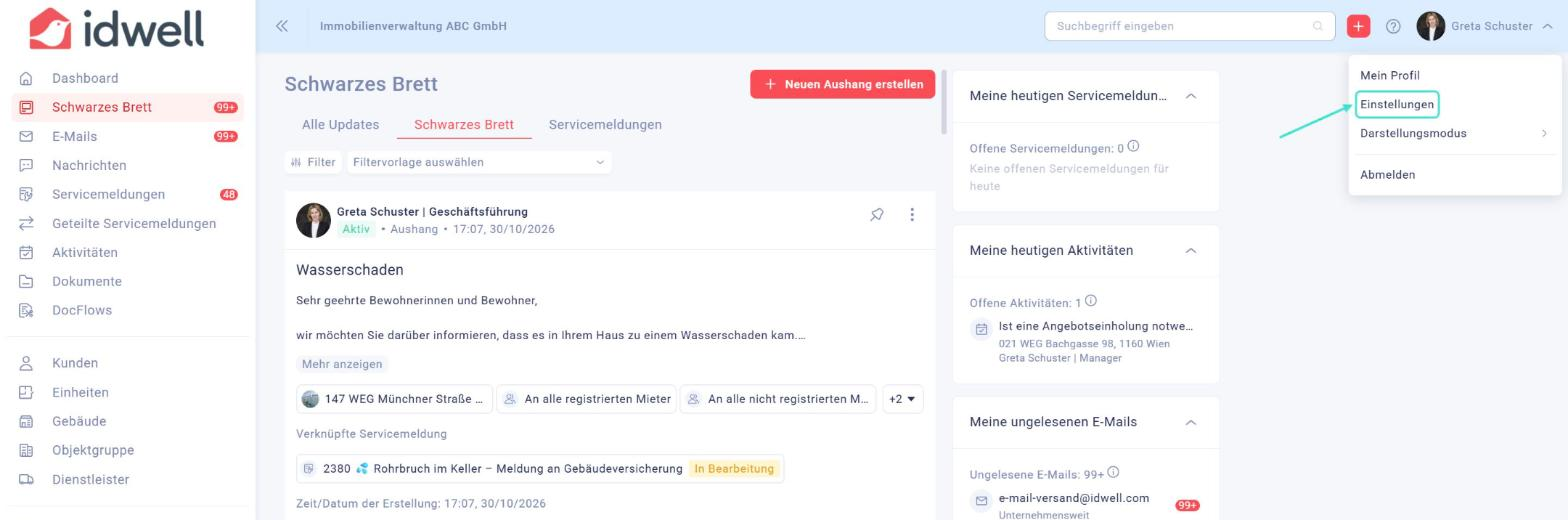
Klicken Sie rechts oben auf Ihren Namen und wählen Sie Einstellungen.
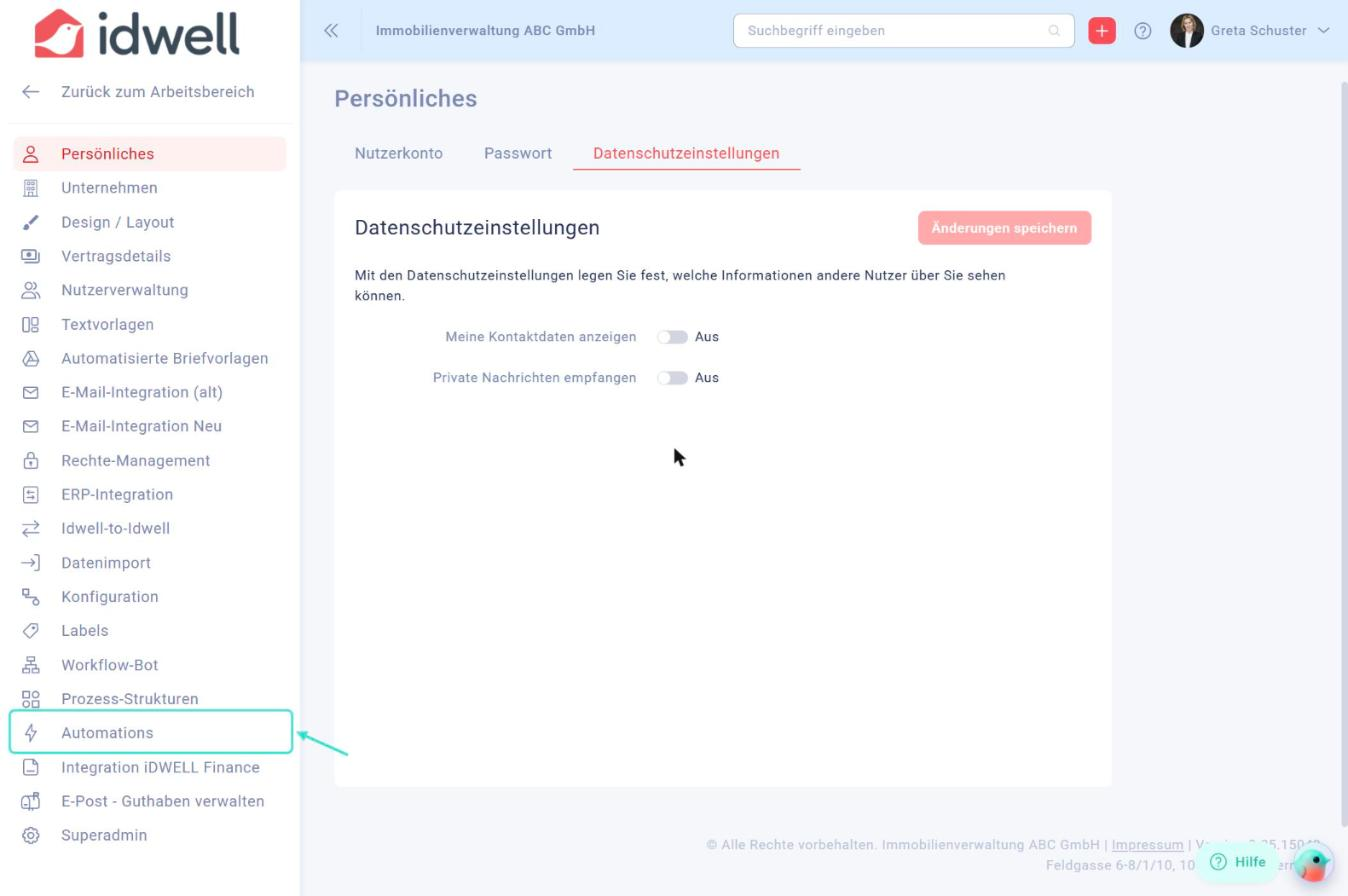
Klicken Sie im linken Menü auf Automations. Sie sehen die Liste aller Automationen mit Status, Trigger und Ersteller.
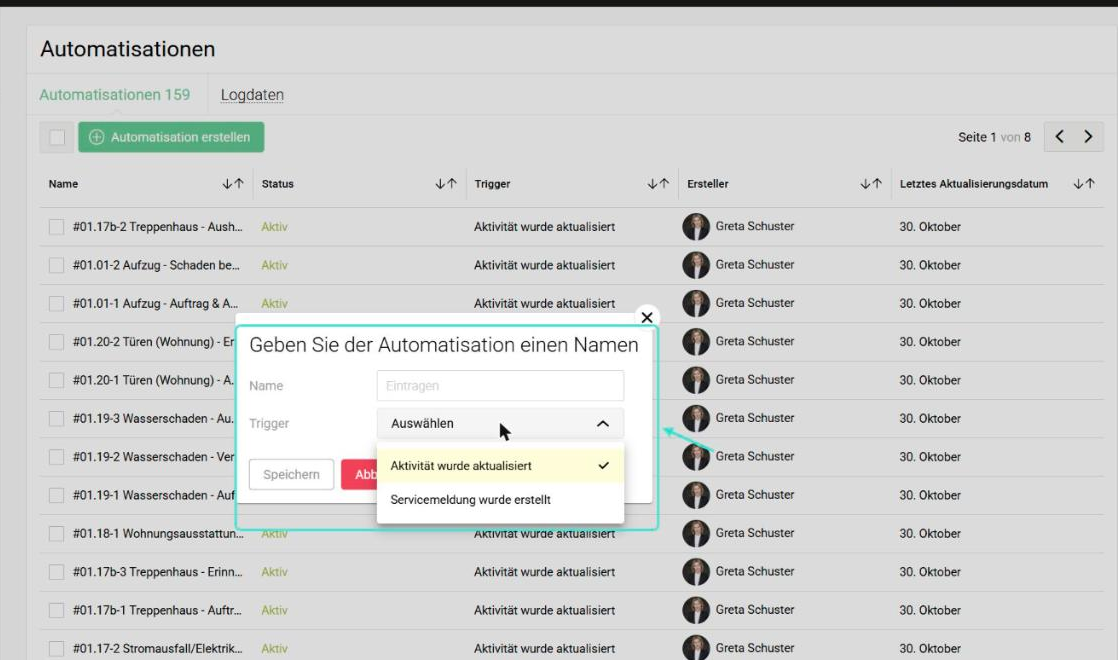
Öffnen Sie eine bestehende Automation mit Klick auf ihren Namen – oder klicken Sie auf Automatisation erstellen, vergeben Sie einen Namen und wählen Sie den Trigger.
Tragen Sie die Bedingungen aus dem Beispiel ein.
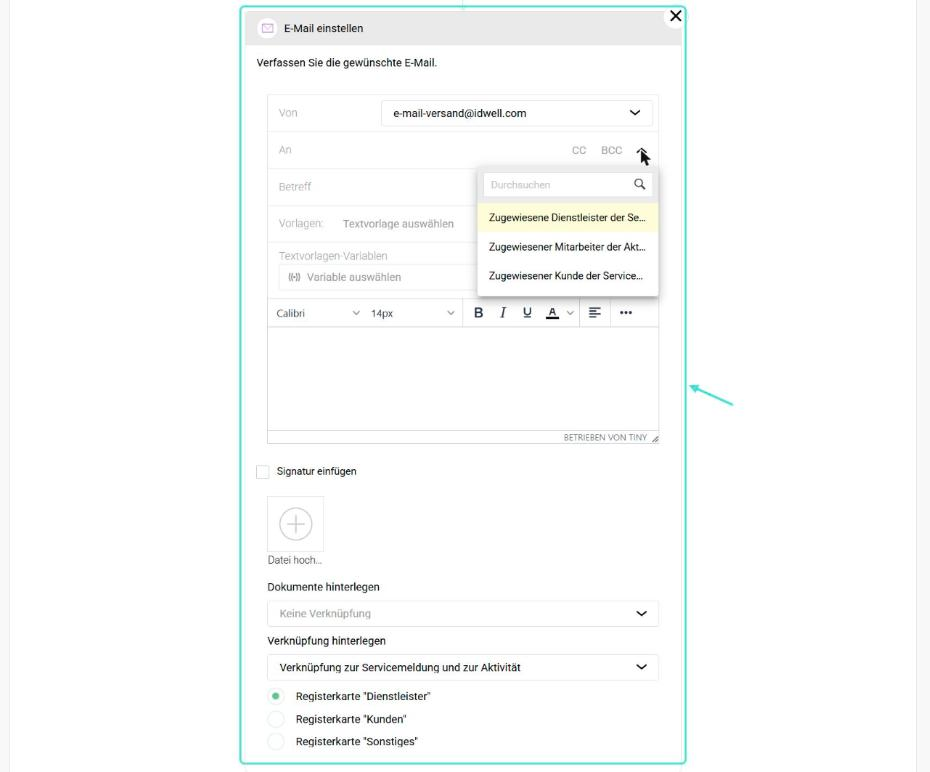
Fügen Sie über Aktion auswählen die Aktionen aus dem Beispiel hinzu.
Klicken Sie unten auf Speichern. Stellen Sie den Schalter bei Status auf Aktiv, damit die Automation ausgelöst wird.
Die Titel der Aktivitäten in den Beispielen sind Vorschläge. Verwenden Sie in der Bedingung immer exakt den Titel, den die Aktivität in Ihrer Prozess-Struktur hat.
Hier finden Sie mehr Informationen:
- Automations: Voll- und Teilautomatisation
- Automations: Bedingungen – Überblick
- Automations: E-Mail senden
- Automations: Aktivität erstellen
- Automations: Servicemeldung erstellen
- Automations: Aushang am Schwarzen Brett
- Automations: Phase automatisch starten
- Automations: Chatnachricht senden
- Automations: Duplikatssuche
- Automations: Logdaten & Fehlersuche
Tutorial #6 | Aufzugsstörungen automatisieren
