Mit der Aktion Chatnachricht senden schreibt iDWELL automatisch eine Nachricht in den Chat der Servicemeldung. Ist der Kunde in der App registriert, erhält er sie zusätzlich als Push-Benachrichtigung aufs Smartphone. Die Aktion ist bei beiden Triggern verfügbar.
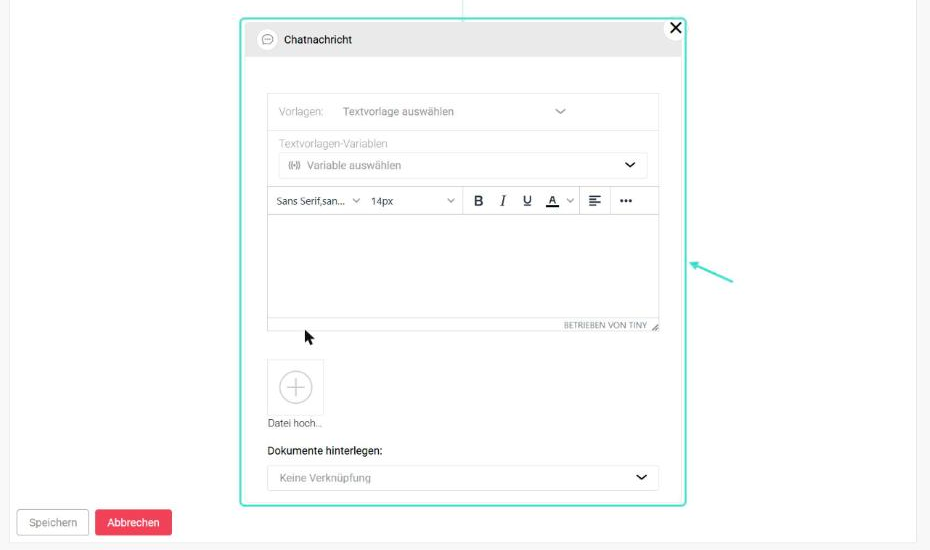
Die Felder im Überblick
| Feld | Bedeutung |
|---|---|
| Vorlagen | Eine gespeicherte Textvorlage übernehmen. |
| Textvorlagen-Variablen | Platzhalter wie Anrede, Ticketnummer oder Adresse. |
| Nachricht | Der Text der Chatnachricht. |
| Datei hochladen | Feste Anhänge, z. B. ein Merkblatt. |
| Dokumente hinterlegen | Keine Verknüpfung oder Dokumente aus der Servicemeldung. |
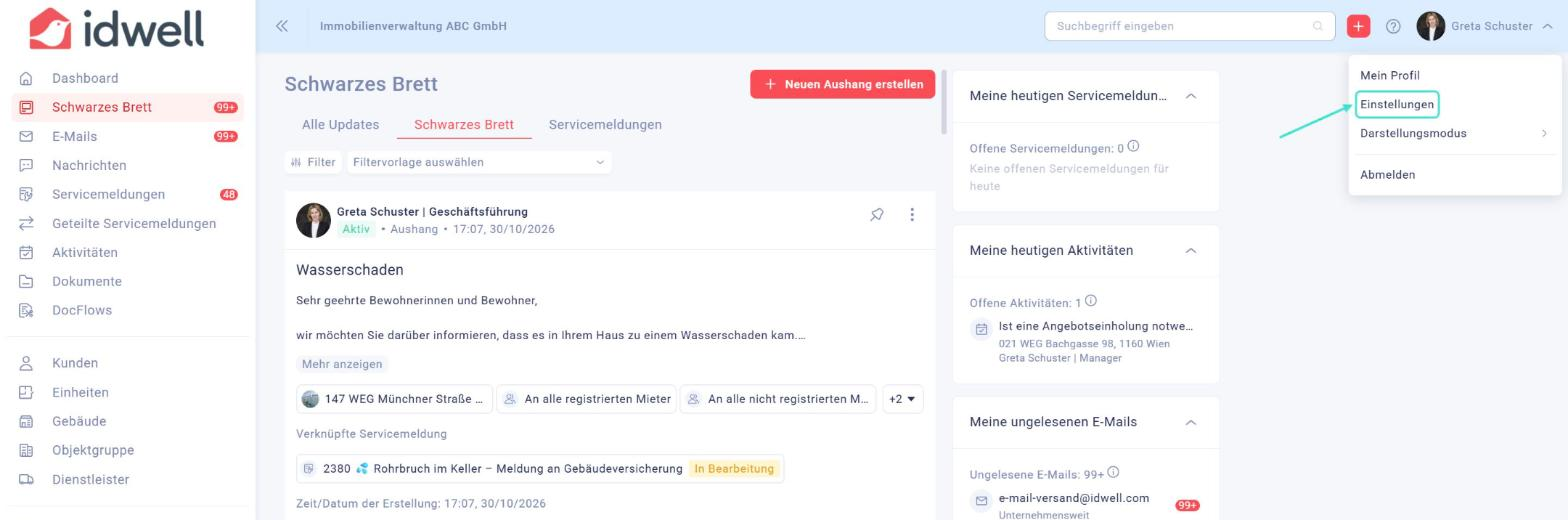
Klicken Sie rechts oben auf Ihren Namen und wählen Sie Einstellungen.
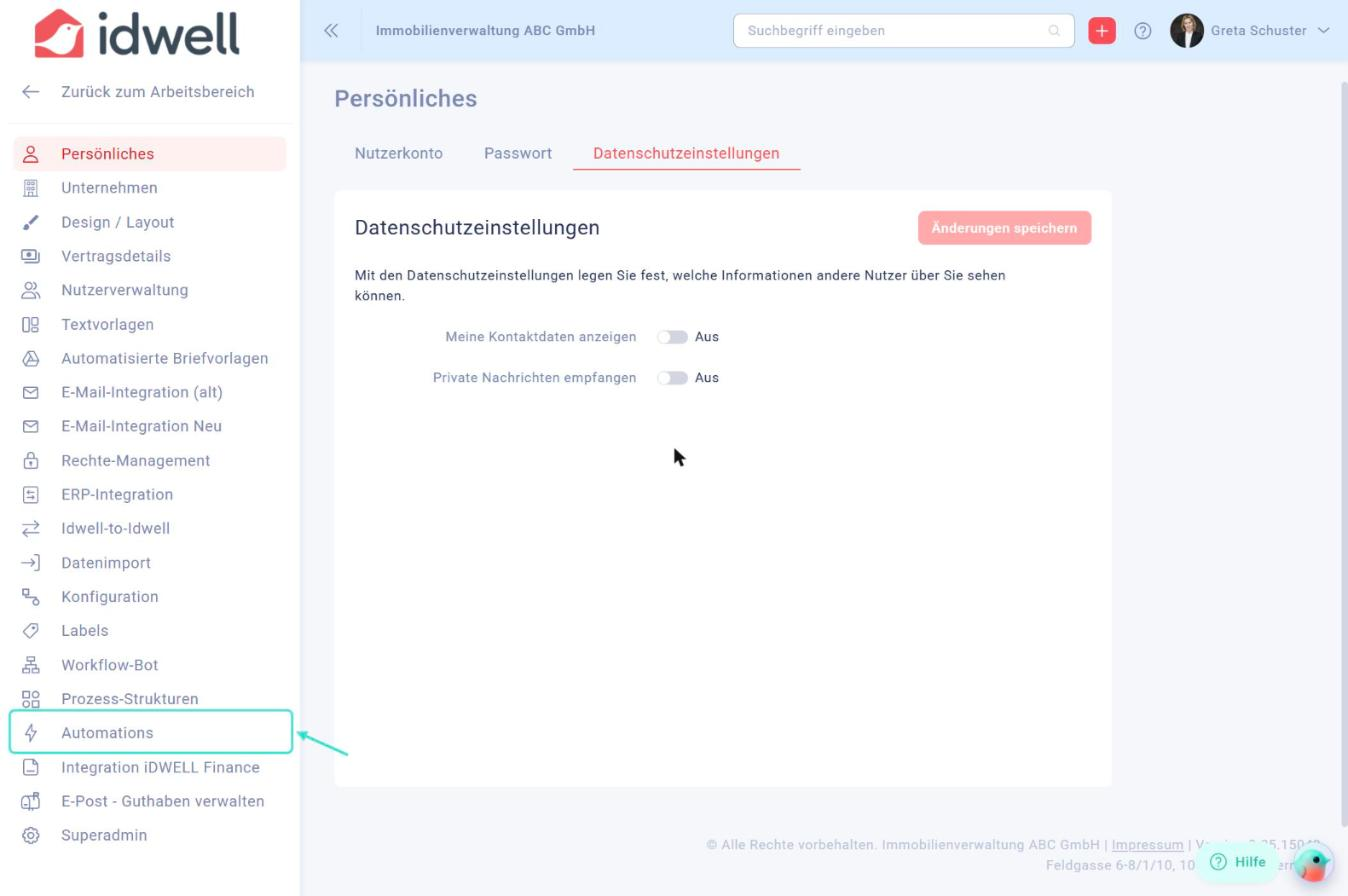
Klicken Sie im linken Menü auf Automations. Sie sehen die Liste aller Automationen mit Status, Trigger und Ersteller.
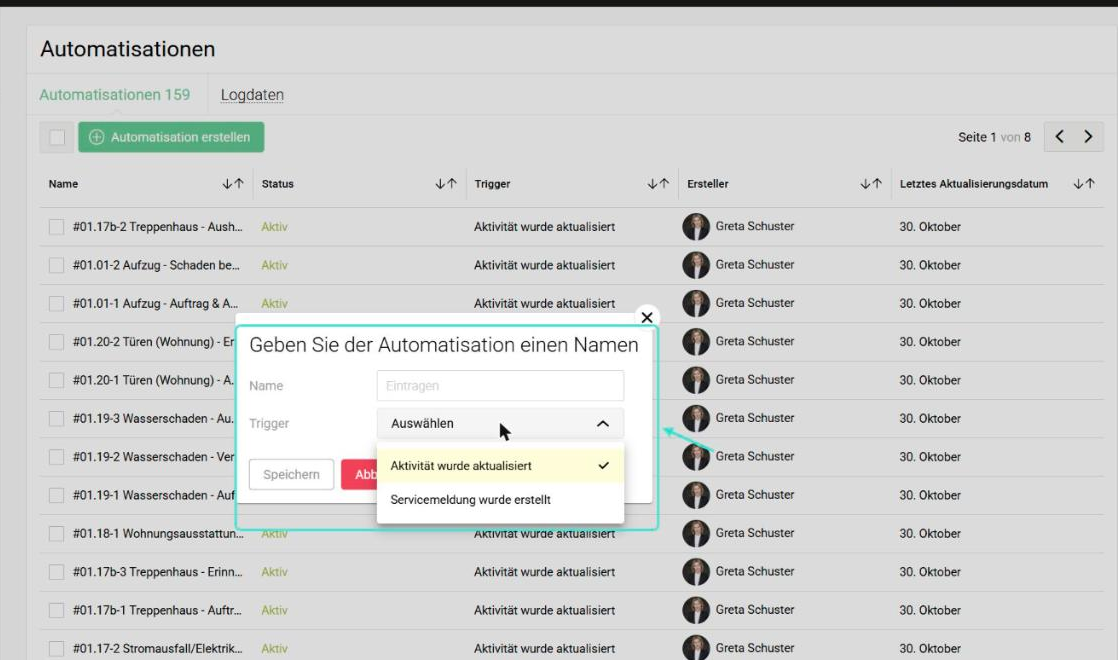
Öffnen Sie eine bestehende Automation mit Klick auf ihren Namen – oder klicken Sie auf Automatisation erstellen, vergeben Sie einen Namen und wählen Sie den Trigger.
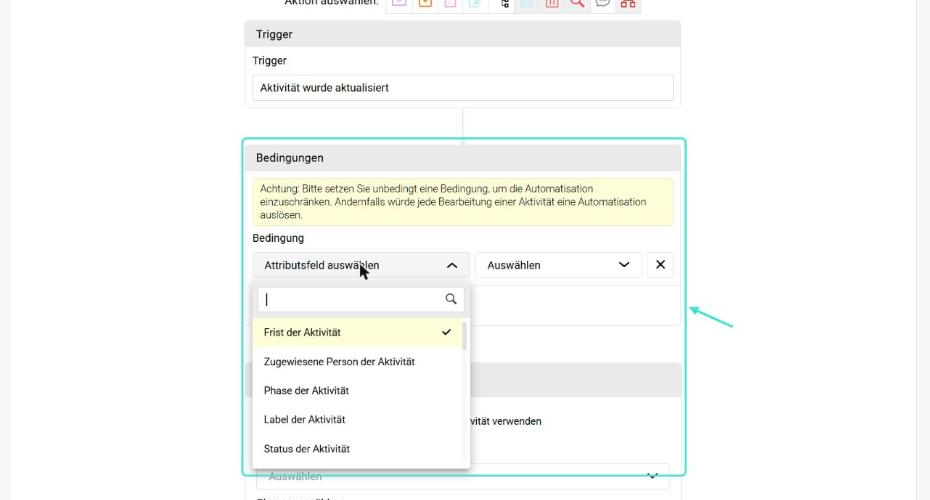
Legen Sie die Bedingungen fest, z. B. Kategorie der Servicemeldung oder Wochentag des Erstelldatums.
Klicken Sie bei Aktion auswählen auf das Sprechblasen-Symbol Chatnachricht senden und schreiben Sie die Nachricht.
Klicken Sie unten auf Speichern. Stellen Sie den Schalter bei Status auf Aktiv, damit die Automation ausgelöst wird.
Halten Sie Chatnachrichten kurz – sie erscheinen als Push-Nachricht auf dem Sperrbildschirm. Ausführliche Informationen schicken Sie besser per E-Mail.
Praxisideen
- Eingangsbestätigung: „Vielen Dank, wir haben Ihre Meldung erhalten und kümmern uns darum.“ – bei jeder neuen Servicemeldung.
- Wochenende: Bedingung „Wochentag des Erstelldatums ist einer von Samstag, Sonntag“ → Hinweis auf den Notdienst.
- Handwerkertermin: Bei „Termin mit Handwerker vereinbart?“ = Ja → „Der Handwerker meldet sich in Kürze bei Ihnen.“
- Erledigt: Bei „Schaden behoben?“ = Ja → „Ihre Meldung ist erledigt. Bitte melden Sie sich, falls noch etwas offen ist.“
Hier finden Sie mehr Informationen:
- ⚡️Automations: Automatisierte Chat-Nachrichten für die App
- Automations – Überblick
- Automations: Voll- und Teilautomatisation
- Automations: Bedingungen – Überblick
- Automations: Praxisbeispiele
