Die Kommunikation mit Bewohnern und Eigentümern soll schnell, direkt und unkompliziert sein. Während E-Mails im stressigen Alltag oft untergehen, bietet die Push-Nachricht den direktesten Weg: direkt auf den Sperrbildschirm des Smartphones Ihrer Kunden.
Mit unseren neuen Automatisierungen können Sie Chat-Nachrichten nun zeitgesteuert und regelbasiert auslösen, sodass Ihre Kunden in Echtzeit eine Rückmeldung erhalten – ganz ohne manuelles Eingreifen Ihrerseits.
Warum automatisierte Push-Nachrichten nutzen?
Bisher konnten automatische Bestätigungen oft nur per E-Mail versendet werden. Die direkte Chat-Nachricht bietet entscheidende Vorteile:
-
Höhere Sichtbarkeit: Die Info landet sofort als Push-Meldung auf dem Handy.
-
Sofortiges Service-Gefühl: Der Kunde fühlt sich direkt betreut, auch außerhalb Ihrer Geschäftszeiten.
-
Entlastung Ihres Teams: Standard-Antworten werden vom System übernommen.
Ein Praxisbeispiel: Ein Eigentümer meldet am Sonntagabend einen Heizungsausfall über die App. Das System erkennt die Kategorie „Heizung“ und sendet automatisch eine Push-Nachricht: „Wir haben Ihre Meldung erhalten. Der Notdienst wurde bereits informiert!“ Der Kunde ist beruhigt und sieht die Info sofort auf seinem Display.
Sie können die automatischen Nachrichten ganz einfach in Ihren Einstellungen konfigurieren. Folgen Sie dazu diesem Pfad:
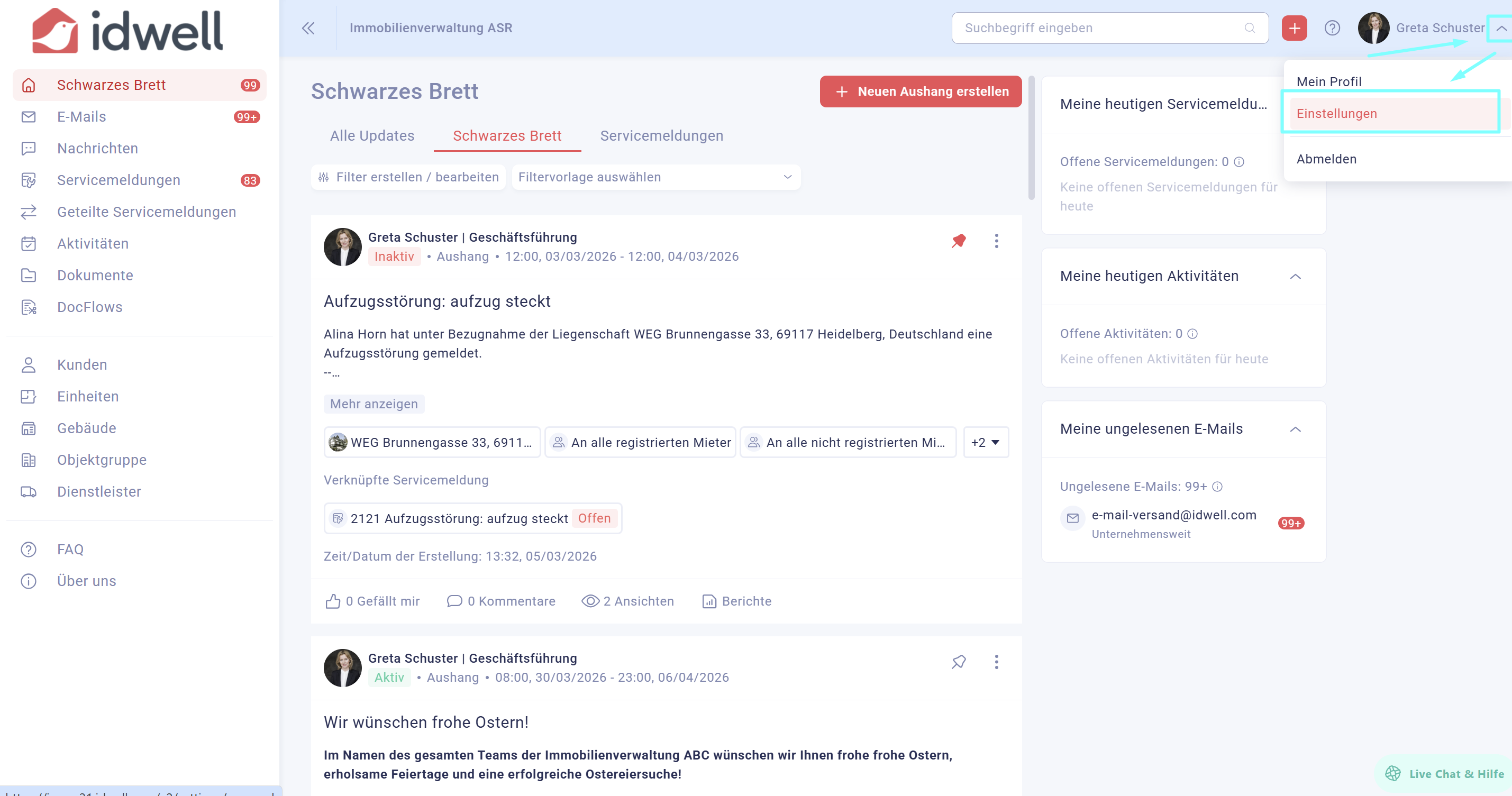
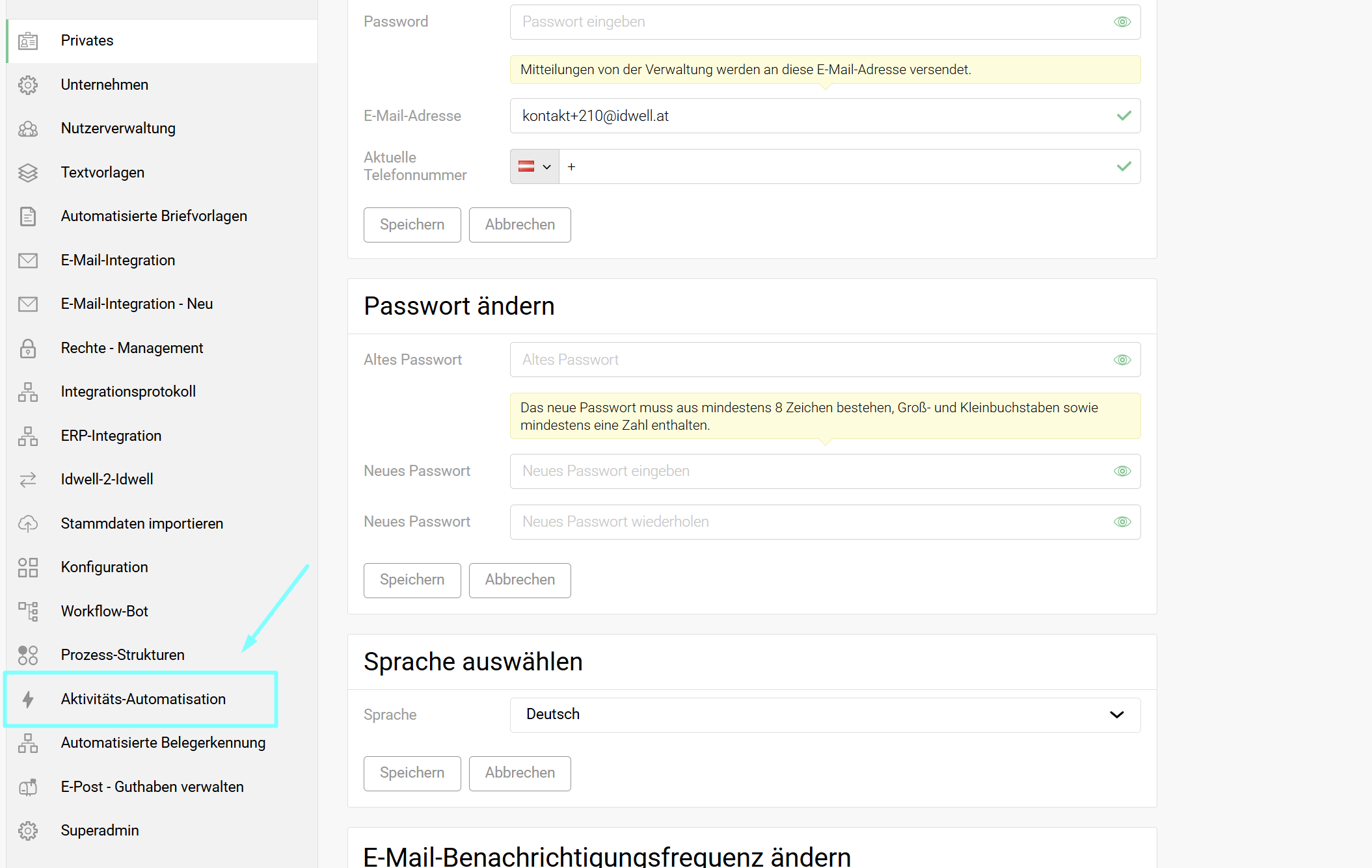
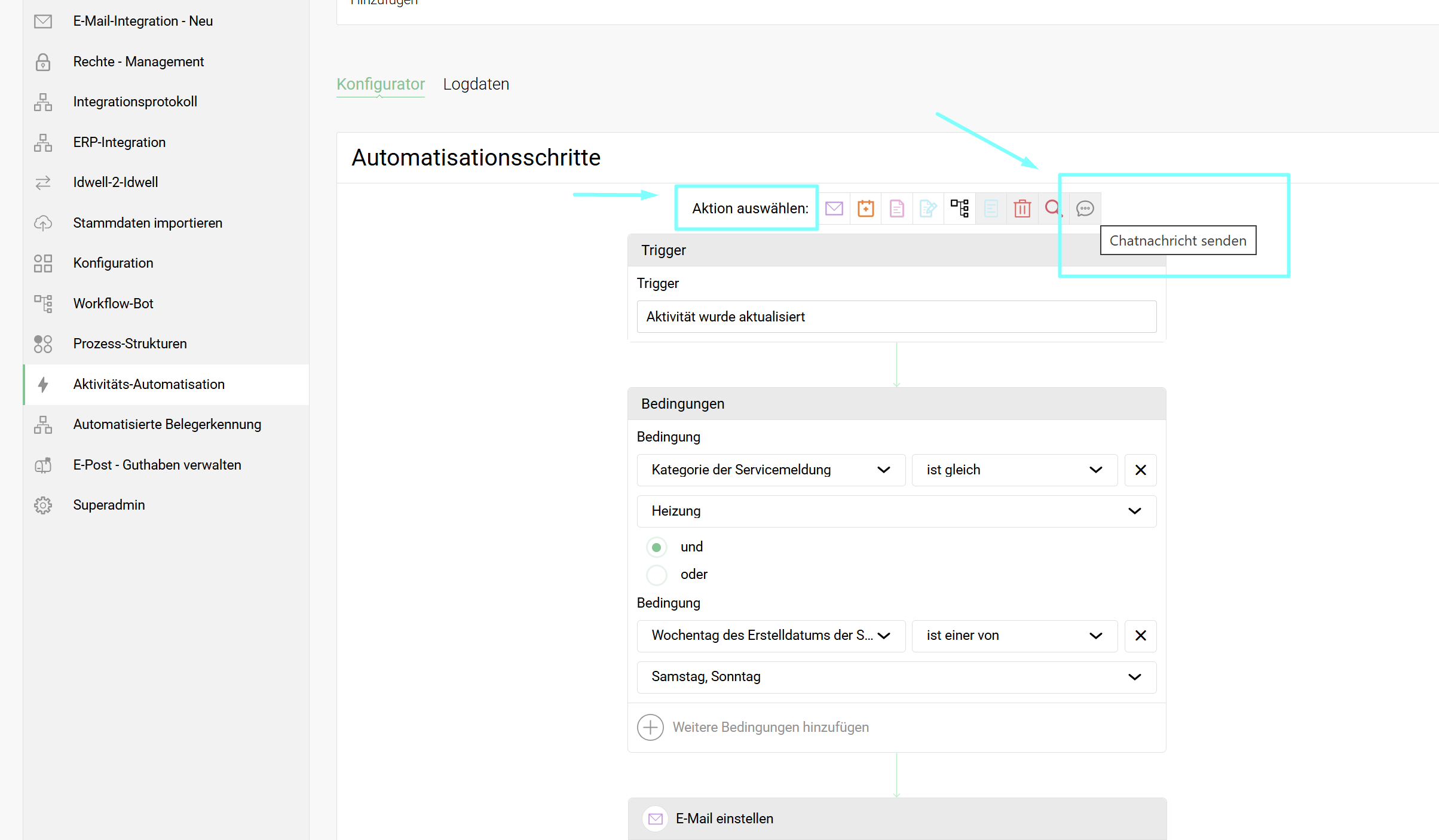
Navigieren Sie zu Einstellungen > Aktivitäts-Automatisation.
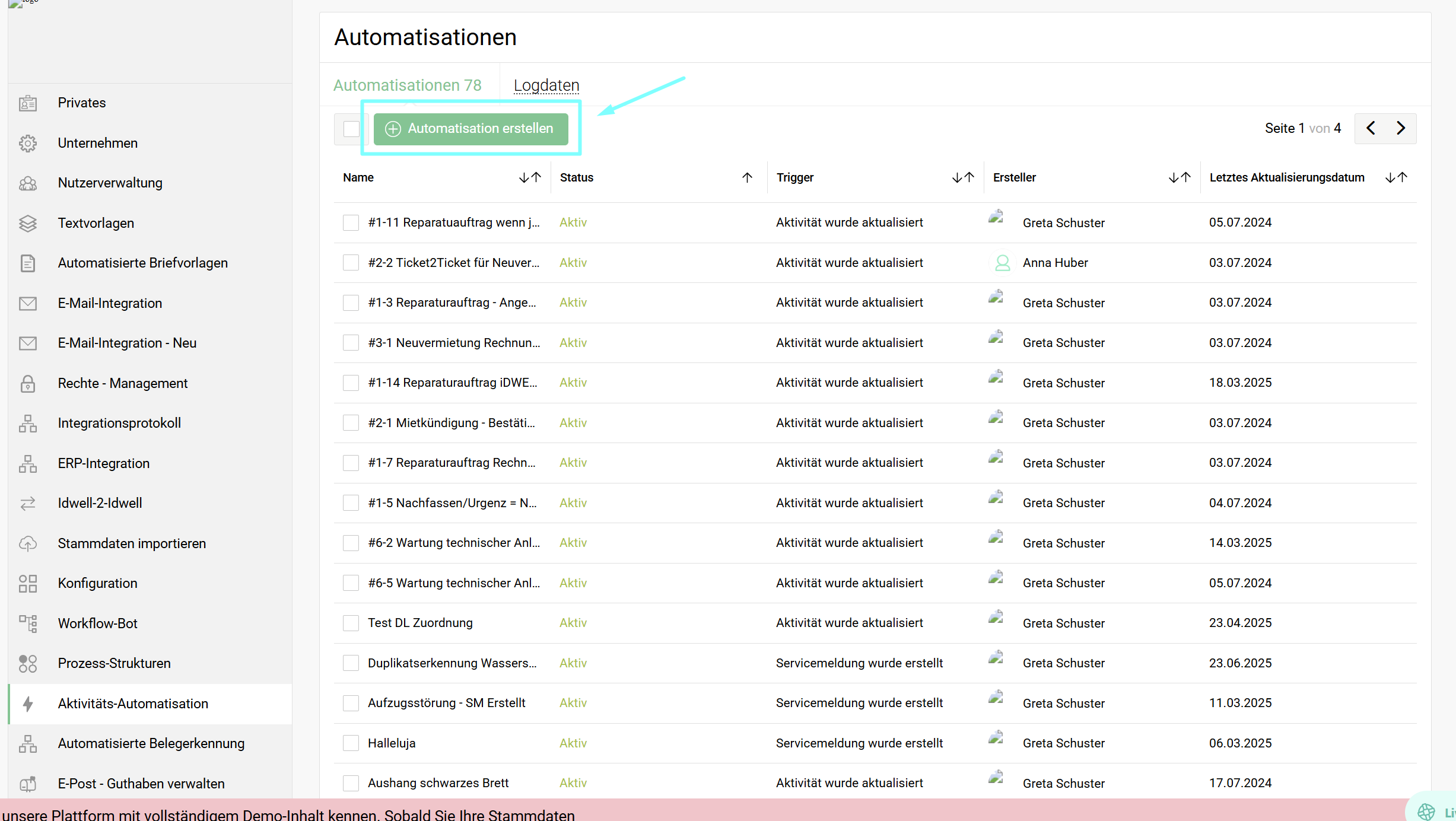
Wählen Sie eine bestehende Automation aus oder klicken Sie auf Neu erstellen.
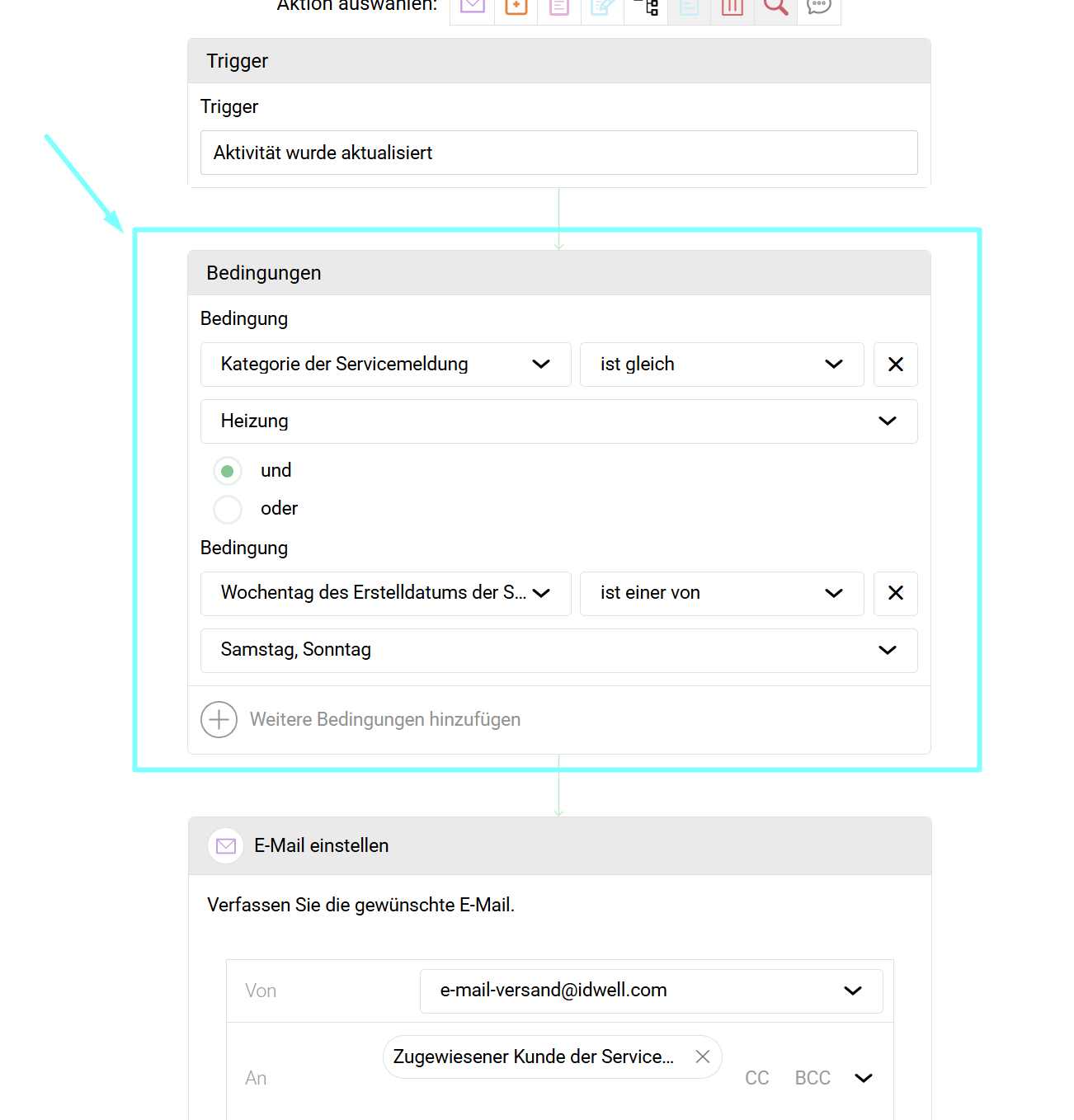
Bedingungen festlegen: Definieren Sie, wann die Nachricht gesendet werden soll.
Beispiel: Wählen Sie als Bedingung die Kategorie der Servicemeldung (z. B. "Heizung" oder "Aufzug") oder einen Wochentag (z.B. "Samstags" oder "Sonntags")
Aktion wählen: Wählen Sie im Dropdown-Menü der Aktionen den Punkt "Chatnachricht senden" aus.
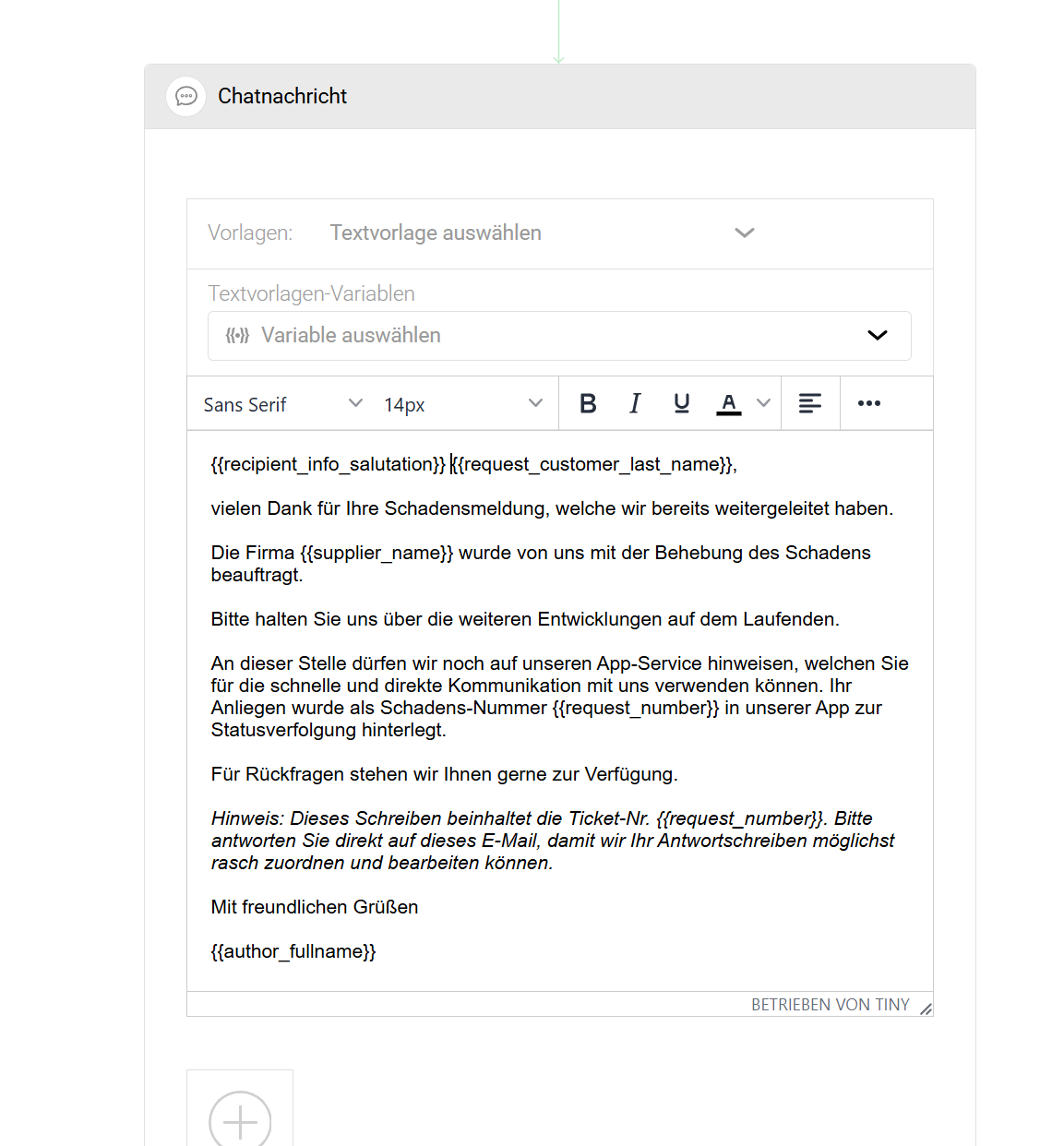
Inhalt verfassen: Schreiben Sie den Text, den der Bewohner als Push-Nachricht erhalten soll. Sie können dies auch mit Hilfe unserer vorangelegten Textvorlagen tun.
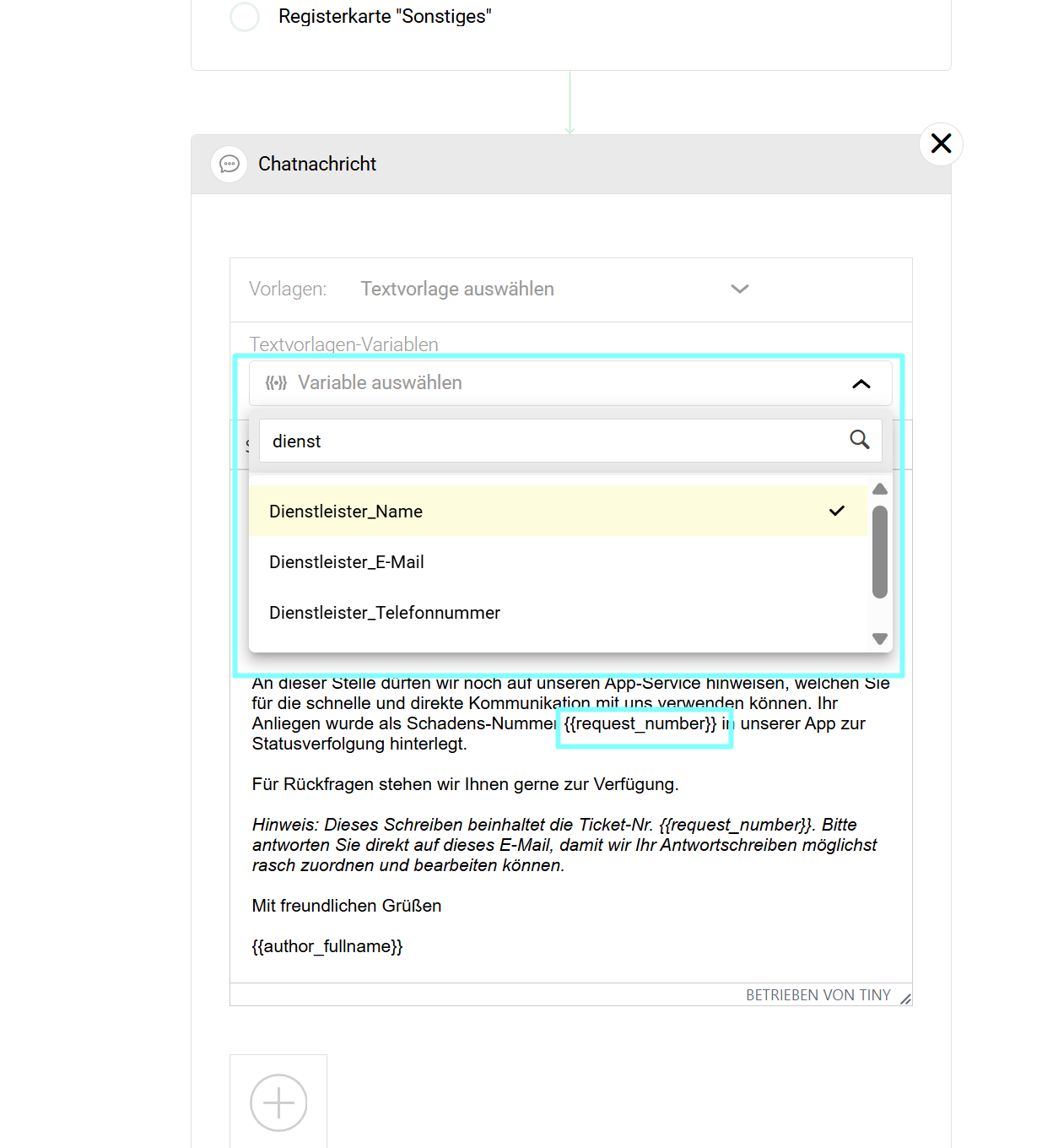
Sie können sich auch mit Variablen behelfen, sodass zB immer automatisch die Kontaktdaten vom ausgewählten Dienstleister mitgeschickt werden (bspw. für eine Terminvereinbarung)
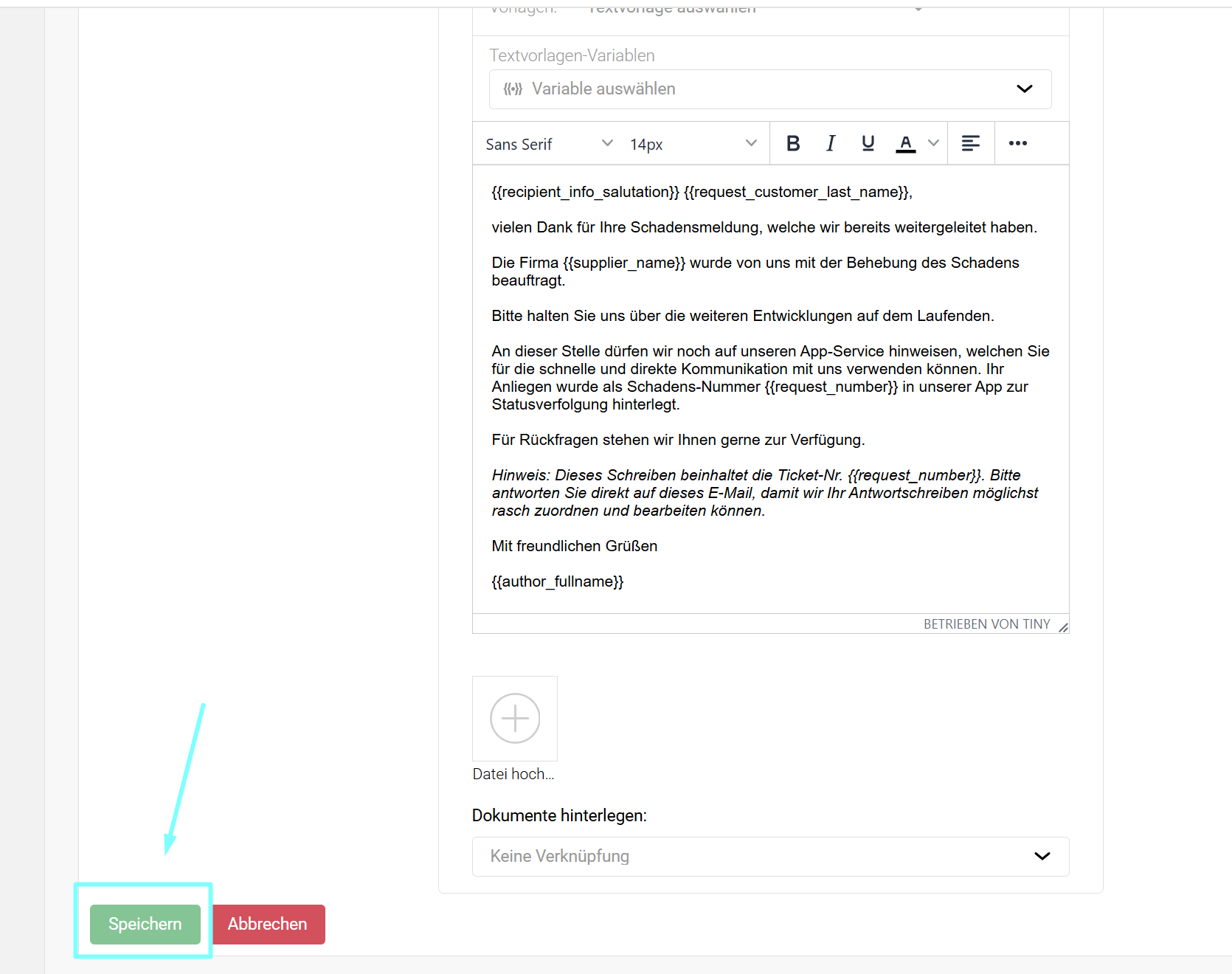
Speichern: Sobald die Automation aktiv ist, übernimmt das System die Kommunikation für Sie.
Best Practices für Ihre Push-Texte
Damit die Kommunikation professionell wirkt, empfehlen wir:
- Testlauf durchführen: Testen Sie Ihre Automatisierung über Ihren Testmieter, welchen wir für Sie im Rahmen unseres Onboardings anlegen. Sie finden die Zugangsdaten aus Kundensicht in Ihrem Nachtrag zur Schulung.
-
Relevanz prüfen: Nutzen Sie Automatisierungen vor allem für dringende Kategorien oder allgemeine Empfangsbestätigungen.
-
Erwartungsmanagement: Geben Sie einen Hinweis auf den nächsten Schritt (z. B. "Wir melden uns innerhalb von 24 Stunden").
💡 Gut zu wissen: Diese Funktion setzt voraus, dass Ihre Bewohner die App aktiv nutzen und Push-Benachrichtigungen auf ihrem Smartphone zugelassen haben. Für alle anderen bleibt die klassische E-Mail-Kommunikation natürlich als Backup bestehen.
Benötigen Sie Hilfe bei der Erstellung komplexer Bedingungen? Unser Team unterstützt Sie gerne bei der Einrichtung Ihrer ersten Chat-Automation!
