Mit der Aktion Servicemeldung erstellen legt iDWELL automatisch eine neue Servicemeldung an und verknüpft sie mit der aktuellen. So stoßen Sie Folgevorgänge an, ohne Daten doppelt zu erfassen. Die Aktion ist bei beiden Triggern verfügbar.
Die Felder im Überblick
| Feld | Bedeutung |
|---|---|
| Sichtbarkeit für Kunden | Z. B. Wie in Unternehmenseinstellung vorgegeben. |
| Wiedervorlage | Frist der neuen Meldung, z. B. 90d für das nächste Quartal. |
| Kategorie / Status | Kategorie (z. B. „Wartung technischer Anlagen“) und Startstatus (z. B. „In Bearbeitung“). |
| Ersteller | Z. B. Initiator der Automatisation. |
| Gebäude / Einheit | Z. B. Das selbe Gebäude der aktuellen Servicemeldung bzw. Selbe Einheit der Servicemeldung. |
| Mitarbeiter zuweisen | Z. B. Dieselben zugewiesenen Mitarbeiter der aktuellen Servicemeldung. |
| Labels | Labels der neuen Meldung. |
| Verknüpfte Servicemeldungen | Mit aktueller Servicemeldung verknüpft beide Meldungen miteinander. |
| Betreff / Beschreibung | Titel und Text der neuen Meldung, mit Vorlagen und Variablen (z. B. {{building_address}}). |
| Datei / Dokumente hinterlegen | Anhänge oder Dokumente aus der aktuellen Servicemeldung übernehmen. |
| Dienstleister | Keine Dienstleister zuweisen, Dienstleister der aktuellen Servicemeldung, Dienstleister nach automatischem Zuordnungsprinzip oder Spezifische(n) Dienstleister auswählen. Optional: Servicemeldung für Dienstleister freigeben und Person benachrichtigen. |
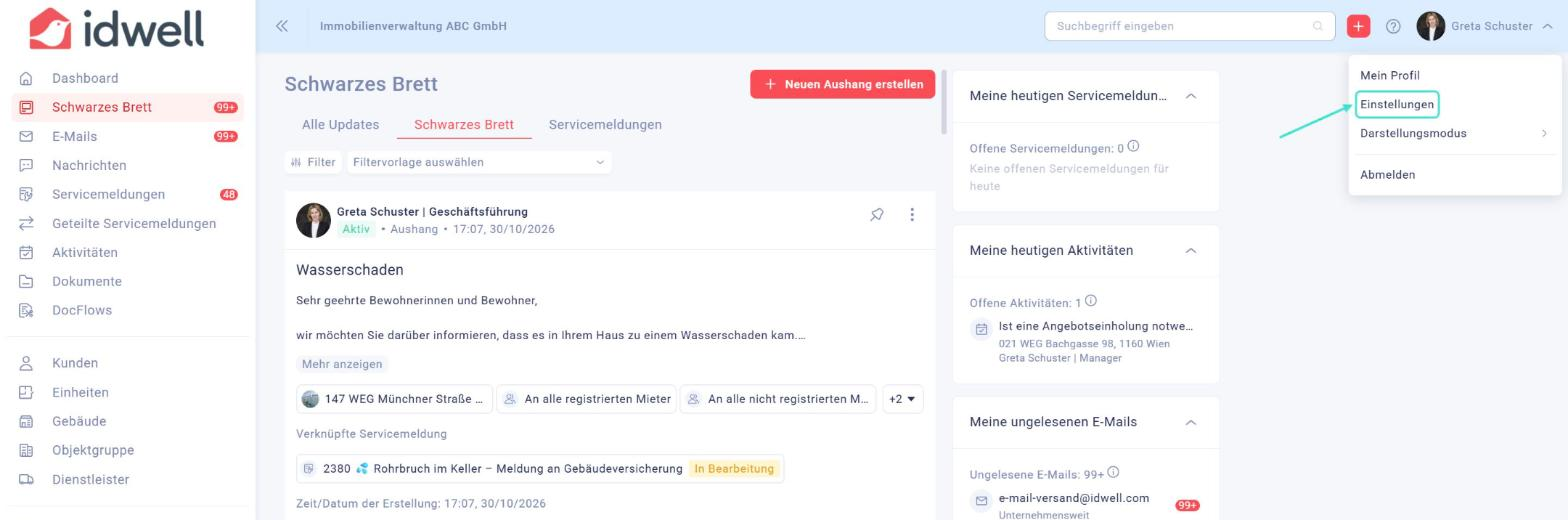
Klicken Sie rechts oben auf Ihren Namen und wählen Sie Einstellungen.
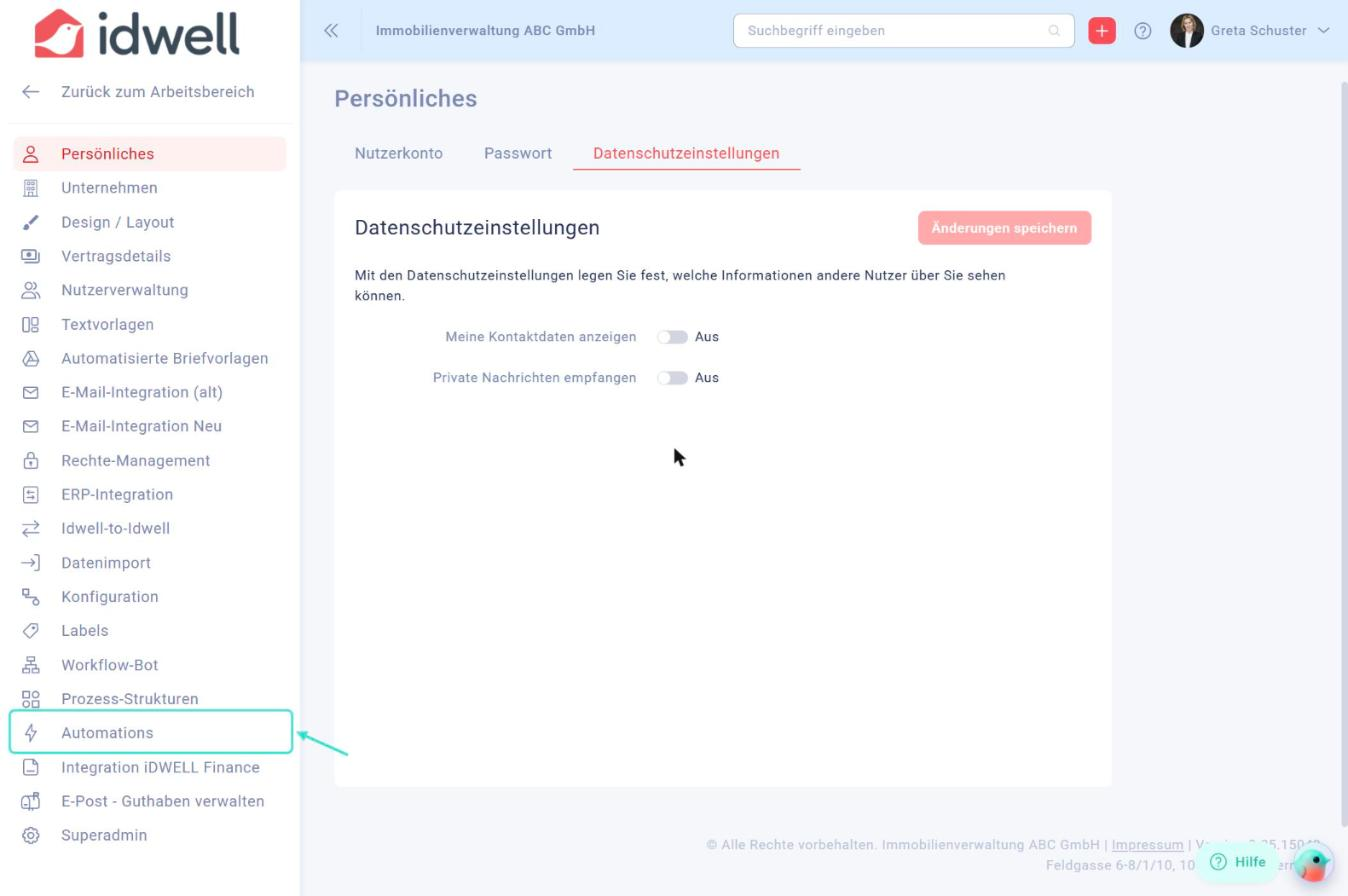
Klicken Sie im linken Menü auf Automations. Sie sehen die Liste aller Automationen mit Status, Trigger und Ersteller.
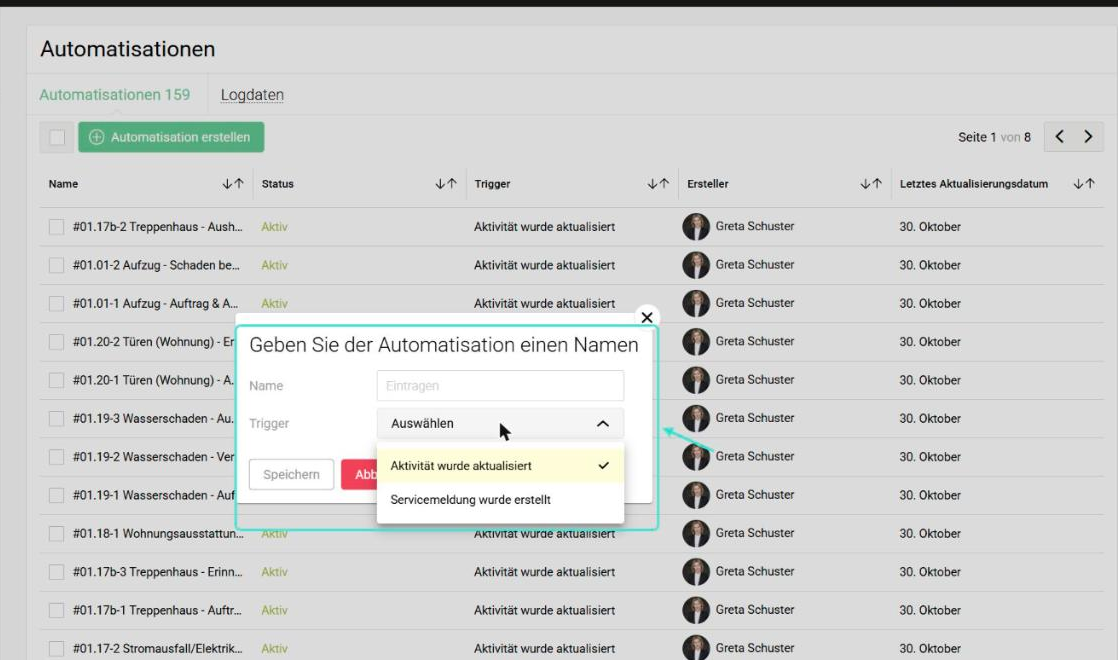
Öffnen Sie eine bestehende Automation mit Klick auf ihren Namen – oder klicken Sie auf Automatisation erstellen, vergeben Sie einen Namen und wählen Sie den Trigger.
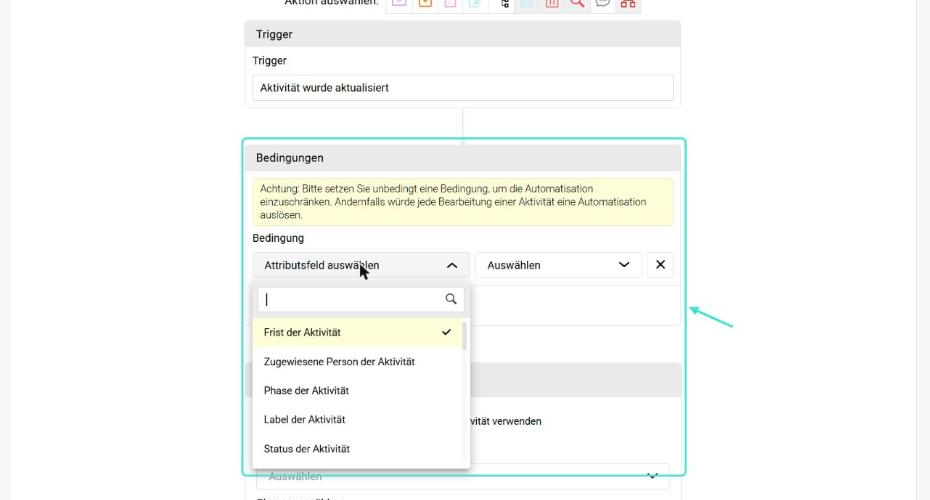
Legen Sie die Bedingungen fest, z. B. „Titel der Aktivität ist gleich Wartungsprotokoll erhalten?“, „Status wurde geändert zu Ja“ und „Phase der Aktivität ist gleich 4. Quartal“.
Klicken Sie bei Aktion auswählen auf das Dokumentsymbol Servicemeldung erstellen und füllen Sie die Felder aus.
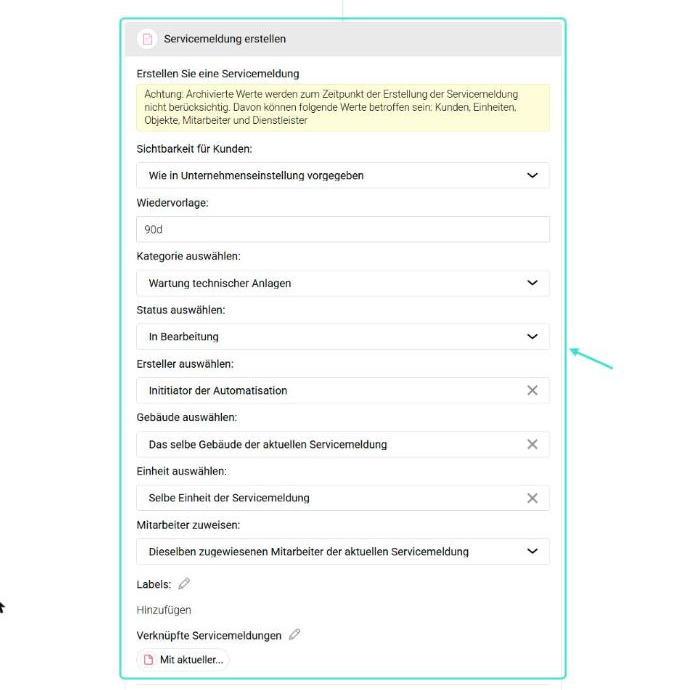
Klicken Sie unten auf Speichern. Stellen Sie den Schalter bei Status auf Aktiv, damit die Automation ausgelöst wird.
Archivierte Kunden, Einheiten, Objekte, Mitarbeiter und Dienstleister werden beim Erstellen der neuen Servicemeldung nicht berücksichtigt.
Praxisideen
- Wiederkehrende Wartung: Ist das Protokoll für das 4. Quartal da, entsteht automatisch die Wartungs-Servicemeldung für das nächste Jahr – mit 90 Tagen Wiedervorlage.
- Mängel aus der Wartung: Meldet der Sachverständige Mängel (Ja), entsteht eine eigene Reparatur-Servicemeldung.
- Mieterwechsel: Nach bestätigter Kündigung entsteht automatisch die Servicemeldung „Neuvermietung“.
- Versicherungsfall: Aus einem Wasserschaden wird automatisch eine verknüpfte Versicherungsmeldung.
Hier finden Sie mehr Informationen:
- Automations – Überblick
- Automations: Voll- und Teilautomatisation
- Automations: Bedingungen – Überblick
- Automations: Praxisbeispiele
- Automations: Phase automatisch starten
