Mit der Aktion Phase automatisch starten startet iDWELL in der Servicemeldung die nächste Phase eines Prozesses – samt allen Aktivitäten, die in der Prozess-Struktur hinterlegt sind. Die Aktion gibt es nur bei der Teilautomatisation (Trigger Aktivität wurde aktualisiert).
Die Felder im Überblick
| Feld | Bedeutung |
|---|---|
| Prozess auswählen | Der Prozess aus Ihren Prozess-Strukturen, z. B. „Wartung technischer Anlage“. |
| Phase auswählen | Die Phase, die gestartet werden soll, z. B. „2. Quartal“ oder „Auftragsphase“. |
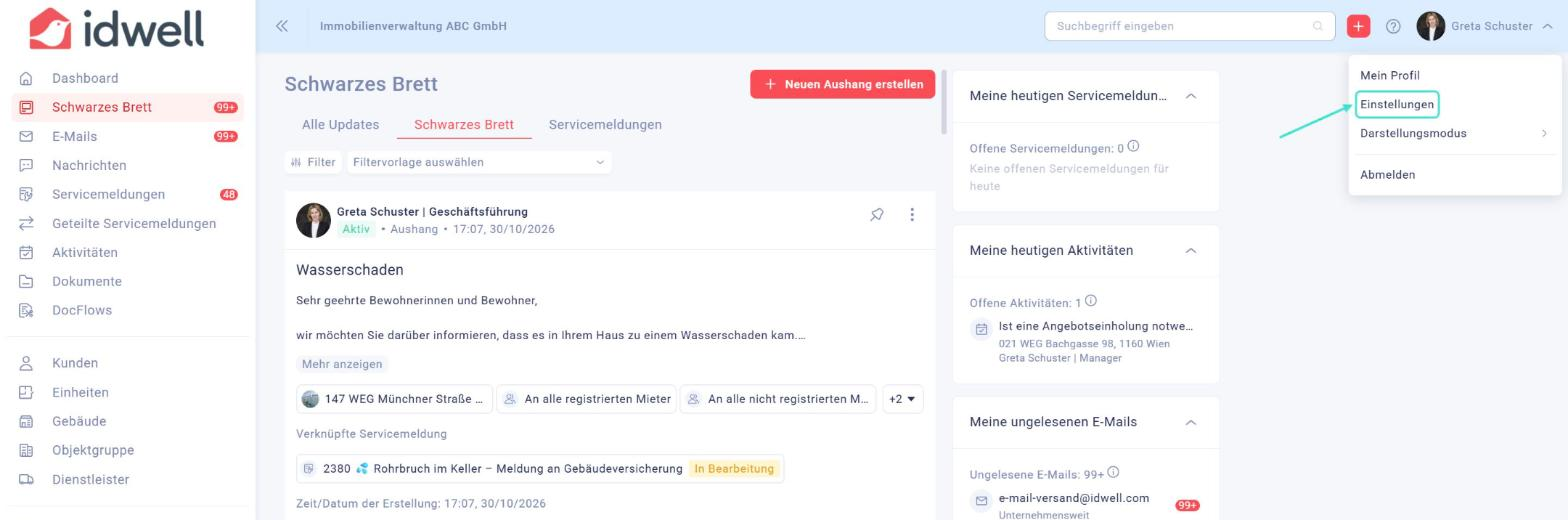
Klicken Sie rechts oben auf Ihren Namen und wählen Sie Einstellungen.
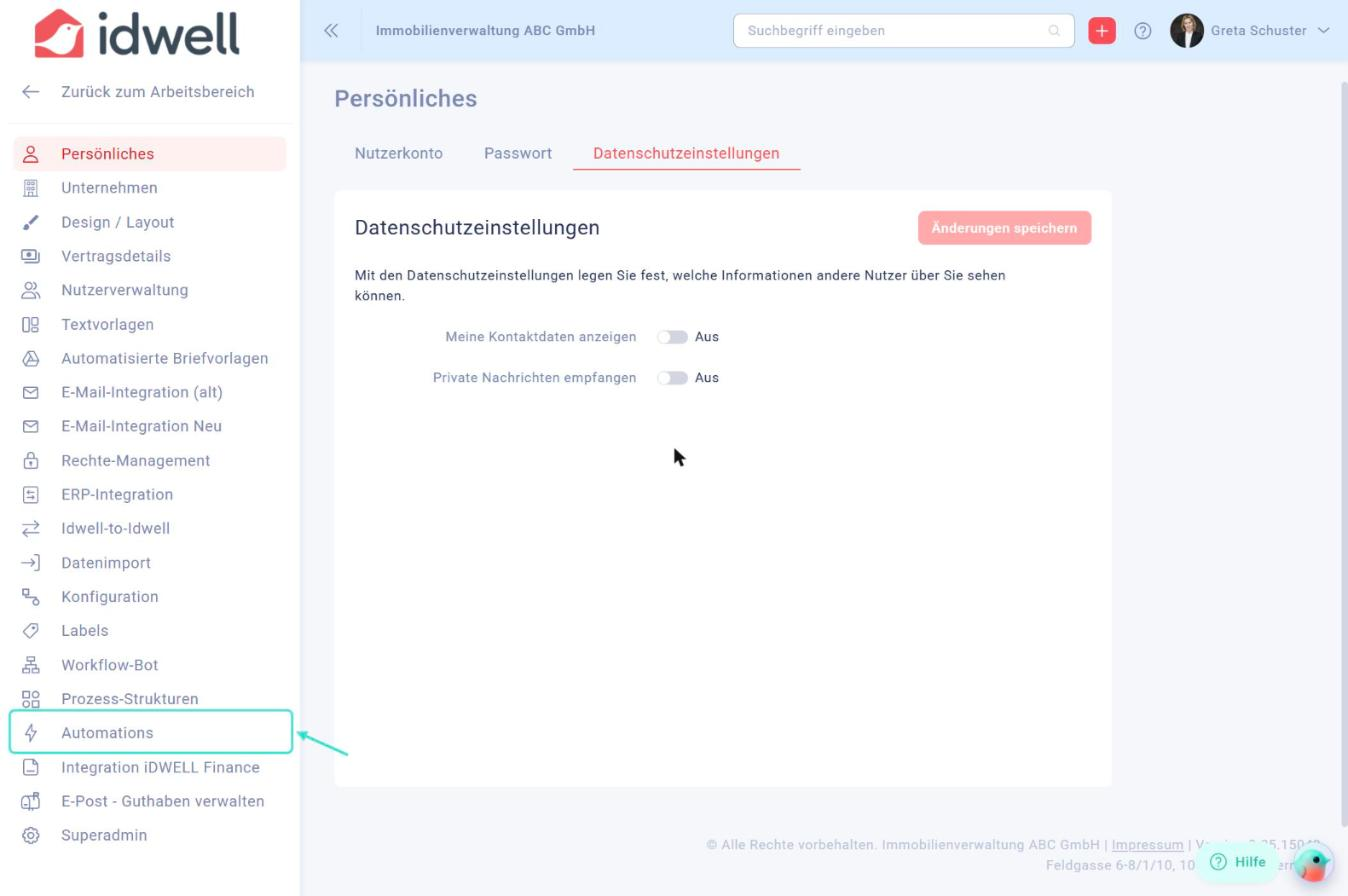
Klicken Sie im linken Menü auf Automations. Sie sehen die Liste aller Automationen mit Status, Trigger und Ersteller.
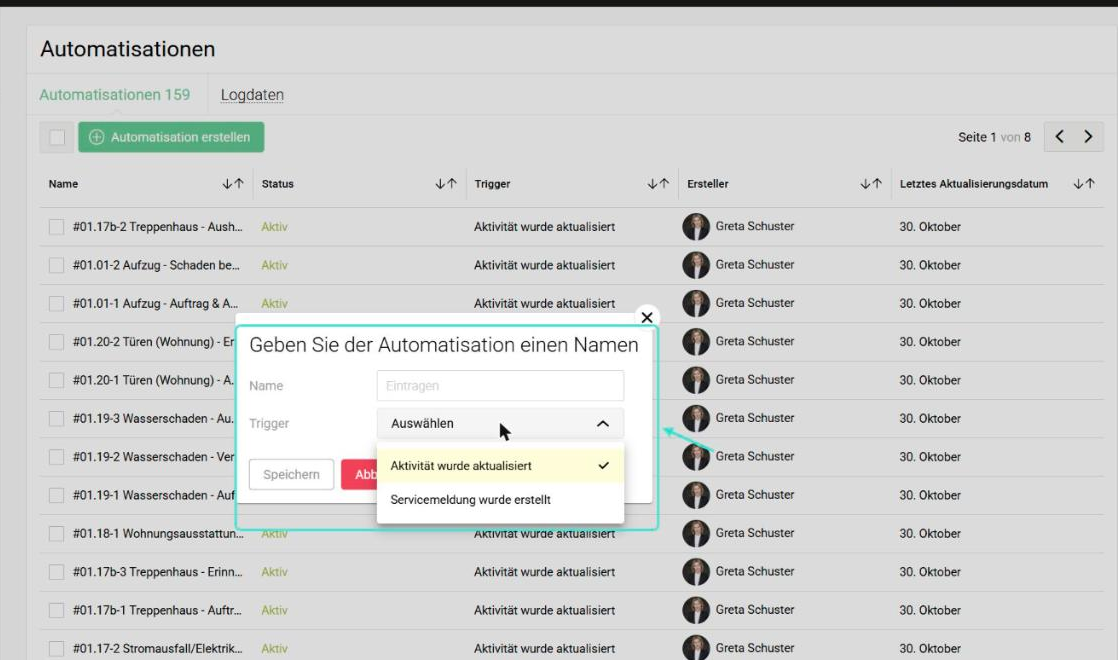
Öffnen Sie eine bestehende Automation mit Klick auf ihren Namen – oder klicken Sie auf Automatisation erstellen, vergeben Sie einen Namen und wählen Sie den Trigger.
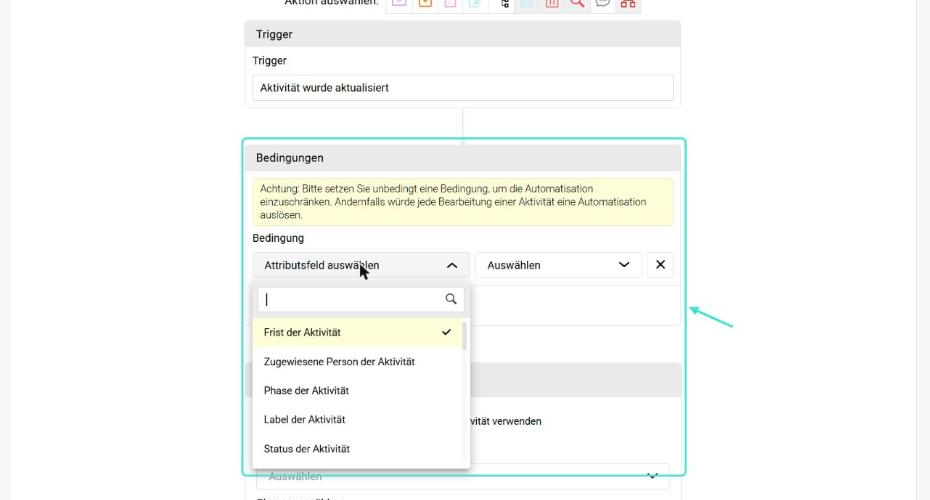
Legen Sie die Bedingungen fest, z. B. „Titel der Aktivität ist gleich Wartungsprotokoll erhalten?“, „Status wurde geändert zu Ja“ und „Phase der Aktivität ist gleich 1. Quartal“.
Klicken Sie bei Aktion auswählen auf das Symbol Phase automatisch starten. Wählen Sie den Prozess und die Phase.
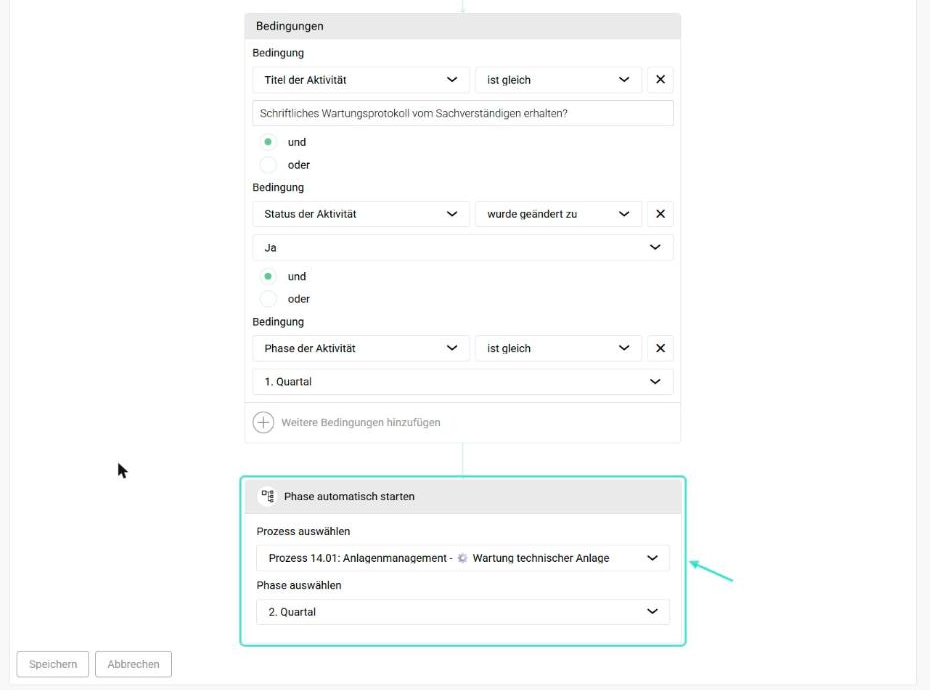
Klicken Sie unten auf Speichern. Stellen Sie den Schalter bei Status auf Aktiv, damit die Automation ausgelöst wird.
Möchten Sie eine Phase direkt beim Anlegen einer Servicemeldung starten, nutzen Sie die Einstellung in der Prozess-Struktur (siehe „Phasen automatisch starten“). Die Automation ist für Folgephasen gedacht.
Begrenzen Sie die Bedingung mit „Phase der Aktivität“, wenn derselbe Aktivitätstitel in mehreren Phasen vorkommt – sonst startet die falsche Phase.
Praxisideen
- Quartalswartung: Protokoll Q1 erhalten = Ja → Phase „2. Quartal“ startet; Q2 → Q3 usw.
- Reparaturauftrag: „Angebot freigegeben?“ = Ja → Phase „Auftrag“ startet; „Angebotseinholung notwendig?“ = Ja → Phase „Angebotseinholung“.
- Mietkündigung: „Kündigung bestätigt?“ = Ja → Phase „Wohnungsübergabe“ startet.
Hier finden Sie mehr Informationen:
- Automations – Überblick
- Automations: Voll- und Teilautomatisation
- Prozess-Strukturen anlegen
- Phasen automatisch starten
- Prozessstrahl und Phasen
- Automations: Praxisbeispiele
