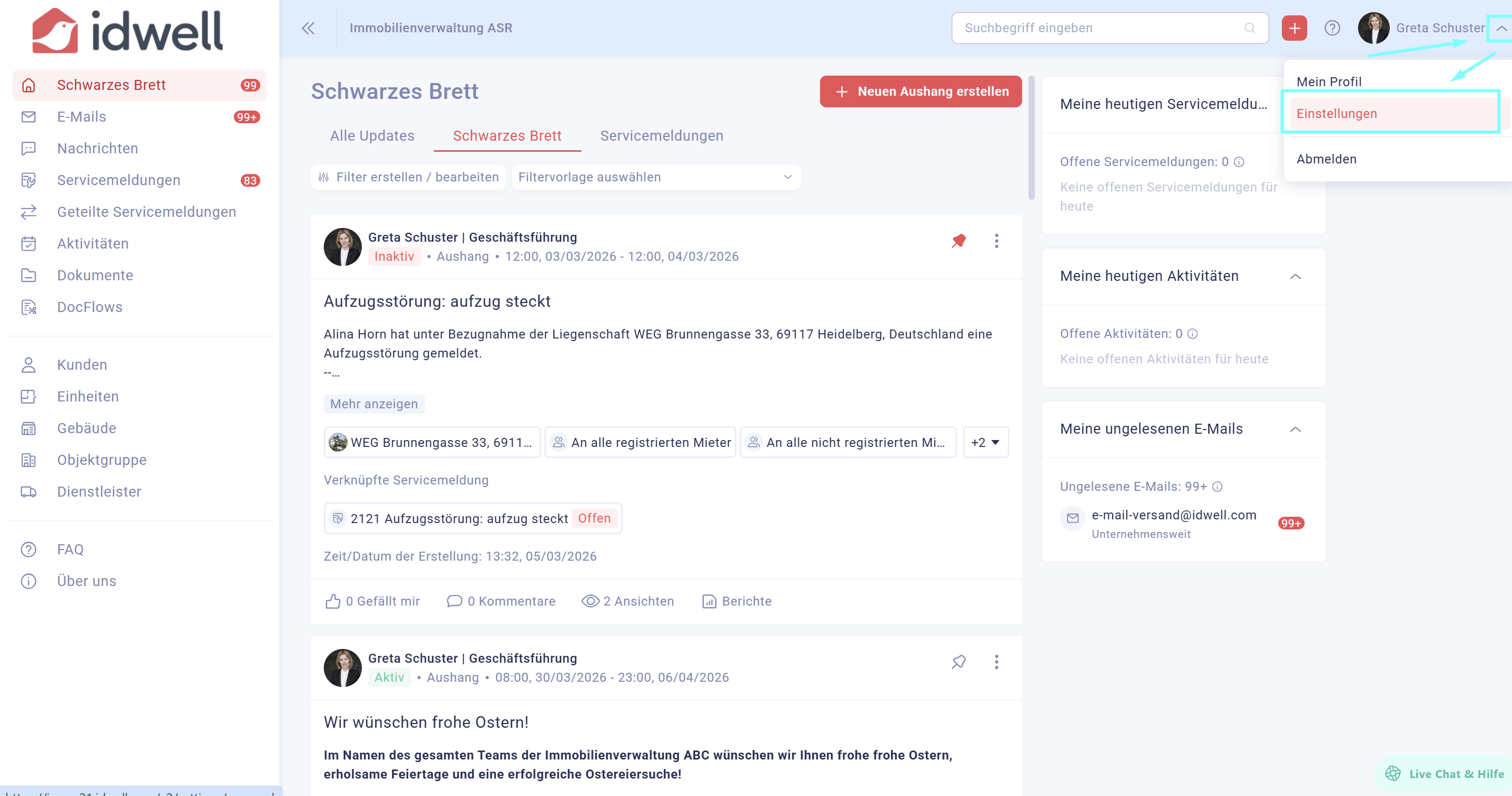
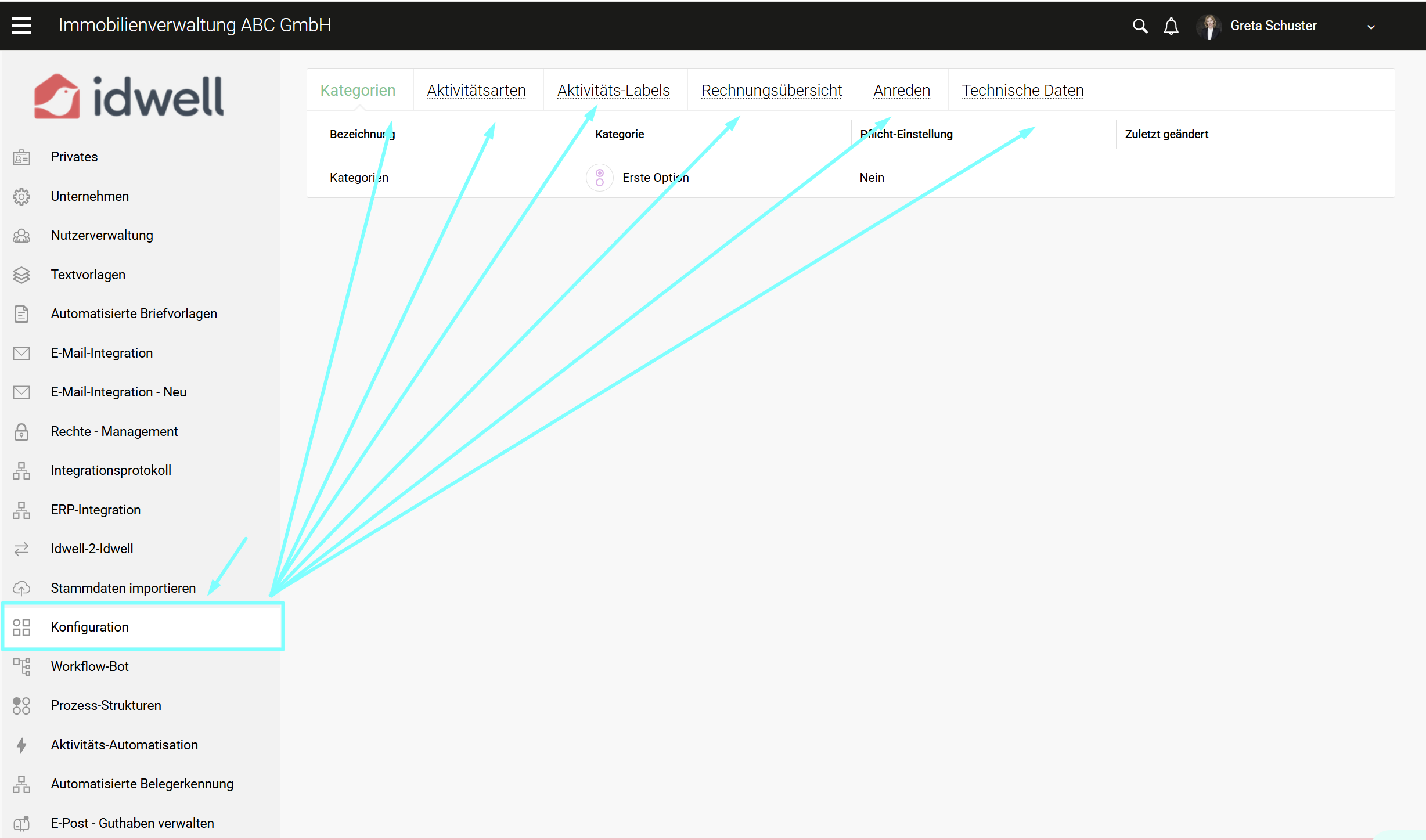
Wenn Sie rechts oben im Eck über Ihren Profilnamen die Einstellungen und den Reiter "Konfiguration" öffnen, finden Sie dort die Anpassungsmöglichkeiten für folgende Dropdown-Menüs in iDWELL:
- Kategorien (weiterführende Anleitung lesen)
-
Aktivitätsarten (weiterführende Anleitung lesen)
-
Aktivitäts-Labels (weiterführende Anleitung lesen)
-
Rechnungsübersicht (weiterführende Anleitung lesen)
-
Anreden (weiterführende Anleitung lesen)
-
Technische Daten (weiterführende Anleitung lesen)
Alle hinterlegten Datenfelder - sei es Kategorien, Aktivitäsarten, Aktivitäts-Labels, Leistungsarten, Zahlungsarten, Anreden, oder sonstige technische Daten, die als Dropdown zur Verfügung stehen, können neu angelegt, überschrieben oder entfernt werden.
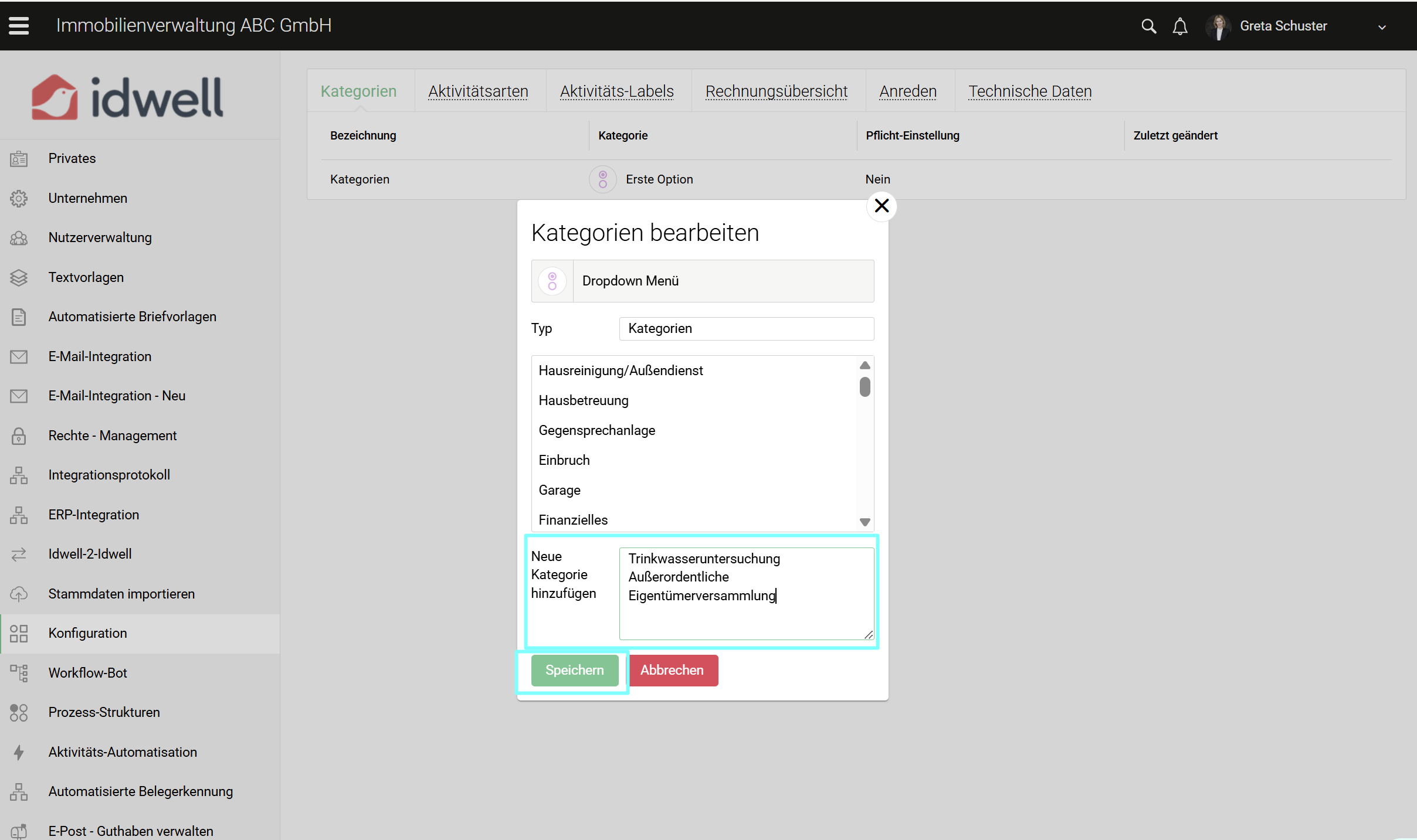
Öffnen Sie das entsprechende Dropdown für die gesamte Datenliste. Schreiben Sie unten mindestens einen neuen Wert (oder auch mehrere gleichzeitig möglich) hinein. Klicken Sie auf speichern.
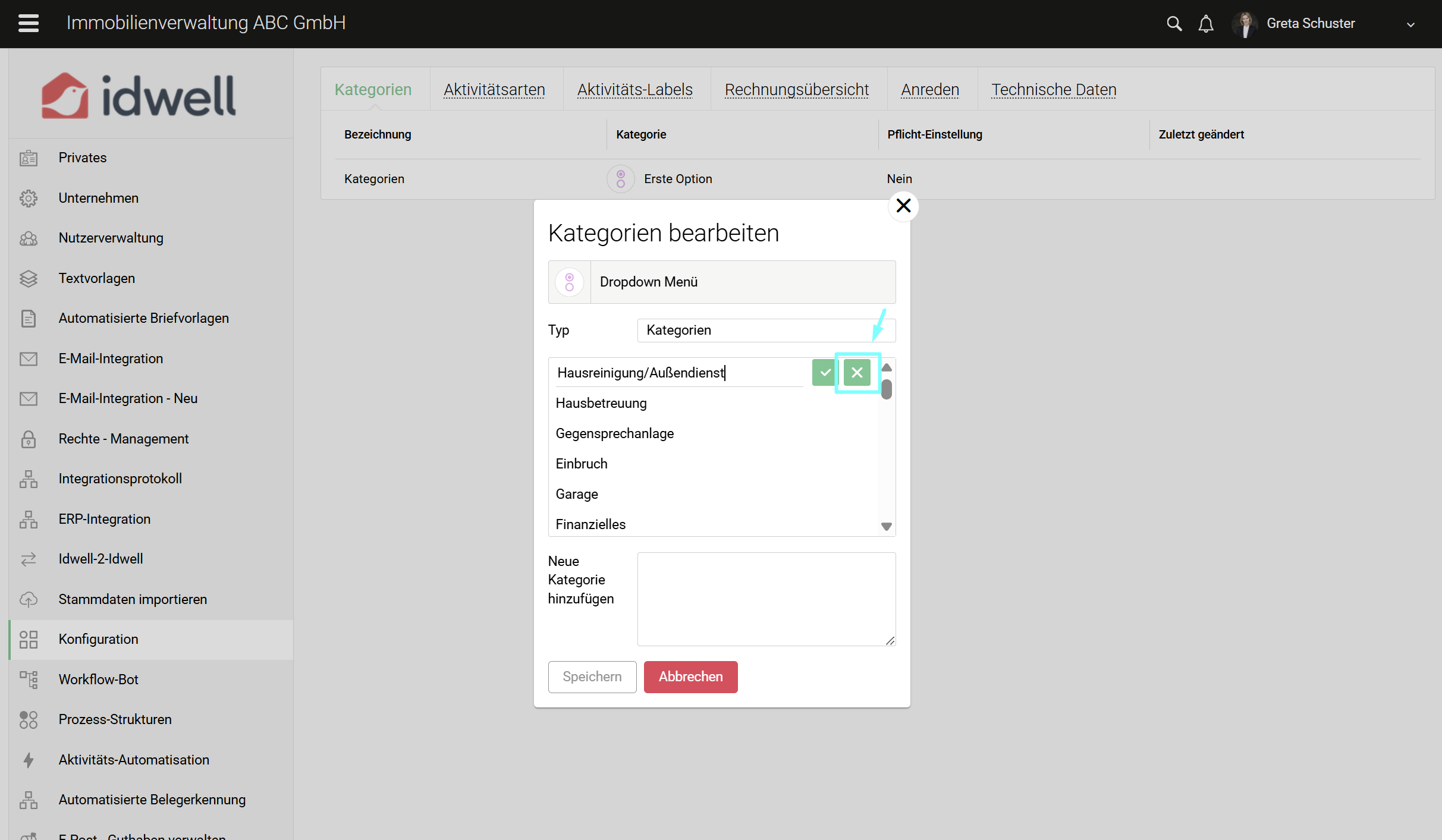
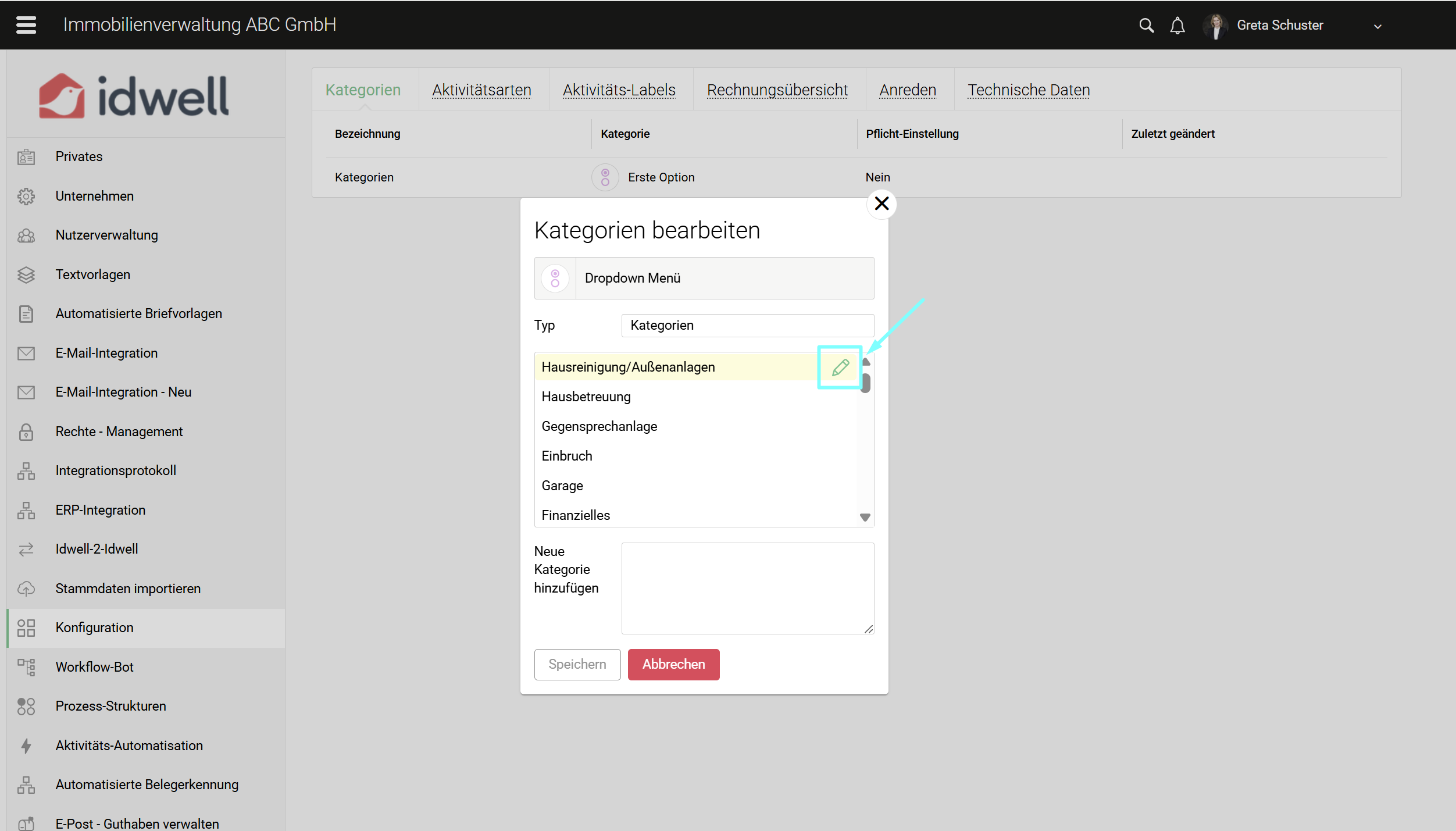
Öffnen Sie das entsprechende Dropdown für die gesamte Datenliste. Scrollen Sie durch die Liste, bis Sie das gewünschte Datenfeld finden und klicken Sie auf den Stift, der erscheint, wenn Sie mit der Maus über das Feld fahren.
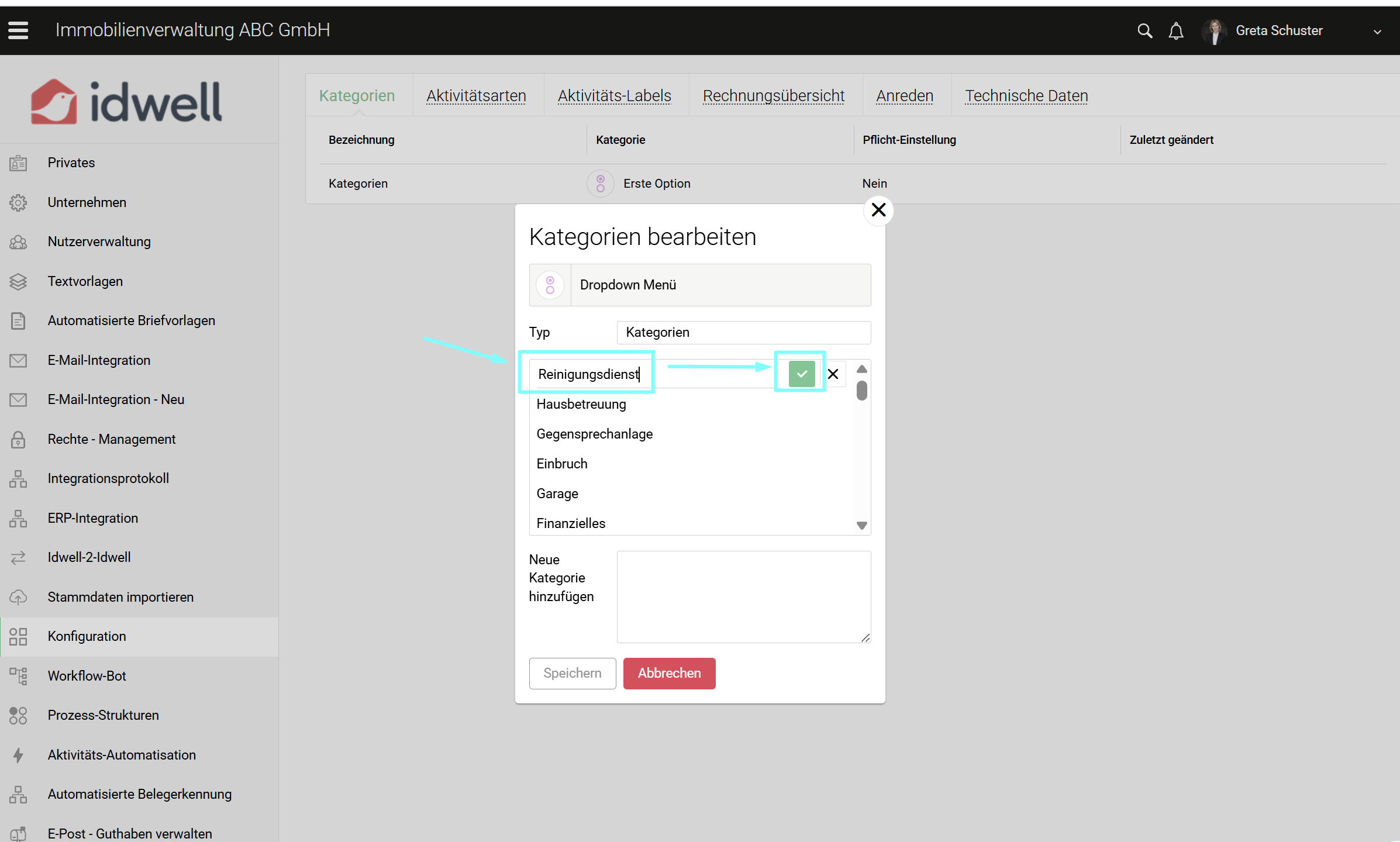
Überschreiben Sie nun den Wert und klicken Sie auf das grüne Häkchen. Nun werden alle existierenden Datenfelder überschrieben.
Öffnen Sie das entsprechende Dropdown für die gesamte Datenliste. Scrollen Sie durch die Liste, bis Sie das gewünschte Datenfeld finden und klicken Sie auf den Stift, der erscheint, wenn Sie mit der Maus über das Feld fahren.
Löschen Sie das Datenfeld durch Anklicken des X. Bitte beachten Sie, dass diese Aktion nicht mehr rückgängig gemacht werden kann!