In vielen Hausverwaltungen laufen alle Anfragen von Mietern, Eigentümern und Dienstleistern in einem gemeinsamen Postfach ein – zum Beispiel info@ihre-hausverwaltung.at oder der iDWELL-E-Mail-Adresse. Damit trotzdem klar ist, welcher Mitarbeiter welche E-Mail bearbeitet, verteilen Sie E-Mails in iDWELL über Servicemeldungen (Tickets), Notizen und Filter. Dieser Artikel erklärt, was möglich ist – und was nicht.
Das Wichtigste vorab
- Jedes verbundene Postfach erscheint im Bereich „E-Mails“ links als eigenes Postfach – gruppiert nach „Privat“ (Ihre eigenen Postfächer), „Unternehmensweit“ (gemeinsame Postfächer) und „Geteilt“ (private Postfächer von Kollegen, die für Sie freigegeben wurden).
- Eine E-Mail bleibt immer in dem Postfach, in dem sie empfangen wurde. E-Mails lassen sich in iDWELL nicht in ein anderes Postfach verschieben und im E-Mail-Bereich nicht direkt einem Mitarbeiter zuweisen.
- Eigene Ordner können Sie in iDWELL nicht anlegen. Die Ordner (z. B. „INBOX“) kommen aus Ihrem E-Mail-Programm bzw. von Ihrem E-Mail-Anbieter und werden synchronisiert.
- Die Zuständigkeit regeln Sie, indem Sie aus der E-Mail eine Servicemeldung erstellen oder sie an eine bestehende Servicemeldung anhängen. Die Servicemeldung hat einen zuständigen Mitarbeiter – dieser sieht sie in seiner Liste und bearbeitet die Korrespondenz dort.
Postfächer im E-Mail-Bereich
Schritt 1:
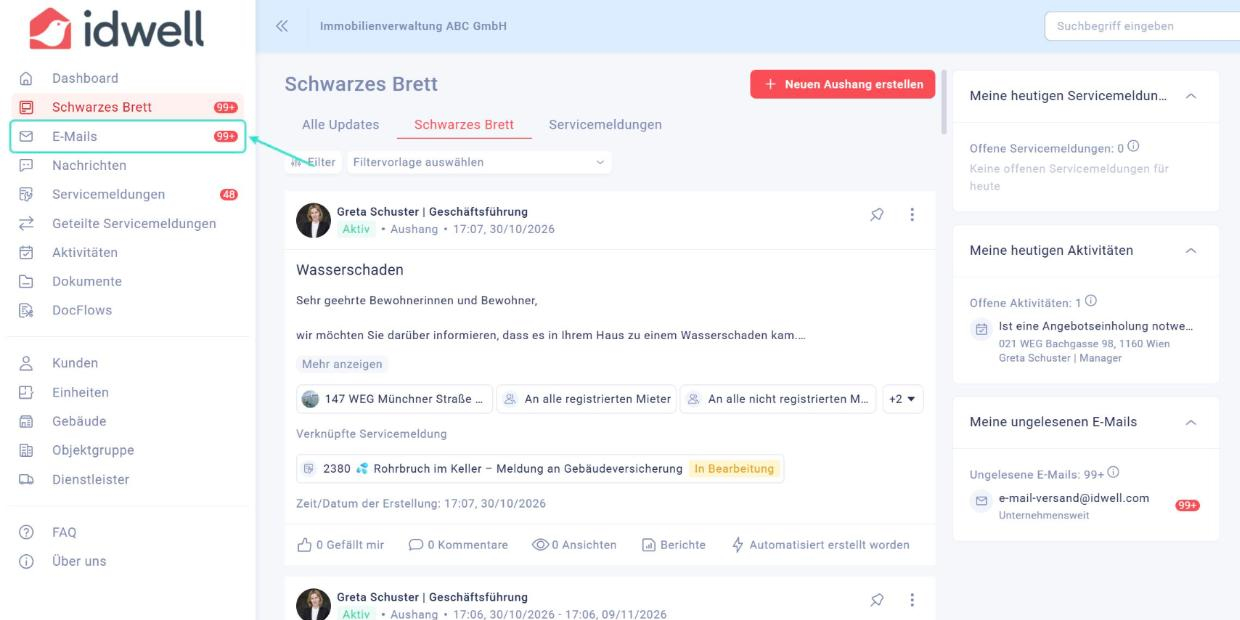
Nach dem Login landen Sie auf dem Schwarzen Brett. Klicken Sie im Hauptmenü links auf „E-Mails“.
Schritt 2:
In der linken Spalte sehen Sie unter „Privat“, „Unternehmensweit“ und „Geteilt“ alle Postfächer, auf die Sie Zugriff haben. Klicken Sie auf ein Postfach, um dessen „Posteingang“, „Gesendet“, „Wichtig“ und „Papierkorb“ zu sehen. Über „Nach Account suchen“ finden Sie ein Postfach schnell.
Hinweis: Wer ein unternehmensweites Postfach sehen darf, legen Sie in den Einstellungen fest (Unternehmensweites Postfach einschränken). Möchte jeder Mitarbeiter zusätzlich ein eigenes Postfach nutzen, verbindet er sein persönliches Postfach als „Privat“ (E-Mail-Postfach mit iDWELL verknüpfen). Neue E-Mail-Adressen sind dafür nicht nötig, wenn Sie nur das gemeinsame Postfach verteilen möchten – nutzen Sie dafür die folgenden Möglichkeiten.
E-Mails einem Mitarbeiter zuordnen – über eine Servicemeldung
Schritt 3:
Fahren Sie im Posteingang mit der Maus über die E-Mail und klicken Sie rechts auf die drei Punkte „⋮“. Wählen Sie:
- „Servicemeldung erstellen“ – aus der E-Mail wird eine neue Servicemeldung (Ticket). Im Fenster „Servicemeldung erstellen“ sind „Eigentümer oder Mieter“, „Gebäude auswählen“ und „Einheiten-Nr.“ – sofern der Absender erkannt wird – bereits vorausgefüllt. Im Feld „Mitarbeiter“ wählen Sie den zuständigen Mitarbeiter. Lassen Sie das Feld leer, ordnet iDWELL den Mitarbeiter automatisch nach Gebäude und Kategorie zu („Smart Matching Prinzip“); eine manuelle Auswahl setzt diese automatische Zuordnung außer Kraft.
- „An Servicemeldung anhängen“ – die E-Mail wird einer bestehenden Servicemeldung zugeordnet und erscheint dort im Reiter „E-Mails“.
Schritt 4:
Bei „An Servicemeldung anhängen“ öffnet sich das Fenster „Mit Servicemeldung verknüpfen“. Suchen Sie die Servicemeldung über das Suchfeld (Tipp: mit „#“ und der Nummer, z. B. „#2386“) oder lassen Sie sich über „Greta AI fragen“ passende Servicemeldungen vorschlagen. Setzen Sie das Häkchen und klicken Sie auf „Anhängen“.
Hinweis: Eine E-Mail kann aktuell nur an eine Servicemeldung angehängt werden. In der Spalte „Verknüpfte Servicemeldungen“ im Posteingang sehen Sie, zu welcher Servicemeldung eine E-Mail bereits gehört.
Schritt 5:
Der zuständige Mitarbeiter findet die Servicemeldung im Hauptmenü unter „Servicemeldungen“ – zum Beispiel über den Filter „Mitarbeiter“ → „Aktueller Nutzer“ – und beantwortet die E-Mail direkt aus der Servicemeldung. So landet die gesamte Korrespondenz an einem Ort. Den zuständigen Mitarbeiter einer Servicemeldung ändern Sie jederzeit im Widget „Mitarbeiter“ (Mitarbeiter zuweisen und entfernen).
Weitere Möglichkeiten, E-Mails im gemeinsamen Postfach zu sortieren
- Notiz hinterlegen: Über „⋮“ → „Notiz hinzufügen/bearbeiten“ versehen Sie die E-Mail mit einem kurzen Vermerk, z. B. „übernimmt Frau Strobl“. Die Notiz erscheint als farbiges Etikett unter dem Betreff. Mit dem Filter „Notizen“ finden Sie alle E-Mails mit einer bestimmten Notiz. Mehr dazu: E-Mails beschriften
- Als wichtig markieren: Über „⋮“ → „Als wichtig markieren“ landet die E-Mail zusätzlich im Ordner „Wichtig“.
- Weiterleiten: Über „⋮“ → „Weiterleiten“ senden Sie die E-Mail an die persönliche Adresse eines Kollegen. Achtung: Die weitergeleitete E-Mail ist dann eine neue E-Mail – die Bearbeitung über eine Servicemeldung ist in der Regel übersichtlicher.
- Filter und Filtervorlagen: Über „Filter“ filtern Sie u. a. nach „Absender / Empfänger“, „Ordner“, „Status“, „Verknüpfte Servicemeldungen“, „Notizen“, „Mieter & Eigentümer“, „Mitarbeiter & Manager“, „Dienstleister“ und „Externe Kontakte“. Mit „Filter als Vorlage speichern“ legt sich jeder Mitarbeiter seine eigene Ansicht an. Mehr dazu: E-Mails nach Ticket-Zuordnung filtern
- Ordner aus Ihrem E-Mail-Programm: Ordner legen Sie in Ihrem E-Mail-Programm bzw. bei Ihrem Anbieter an und wählen in den Einstellungen aus, welche Ordner synchronisiert werden (E-Mail-Ordner synchronisieren).
Praxistipp: Mit E-Mail-to-Ticket mit KI erstellt Greta AI aus eingehenden E-Mails automatisch Servicemeldungen, die – je nach Konfiguration – automatisch dem zuständigen Mitarbeiter zugewiesen werden. So wird das gemeinsame Postfach ohne manuelles Sortieren verteilt. Mehr dazu: E-Mail-To-Ticket mit KI und Automatische Zuweisung an Mitarbeiter.
Weitere Informationen
- Mehr zum Zuordnen von E-Mails zu Servicemeldungen finden Sie hier: E-Mails einer Servicemeldung zuordnen
- Servicemeldung aus einer E-Mail erstellen: Servicemeldung aus einer E-Mail erstellen
- Überblick über die E-Mail-Integration: E-Mail-Integration – Überblick
- Privates Postfach für Kollegen freigeben: Privates Postfach teilen
- Reihenfolge der Postfächer anpassen: Reihenfolge mehrerer E-Mail-Postfächer anpassen
- Alle Funktionen im E-Mail-Bereich: Funktionen im E-Mail-Bereich
Video: E-Mail-to-Ticket
In diesem Tutorial sehen Sie, wie aus E-Mails automatisch Servicemeldungen werden.
Für iDWELL Hilfe kontaktieren Sie uns bitte unter support@idwell.com, schauen Sie auf unserem YouTube Kanal vorbei oder besuchen Sie unsere Masterclasses😊💡👍
